 Mixpanel
Mixpanel est une plateforme d’analyse commerciale qui vous permet d’exporter des événements de Mixpanel vers d’autres plateformes afin d’effectuer des analyses plus approfondies. Les données collectées peuvent ensuite être utilisées pour créer des rapports personnalisés et mesurer l’engagement et la rétention des utilisateurs.
L’intégration de Braze et Mixpanel vous permet d’importer des cohortes Mixpanel dans Braze afin de créer des segments Braze qui peuvent cibler les utilisateurs dans de futures Campaigns ou Canvas Braze. La synchronisation des cohortes met à jour l’appartenance aux cohortes dans Braze et n’importe pas les événements ni les propriétés utilisateur de Mixpanel. Pour plus de détails, consultez Importation de la cohorte Mixpanel.
Vous pouvez également tirer parti de Braze Currents pour exporter vos événements Braze vers Mixpanel afin d’obtenir des analyses plus approfondies sur les conversions, la rétention et l’utilisation des produits.
Prérequis
| Condition requise | Description |
|---|---|
| Compte Mixpanel | Un compte Mixpanel est nécessaire pour profiter de ce partenariat. |
| Currents | Pour exporter des données vers Mixpanel, vous devez avoir configuré Braze Currents pour votre compte. |
Intégration de l’exportation de données
Une liste complète des événements pouvant être exportés de Braze vers Mixpanel est disponible dans cette section. Tous les événements envoyés à Mixpanel incluront l’external_user_id de l’utilisateur en tant qu’identifiant distinct Mixpanel (Mixpanel Distinct ID). Actuellement, Braze n’envoie pas de données d’événements pour les utilisateurs dont l’external_user_id n’est pas défini.
Vous pouvez exporter deux types d’événements vers Mixpanel : les événements d’engagement liés aux messages, qui correspondent aux événements Braze directement liés à l’envoi de messages, et les événements de comportement client, qui incluent d’autres activités dans l’application ou sur le site web telles que les sessions, les événements personnalisés et les achats suivis via la plateforme. Tous les événements personnalisés sont préfixés par [Braze Custom Event]. Les propriétés des événements personnalisés et les propriétés des événements d’achat sont respectivement préfixées par [Custom event property] et [Purchase property].
Contactez votre gestionnaire de compte ou ouvrez un ticket d’assistance si vous avez besoin d’accéder à des droits d’événements supplémentaires.
Étape 1 : Obtenir les identifiants Mixpanel
Dans votre tableau de bord Mixpanel, cliquez sur Project Settings dans un projet nouveau ou existant. Vous y trouverez le secret API Mixpanel et le jeton Mixpanel. Ces identifiants seront utilisés à l’étape suivante pour créer votre connexion Currents.
Étape 2 : Créer un Braze Current
- Dans Braze, accédez à Currents > + Create Current > Create Mixpanel Export.
- Indiquez un nom d’intégration, une adresse e-mail de contact, le secret API Mixpanel et le jeton Mixpanel dans les champs correspondants.
- Sélectionnez les événements que vous souhaitez suivre ; une liste des événements disponibles est fournie.
- Sélectionnez Launch Current.
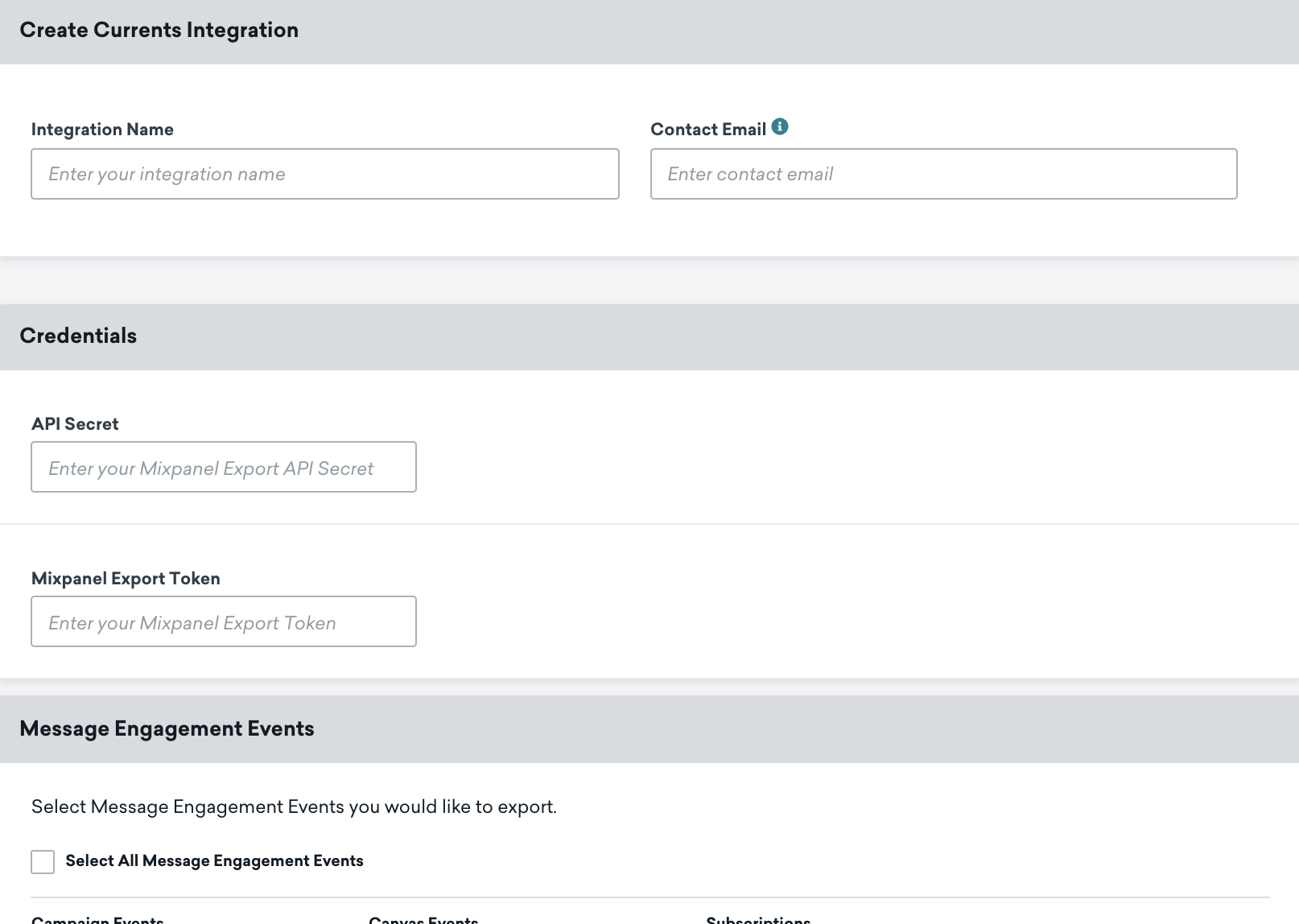

Événements Currents pris en charge
Braze prend en charge l’exportation des événements suivants vers Mixpanel :
Pour la structure du payload de chaque événement, sélectionnez l’onglet Mixpanel dans le glossaire des événements d’engagement lié aux messages et le glossaire des événements de comportement client.
Résolution des problèmes
Vérifier la clé API Mixpanel et l’ID externe Braze
Confirmez que votre clé API Mixpanel et les valeurs braze_external_id correspondent à ce que vous attendez dans Braze et Mixpanel. L’API de synchronisation des cohortes partage des groupes d’utilisateurs entre les produits, et la synchronisation ne fonctionnera pas correctement si l’external_id dans Braze et l’identifiant envoyé par Mixpanel ne correspondent pas. Les synchronisations de cohortes depuis Mixpanel s’exécutent selon la planification de Mixpanel — par exemple, une fois ou environ toutes les deux heures — laissez donc du temps entre chaque vérification.
Vérifier le statut du déploiement
Confirmez que braze_external_id est déployé dans Mixpanel.
Définir la propriété utilisateur directement
Pour réduire toute ambiguïté, définissez braze_external_id directement dans Mixpanel.
Définition automatique de la propriété (SDK)
Le SDK Mixpanel peut définir braze_external_id automatiquement lorsque le SDK Braze est intégré dans la même application. Si vous déployez Mixpanel et Braze ensemble, vous n’avez généralement pas besoin de configuration supplémentaire au-delà de l’installation des deux SDK.
braze_external_id n’est pas défini lorsque changeUser() est appelé dans Braze ; il est défini lorsque Mixpanel s’initialise ou démarre une session (lors de l’« init » ou du « start session »).