Dynamic Yield
Dynamic Yield, une entreprise Mastercard, aide les entreprises de divers secteurs à offrir des expériences client numériques personnalisées, optimisées et synchronisées. Avec l’Experience OS de Dynamic Yield, les marketeurs, les chefs de produit, les développeurs et les équipes digitales peuvent faire correspondre algorithmiquement le contenu, les produits et les offres à chaque client pour accélérer le chiffre d’affaires et la fidélité des clients.
Cette intégration est maintenue par Dynamic Yield.
À propos de l’intégration
Le partenariat entre Braze et Dynamic Yield vous permet d’utiliser le moteur de recommandations et de segmentation de Dynamic Yield pour créer des blocs d’expérience pouvant être intégrés dans les messages Braze. Les blocs d’expérience peuvent être composés de :
- Blocs de recommandations : Définissez des algorithmes et des filtres pour alimenter le contenu personnalisé des utilisateurs, qui se propage à l’ouverture de l’e-mail.
- Blocs de contenu dynamique : Ciblez différentes promotions et différents messages selon les utilisateurs. Le ciblage peut être basé sur l’affinité ou sur l’audience. Dynamic Yield détermine quelle expérience personnalisée diffuser à l’ouverture de l’e-mail.
Prérequis
| Condition | Description |
|---|---|
| Compte Dynamic Yield | Un compte Dynamic Yield est nécessaire pour tirer parti de ce partenariat. |
Intégration
Étape 1 : Créer un bloc d’expérience
Pour créer un bloc d’expérience dans Dynamic Yield, accédez à Email > Experience Emails > Create New.
Ensuite, sélectionnez Create Experience Block pour concevoir un bloc de contenu dynamique ou de recommandations à intégrer dans un modèle d’e-mail Braze.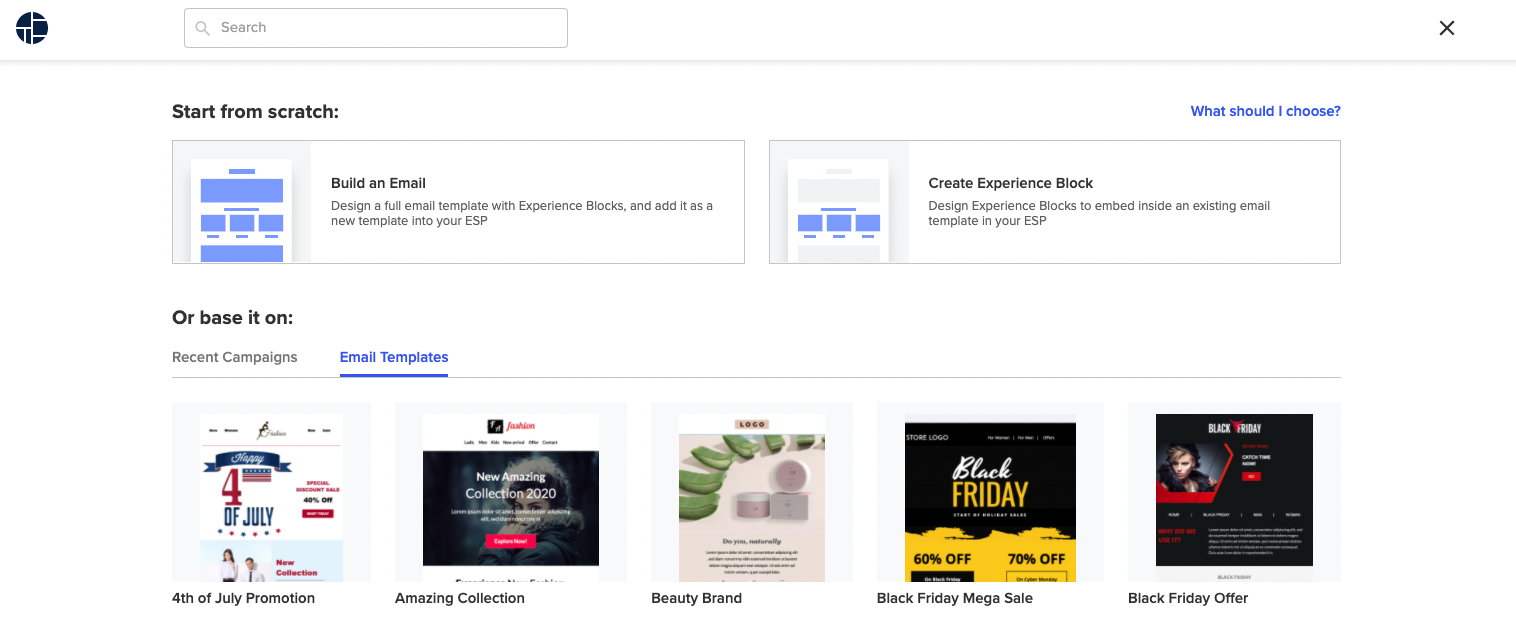
Étape 2 : Rédiger votre message
L’image suivante montre un nouvel e-mail dans le générateur.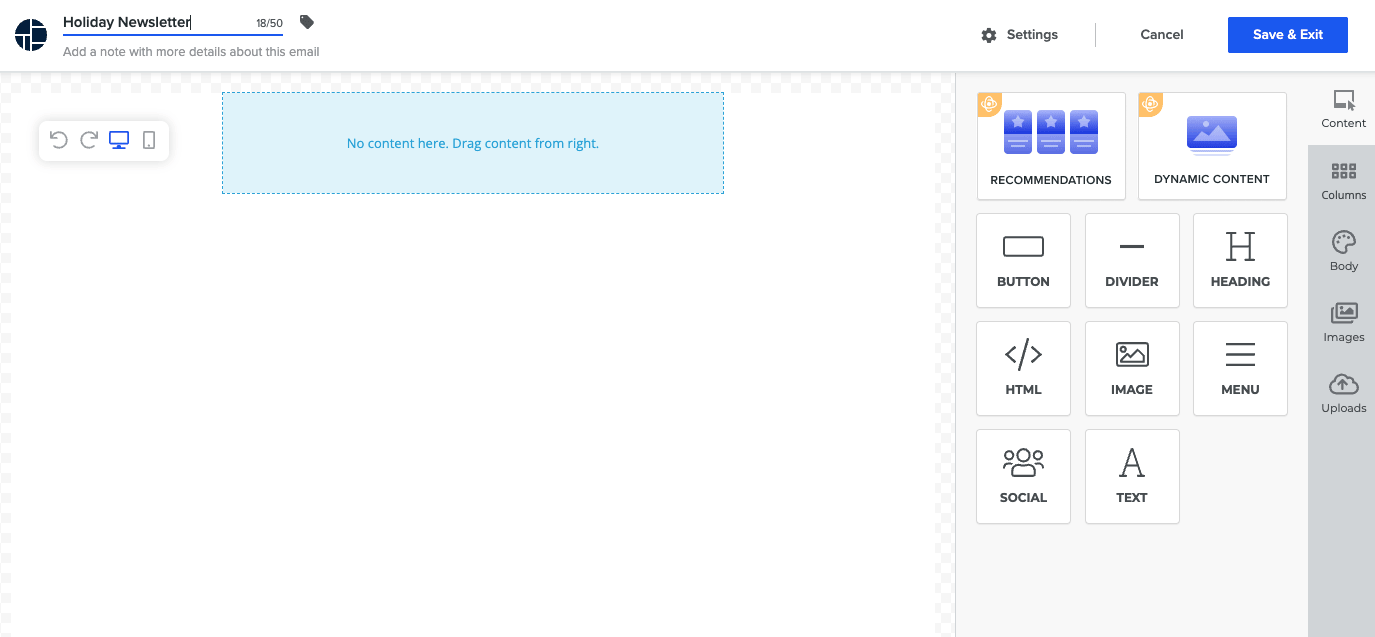
- Saisissez un nom de campagne, une note et des étiquettes pour la campagne dans la zone d’en-tête.
- Insérez un bloc d’expérience. Ces blocs comprennent :
- Recommandations : Un widget proposant aux utilisateurs des recommandations entièrement personnalisées.
- Contenu dynamique : Ciblez différentes promotions et messages vers différentes audiences.
- Mettez à jour les paramètres :
- Utilisez les paramètres d’URL pour suivre les clics dans votre logiciel d’analyse (facultatif). Ajoutez des paramètres aux affichages par défaut selon vos besoins.
- Sélectionnez une fenêtre d’attribut, soit sept jours (par défaut), soit un jour.
- Enregistrez et quittez. Vous pouvez revenir modifier tous les éléments de votre e-mail à tout moment avant la génération du code. Une fois le code généré, vous pouvez modifier tout ce qui n’affecte pas le code.
Configurer un bloc de recommandations
Le bloc de recommandations vous permet de définir des algorithmes et des filtres pour fournir aux utilisateurs du contenu personnalisé qui s’affiche à l’ouverture de l’e-mail.
- Faites glisser un bloc de recommandations depuis le volet d’édition dans le corps de votre e-mail.
- Sélectionnez l’algorithme souhaité (popularité, affinité utilisateur, similarité, et plus). Selon l’algorithme sélectionné, des options supplémentaires s’affichent :
- Si votre recommandation est basée sur la popularité, vous pouvez mélanger les résultats pour éviter de proposer la même recommandation à partir de différents e-mails ouverts par le destinataire.
- D’autres algorithmes, tels que la similarité, s’appuient sur le contexte pour fournir des recommandations, ce qui nécessite de sélectionner les articles à inclure. Ces articles peuvent être ajoutés dans le générateur ou vous pouvez ajouter une balise de fusion au code d’intégration pour le rendre dynamique, par exemple pour ajouter des articles similaires dans les e-mails de confirmation d’expédition.
- Vous pouvez exclure les produits déjà achetés par l’utilisateur afin d’éviter de les recommander à nouveau.
- Vous pouvez ajouter une règle de filtre personnalisée pour épingler des produits spécifiques à des emplacements, ou inclure et exclure des produits en fonction de leurs propriétés. Par exemple, ne pas afficher les produits coûtant moins de 5 $ ou afficher uniquement les produits de la catégorie shorts.
- Enfin, configurez le design du bloc de recommandations. Pour ce faire, sélectionnez un modèle d’article, définissez le nombre d’articles à afficher et le nombre de lignes.
Configurer un bloc de contenu dynamique
Utilisez le contenu dynamique pour cibler différentes promotions et messages vers différents utilisateurs. Le ciblage peut être basé sur l’affinité ou l’audience. Dynamic Yield détermine quelle expérience personnalisée proposer à l’ouverture de l’e-mail.
- Faites glisser un bloc de contenu dynamique depuis le volet d’édition dans le corps de votre e-mail.
- Sélectionnez un modèle pour la première variation. Vous pouvez maintenant définir les variables de design et de contenu. Enregistrez la variation une fois terminée.
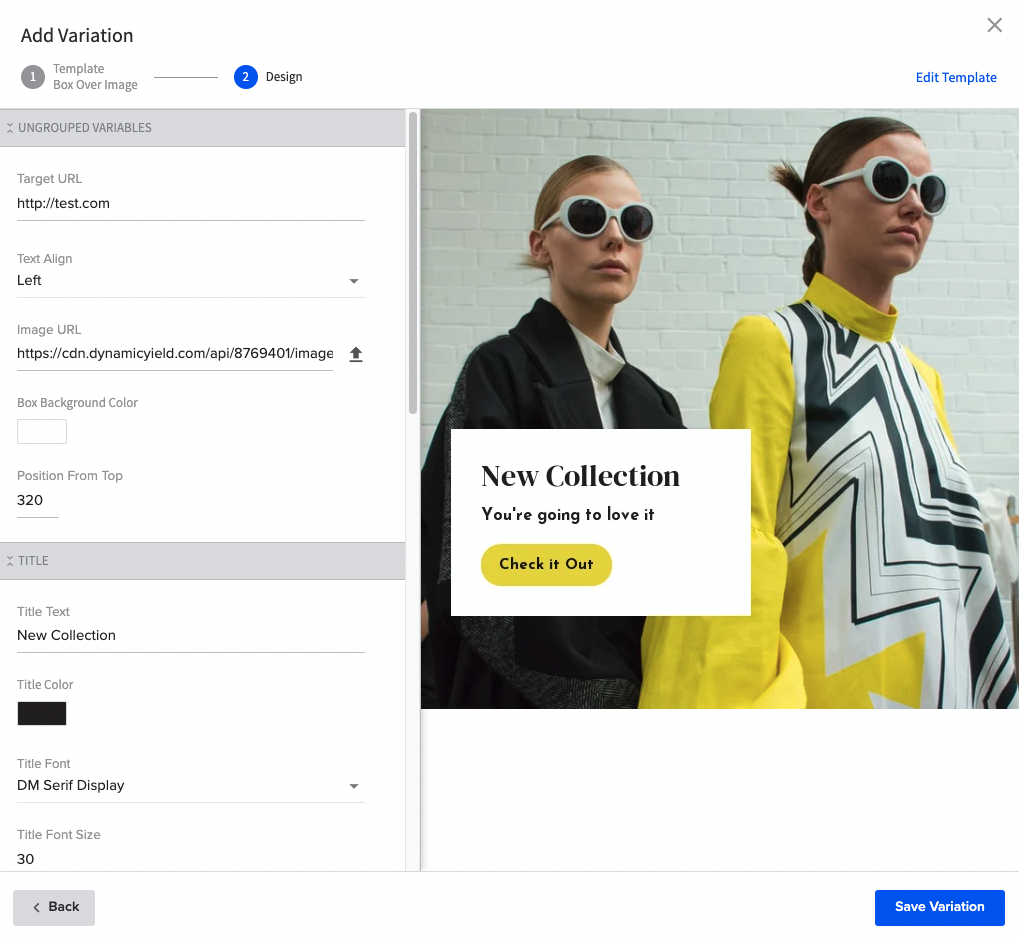
- Définissez l’audience dans le volet de contenu dynamique.
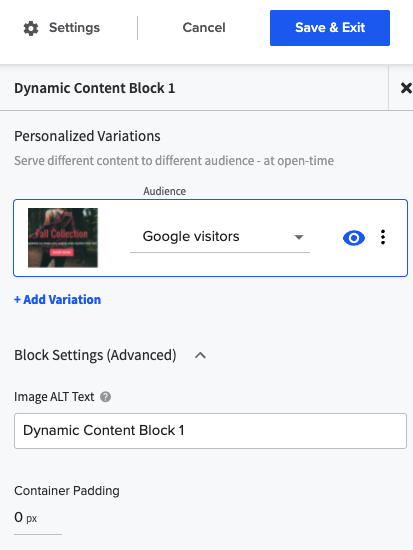
- Ajoutez une autre variation pour cibler une autre audience spécifique ou tous les utilisateurs. Répétez l’opération si nécessaire.
- Définissez les priorités de vos variations à l’aide des flèches haut et bas.
- Les priorités déterminent quelle variation est proposée lorsqu’un utilisateur est éligible à plusieurs expériences.
Étape 3 : Intégrer votre e-mail avec Braze
Cette intégration vous permet d’ajouter des widgets de recommandations personnalisées et du contenu dynamique alimentés par Dynamic Yield dans vos Campaigns d’e-mails Braze. L’intégration de ces campagnes dans les Campaigns Braze se fait via un simple code d’intégration que vous collez dans l’éditeur d’e-mails Braze.
- Cliquez sur l’icône d’intégration ESP sur la page de liste des e-mails d’expérience.
- Saisissez le jeton pertinent de Braze qui insère le CUID et l’ID d’e-mail de l’utilisateur.
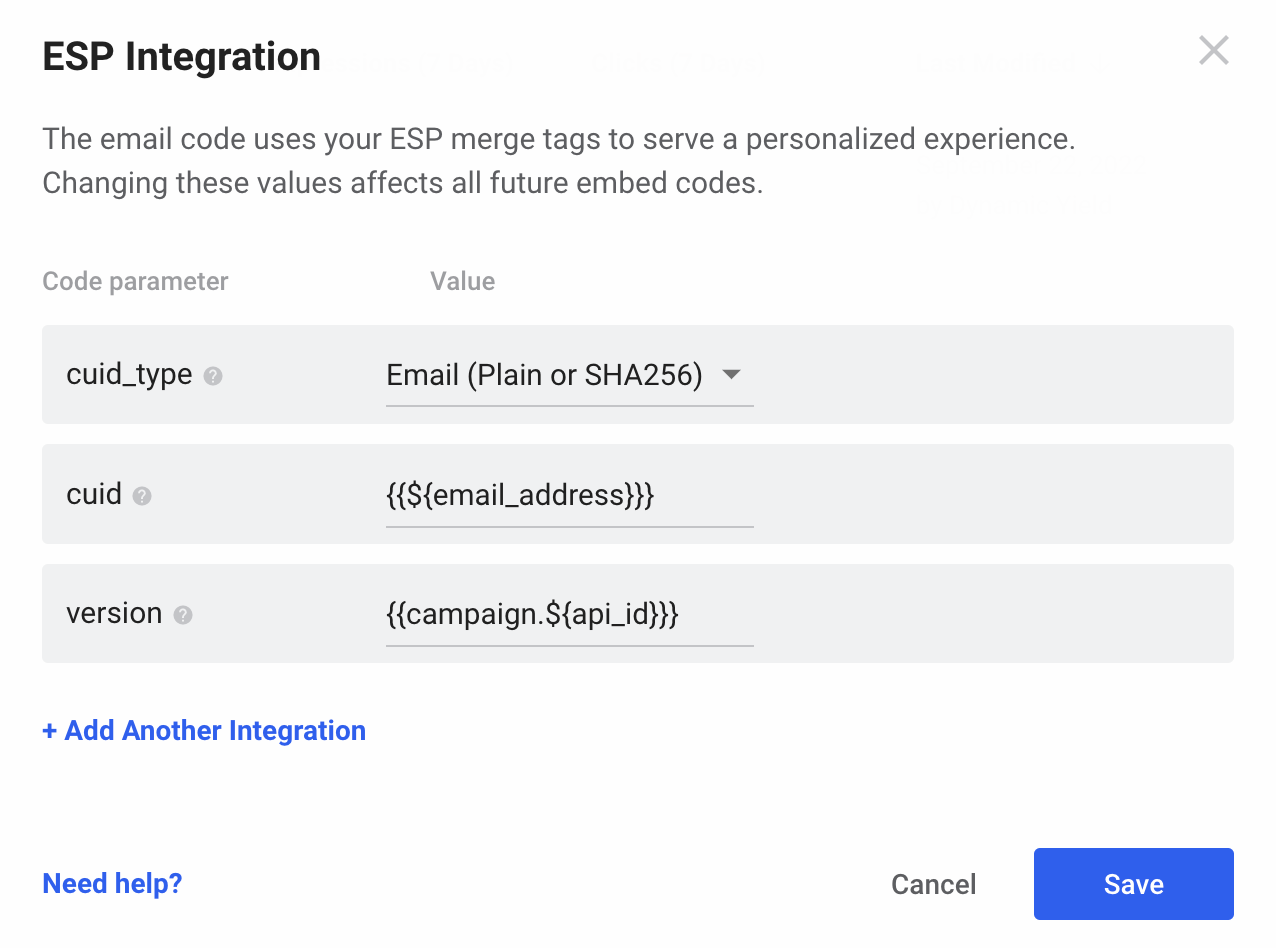
Lorsque vous êtes satisfait de votre e-mail, l’étape suivante consiste à générer le code à intégrer dans Braze.
- Dans Experience Emails, cliquez sur Generate Code.
- Ensuite, cliquez sur Copy to Clipboard.
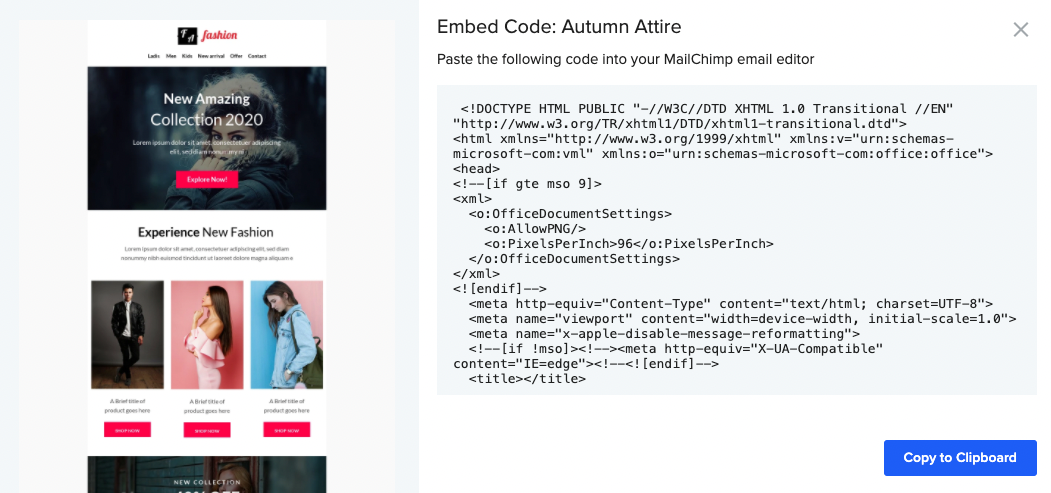
- Collez le code dans votre Campaign d’e-mail Braze, puis poursuivez la conception, les tests et la publication de votre campagne d’e-mail.