Airbridge
Airbridge est une plateforme de mesure mobile unifiée permettant de découvrir les sources de croissance grâce à l’attribution mobile, la mesure incrémentale et la modélisation du marketing mix.
Cette intégration est maintenue par Airbridge.
À propos de l’intégration
L’intégration de Braze et d’Airbridge vous permet de transmettre toutes les données d’attribution d’installation non organique d’Airbridge vers Braze afin de créer des campaigns marketing personnalisées.
Prérequis
| Condition | Description |
|---|---|
| Compte Airbridge | Un compte Airbridge est nécessaire pour tirer parti de ce partenariat. |
| Application iOS ou Android | Cette intégration prend en charge les applications iOS et Android. Selon votre plateforme, des extraits de code peuvent être nécessaires dans votre application. |
| SDK Airbridge | En plus du SDK Braze requis, vous devez installer le SDK Airbridge pour Android ou iOS. |
Intégration
Étape 1 : Mapper l’ID de l’appareil
L’intégration serveur à serveur peut être activée en incluant les extraits de code suivants dans vos applications.
Android
Si vous avez une application Android, vous devrez transmettre un ID d’appareil Braze unique à Airbridge.
// MainApplciation.java
@Override
public void onCreate() {
super.onCreate();
// Initialize Airbridge SDK
AirbridgeConfig config = new AirbridgeConfig.Builder("APP_NAME", "APP_TOKEN")
// Make Airbridge SDK explicitly start tracking
.setAutoStartTrackingEnabled(false)
.build();
Airbridge.init(this, config);
// Set device alias into Airbridge SDK
Airbridge.getCurrentUser().setAlias("braze_device_id", Braze.getInstance(this).getDeviceId());
// Explicitly start tracking
Airbridge.startTracking();
}
// MainApplication.kt
override fun onCreate() {
super.onCreate()
// Initialize Airbridge SDK
val config = AirbridgeConfig.Builder("YOUR_APP_NAME", "YOUR_APP_SDK_TOKEN")
// Make Airbridge SDK explicitly start tracking
.setAutoStartTrackingEnabled(false)
.build()
Airbridge.init(this, config)
// Set device alias into Airbridge SDK
Airbridge.getCurrentUser().setAlias("braze_device_id", Braze.getInstance(this).deviceId)
// Explicitly start tracking
Airbridge.startTracking()
}
iOS
Si vous avez une application iOS, vous pouvez choisir de collecter l’IDFV en définissant le champ useUUIDAsDeviceId sur false. Si ce champ n’est pas défini, l’attribution iOS ne sera probablement pas mappée avec précision d’Airbridge vers Braze. Pour plus d’informations, consultez Collecter l’IDFV.
// AppDelegate.swift
func application(
_ application: UIApplication,
didFinishLaunchingWithOptions launchOptions: [UIApplication.LaunchOptionsKey : Any]?
) {
AirBridge.setAutoStartTrackingEnabled(false)
AirBridge.getInstance("YOUR_APP_TOKEN", appName:"YOUR_APP_NAME", withLaunchOptions:launchOptions)
AppDelegate.braze?.getDeviceId { deviceId in
AirBridge.state()?.addUserAlias(withKey: "braze_device_id", value: deviceId)
AirBridge.startTracking()
}
}
// AppDelegate.m
- (BOOL)application:(UIApplication *)application
didFinishLaunchingWithOptions:(NSDictionary *)launchOptions
{
AirBridge.autoStartTrackingEnabled = NO;
[AirBridge getInstance:@"YOUR_APP_TOKEN" appName:@"YOUR_APP_NAME" withLaunchOptions:launchOptions];
[AppDelegate.braze deviceIdOnQueue:dispatch_get_main_queue() completion:^(NSString * _Nonnull deviceId) {
[AirBridge.state addUserAliasWithKey:@"braze_device_id" value:deviceId];
[AirBridge startTracking];
}];
}
React Native
Braze.getInstallTrackingId(function (error, brazeID) {
Airbridge.state.setDeviceAlias("braze_device_id", brazeID)
Airbirdge.state.startTracking()
})
Cordova
AppboyPlugin.getDeviceId(function (brazeID) {
Airbridge.state.setDeviceAlias("braze_device_id", brazeID)
Airbridge.state.startTracking()
})
Flutter
BrazePlugin.getInstallTrackingId().then((brazeID) {
Airbridge.state.setDeviceAlias("braze_device_id", brazeID)
Airbridge.state.startTracking()
})
Unity
string BrazeID = AppboyBinding.GetInstallTrackingId();
AirbridgeUnity.SetDeviceAlias("braze_device_id", BrazeID);
AirbridgeUnity.StartTracking()
Étape 2 : Obtenir la clé d’importation des données Braze
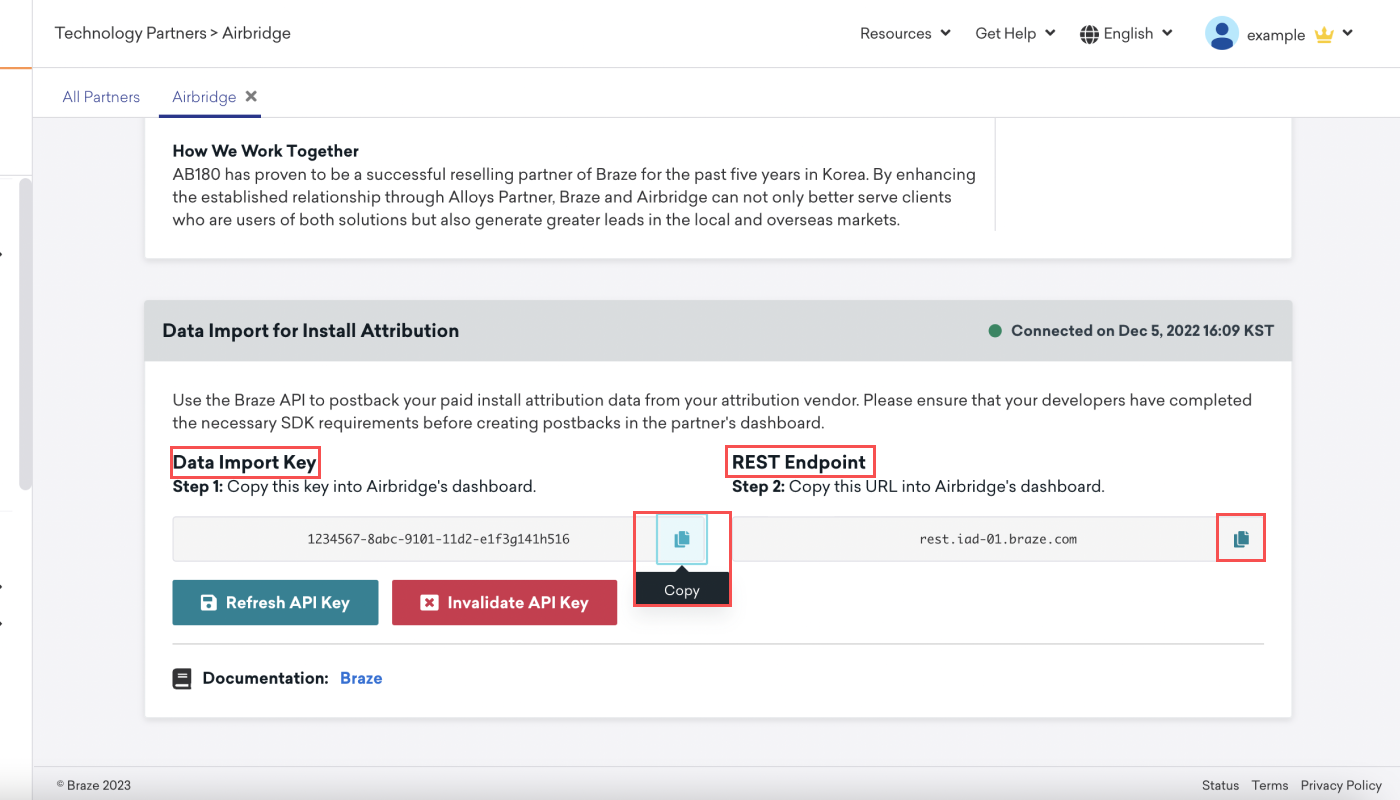
Dans Braze, naviguez vers Intégrations partenaires > Partenaires technologiques et sélectionnez Airbridge.
Vous y trouverez l’endpoint REST et pourrez générer votre clé d’importation des données Braze. Une fois la clé générée, vous pouvez en créer une nouvelle ou invalider une clé existante. La clé d’importation des données et l’endpoint REST sont utilisés à l’étape suivante lors de la configuration d’un postback dans le tableau de bord d’Airbridge.
Étape 3 : Configurer Braze dans le tableau de bord d’Airbridge
- Dans Airbridge, naviguez vers Integrations > Third-party Integrations dans la barre latérale de navigation et sélectionnez Braze.
- Fournissez la clé d’importation des données et l’endpoint REST que vous avez trouvés dans le tableau de bord de Braze.
- Sélectionnez le type d’événement (Install Event ou Install & Deeplink Open Event) et enregistrez.

Les données d’attribution pour les campagnes ayant conduit à des événements d’ouverture de deeplink sont mises à jour au niveau de l’appareil. Par exemple, si deux utilisateurs partagent un même appareil et que l’un d’eux effectue un événement d’ouverture de deeplink, les données d’attribution de cet événement sont également reflétées dans les données de l’autre utilisateur.
Pour des instructions plus détaillées, consultez Airbridge.
Étape 4 : Confirmer l’intégration
Sur la page des partenaires technologiques Airbridge dans Braze, l’indicateur de connexion affiche Not Connected jusqu’à ce que vous génériez une clé API d’importation des données. Après avoir généré la clé, l’indicateur passe à Connected et affiche un horodatage. Cet horodatage indique le moment où l’intégration a été initialement configurée dans Braze (quand la clé d’importation des données a été créée), et non la dernière fois qu’Airbridge a envoyé un postback.
Pour confirmer que les données d’attribution d’installation circulent depuis Airbridge, vérifiez que les données d’installation non organiques apparaissent dans les filtres de Segment de Braze. Braze ignore les installations organiques provenant des postbacks Airbridge lorsque la source d’attribution est organic et ne les stocke pas en tant que données d’installation attribuées.
Champs de données disponibles
Airbridge peut envoyer quatre types de données d’attribution à Braze, répertoriés dans le tableau de champs de données suivant. Ces données peuvent être consultées dans le tableau de bord d’Airbridge et sont utilisées pour l’attribution d’installation des utilisateurs et le filtrage.
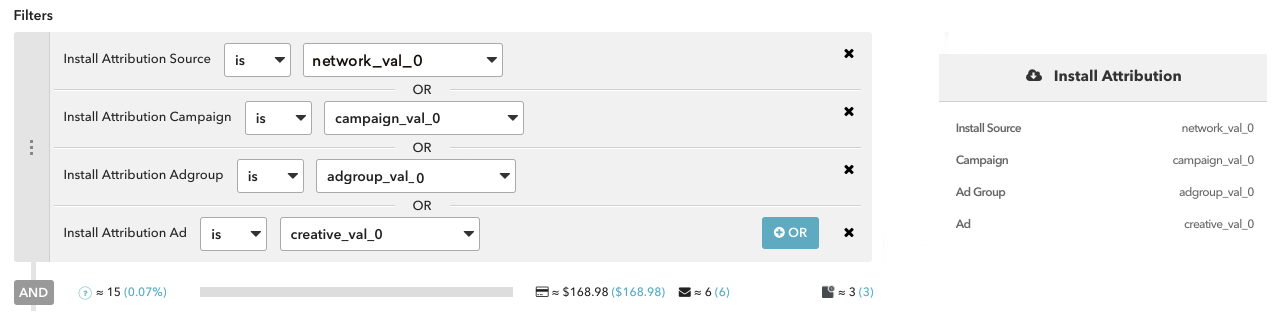
Si vous configurez votre intégration comme suggéré, Braze associera les données d’installation aux filtres de Segment.
| Champ de données Airbridge | Filtre de Segment Braze | Description |
|---|---|---|
Channel |
Install Attribution Source | Le canal auquel les installations ou les ouvertures de deeplink sont attribuées |
Campaign |
Install Attribution Campaign | La campagne à laquelle les installations ou les ouvertures de deeplink sont attribuées |
Ad Group |
Install Attribution Adgroup | Le groupe d’annonces auquel les installations ou les ouvertures de deeplink sont attribuées |
Ad Creative |
Install Attribution Ad | La création publicitaire à laquelle les installations ou les ouvertures de deeplink sont attribuées |
Votre base d’utilisateurs peut être segmentée par données d’attribution dans le tableau de bord de Braze à l’aide des filtres Install Attribution.
Données d’attribution Meta Business
Les données d’attribution pour les campagnes Meta Business ne sont pas disponibles par l’intermédiaire de nos partenaires. Cette source média ne permet pas à ses partenaires de partager les données d’attribution avec des tiers et, par conséquent, nos partenaires ne peuvent pas envoyer ces données à Braze.
URL de suivi des clics Airbridge dans Braze (facultatif)
L’utilisation de liens de suivi des clics dans vos campagnes Braze permet d’identifier quelles campagnes génèrent des installations d’applications et du réengagement. Utilisez les résultats pour mesurer les performances marketing et décider où investir vos ressources pour un meilleur ROI.
Pour commencer avec les liens de suivi des clics Airbridge, consultez Airbridge. Une fois la configuration terminée, vous pouvez insérer directement les liens de suivi des clics Airbridge dans vos campagnes Braze. Airbridge utilisera ensuite ses méthodologies d’attribution probabiliste pour attribuer l’utilisateur ayant cliqué sur le lien. Nous recommandons d’ajouter un identifiant d’appareil à vos liens de suivi Airbridge afin d’améliorer la précision des attributions de vos campagnes Braze. Cela permettra d’attribuer de manière déterministe l’utilisateur ayant cliqué sur le lien.
Pour Android, Braze permet aux clients d’activer la collecte de l’identifiant publicitaire Google (GAID). Le GAID est également collecté nativement via l’intégration SDK Airbridge. Vous pouvez inclure le GAID dans vos liens de suivi des clics Airbridge en utilisant la logique Liquid suivante :
{% if most_recently_used_device.${platform} == 'android' %}
aifa={{most_recently_used_device.${google_ad_id}}}
{% endif %}
Pour iOS, ajoutez l’identifiant d’appareil Braze pour améliorer l’attribution déterministe. En Liquid, most_recently_used_device.${id} correspond à l’ID d’appareil Braze, qui peut être l’IDFV ou un UUID selon le paramètre useUUIDAsDeviceId de votre SDK Swift. Les URL de suivi des clics Airbridge utilisent généralement un paramètre de requête idfv pour cette valeur :
{% if most_recently_used_device.${platform} == 'ios' %}
idfv={{most_recently_used_device.${id}}}
{% endif %}
Cette recommandation est purement facultative
Si vous n’utilisez actuellement aucun identifiant d’appareil, comme l’ID d’appareil Braze ou le GAID, dans vos liens de suivi des clics, ou si vous ne prévoyez pas de le faire à l’avenir, Airbridge peut tout de même attribuer ces clics grâce à sa modélisation probabiliste.