Optimizely
Optimizely est une plateforme d’expérience numérique de premier plan qui propose des outils d’expérimentation et de gestion de contenu pour les produits numériques et les campagnes marketing.
L’intégration entre Braze et Optimizely est une intégration bidirectionnelle qui vous permet de :
- Synchronisez vos segments et événements clients Braze vers Optimizely Data Platform (ODP) chaque nuit pour enrichir les profils clients, les rapports et la segmentation Optimizely.
- Envoyez des événements Braze Currents depuis Braze vers l’outil de reporting d’Optimizely.
- Synchronisez les données et événements clients ODP vers Braze pour enrichir vos données clients Braze et déclencher des communications Braze en fonction des événements clients dans ODP.
Prérequis
| Condition | Description |
|---|---|
| Compte Optimizely Data Platform | Un compte Optimizely Data Platform (ODP) est requis pour tirer parti de ce partenariat. |
| Clé API REST Braze | Une clé API REST Braze avec les permissions suivantes : users.track, users.export.segments, segments.list, campaigns.trigger.send et canvas.trigger.send. |
| Currents | Pour exporter des données vers Optimizely, vous devez avoir configuré Braze Currents pour votre compte. |
| URL et jeton Optimizely | Vous pouvez les obtenir en accédant à votre tableau de bord Optimizely et en copiant l’URL d’ingestion et le jeton. |
Intégration
Étape 1 : Configurer l’intégration
- Dans le App Directory d’Optimizely Data Platform (ODP), sélectionnez l’application Braze, puis sélectionnez Install App.
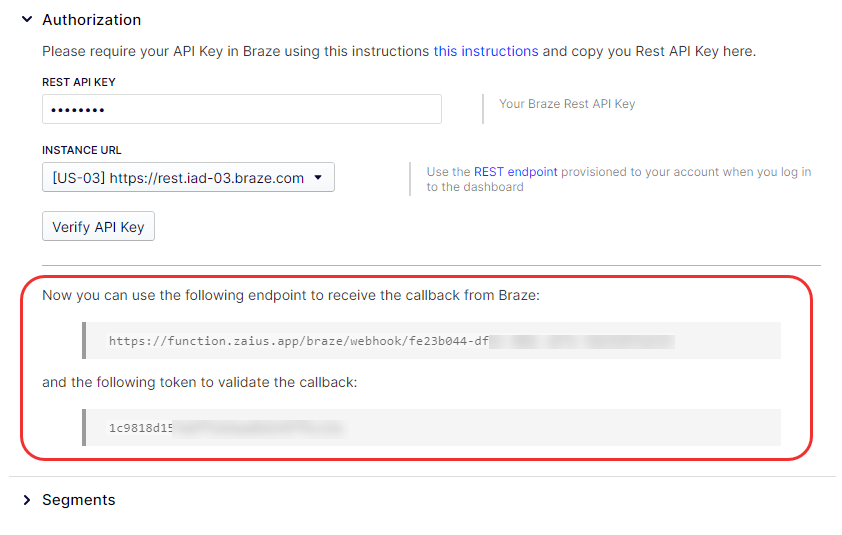
- Accédez à l’onglet Settings. Dans la section Authorization, procédez comme suit :
- Saisissez la clé API REST de Braze.
- Sélectionnez votre URL d’instance Braze.
- Sélectionnez Verify API Key.
- Dans Braze, accédez à Currents.
- Sélectionnez Create New Current > Custom Currents Export.
- Configurez le Current à l’aide de l’endpoint et du jeton fournis dans ODP. Cette étape est nécessaire pour synchroniser les événements Braze vers ODP.
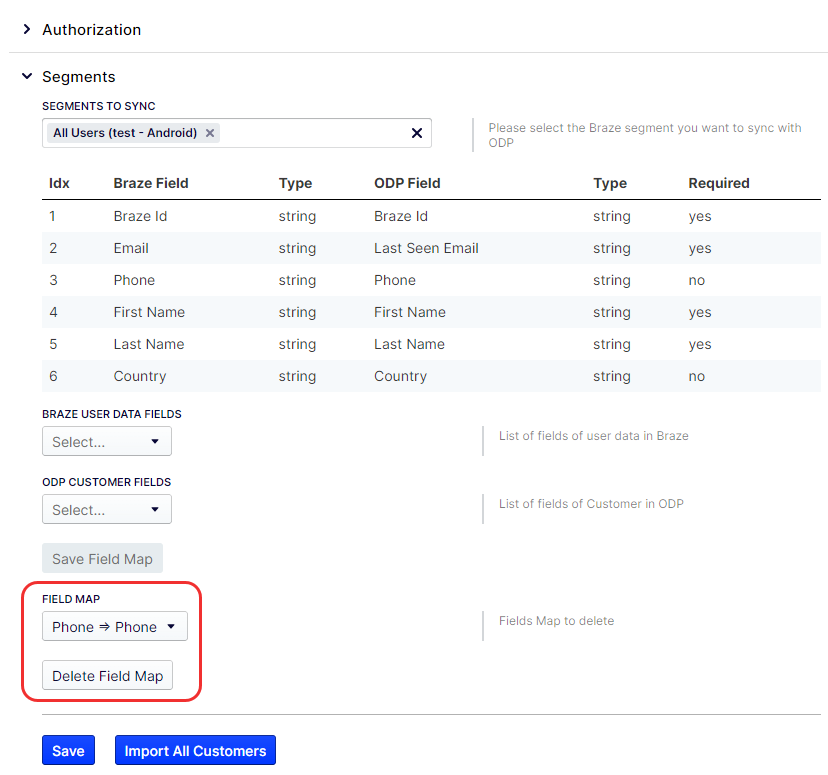
- Dans ODP, développez la section Segments et sélectionnez des segments spécifiques dans la liste Segments to Sync, ou sélectionnez Import All Customers pour synchroniser tous les segments.
- Ajoutez les mappages de champs supplémentaires souhaités entre Braze et ODP.
- Sélectionnez Save.
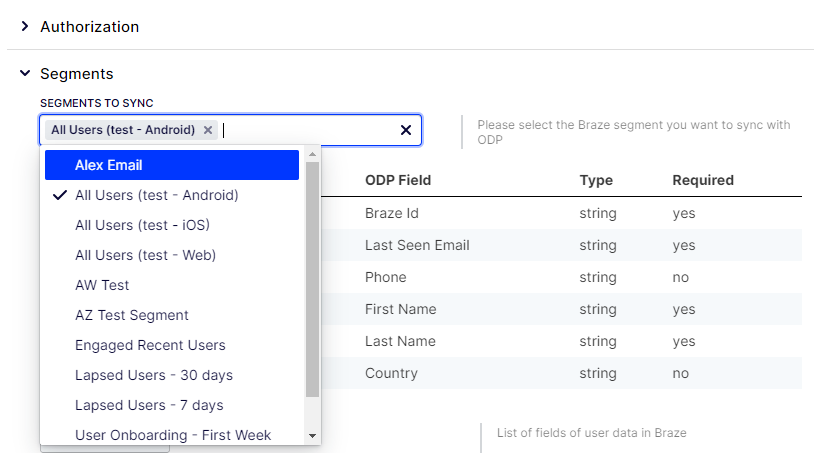

Vous devez sélectionner des segments pour importer les profils clients Braze. Si vous ne sélectionnez aucun segment, l’intégration n’importera aucun profil client.
Étape 2 : Mapper les champs de données
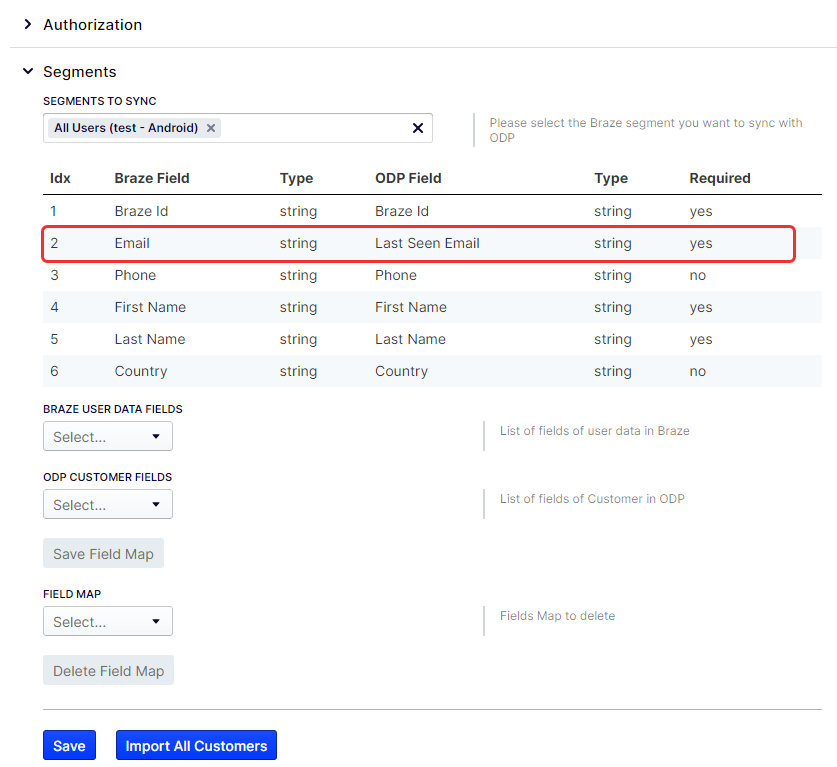
L’intégration dispose de mappages de champs de données par défaut entre Braze et ODP. Par exemple, le champ Email dans Braze est mappé au champ Last Seen Email dans ODP.
Mapper des champs supplémentaires (facultatif)
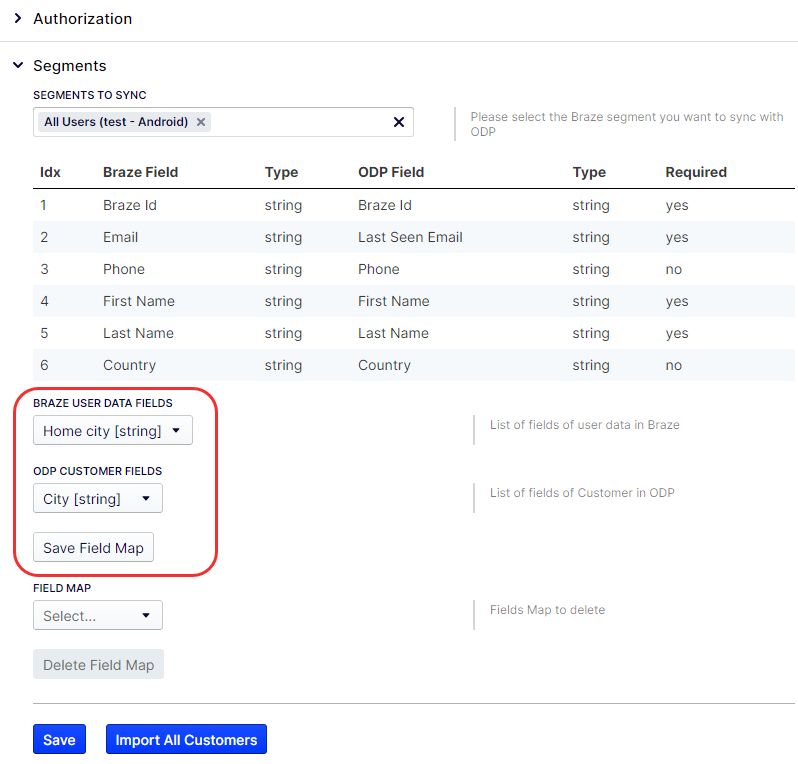
Si vous souhaitez mapper des champs de données supplémentaires de Braze vers ODP, procédez comme suit dans ODP :
- Dans la section Segments de l’application, sélectionnez le champ Braze dans la liste déroulante Braze User Data Fields.
- Sélectionnez le champ ODP dans la liste déroulante ODP Customer Fields.
- Sélectionnez Save Field Map.
Supprimer les mappages de champs non requis (facultatif)
Vous pouvez également supprimer les mappages de champs de données qui ne sont pas nécessaires. Procédez comme suit dans ODP :
- Dans la section Segments de l’application, sélectionnez le mappage de champ que vous souhaitez supprimer dans la liste déroulante Field Map.
- Sélectionnez Delete Field Map.
Étape 3 : Synchroniser les données d’Optimizely Data Platform (ODP) vers Braze
Après avoir configuré l’intégration, vous pouvez mettre en place une activation dans ODP pour synchroniser vos données clients ODP vers Braze.
- Accédez à Activation > Engage et sélectionnez Create New Campaign.
- Sélectionnez Behavioral pour configurer une synchronisation automatisée et récurrente.
- Sélectionnez Create From Scratch, puis saisissez un nom pour votre activation qui représente les données que vous synchronisez vers Braze (par exemple Braze Data Sync).
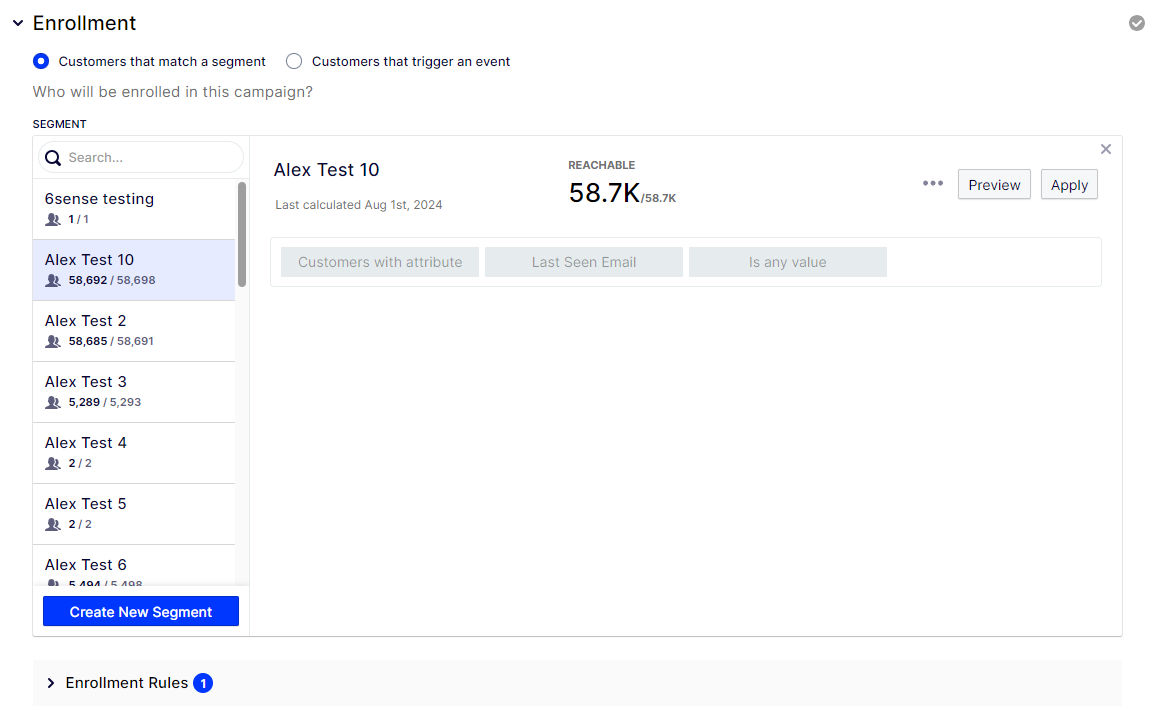
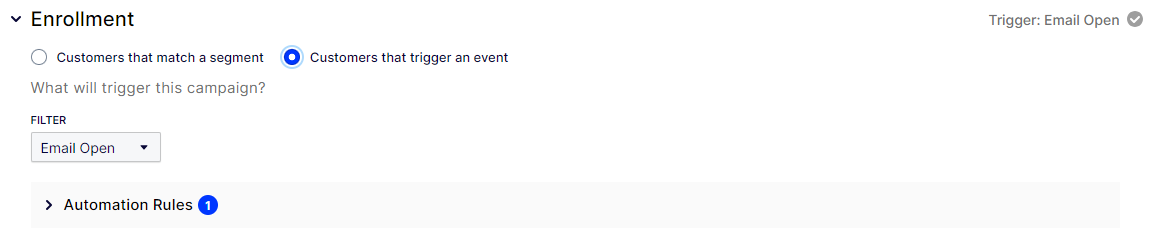
- Dans la section Enrollment, vous pouvez synchroniser les données des clients correspondant à un segment ou synchroniser les données des clients qui déclenchent un événement (par exemple lorsqu’ODP enregistre qu’un client ouvre un e-mail) :
- Clients correspondant à un segment : Sélectionnez le segment souhaité, puis sélectionnez Next.
- Clients qui déclenchent un événement : Développez la liste déroulante Filter et sélectionnez l’événement ODP à utiliser comme déclencheur pour cette synchronisation de données vers Braze. Ensuite, développez Automation Rules et ajustez selon vos besoins.
- Clients correspondant à un segment : Sélectionnez le segment souhaité, puis sélectionnez Next.
- Développez Touchpoints, sélectionnez pour modifier Touchpoint 1, puis sélectionnez Braze.
- Développez la section Targeting, puis sélectionnez le Target Identifier.
- Sélectionnez l’une des options suivantes pour Add Users To dans la section Configure :
- Campaign : Ajoutez des clients à une Campaign spécifique dans Braze. Après avoir choisi cette option, vous devez sélectionner la Campaign Braze.
- Canvas : Ajoutez des clients à un Canvas spécifique dans Braze. Après avoir choisi cette option, vous devez sélectionner le Canvas Braze.
- Profile Update Only : Mettez à jour uniquement le profil client Braze.
- (Facultatif) Sélectionnez le Number of Additional Fields que vous souhaitez synchroniser vers Braze (jusqu’à 20).
Ensuite, sélectionnez les éléments suivants pour chaque liste déroulante et champ de saisie de champ supplémentaire :
- Dans chaque liste déroulante Field #, sélectionnez le champ Braze que vous souhaitez renseigner.
- Dans chaque champ Field # Value correspondant, saisissez le champ ODP que vous souhaitez envoyer au champ Braze sélectionné. Par exemple, si vous avez sélectionné Company Name dans la liste déroulante Field #, saisissez `` pour le Field # Value correspondant.
- Sélectionnez Save, puis sélectionnez le nom de votre activation dans le fil d’Ariane.
- Sélectionnez Select start time and schedule dans la section Touchpoints si vous avez sélectionné Customers that match a segment pour l’inscription.
- Complétez les paramètres suivants :
- Recurring or Continuous : Sélectionnez Recurring.
- Start Date : Saisissez la date à laquelle vous souhaitez envoyer les données à Braze.
- End : La valeur par défaut est Never. Si vous souhaitez mettre fin à la synchronisation des données Braze à une date spécifique, définissez-la ici.
- Repeats : Définissez sur Daily.
- Repeat Every : Définissez sur 1 day.
- Timing : Saisissez l’heure à laquelle vous souhaitez envoyer les données à Braze.
- Time Zone : Sélectionnez le fuseau horaire dans lequel vous souhaitez envoyer ces données.
- Sélectionnez Apply, Save, puis Go en direct. Votre synchronisation démarre à la date et à l’heure de début désignées (ou lorsque l’événement déclencheur se produit).
Résolution des problèmes
Inspecter les événements
Pour vérifier que les données se synchronisent correctement d’ODP vers Braze, vous pouvez inspecter les événements dans ODP.
- Dans ODP, accédez à Account Settings > Event Inspector.
- Sélectionnez Start Inspector.
- Lorsque des données sont disponibles dans l’inspecteur, un nombre s’affiche à côté de Refresh. Sélectionnez-le pour afficher les données.
- Les données brutes qu’ODP et Braze s’échangent s’affichent. Sélectionnez View Details pour voir la version formatée de ces données brutes.
- Les champs de données envoyés de Braze vers ODP commencent par
_braze.
Vérifier les journaux d’activité
Chaque synchronisation de données est également enregistrée dans le journal d’activité ODP :
- Accédez à Account Settings > Activity Log.
- Filtrez les catégories par braze.
- Sélectionnez View Details pour une vue formatée des détails du journal, y compris le nombre de correspondances.