Google Cloud Storage
Google Cloud Storage est un système de stockage d’objets très évolutif pour les données non structurées proposé par Google dans la suite de produits Cloud Computing.

Si vous passez d’un fournisseur de stockage en nuage à un autre, contactez votre gestionnaire de la satisfaction client Braze pour obtenir de l’aide sur la configuration et la validation de votre nouvelle intégration.
L’intégration de Braze et Google Cloud Storage vous permet de transmettre en continu les données Currents vers Google Cloud Storage. Vous pouvez par la suite utiliser un processus ETL (extraction, transformation et chargement) pour transférer vos données vers d’autres emplacements, comme Google BigQuery.
Conditions préalables
| Condition | Description |
|---|---|
| Compte Google Cloud Storage | Un compte Google Cloud Storage est nécessaire pour bénéficier de ce partenariat. |
| Currents | Pour réexporter des données dans Google Cloud Storage, vous devez avoir configuré Braze Currents pour votre compte. Currents n’est pas nécessaire si vous ne mettez en place que l’archivage des messages. |
Intégration
Pour intégrer Google Cloud Storage, vous devez configurer les informations d’identification appropriées qui permettent à Braze d’obtenir des informations sur les compartiments de stockage en cours d’écriture (storage.buckets.get) et de créer des objets dans ce compartiment (storage.objects.create).

Workload Identity Federation (WIF) n’est pas pris en charge en tant que méthode d’authentification pour Currents. Vous devez utiliser un compte de service avec une clé privée JSON.
Pour ce faire, suivez les instructions suivantes, qui vous guideront dans la création d’un rôle et d’un compte de service qui généreront une clé privée à utiliser dans votre intégration Currents.
Étape 1 : Créer un rôle
Créez un nouveau rôle dans votre console Google Cloud Platform en naviguant vers IAM & admin > Roles > + Create Role.
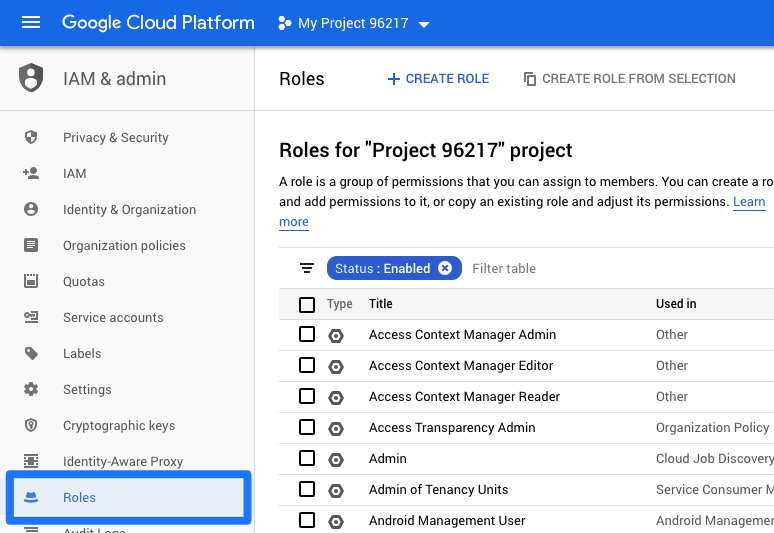
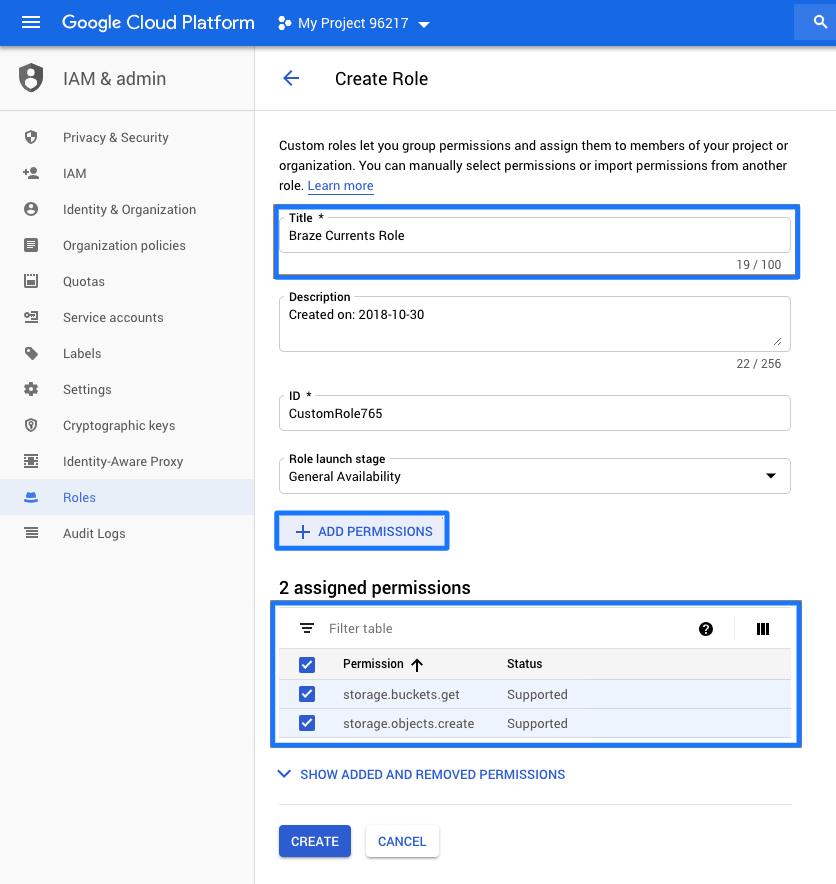
Donnez un nom au rôle, puis sélectionnez +Add Permissions et choisissez les éléments suivants :
storage.objects.createstorage.objects.deletestorage.objects.liststorage.objects.getstorage.buckets.get
L’autorisation storage.objects.delete est facultative. Elle permet à Braze de nettoyer les fichiers incomplets.
Dans de rares circonstances, Google Cloud peut mettre fin aux connexions de manière anticipée, ce qui entraîne l’écriture par Braze de fichiers incomplets sur Google Cloud Storage. Dans la plupart des cas, Braze fera une nouvelle tentative et créera un nouveau fichier avec les données correctes, laissant l’ancien fichier dans Google Cloud Storage.
Lorsque vous avez terminé, sélectionnez Create.
Étape 2 : Créer un nouveau compte de service
Étape 2.1 : Créer le compte de service
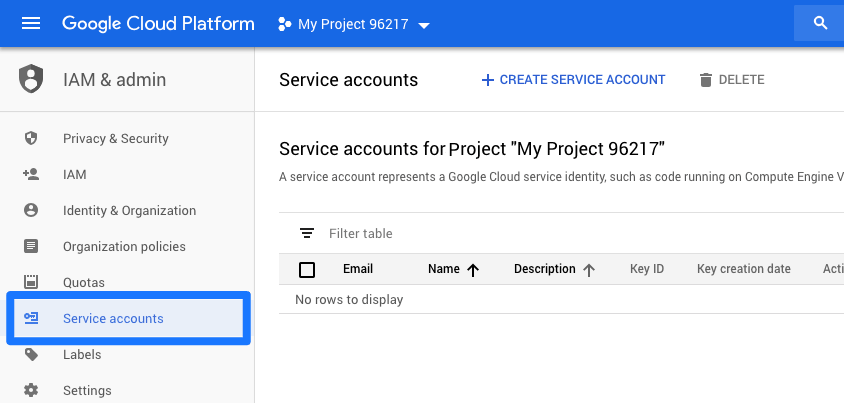
Créez un nouveau compte de service dans votre console Google Cloud Platform en naviguant vers IAM & admin > Service Accounts et en sélectionnant Create Service Account.
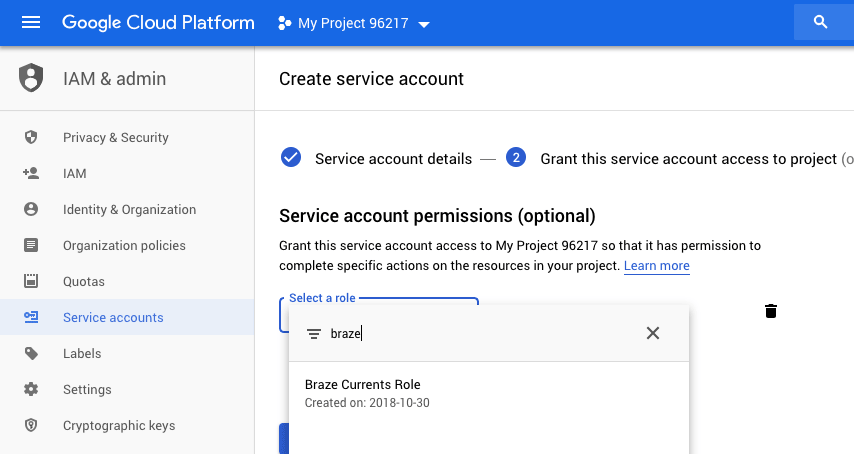
Ensuite, donnez un nom au compte de service et accordez-lui l’accès à votre rôle personnalisé nouvellement créé.
Étape 2.2 : Créer une clé
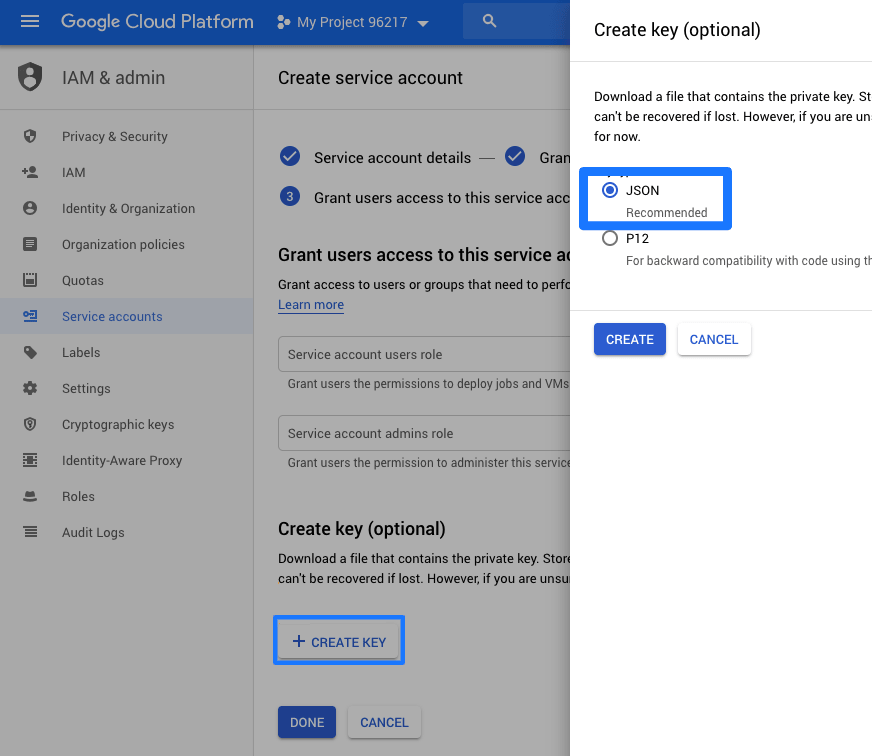
En bas de la page, utilisez le bouton Create Key pour créer une clé privée JSON à utiliser dans Braze. Une fois la clé créée, elle sera téléchargée sur votre machine.
Étape 3 : Configurer Currents dans Braze
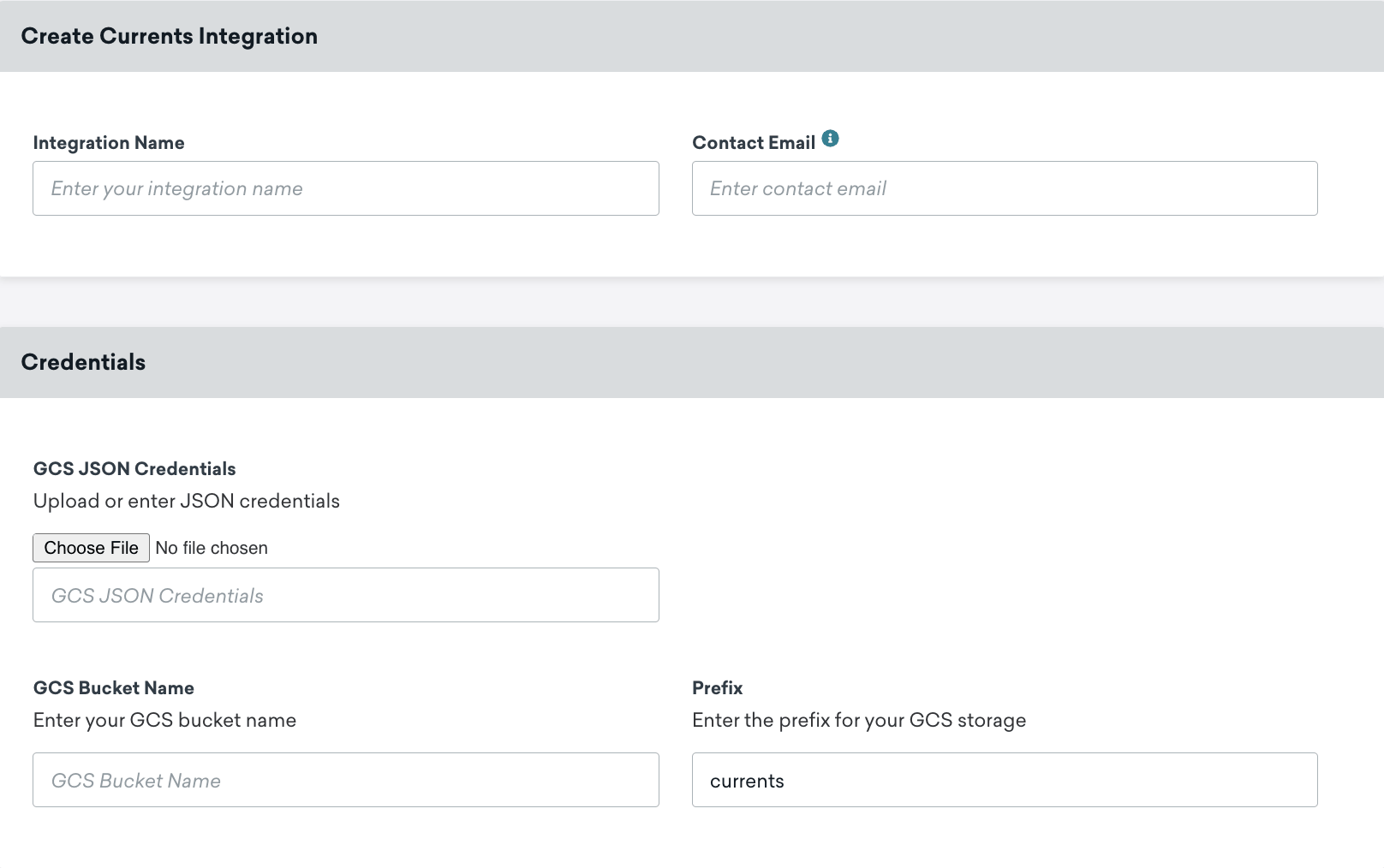
Dans Braze, naviguez vers Currents > + Create Current > Google Cloud Storage Data Export et indiquez votre nom d’intégration et votre e-mail de contact.
Ensuite, téléchargez votre clé privée JSON sous GCS JSON Credentials et indiquez le nom de votre compartiment GCS et le préfixe GCS (facultatif). Notez que vous devez générer ces informations d’identification via Google Cloud Platform, comme décrit dans les étapes précédentes.
Il est important de maintenir votre fichier d’identification à jour ; si les informations d’identification de votre connecteur expirent, le connecteur cessera d’envoyer des événements. Si cette situation persiste pendant plus de 5 jours, les événements du connecteur seront abandonnés et les données seront définitivement perdues.
Enfin, faites défiler la page vers le bas et sélectionnez les événements d’engagement lié aux messages ou les événements de comportement client que vous souhaitez exporter. Une fois l’opération terminée, lancez votre flux Currents.
Étape 4 : Configurer les exportations Google Cloud Storage
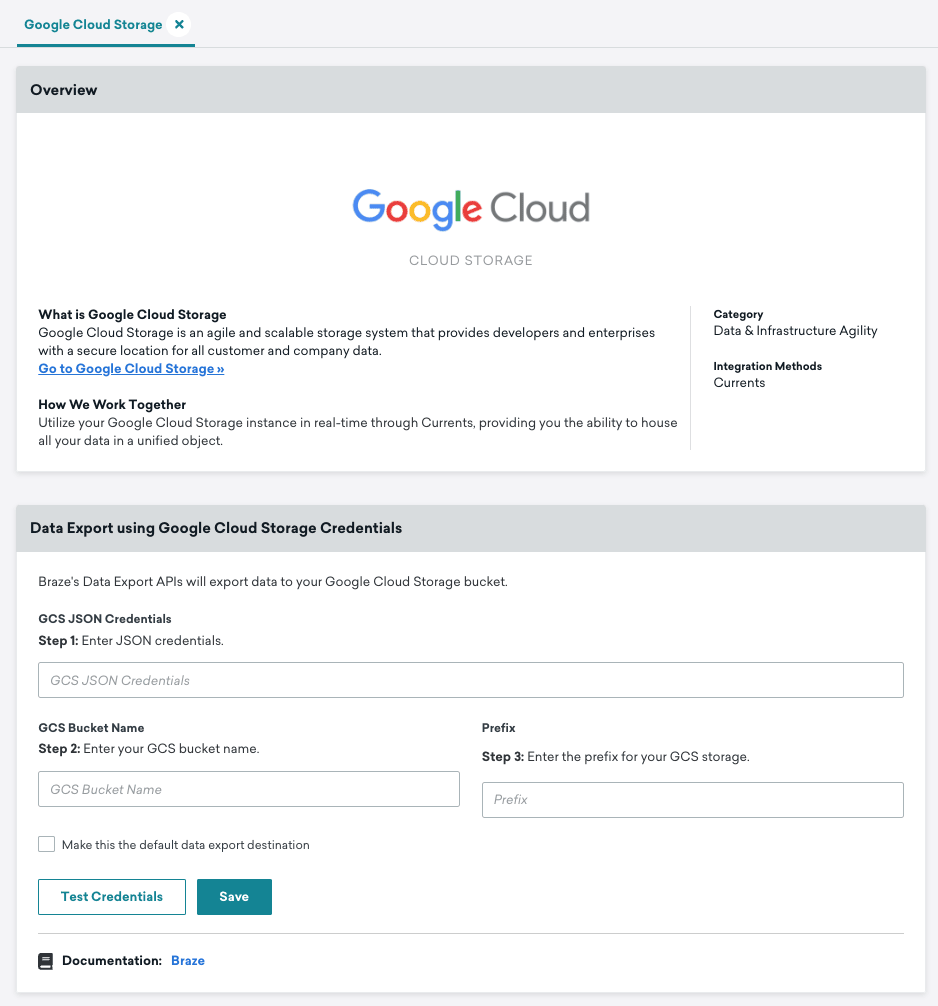
Pour configurer les exportations Google Cloud Storage (GCS), accédez à Partenaires technologiques > Google Cloud Storage, saisissez vos identifiants GCS et sélectionnez Make this the default data export destination.
Gardez à l’esprit que l’organisation et le contenu de tout fichier exporté seront identiques entre les intégrations AWS S3, Microsoft Azure et Google Cloud Storage.
Veillez à saisir la valeur JSON complète générée par Google Cloud.
Étape 5 : Tester les informations d’identification de votre compte de service (facultatif)
Votre compte de service Google Cloud IAM doit disposer des autorisations suivantes :
storage.objects.createstorage.objects.deletestorage.objects.liststorage.objects.getstorage.buckets.get
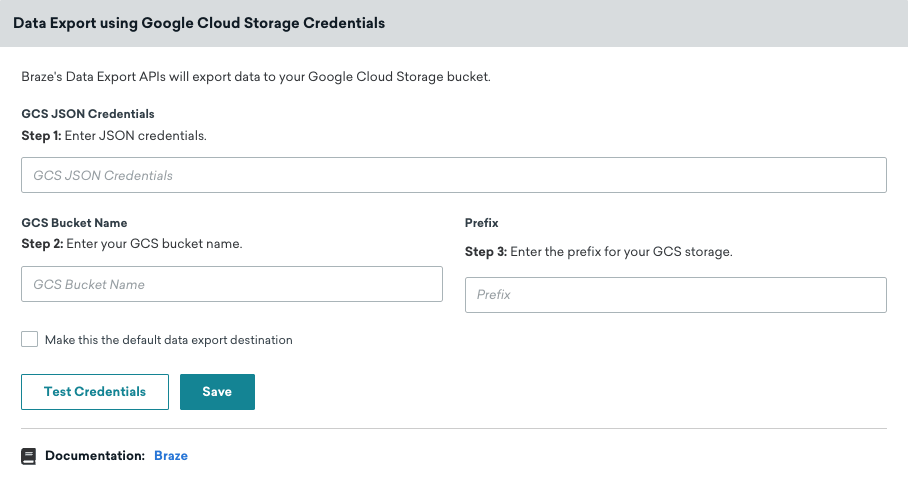
Pour vérifier ces autorisations dans le tableau de bord de Braze, accédez à la page Google Cloud Storage, puis sélectionnez Test Credentials.
Comportement à l’exportation
Les utilisateurs qui ont intégré une solution de stockage de données dans le cloud et qui tentent d’exporter des API, des rapports de tableau de bord ou des rapports CSV rencontreront le comportement suivant :
- Toutes les exportations API ne renvoient pas d’URL de téléchargement dans le corps de la réponse et doivent être récupérées via le stockage de données.
- Tous les rapports des tableaux de bord et les rapports CSV seront envoyés à l’e-mail de l’utilisateur pour être téléchargés (aucune autorisation de stockage n’est requise) et sauvegardés sur le stockage des données.
Exigences relatives au format JSON : pour les exportations JSON, Braze utilise le format JSONL (JSON délimité par de nouvelles lignes), où chaque ligne contient un objet JSON distinct. Ce format diffère du JSON standard, qui est un tableau ou un objet JSON unique. Chaque ligne du fichier exporté est un objet JSON valide, mais le fichier dans son ensemble n’est pas un document JSON unique valide. Lorsque vous traitez ces fichiers, analysez chaque ligne individuellement en tant qu’objet JSON distinct plutôt que d’essayer d’analyser l’ensemble du fichier en tant que document JSON unique.
Les exportations Currents utilisent le format Apache Avro (fichiers .avro), et non JSON. Cette exigence de format JSON s’applique aux exportations de données de tableau de bord et aux exportations d’API qui utilisent le format JSON.
Résolution des problèmes
Les informations d’identification de Google Cloud Storage ne sont pas valides
Si vous recevez l’erreur suivante lorsque vous tentez de saisir vos informations d’identification :
1
Google Cloud Storage Credentials are invalid. Please ensure that your credentials string, bucket name, and prefix are valid. You do not have read permission.
Assurez-vous que votre compte de service Google Cloud IAM dispose des autorisations suivantes :
storage.objects.createstorage.objects.deletestorage.objects.liststorage.objects.getstorage.buckets.get
Après vérification, vous pouvez tester vos informations d’identification dans le tableau de bord de Braze.