Configuration de l’intégration personnalisée de Shopify
Cette page vous explique comment intégrer Braze à une boutique Shopify Hydrogen ou à n’importe quelle boutique Shopify headless en utilisant une vitrine personnalisée.
Ce guide utilise le framework Hydrogen de Shopify comme exemple. Cependant, vous pouvez suivre une approche similaire si votre marque utilise Shopify pour le backend de votre boutique avec une configuration front-end « headless ».
Pour intégrer votre boutique Shopify headless à Braze, vous devez remplir ces deux objectifs :
- Initialiser et charger le SDK Web de Braze pour permettre le suivi sur site
Ajoutez manuellement du code dans votre site Shopify pour activer le suivi sur site de Braze. En implémentant le SDK de Braze sur votre boutique Shopify headless, vous pouvez suivre les activités sur site, notamment les sessions, le comportement des utilisateurs anonymes, les actions des acheteurs avant le passage en caisse, ainsi que tout événement personnalisé ou attribut personnalisé que vous choisissez d’inclure avec votre équipe de développement. Vous pouvez également ajouter tous les canaux pris en charge par les SDK, tels que les messages in-app ou les cartes de contenu.
- Installer l’intégration Braze pour Shopify
Après avoir connecté votre boutique Shopify à Braze, vous aurez accès aux données des clients, des paiements, des commandes et des produits grâce aux webhooks de Shopify.
Avant de commencer votre intégration, vérifiez que vous avez correctement configuré le sous-domaine de paiement pour votre vitrine Shopify. Pour plus d’informations, consultez Migrer de la boutique en ligne vers Hydrogen.
Si cette configuration n’est pas effectuée correctement, Braze ne pourra pas traiter les webhooks de paiement de Shopify. Il ne sera pas non plus possible de tester l’intégration dans un environnement de développement local, car cela nécessite un domaine partagé entre votre vitrine et la page de paiement.
Pour atteindre ces objectifs, suivez les étapes suivantes :
Initialiser et charger le SDK Web de Braze
Étape 1 : Créer une application web Braze
Dans Braze, accédez à Paramètres > Paramètres des applications, puis sélectionnez Ajouter une application. Saisissez « Shopify » comme nom d’application.
La boutique doit être nommée « Shopify », sinon l’intégration risque de ne pas fonctionner correctement.
Étape 2 : Ajouter un sous-domaine et des variables d’environnement
- Configurez votre sous-domaine Shopify pour rediriger le trafic de votre boutique en ligne vers Hydrogen.
- Ajoutez un URI de rappel pour la connexion. (L’URI sera automatiquement ajouté lors de l’ajout du domaine.)
- Configurez vos variables d’environnement Shopify :
- Créez deux variables d’environnement en utilisant les valeurs de l’application web que vous avez créée à l’étape 1.
BRAZE_API_KEYBRAZE_API_URL
Étape 3 : Activer le suivi sur site
La première étape consiste à initialiser le SDK Web de Braze. Nous vous recommandons de le faire en installant notre package NPM :
1
2
3
npm install --save @braze/web-sdk@5.4.0
# or, using yarn:
# yarn add @braze/web-sdk
La version du SDK Web de Braze doit être 5.4.0.
Ensuite, incluez ce paramètre en tant que clé de premier niveau dans votre fichier vite.config.js :
1
2
3
optimizeDeps: {
    exclude: ['@braze/web-sdk']
}
Après avoir installé le package NPM, vous devez initialiser le SDK dans un hook useEffect à l’intérieur du composant Layout. Selon votre version de Hydrogen, ce composant peut se trouver dans le fichier root.jsx ou layout.jsx :
1
2
3
4
5
6
7
8
9
10
11
12
13
14
15
16
17
18
19
20
21
// Add these imports
import * as braze from "@braze/web-sdk";
import { useEffect } from 'react';

export function Layout({children}) {
  const nonce = useNonce();
  // @type {RootLoader}
  const data = useRouteLoaderData('root');

  // Add useEffect call to initialize Braze SDK
  useEffect(() => {
    if(!braze.isInitialized()) {
      braze.initialize(data.brazeApiKey, {
        baseUrl: data.brazeApiUrl,
      });
      braze.openSession()
    }
  }, [data])

  return (...);
}
Les valeurs data.brazeApiKey et data.brazeApiUrl doivent être incluses dans le loader du composant à l’aide des variables d’environnement créées à l’étape 2 :
1
2
3
4
5
6
7
8
9
10
11
12
13
14
15
16
17
18
19
20
21
22
23
24
25
26
27
28
29
30
export async function loader(args) {
  // Start fetching non-critical data without blocking time to first byte
  const deferredData = loadDeferredData(args);

  // Await the critical data required to render initial state of the page
  const criticalData = await loadCriticalData(args);

  const {storefront, env} = args.context;

  return {
    ...deferredData,
    ...criticalData,
    publicStoreDomain: env.PUBLIC_STORE_DOMAIN,
    // Add the two properties below to the returned value
    brazeApiKey: env.BRAZE_API_KEY,
    brazeApiUrl: env.BRAZE_API_URL,
    shop: getShopAnalytics({
      storefront,
      publicStorefrontId: env.PUBLIC_STOREFRONT_ID,
    }),
    consent: {
      checkoutDomain: env.PUBLIC_CHECKOUT_DOMAIN,
      storefrontAccessToken: env.PUBLIC_STOREFRONT_API_TOKEN,
      withPrivacyBanner: false,
      // Localize the privacy banner
      country: args.context.storefront.i18n.country,
      language: args.context.storefront.i18n.language,
    },
  };
}
Les politiques de sécurité du contenu (généralement situées dans le fichier Hydrogen entry.server.jsx) peuvent affecter le fonctionnement des scripts Braze, tant dans les environnements locaux que de production. Nous vous suggérons de tester via des builds de prévisualisation envoyés à Shopify via Oxygen ou des déploiements personnalisés. Si vous rencontrez des problèmes, vous devrez configurer votre CSP pour permettre à notre JavaScript de fonctionner.
Étape 4 : Ajouter un événement de connexion au compte Shopify
Suivez le moment où un acheteur se connecte à son compte et synchronise ses informations utilisateur avec Braze. Cela inclut l’appel à notre méthode changeUser pour identifier les clients avec un ID externe Braze.
Nous ne disposons pas actuellement de recommandations pour la prise en charge d’un ID externe Braze personnalisé. Si vous en avez besoin pour votre intégration, contactez votre Customer Success Manager.
Avant de commencer, assurez-vous d’avoir configuré les URI de rappel pour que la connexion client fonctionne dans Hydrogen. Pour plus d’informations, consultez Utilisation de l’API de compte client avec Hydrogen.
- Après avoir configuré les URI de rappel, définissez une fonction pour appeler le SDK de Braze. Créez un nouveau fichier (tel que
Tracking.jsx) et importez-le depuis vos composants :
1
2
3
4
5
6
7
8
9
10
11
12
13
14
15
16
17
18
19
20
21
22
23
24
25
26
27
28
29
30
31
32
33
34
35
import * as braze from "@braze/web-sdk";

export function trackCustomerLogin(customerData, storefrontUrl) {
  const customerId = customerData.id.substring(customerData.id.lastIndexOf('/') + 1)
  const customerSessionKey = `ab.shopify.shopify_customer_${customerId}`;
  const alreadySetCustomerInfo = sessionStorage.getItem(customerSessionKey);

  if(!alreadySetCustomerInfo) {
    const user = braze.getUser()

    // To use Shopify customer ID as Braze External ID, use:
    // braze.changeUser(customerId)

    // To use Shopify customer email as Braze External ID, use:
      // braze.changeUser(customerData.emailAddress?.emailAddress)
        // To use hashing for email addresses, apply hashing before calling changeUser

    // To use your own custom ID as the Braze External ID, pass that value to the changeUser call.

    user.setFirstName(customerData.firstName);
    user.setLastName(customerData.lastName);
    if(customerData.emailAddress.emailAddress) {
      user.setEmail(customerData.emailAddress?.emailAddress);
    }

    if(customerData.phoneNumber?.phoneNumber) {
      user.setPhoneNumber(customerData.phoneNumber?.phoneNumber);
    }
    braze.logCustomEvent(
      "shopify_account_login",
      { source: storefrontUrl }
    )
    sessionStorage.setItem(customerSessionKey, customerId);
  }
}
- Dans le même hook
useEffectqui initialise le SDK de Braze, ajoutez l’appel à cette fonction :
1
2
3
4
5
6
7
8
9
10
11
12
13
14
15
16
17
18
19
20
21
22
23
24
import { trackCustomerLogin } from './Tracking';

export function Layout({children}) {
  const nonce = useNonce();
  // @type {RootLoader}
  const data = useRouteLoaderData('root');

  useEffect(() => {
    if(!braze.isInitialized()) {
      braze.initialize(data.brazeApiKey, {
        baseUrl: data.brazeApiUrl,
        enableLogging: true,
      });
      braze.openSession()
    }

    // Add call to trackCustomerLogin function
    data.isLoggedIn.then((isLoggedIn) => {
      if(isLoggedIn) {
        trackCustomerLogin(data.customerData, data.publicStoreDomain)
      }
    })

  }, [data])
- Récupérez l’adresse e-mail et le numéro de téléphone du client dans votre requête GraphQL de l’API Client, située dans le fichier
app/graphql/customer-account/CustomerDetailsQuery.js:
1
2
3
4
5
6
7
8
9
10
11
12
13
14
15
16
17
18
19
20
21
22
23
24
25
26
27
28
29
30
31
32
33
34
35
export const CUSTOMER_FRAGMENT = `#graphql
  fragment Customer on Customer {
    id
    firstName
    lastName
    emailAddress {
      emailAddress
    }
    phoneNumber {
      phoneNumber
    }
    defaultAddress {
      ...Address
    }
    addresses(first: 6) {
      nodes {
        ...Address
      }
    }
  }
  fragment Address on CustomerAddress {
    id
    formatted
    firstName
    lastName
    company
    address1
    address2
    territoryCode
    zoneCode
    city
    zip
    phoneNumber
  }
`;
- Enfin, chargez les données client dans votre fonction loader :
1
2
3
4
5
6
7
8
9
10
11
12
13
14
15
16
17
18
19
20
21
22
23
24
25
26
27
28
29
30
31
32
33
34
35
36
37
38
39
40
41
42
43
44
45
46
// Add import for GraphQL Query
import { CUSTOMER_DETAILS_QUERY } from './graphql/customer-account/CustomerDetailsQuery';

export async function loader(args) {
  // Start fetching non-critical data without blocking time to first byte
  const deferredData = loadDeferredData(args);

  // Await the critical data required to render initial state of the page
  const criticalData = await loadCriticalData(args);

  const {storefront, env} = args.context;

  // Add GraphQL call to Customer API
  const isLoggedIn = await deferredData.isLoggedIn;
  let customerData;
  if (isLoggedIn) {
    const { data, errors } = await args.context.customerAccount.query(
        CUSTOMER_DETAILS_QUERY,
    );
    customerData = data.customer
  } else {
    customerData = {}
  }

  return {
    ...deferredData,
    ...criticalData,
    publicStoreDomain: env.PUBLIC_STORE_DOMAIN,
    brazeApiKey: env.BRAZE_API_KEY,
    brazeApiUrl: env.BRAZE_API_URL,
    // Add the property below to the returned value
    customerData: customerData,
    shop: getShopAnalytics({
      storefront,
      publicStorefrontId: env.PUBLIC_STOREFRONT_ID,
    }),
    consent: {
      checkoutDomain: env.PUBLIC_CHECKOUT_DOMAIN,
      storefrontAccessToken: env.PUBLIC_STOREFRONT_API_TOKEN,
      withPrivacyBanner: false,
      // Localize the privacy banner
      country: args.context.storefront.i18n.country,
      language: args.context.storefront.i18n.language,
    },
  };
}
Étape 5 : Ajouter le suivi des événements Produit consulté et Panier mis à jour
Événements Produit consulté
- Ajoutez cette fonction à votre fichier
Tracking.jsx:
1
2
3
4
5
6
7
8
9
10
11
12
13
14
15
16
17
18
19
20
21
export function trackProductViewed(product, storefrontUrl) {
  const eventData = {
    product_id: product.id.substring(product.id.lastIndexOf('/') + 1),
    product_name: product.title,
    variant_id: product.selectedOrFirstAvailableVariant.id.substring(product.selectedOrFirstAvailableVariant.id.lastIndexOf('/') + 1),
    image_url: product.selectedOrFirstAvailableVariant.image?.url,
    product_url: `${storefrontUrl}/products/${product.handle}`,
    price: product.selectedOrFirstAvailableVariant.price.amount,
    currency: product.selectedOrFirstAvailableVariant.price.currencyCode,
    source: storefrontUrl,
    type: ["price_drop", "back_in_stock"],
    metadata: {
    sku: product.selectedOrFirstAvailableVariant.sku
  }

  }
  braze.logCustomEvent(
    "ecommerce.product_viewed",
    eventData
  )
}
- Pour appeler la fonction précédente chaque fois qu’un utilisateur visite une page produit, ajoutez un hook
useEffectau composant Product dans le fichierapp/routes/products.$handle.jsx:
1
2
3
4
5
6
7
8
9
10
11
12
13
14
15
import { trackProductViewed } from '~/tracking';
import { useEffect } from 'react';

export default function Product() {
  // @type {LoaderReturnData}
  // retrieve storefrontUrl to be passed into trackProductViewed
  const {product, storefrontUrl} = useLoaderData();

  // Add useEffect hook for tracking product_viewed event
  useEffect(() => {
    trackProductViewed(product, storefrontUrl)
  }, [])

  return (...)
}
- Ajoutez la valeur pour « storefrontUrl » (car elle n’est pas dans le loader du composant par défaut) :
1
2
3
4
5
6
7
8
9
10
11
12
13
14
15
16
17
18
19
20
21
22
23
24
25
async function loadCriticalData({context, params, request}) {
  const {handle} = params;
  const {storefront} = context;

  if (!handle) {
    throw new Error('Expected product handle to be defined');
  }

  const [{product}] = await Promise.alll([
    storefront.query(PRODUCT_QUERY, {
      variables: {handle, selectedOptions: getSelectedProductOptions(request)},
    }),
    // Add other queries here, so that they are loaded in parallel
  ]);

  if (!product?.id) {
    throw new Response(null, {status: 404});
  }

  return {
    product,
   // Add this property to the returned value
    storefrontUrl: context.env.PUBLIC_STORE_DOMAIN,
  };
}
Événements Panier mis à jour
Pour cette intégration, l’alias d’utilisateur doit respecter le format suivant afin que Braze puisse associer les webhooks au profil utilisateur correspondant :
alias_label:shopify_cart_${cartToken}alias_name:shopify_cart_token
- Définissez les fonctions pour suivre l’événement
cart_updatedet définir le jeton du panier :
1
2
3
4
5
6
7
8
9
10
11
12
13
14
15
16
17
18
19
20
21
22
23
24
25
26
27
28
29
30
31
32
33
34
35
36
37
38
39
40
41
export function trackCartUpdated(cart, storefrontUrl) {
  const eventData = {
    cart_id: cart.id,
    total_value: cart.cost.totalAmount.amount,
    currency: cart.cost.totalAmount.currencyCode,

    products: cart.lines.nodes.map((line) => {
      return {
        product_id: line.merchandise.product.id.toString(),
        product_name: line.merchandise.product.title,
        variant_id: line.merchandise.id.toString(),
        image_url: line.merchandise.image.url,
        product_url: `${storefrontUrl}/products/${line.merchandise.product.handle}`,
        quantity: Number(line.quantity),
        price: Number(line.cost.totalAmount.amount / Number(line.quantity))
      }
    }),
    source: storefrontUrl,
    metadata: {},
  };

  braze.logCustomEvent(
    "ecommerce.cart_updated",
    eventData
  )
}

export function setCartToken(cart) {
  const cartId = cart.id.substring(cart.id.lastIndexOf('/') + 1)
  const cartToken = cartId.substring(0, cartId.indexOf("?key="));
  if (cartToken) {
    const cartSessionKey = `ab.shopify.shopify_cart_${cartToken}`;
    const alreadySetCartToken = sessionStorage.getItem(cartSessionKey);

    if (!alreadySetCartToken) {
      braze.getUser().addAlias("shopify_cart_token", `shopify_cart_${cartToken}`)
      braze.requestImmediateDataFlush();
      sessionStorage.setItem(cartSessionKey, cartToken);
    }
  }
}
- Renvoyez l’objet
cartdepuis l’action du fetcher afin que Braze puisse accéder à ses propriétés. Pour cela, ouvrez votre fichierapp/routes/cart.jsxet ajoutez ce qui suit à la fonctionaction:
1
2
3
4
5
6
7
8
9
10
11
12
13
14
15
16
17
18
19
20
21
22
23
24
25
26
27
28
29
30
31
32
33
34
35
36
37
export async function action({request, context}) {
  const {cart} = context;

  ...

  switch (action) {
    case CartForm.ACTIONS.LinesAdd:
      result = await cart.addLines(inputs.lines);
      break;
    ...
  }

  const cartId = result?.cart?.id;
  const headers = cartId ? cart.setCartId(result.cart.id) : new Headers();
  const {cart: cartResult, errors, warnings} = result;

  const redirectTo = formData.get('redirectTo') ?? null;
  if (typeof redirectTo === 'string') {
    status = 303;
    headers.set('Location', redirectTo);
  }

  return data(
    {
      cart: cartResult,
      // Add these two properties to the returned value
      updatedCart: await cart.get(),
      storefrontUrl: context.env.PUBLIC_STORE_DOMAIN,
      errors,
      warnings,
      analytics: {
        cartId,
      },
    },
    {status, headers},
  );
}
Pour plus d’informations sur les fetchers Remix, consultez useFetcher.
- Les boutiques Hydrogen définissent généralement un composant
CartFormqui gère l’état de l’objet panier, utilisé lors de l’ajout, de la suppression et de la modification de la quantité d’articles dans un panier. Ajoutez un autre hookuseEffectdans le composantAddToCartButtonqui appellera la fonctiontrackCartUpdatedchaque fois que l’état du fetcher du formulaire change (c’est-à-dire chaque fois que le panier de l’utilisateur est mis à jour) :
1
2
3
4
5
6
7
8
9
10
11
12
13
14
15
16
17
18
19
20
21
22
23
24
25
26
27
28
29
30
31
32
33
34
35
36
37
38
39
40
41
42
43
44
45
46
// Add imports
import { trackCartUpdated, setCartToken } from '~/tracking';
import { useEffect } from 'react';
import { useFetcher } from '@remix-run/react';

export function AddToCartButton({
  analytics,
  children,
  disabled,
  lines,
  onClick,
}) {

  // Define a new Fetcher to be used for tracking cart updates
  const fetcher = useFetcher({ key: "cart-fetcher" });

  // Add useEffect hook for tracking cart_updated event and setting cart token alias
  useEffect(() => {
    if(fetcher.state === "idle" && fetcher.data) {
      trackCartUpdated(fetcher.data.updatedCart, fetcher.data.storefrontUrl)
      setCartToken(fetcher.data.updatedCart);
    }
  }, [fetcher.state, fetcher.data])

  // Add the fetcherKey prop to the CartForm component
  return (
    <CartForm route="/cart" inputs= fetcherKey="cart-fetcher" action={CartForm.ACTIONS.LinesAdd}>
      {(fetcher) => (
        <>
          <input
            name="analytics"
            type="hidden"
            value={JSON.stringify(analytics)}
          />
          <button
            type="submit"
            onClick={onClick}
            disabled={disabled ?? fetcher.state !== 'idle'}
          >
            {children}
          </button>
        </>
      )}
    </CartForm>
  );
}
- Utilisez le même
fetcherKeypour les actions responsables de la mise à jour d’un produit existant dans votre panier. Ajoutez les éléments suivants aux composantsCartLineRemoveButtonetCartLineUpdateButton(situés par défaut dans le fichierapp/components/CartLineItem.jsx) :
1
2
3
4
5
6
7
8
9
10
11
12
13
14
15
16
17
18
19
20
21
22
23
24
25
26
27
28
29
function CartLineRemoveButton({lineIds, disabled}) {
  // Add the fetcherKey prop to the CartForm component
  return (
    <CartForm
      fetcherKey="cart-fetcher"
      route="/cart"
      action={CartForm.ACTIONS.LinesRemove}
      inputs=
    >
      <button disabled={disabled} type="submit">
        Remove
      </button>
    </CartForm>
  );
}

function CartLineUpdateButton({children, lines}) {
  // Add the fetcherKey prop to the CartForm component
  return (
    <CartForm
      route="/cart"
      fetcherKey="cart-fetcher"
      action={CartForm.ACTIONS.LinesUpdate}
      inputs=
    >
      {children}
    </CartForm>
  );
}
Installer l’intégration Braze pour Shopify
Étape 1 : Connecter votre boutique Shopify
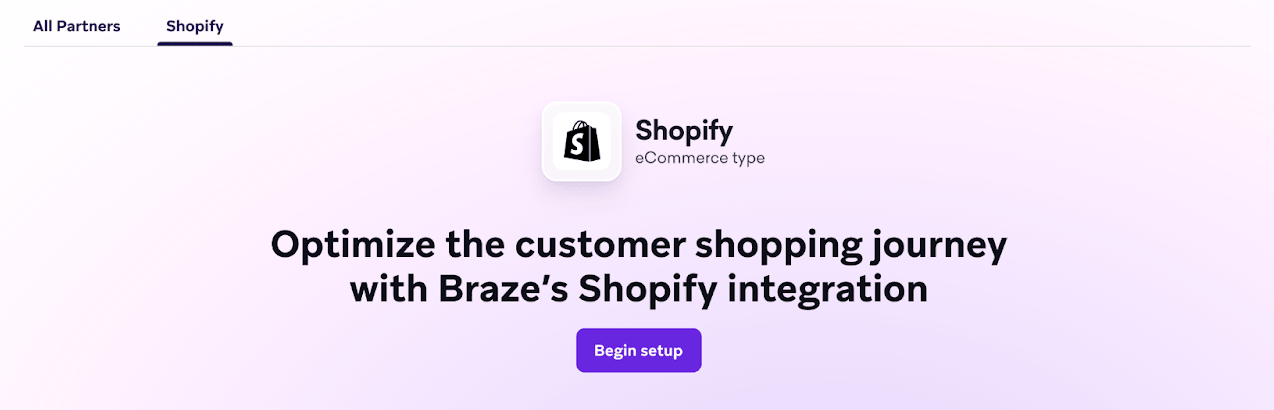
Rendez-vous sur la page partenaire de Shopify pour commencer votre configuration. Tout d’abord, sélectionnez Commencer la configuration pour installer l’application Braze depuis l’App Store de Shopify. Suivez les étapes guidées pour terminer le processus d’installation.
Étape 2 : Activer les SDK de Braze
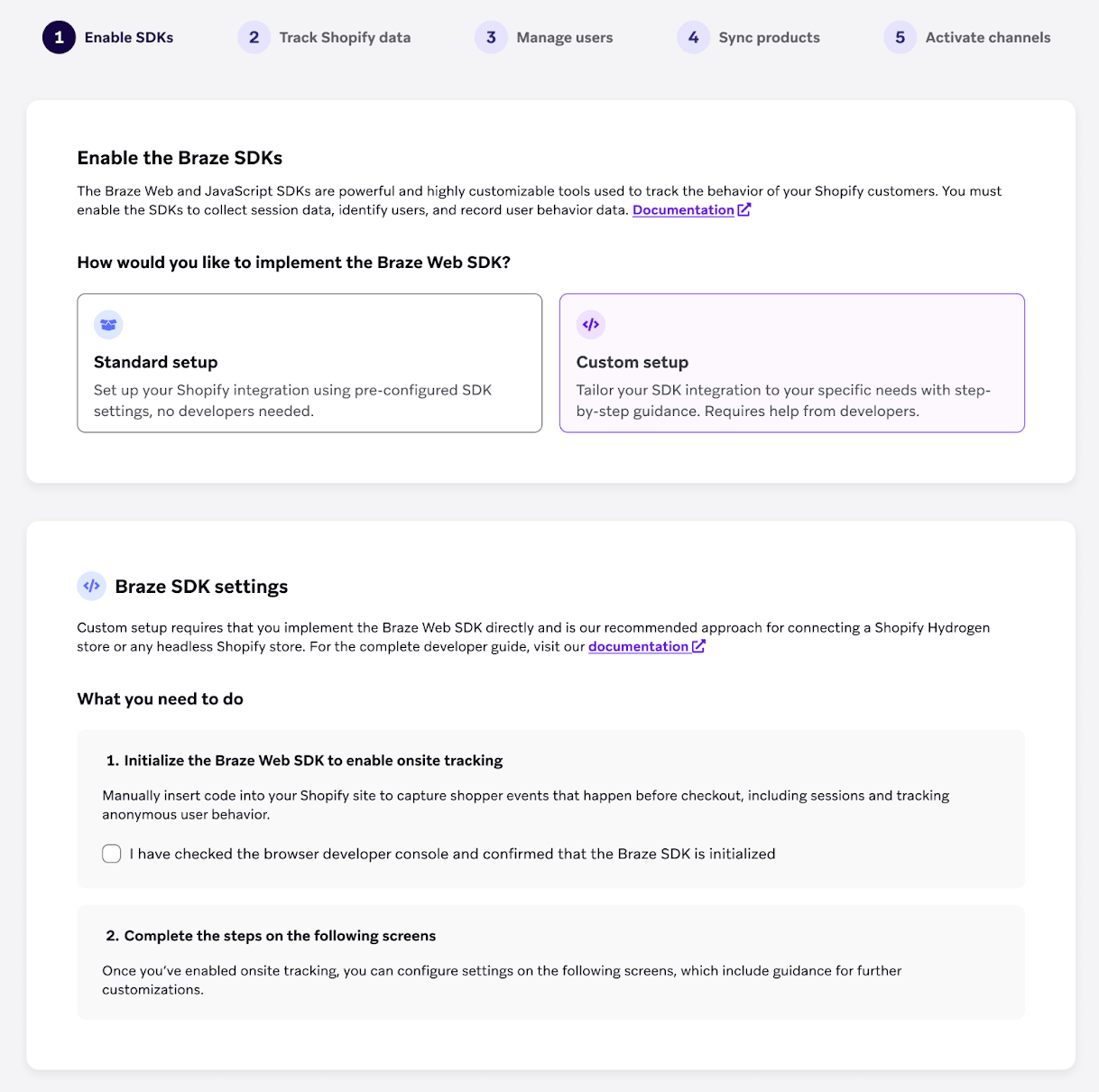
Pour les boutiques Shopify Hydrogen ou headless, sélectionnez l’option Configuration personnalisée.
Avant de poursuivre le processus d’onboarding, vérifiez que vous avez activé le SDK de Braze sur votre site Shopify.
Étape 3 : Suivre les données Shopify
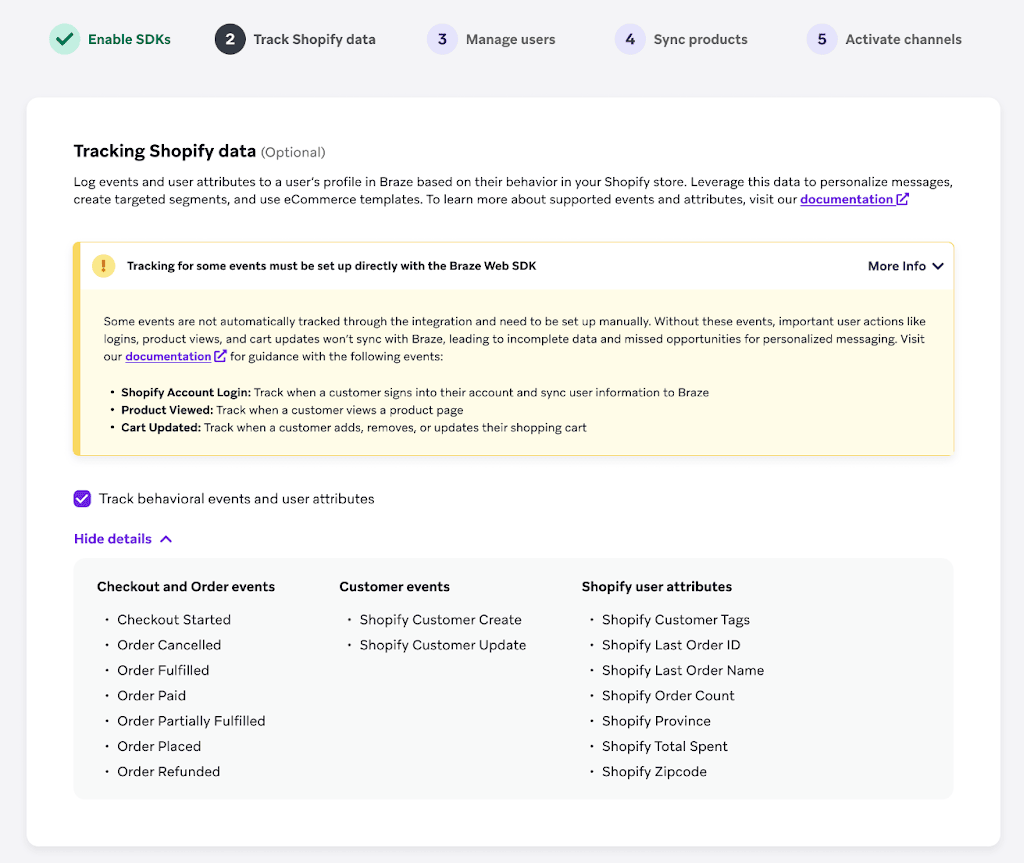
Enrichissez votre intégration en ajoutant davantage d’événements et d’attributs Shopify, alimentés par les webhooks de Shopify. Pour des informations détaillées sur les données suivies via cette intégration, consultez Fonctionnalités des données Shopify.
Étape 4 : Remplissage historique (facultatif)
Grâce à la configuration personnalisée, vous avez la possibilité de charger vos clients et commandes Shopify des 90 derniers jours avant de connecter votre intégration Shopify. Pour inclure ce chargement initial de données, cochez la case correspondante.
Si vous préférez effectuer le remplissage plus tard, vous pouvez terminer la configuration initiale maintenant et revenir à cette étape ultérieurement.

Ce tableau contient les données qui seront initialement chargées via le remplissage.
| Événements recommandés par Braze | Événements personnalisés Shopify | Attributs standard de Braze | États d’abonnement Braze |
|---|---|---|---|
|
|
|
|
Étape 5 : Configuration personnalisée du suivi des données (avancée)
Avec les SDK de Braze, vous pouvez suivre des événements personnalisés ou des attributs personnalisés qui vont au-delà des données prises en charge par cette intégration. Les événements personnalisés capturent les interactions uniques dans votre boutique, comme :
| Événements personnalisés | Attributs personnalisés |
|---|---|
|
|
Le SDK doit être initialisé (à l’écoute de l’activité) sur l’appareil de l’utilisateur pour enregistrer des événements ou des attributs personnalisés. Pour en savoir plus sur l’enregistrement de données personnalisées, consultez User object et logCustomEvent.
Étape 6 : Configurer la gestion des utilisateurs (facultatif)
Sélectionnez votre type d’external_id dans le menu déroulant.
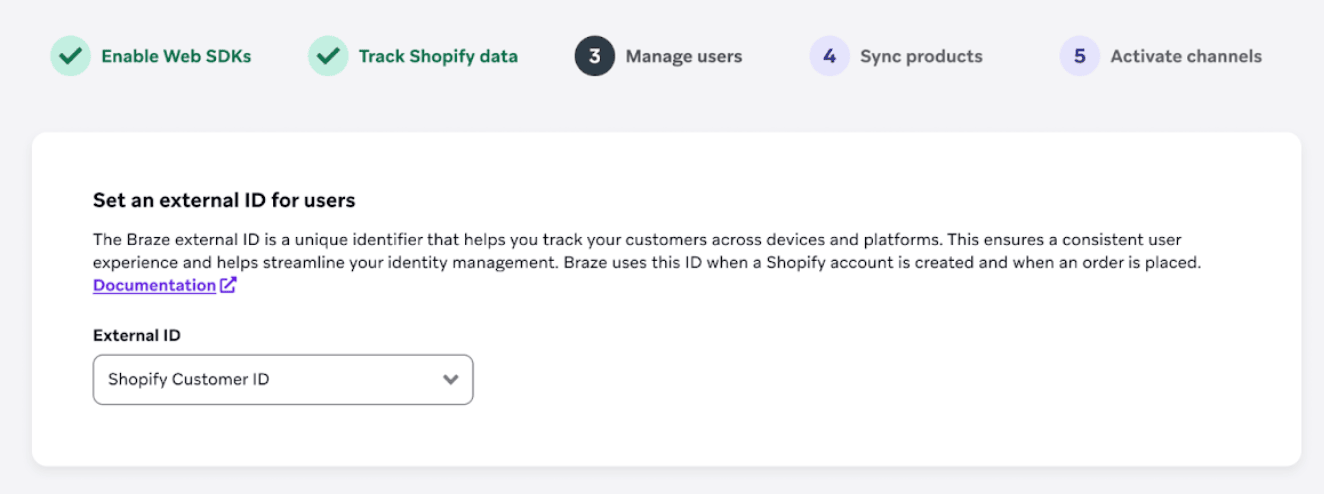
L’utilisation d’une adresse e-mail ou d’une adresse e-mail hachée comme ID externe Braze peut simplifier la gestion des identités dans l’ensemble de vos sources de données. Toutefois, il est important de prendre en compte les risques potentiels pour la confidentialité des utilisateurs et la sécurité des données.
- Informations devinables : Les adresses e-mail sont facilement devinables, ce qui les rend vulnérables aux attaques.
- Risque d’exploitation : Si un utilisateur malveillant modifie son navigateur web pour envoyer l’adresse e-mail d’une autre personne comme ID externe, il pourrait potentiellement accéder à des messages sensibles ou à des informations de compte.
Par défaut, Braze convertit automatiquement les e-mails provenant de Shopify en minuscules avant de les utiliser comme ID externe. Si vous utilisez l’e-mail ou l’e-mail haché comme ID externe, vérifiez que vos adresses e-mail sont également converties en minuscules avant de les attribuer comme ID externe ou avant de les hacher depuis d’autres sources de données. Cela permet d’éviter les divergences dans les ID externes et la création de profils utilisateurs en double dans Braze.
Les étapes suivantes dépendent de votre sélection d’ID externe :
- Si vous avez sélectionné un type d’ID externe personnalisé : Effectuez les étapes 6.1 à 6.3 pour configurer votre ID externe personnalisé.
- Si vous avez sélectionné l’ID client Shopify, l’e-mail ou l’e-mail haché : Passez directement à l’étape 6.4 en ignorant les étapes 6.1 à 6.3.
Étape 6.1 : Créer le métafield braze.external_id
- Dans le panneau d’administration de Shopify, accédez à Paramètres > Métafields.
- Sélectionnez Clients > Ajouter une définition.
- Pour Espace de noms et clé, saisissez
braze.external_id. - Pour Type, sélectionnez Type d’ID.
Une fois le métafield créé, renseignez-le pour vos clients. Nous recommandons les approches suivantes :
- Écouter les webhooks de création de clients : Configurez un webhook pour écouter les événements
customer/create. Cela vous permet d’écrire le métafield lors de la création d’un nouveau client. - Remplir les clients existants : Utilisez l’API Admin ou l’API Client pour remplir le métafield des clients précédemment créés.
Étape 6.2 : Créer un endpoint pour récupérer votre ID externe
Vous devez créer un endpoint public que Braze peut appeler pour récupérer l’ID externe. Cela permet à Braze de récupérer l’ID dans les scénarios où Shopify ne peut pas fournir directement le métafield braze.external_id.
Spécifications de l’endpoint
Méthode : GET
Braze envoie les paramètres suivants à votre endpoint :
| Paramètre | Requis | Type de données | Description |
|---|---|---|---|
| shopify_customer_id | Oui | Chaîne de caractères | L’ID du client Shopify. |
| shopify_storefront | Oui | Chaîne de caractères | Le nom de la vitrine pour la requête. Ex : <storefront_name>.myshopify.com |
| email_address | Non | Chaîne de caractères | L’adresse e-mail de l’utilisateur connecté. Ce champ peut être absent dans certains scénarios de webhook. La logique de votre endpoint doit gérer les valeurs nulles (par exemple, récupérer l’e-mail via shopify_customer_id si votre logique interne l’exige). |
Exemple d’endpoint
1
GET https://mystore.com/custom_id?shopify_customer_id=1234&[email protected]&shopify_storefront=dev-store.myshopify.com
Réponse attendue
Braze attend un code de statut 200 renvoyant l’ID externe en JSON :
1
2
3
{
  "external_id": "my_external_id"
}
Validation
Il est essentiel de valider que shopify_customer_id et email_address (le cas échéant) correspondent aux valeurs du client dans Shopify. Vous pouvez utiliser l’API Admin de Shopify ou l’API Client pour valider ces paramètres et récupérer le métafield braze.external_id correct.
Comportement en cas d’échec et fusion
Tout code de statut autre que 200 est considéré comme un échec.
- Implications pour la fusion : Si l’endpoint échoue (renvoie un code autre que
200ou expire), Braze ne peut pas récupérer l’ID externe. Par conséquent, la fusion entre l’utilisateur Shopify et le profil utilisateur Braze ne se produira pas à ce moment-là. - Logique de nouvelle tentative : Braze peut effectuer des tentatives réseau immédiates standard, mais si l’échec persiste, la fusion sera reportée jusqu’au prochain événement éligible (par exemple, la prochaine fois que l’utilisateur met à jour son profil ou effectue un paiement).
- Disponibilité : Pour permettre la fusion des utilisateurs en temps voulu, assurez-vous que votre endpoint est hautement disponible et gère le champ facultatif
email_addressde manière appropriée.
Étape 6.3 : Saisir votre ID externe
Répétez l’étape 6 et saisissez l’URL de votre endpoint après avoir sélectionné l’ID externe personnalisé comme type d’ID externe Braze.
Considérations
- Si votre ID externe n’est pas généré lorsque Braze envoie une requête à votre endpoint, l’intégration utilisera par défaut l’ID client Shopify lorsque la fonction
changeUserest appelée. Cette étape est cruciale pour fusionner le profil de l’utilisateur anonyme avec le profil de l’utilisateur identifié. Par conséquent, il peut y avoir une période temporaire pendant laquelle différents types d’ID externes coexistent dans votre espace de travail. - Lorsque l’ID externe est disponible dans le métafield
braze.external_id, l’intégration donnera la priorité à cet ID externe et l’attribuera.- Si l’ID client Shopify était précédemment défini comme ID externe Braze, il sera remplacé par la valeur du métafield
braze.external_id.
- Si l’ID client Shopify était précédemment défini comme ID externe Braze, il sera remplacé par la valeur du métafield
Étape 6.4 : Collecter vos abonnements e-mail ou SMS depuis Shopify (facultatif)
Vous avez la possibilité de collecter vos abonnements marketing par e-mail ou par SMS depuis Shopify.
Si vous utilisez les canaux e-mail ou SMS, vous pouvez synchroniser vos états d’abonnement marketing e-mail et SMS dans Braze. Si vous synchronisez les abonnements marketing par e-mail depuis Shopify, Braze créera automatiquement un groupe d’abonnement e-mail pour tous les utilisateurs associés à cette boutique spécifique. Vous devez créer un nom unique pour ce groupe d’abonnement.
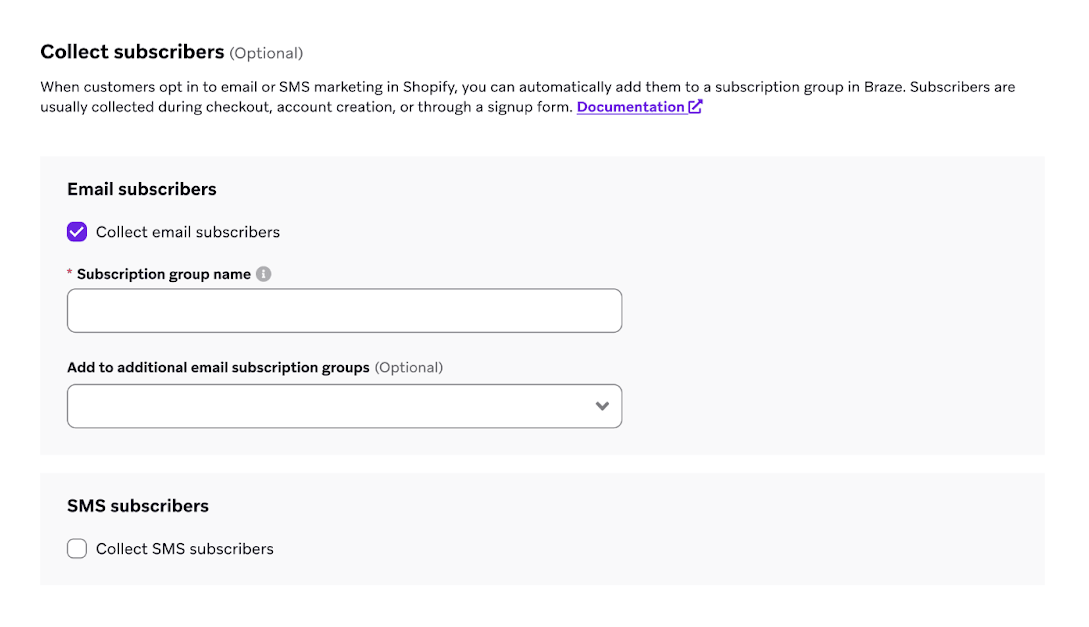
Comme indiqué dans l’aperçu de Shopify, si vous souhaitez utiliser un formulaire de capture tiers, vos développeurs doivent intégrer le code du SDK de Braze. Cela vous permettra de capturer l’adresse e-mail et l’état global d’abonnement e-mail à partir des soumissions de formulaire. Plus précisément, vous devez implémenter et tester ces méthodes dans votre fichier theme.liquid :
- setEmail : Définit l’adresse e-mail sur le profil utilisateur
- setEmailNotificationSubscriptionType : Met à jour l’état global d’abonnement e-mail
Étape 7 : Synchroniser les produits (facultatif)
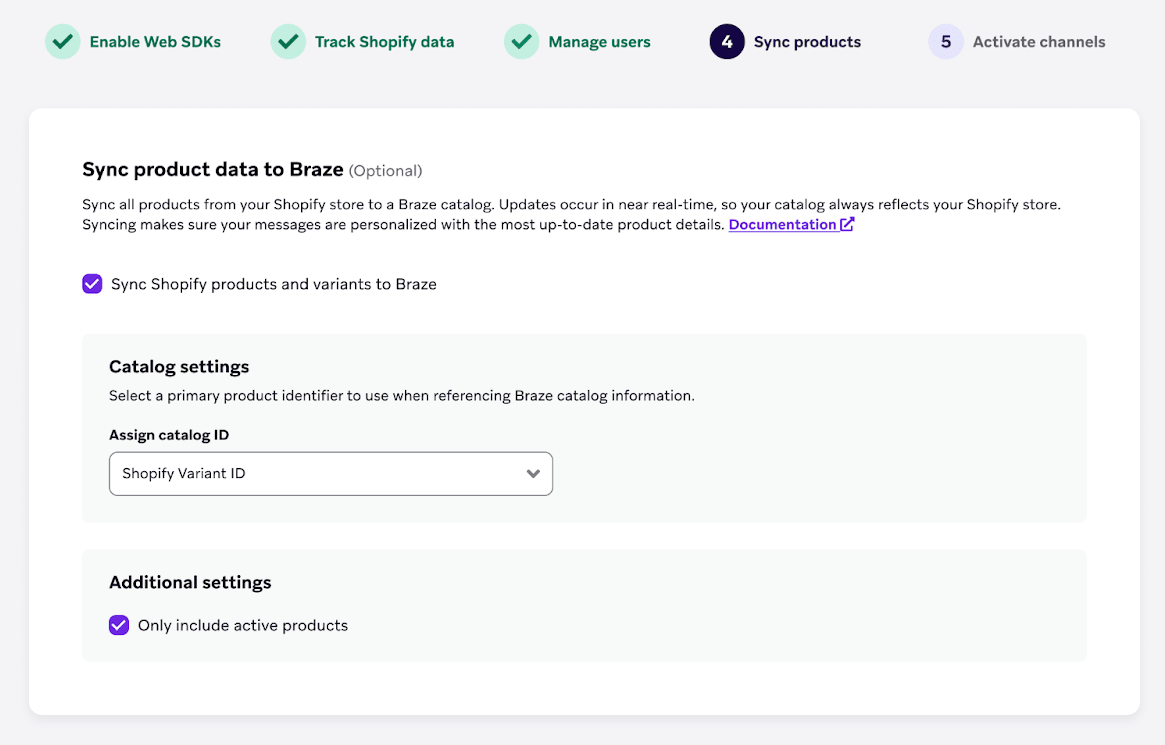
Vous pouvez synchroniser tous les produits de votre boutique Shopify vers un catalogue Braze pour une personnalisation plus poussée des messages. Les mises à jour automatiques s’effectuent quasiment en temps réel, de sorte que votre catalogue reflète toujours les derniers détails des produits. Pour en savoir plus, consultez Synchronisation des produits Shopify.
Étape 8 : Activer les canaux
Pour activer les messages in-app, les cartes de contenu et les indicateurs de fonctionnalité via l’intégration directe de Shopify, ajoutez chaque canal à votre SDK. Suivez les liens de documentation fournis pour chaque canal ci-dessous :
- Messages in-app : Pour activer les messages in-app dans les cas d’utilisation de formulaires de capture de prospects, consultez Messages in-app.
- Cartes de contenu : Pour activer les cartes de contenu dans les cas d’utilisation de boîte de réception ou de bannières de site web, consultez Content Cards.
- Indicateurs de fonctionnalité : Pour activer les indicateurs de fonctionnalité dans les cas d’utilisation d’expérimentation sur site, consultez Indicateurs de fonctionnalité.
Étape 9 : Terminer la configuration
Une fois toutes les étapes terminées, sélectionnez Terminer la configuration pour revenir à la page partenaire. Ensuite, activez l’intégration de l’application Braze dans votre page d’administration Shopify, comme indiqué par la bannière qui s’affiche.

Exemple de code
shopify-hydrogen-example est un exemple d’application Hydrogen contenant tout le code présenté dans les étapes précédentes.
 Modifier cette page sur GitHub