Punchh
Punchh est une plateforme de fidélisation et d’engagement de pointe qui permet aux marques de proposer des programmes de fidélité omnicanaux à la fois en magasin et en ligne.
Cette intégration est maintenue par Punchh.
À propos de l’intégration
L’intégration de Braze et Punchh vous permet de synchroniser les données à des fins de cadeaux et de fidélité sur les deux plateformes. Les données publiées dans Braze seront disponibles pour la segmentation et pourront être synchronisées avec Punchh via les webhooks de Braze.
Quels en sont les avantages ?
- Ingérez les données de fidélité de Punchh vers Braze en temps réel.
- Tirez parti des puissantes données d’audience de Braze pour proposer des expériences cross-canal significatives et dynamiques (applications, mobile, web, e-mail et SMS).
- Les clients ont-ils ouvert leurs e-mails ? Les clients ont-ils ouvert l’application à proximité d’un magasin ?
- Standardisez l’apparence des e-mails transactionnels envoyés via Braze.
- Créez des parcours qui permettent de réaliser des tests A/B et de les optimiser au fur et à mesure.
Conditions préalables
| Condition | Description |
|---|---|
| Compte Punchh | Vous devez disposer d’un compte Punchh actif pour bénéficier de ce partenariat. |
| Clé API REST de Braze | Une clé API REST Braze avec les autorisations users.track. Elle peut être créée dans le tableau de bord de Braze depuis Paramètres > Clés API. |
| Endpoint REST de Braze | L’URL de votre endpoint REST. Votre endpoint dépend de l’URL Braze de votre instance. |
Que dois-je savoir d’autre ?
Avant l’intégration
- Lors de l’utilisation de l’intégration Braze, deux campagnes seront nécessaires, l’une dans Punchh et la seconde dans Braze. Par exemple, si vous envoyez une campagne avec une offre en pièce jointe, la campagne de cadeaux sera configurée dans Punchh et la notification pourra être envoyée depuis Braze.
- Les invités doivent déjà exister dans Punchh et Braze. Punchh filtrera tous les clients qui ne sont pas encore des clients du programme de fidélité.
Points importants à noter
- Punchh a ajouté la possibilité de désactiver l’envoi des attributs utilisateur par défaut à Braze, afin que le client ne subisse pas de dépassement de points de données. Ceci est configuré lors de la mise en place de l’adaptateur.
- Si vous utilisez des segments personnalisés dans des campagnes récurrentes, le nom de la campagne doit être utilisé à la place de l’ID de campagne, car les identifiants changent à chaque fois que la campagne est lancée.
- Les canaux de communication disponibles dans le cadre de chaque campagne de cadeaux Punchh incluent les messages enrichis, les notifications push, les SMS et les e-mails.
- Une fois que les utilisateurs ont été envoyés vers un segment personnalisé Punchh depuis Braze, ils ne peuvent pas être supprimés. Seuls les nouveaux invités peuvent être ajoutés à un segment personnalisé existant. Si des invités doivent être retirés d’un segment personnalisé Punchh existant, une nouvelle campagne de webhook devra être créée dans Braze pour envoyer les utilisateurs vers un nouveau segment personnalisé Punchh.
Intégration
Punchh propose plusieurs endpoints aux clients de Braze pour les aider à ajouter des identifiants externes à la plateforme Punchh à l’aide des endpoints de l’API Punchh suivants. Une fois les identifiants externes ajoutés, créez un adaptateur dans Punchh, fournissez vos informations d’identification Braze et sélectionnez les événements que vous souhaitez synchroniser. Ensuite, vous pouvez utiliser l’ID de segment Punchh pour créer un webhook Punchh afin de déclencher la synchronisation des clients dans un parcours Canvas.
Notez que le user_id Punchh et l’external_id Braze doivent être disponibles dans l’une ou l’autre plateforme pour que l’intégration se synchronise correctement.
- Les événements envoyés de Punchh à Braze comprendront l’
external_idBraze comme identifiant. Si Punchh est configuré pour utiliser l’external_source_id, cette valeur sera définie comme l’external_idBraze. Dans le cas contraire, l’intégration définira par défaut leuser_idPunchh comme l’external_idBraze. - Pour envoyer des webhooks de Braze à Punchh, le
user_idPunchh doit être disponible sur le profil utilisateur Braze. Si leuser_idPunchh n’est pas utilisé comme l’external_idBraze, il doit être défini comme attribut personnalisé « punchh_user_id ».
Étape 1 : Configurer les endpoints d’ingestion d’ID externes (facultatif)
Les identifiants externes de Braze peuvent être ajoutés à l’aide des endpoints suivants pour les nouveaux utilisateurs et les utilisateurs existants de Punchh.

Les valeurs des champs external_source et external_source_id doivent être uniques dans Punchh et ne pas être associées à des profils existants.
- Nouveaux utilisateurs de Punchh
Créez de nouveaux utilisateurs dans Punchh avec un endpoint d’inscription Punchh à l’aide des champsexternal_sourceetexternal_source_id. Punchh permet d’envoyer des identifiants externes avec un profil utilisateur via l’un des endpoints d’inscription suivants : - Utilisateurs existants de Punchh
Mettez à jour l’external_source_idpour les utilisateurs existants de Punchh. Punchh permet d’ajouter des identifiants externes à un profil via un endpoint de mise à jour de l’API utilisateur :
Cet exemple vous permet d’envoyer des identifiants externes avec un profil utilisateur au moment de l’inscription. Pour ce faire, envoyez external_source en tant que « customer_id » et external_source_id en tant que « 111111111111111111 » comme type de données chaîne de caractères.
1
2
3
4
5
6
7
8
9
10
11
12
13
14
15
16
17
18
19
20
21
curl --location --request POST 'https://server_name_goes_here.punchh.com/api2/mobile/users' \
--header 'Content-Type: application/json' \
--header 'x-pch-digest: SIGNATURE' \
--header 'Accept-Timezone: Etc/UTC' \
--header 'Accept: application/json' \
--header 'Accept-Language: en' \
--data-raw '{
    "client":"CLIENT",
    "user" : {
      "email": "[email protected]",
      "password": "PASSWORD",
      "first_name":"FIRST_NAME",
      "last_name":"LAST_NAME",
      "terms_and_conditions":"true",
      "anniversary":"2014-02-02",
      "zip_code":"94497",
      "birthday":"2004-02-02",
      "external_source":"customer_id",
      "external_source_id":"111111111111111111"
      }
}'
Cet exemple vous permet de mettre à jour les identifiants externes avec un profil utilisateur. Pour ce faire, envoyez external_source en tant que « customer_id » et external_source_id en tant que « 111111111111111111 » comme type de données chaîne de caractères.
1
2
3
4
5
6
7
8
9
10
11
12
13
curl --location --request PUT 'https://server_name_goes_here.punchh.com/api2/mobile/users' \
--header 'Content-Type: application/json' \
--header 'Accept: application/json' \
--header 'Accept-Language: en' \
--header 'x-pch-digest: SIGNATURE' \
--header 'Authorization: Bearer ACCESS_TOKEN' \
--data-raw '{
    "client":"CLIENT",
    "user": {
        "external_source":"customer_id",
        "external_source_id":"111111111111111111"
    }
}'

Configuration de la plateforme : Pour activer les identifiants externes dans Punchh, depuis le tableau de bord Punchh, accédez à Cockpit > Dashboard > External User Identifier.
Étape 2 : Configuration de l’adaptateur Braze dans Punchh
Événements disponibles à synchroniser
- Invité : Déclenché lors de toute inscription, mise à jour du profil d’invité, désactivation ou suppression
- Enregistrement de fidélité : Déclenché pour les transactions de fidélité ou les gains en scannant le code-barres du reçu
- Enregistrement de cadeau : Déclenché pour les points offerts lors d’une campagne
- Échange : Déclenché en cas d’échange de récompenses, à l’exception des coupons Punchh, car ceux-ci seraient envoyés séparément en tant qu’événements liés aux coupons, y compris l’émission et l’échange
- Récompenses : Déclenché par des récompenses offertes lors de campagnes, d’activités, de conversions de points en récompenses ou de cadeaux d’administrateur
- Notifications de transactions : Déclenché lors d’une activité transactionnelle pour un utilisateur dans le système Punchh (par exemple, expiration de points)
- Notifications marketing : Déclenché en fonction de différentes configurations de campagne dans Punchh pour un segment d’utilisateurs associé
Consultez la documentation Punchh pour savoir à quoi peuvent ressembler des exemples de payloads pour ces événements disponibles.
Travaillez avec votre responsable d’implémentation Punchh pour configurer cet adaptateur.
Pour configurer l’intégration de Braze et Punchh, procédez comme suit :
- Dans le tableau de bord Punchh, accédez à Cockpit > Dashboard > Major Features > Enable Webhook Management et activez Enable Webhook Management.
- Activez ensuite les adaptateurs en accédant à Settings > Webhooks Manager > Configurations > Show Adapters Tab et activez Show Adapters Tab.
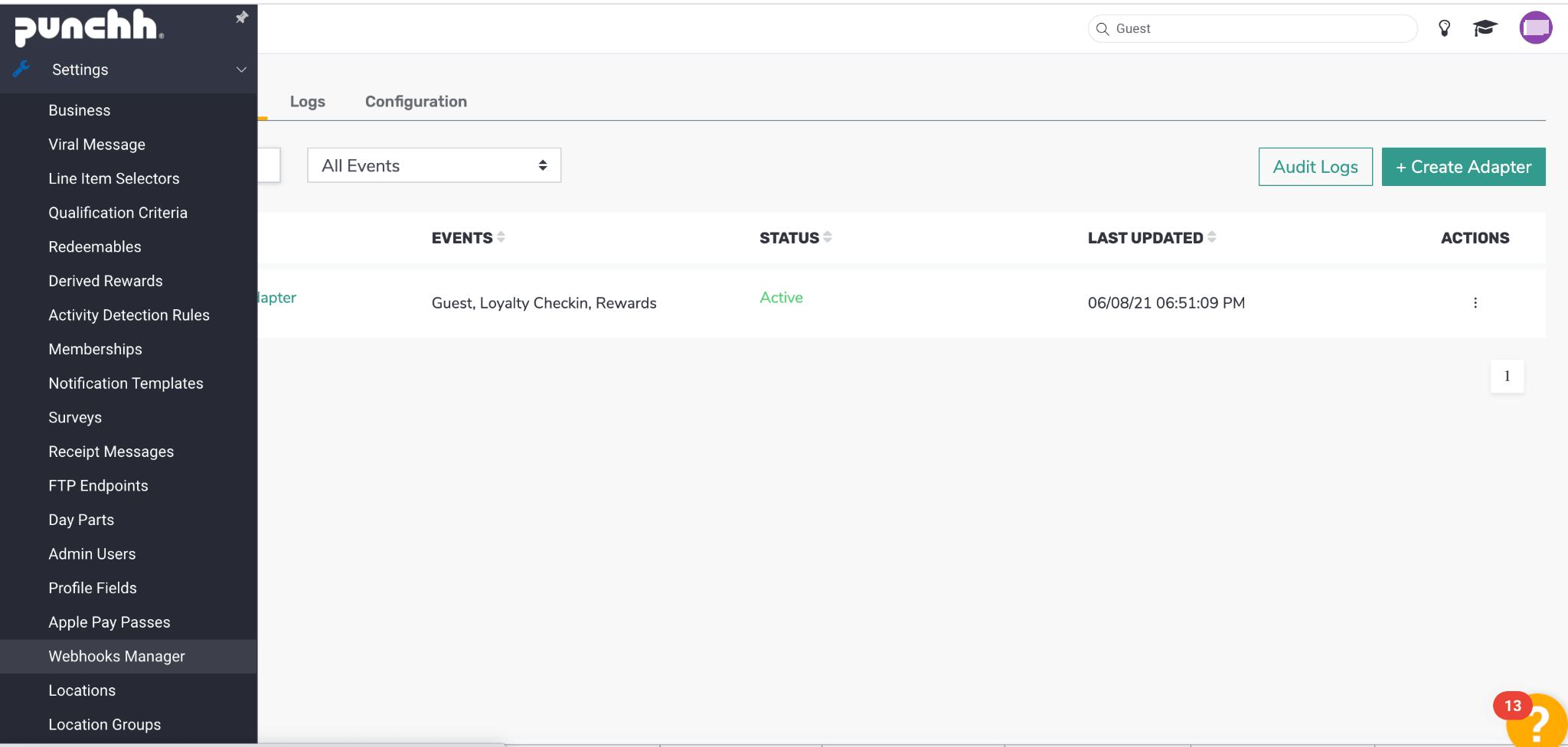
- Accédez au Webhooks Manager sous l’onglet Settings, sélectionnez l’onglet Adapters, puis cliquez sur Create Adapter.
- Renseignez le nom de l’adaptateur, la description et l’e-mail de l’administrateur. Sélectionnez Braze comme adaptateur et fournissez votre endpoint d’API REST Braze et votre clé API Braze.
- Sélectionnez ensuite les événements disponibles que vous souhaitez activer. Une liste de ces événements se trouve dans Événements disponibles à synchroniser.
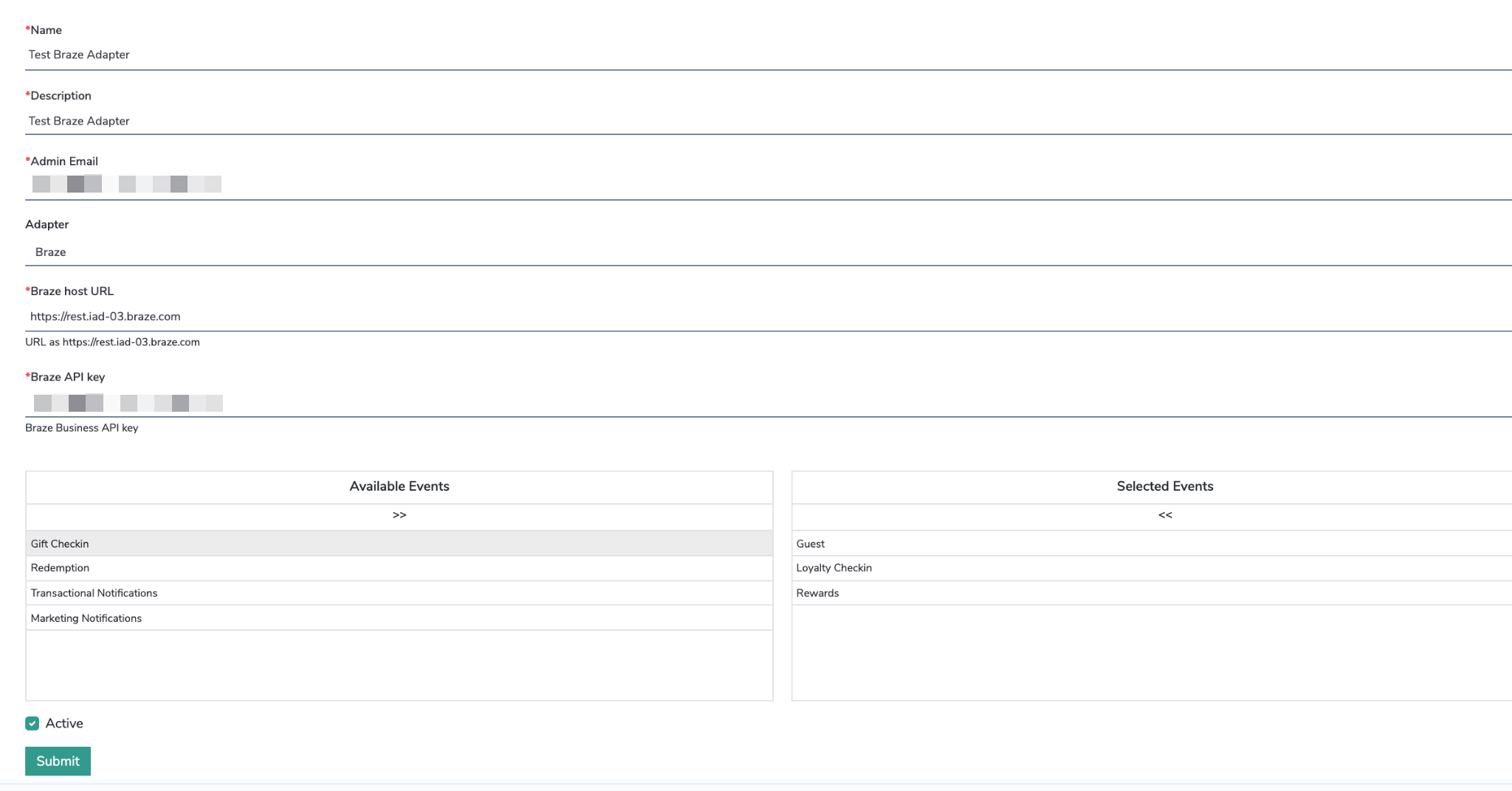
- Cliquez sur Submit pour activer le webhook.
Créer un webhook Punchh dans Braze
Braze peut ajouter des utilisateurs à un segment Punchh via des webhooks utilisant des segments personnalisés Punchh.
-
Créez un segment personnalisé dans Punchh et notez le
custom_segment_idprésent dans l’URL du tableau de bord des segments Punchh, comme indiqué ci-dessous. Les constructeurs de segments classiques ou bêta peuvent être utilisés. Cependant, la version bêta est recommandée car la version classique finira par devenir obsolète.
Sur la plateforme Punchh, accédez à Guest > Segment > Custom List > New Custom List.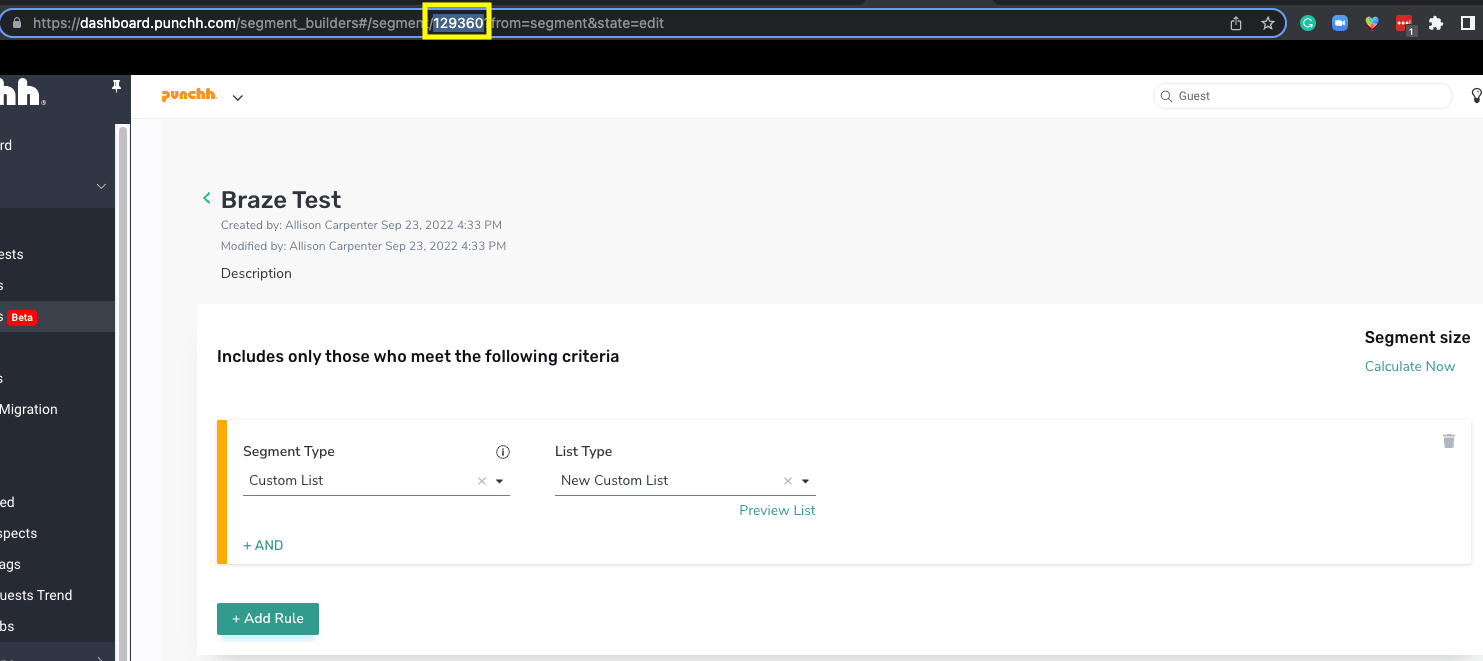
-
Créez une campagne de webhook dans Braze en utilisant l’endpoint Punchh pour ajouter un utilisateur à un segment personnalisé comme URL du webhook. Ici, vous pouvez fournir le
custom_segment_idextrait de l’URL et leuser_idsous forme de paires clé-valeur.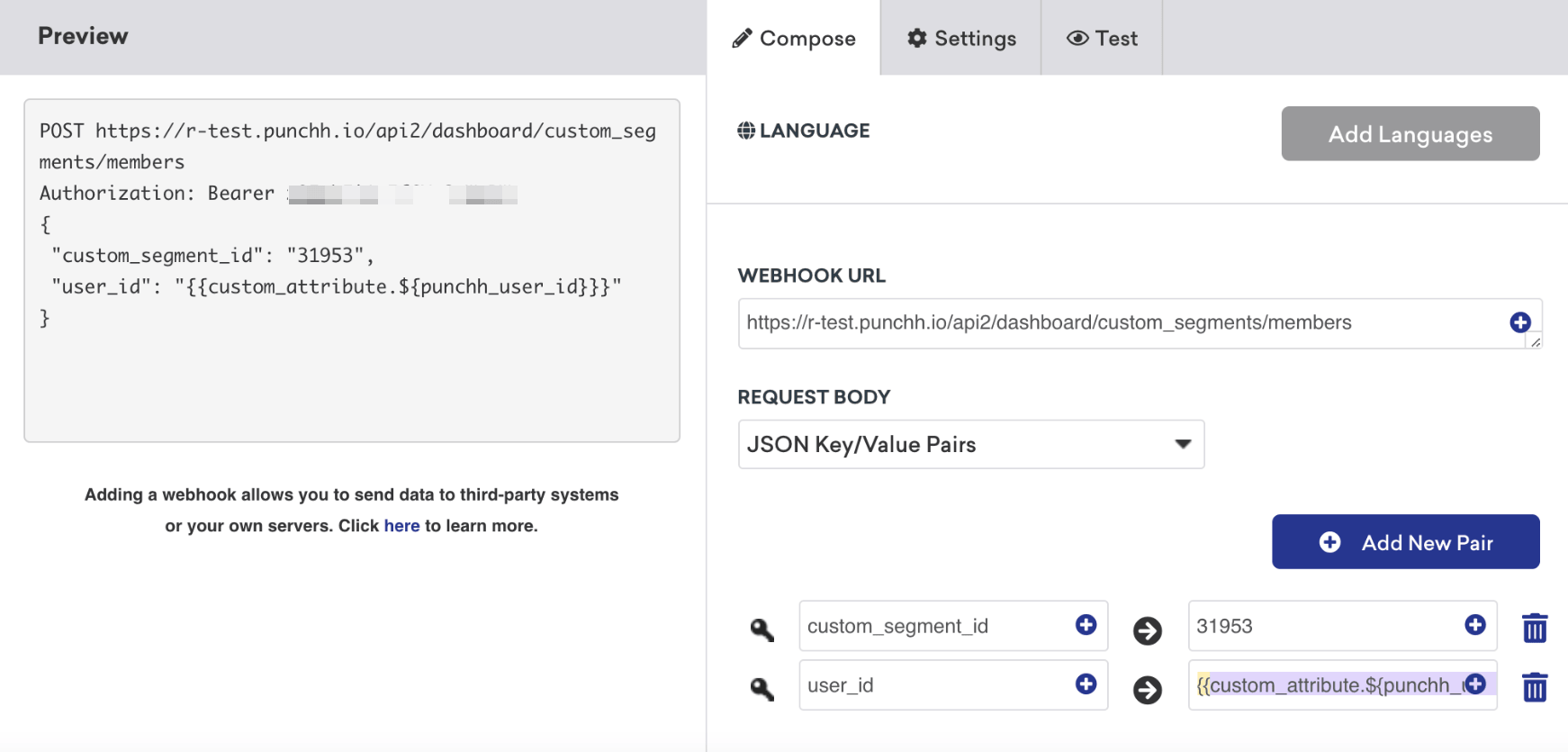
-
Ce webhook peut être configuré en tant que campagne individuelle ou en tant qu’étape d’un Canvas. Sinon, si le webhook ajoutant des utilisateurs à ce segment Punchh spécifique est utilisé dans plusieurs Campaigns ou Canvas, il peut être configuré comme modèle.
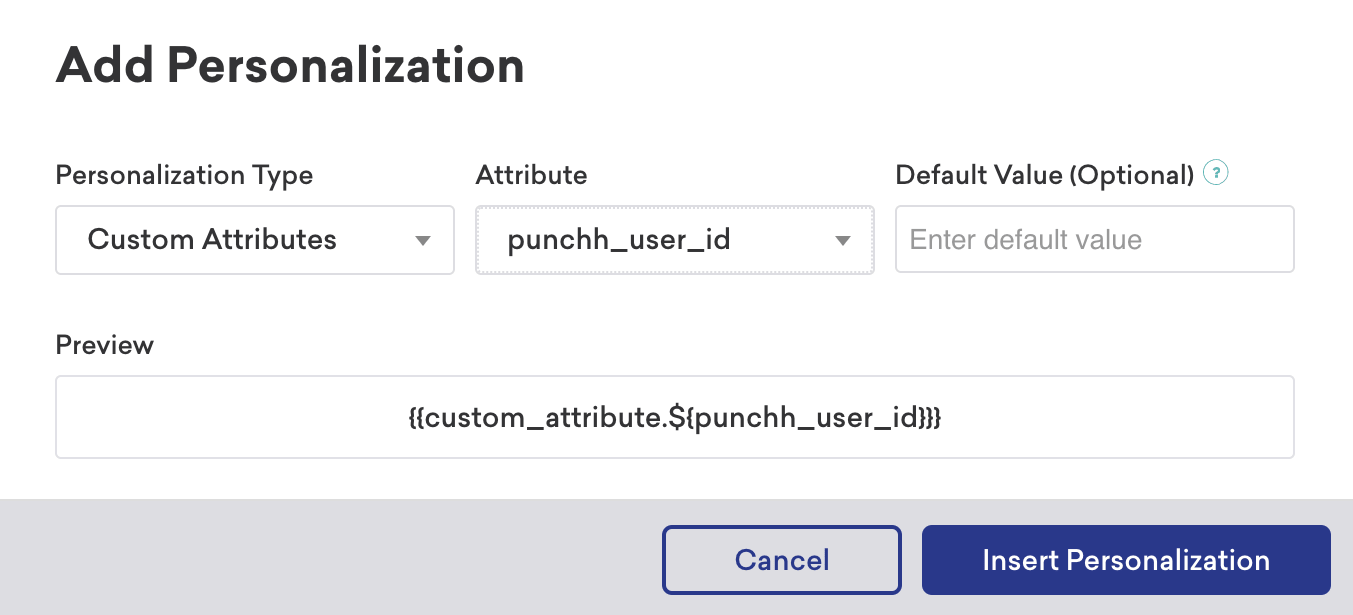
La cléuser_iddu webhook correspond à l’ID utilisateur Punchh. Cet identifiant devra être ajouté à tous les webhooks créés dans Braze pour ajouter des utilisateurs à un segment personnalisé Punchh. L’attribut personnalisépunch_user_idpeut être renseigné dynamiquement en tant que valeur de la cléuser_idà l’aide de Liquid. Vous pouvez insérer la variable d’attribut personnalisépunchh_user_idà l’aide de l’icône bleue « plus » située en haut à droite de tout champ de texte modélisé.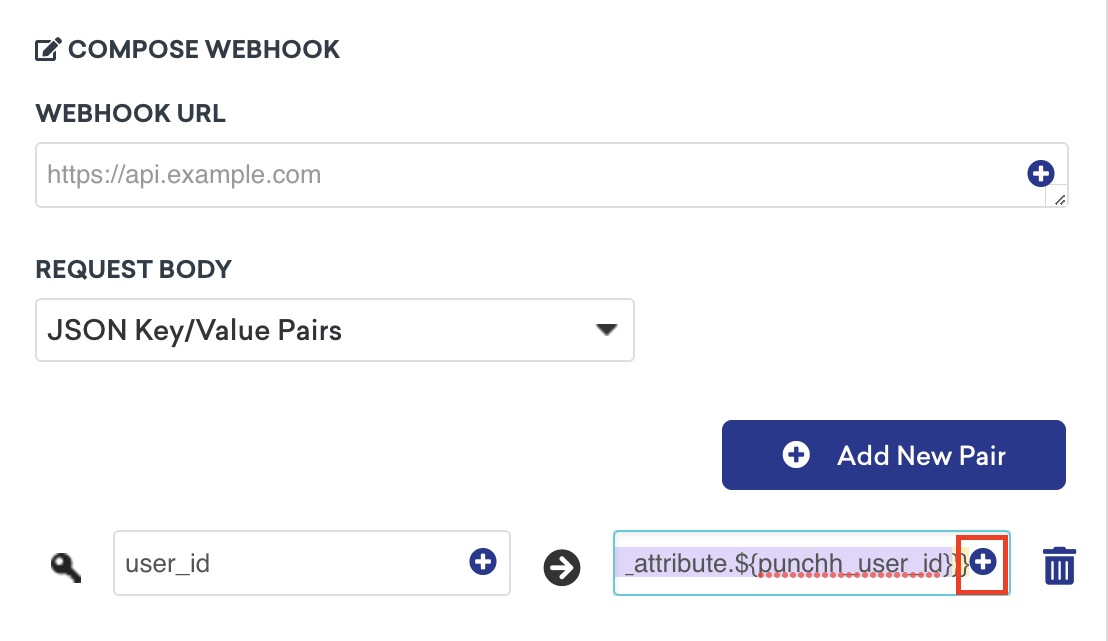
-
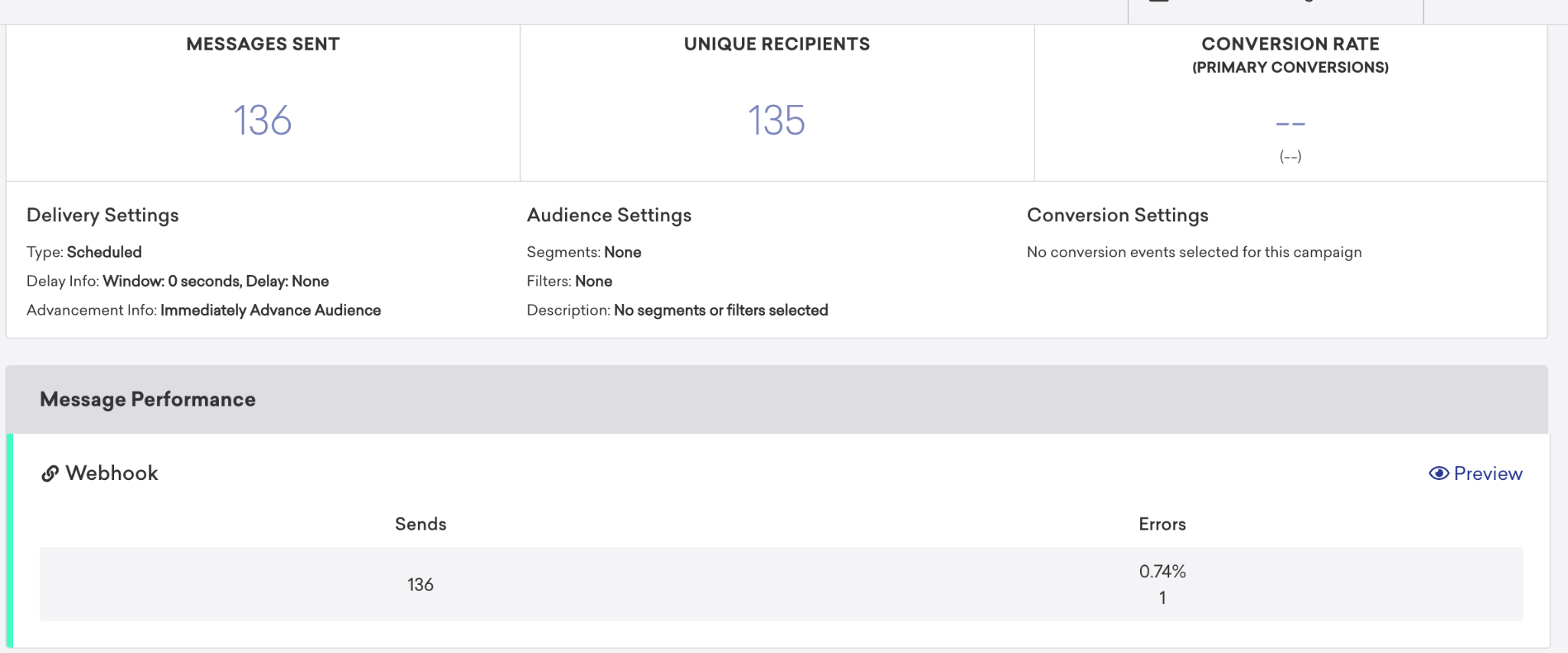
Une fois le webhook enregistré, il peut être utilisé pour synchroniser les utilisateurs, comme indiqué ci-dessous. Par exemple, 136 invités seraient ajoutés au segment personnalisé Punchh lors du lancement de cette campagne de webhook Braze.
Pour plus d’informations sur l’utilisation des webhooks dans Braze, consultez la rubrique Créer un webhook.
Campagnes de cas d’utilisation
Configuration de Campaign et Canvas
Déclenchement
Les cas d’utilisation de l’envoi de messages Braze déclenchés par des événements Punchh envoyés à Braze, tels que les événements de récompense ou les événements invités, peuvent être créés sous forme de campagnes basées sur l’action ou de Canvas déclenchés par l’événement Punchh concerné.
L’ajout d’un déclencheur affichera la liste des événements créés dans Braze. Choisissez l’événement qui doit déclencher votre Campaign ou Canvas à envoyer à l’utilisateur qui a enregistré l’événement.
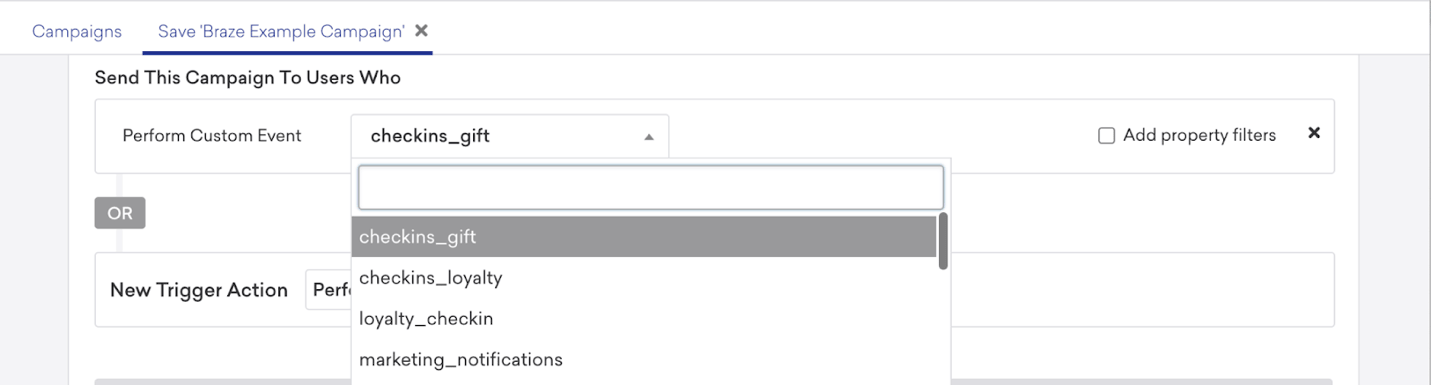
Des filtres de propriétés peuvent être ajoutés pour filtrer davantage l’événement déclencheur. Par exemple, le message ne doit être déclenché que lorsqu’un client déclenche l’événement « checkins_gift » et que la propriété d’événement approuvée est true. Il s’agit d’une fonctionnalité optionnelle qui peut ne pas être applicable à tous les cas d’utilisation.
Segmentation
Dans de nombreux cas, les Campaigns et Canvas Braze déclenchés par des événements Punchh peuvent être définis sur une audience « Tous les utilisateurs », car la segmentation des utilisateurs déclenchant ces événements est déterminée au sein de Punchh. Cependant, les clients qui souhaitent affiner davantage l’audience des utilisateurs qui recevront l’envoi de messages Braze déclenché par l’événement peuvent le faire en ajoutant des filtres et des segments supplémentaires dans la section Target Audiences du compositeur de campagne ou dans la section Entry Audience du compositeur Canvas.
Cas d’utilisation
Campagne d’inscription
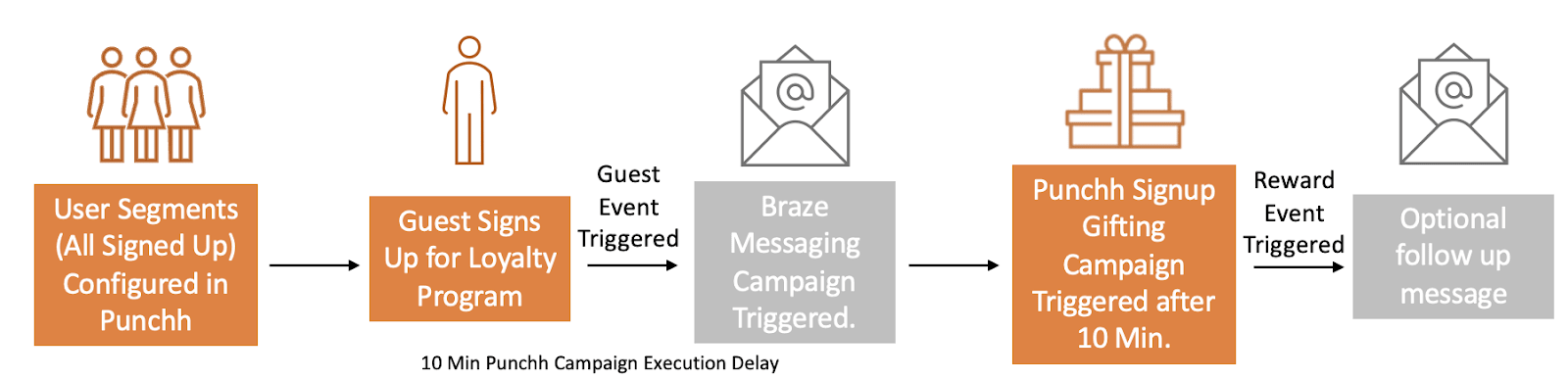
Lorsque vous utilisez la configuration Braze pour une campagne d’inscription accompagnée d’une offre, une campagne de cadeaux d’inscription doit être configurée dans Punchh et un message de bienvenue dans Braze.
Punchh recommande d’ajouter un délai d’exécution à la campagne d’inscription, afin que Braze puisse d’abord déclencher le message de bienvenue en fonction de l’événement invité. Si vous souhaitez envoyer un message de suivi informant l’utilisateur qu’il a reçu un cadeau, vous pouvez le déclencher en fonction de l’événement de récompense.
Dans le cas d’une campagne d’inscription, toutes les personnes inscrites peuvent être utilisées pour le segment ; par conséquent, aucun segment Braze personnalisé ne sera requis.
Configurations Punchh requises :
- Campagne : Inscription
- Segment : Tous les inscrits
- Récompense : Choix du client Événements requis :
- Événement de récompense
- Événement invité Considérations :
- Délai d’exécution, il est recommandé d’ajouter un délai de 5 à 10 minutes
Campagne de bienvenue Braze
Lorsqu’un nouvel utilisateur s’inscrit, Punchh envoie à Braze un événement Guest qui crée l’utilisateur et envoie un attribut personnalisé signup_channel, que vous pouvez utiliser pour déclencher la campagne de bienvenue Braze.
Pour configurer la campagne de bienvenue Braze, procédez comme suit :
- Dans Braze, créez une campagne basée sur l’action.
- Pour le déclencheur, sélectionnez Change Custom Attribute Value avec l’attribut personnalisé
signup_channeldéfini sur Any new value. - Continuez à créer votre campagne, puis envoyez-la lorsqu’elle est prête !
Campagne d’offres de masse
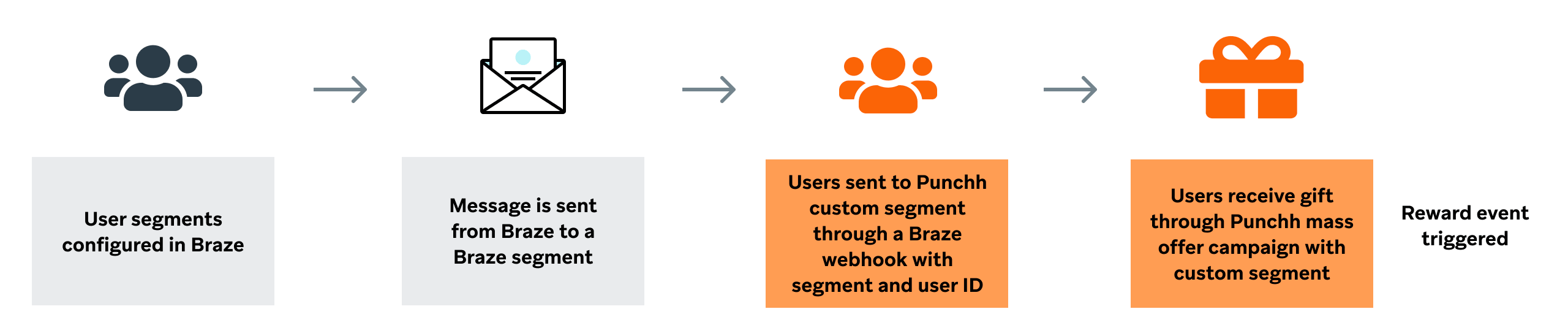
Lorsque vous utilisez une campagne d’offres de masse pour les cadeaux, une campagne d’offres de masse doit être configurée dans Punchh et une campagne de communication dans Braze.
Si vous souhaitez utiliser un segment Braze pour votre campagne ou envoyer des communications depuis Braze avant d’offrir des cadeaux aux invités sur la plateforme Punchh, un segment Punchh personnalisé sera requis pour la campagne de cadeaux Punchh.
La création du segment d’utilisateurs devant bénéficier de cette offre dans Braze n’est recommandée que si vous utilisez des attributs non disponibles dans Punchh. Sinon, la segmentation Punchh peut être utilisée et la campagne de communication Braze sera créée sous la forme d’une campagne basée sur l’action déclenchée par les utilisateurs recevant leur récompense (l’événement de récompense déclenché par Punchh).
Configurations Punchh requises :
- Campagne : Offre de masse
- Segment : Liste personnalisée ou choix du client
- Récompense : Choix du client
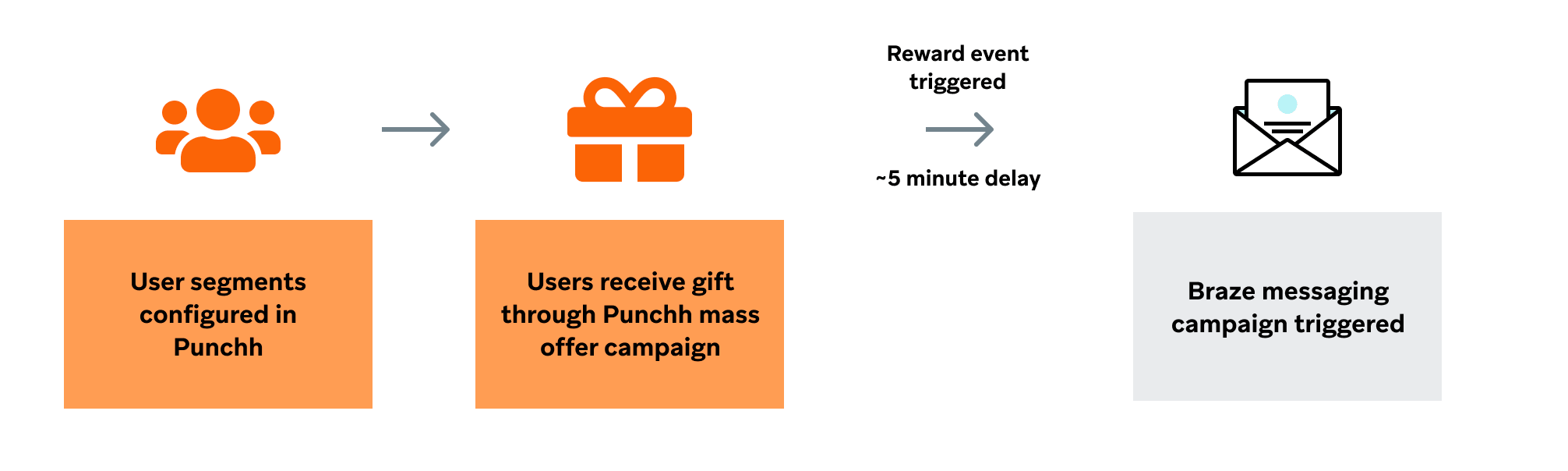
En utilisant Punchh pour la segmentation et les cadeaux, et Braze pour l’envoi de messages :
Par exemple, une récompense de 2 € est envoyée à un segment configurable dans Punchh avec l’envoi de messages via Braze.
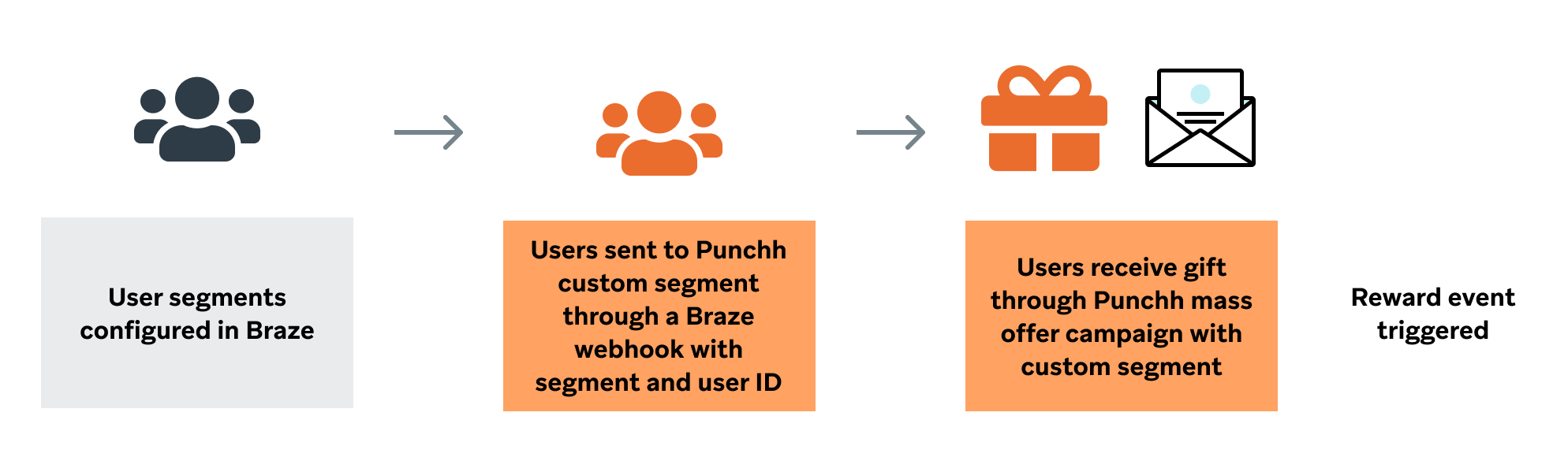
En utilisant la segmentation et l’envoi de messages Braze, et Punchh pour les cadeaux :
Par exemple, une récompense de 2 € et l’envoi de messages à un segment dont les attributs ne sont pas disponibles dans Punchh.
En utilisant la segmentation Braze et Punchh pour les cadeaux ou l’envoi de messages, ou les deux :
Par exemple, une récompense de 2 € est envoyée à un segment dont les attributs ne sont pas disponibles dans Punchh, mais aucun message n’est requis, ou le message peut être envoyé via Punchh (notez que tous les invités doivent être présents dans Punchh).
Campagne d’offres de masse récurrente
Lorsque vous utilisez une campagne d’offres de masse récurrente pour les cadeaux, une campagne d’offres de masse doit être configurée dans Punchh et une campagne de communication dans Braze. Un segment personnalisé Punchh sera requis si le client souhaite utiliser la segmentation Braze (recommandée uniquement si vous utilisez des attributs non disponibles dans Punchh). Sinon, la segmentation Punchh peut être utilisée et la campagne de communication Braze sera déclenchée en fonction de l’événement de récompense.
Configurations Punchh requises :
- Campagne : Offre de masse récurrente
- Segment : Liste personnalisée ou choix du client
- Récompense : Choix du client Considérations :
- Les identifiants et les noms des campagnes sont envoyés à Braze en tant que propriété de l’événement. Si vous souhaitez utiliser un identifiant de campagne Punchh dans Braze pour filtrer davantage l’audience recevant la campagne, vous devez utiliser le nom de la campagne car les ID de campagne changent quotidiennement.
Campagne d’offres post-enregistrement avec notification
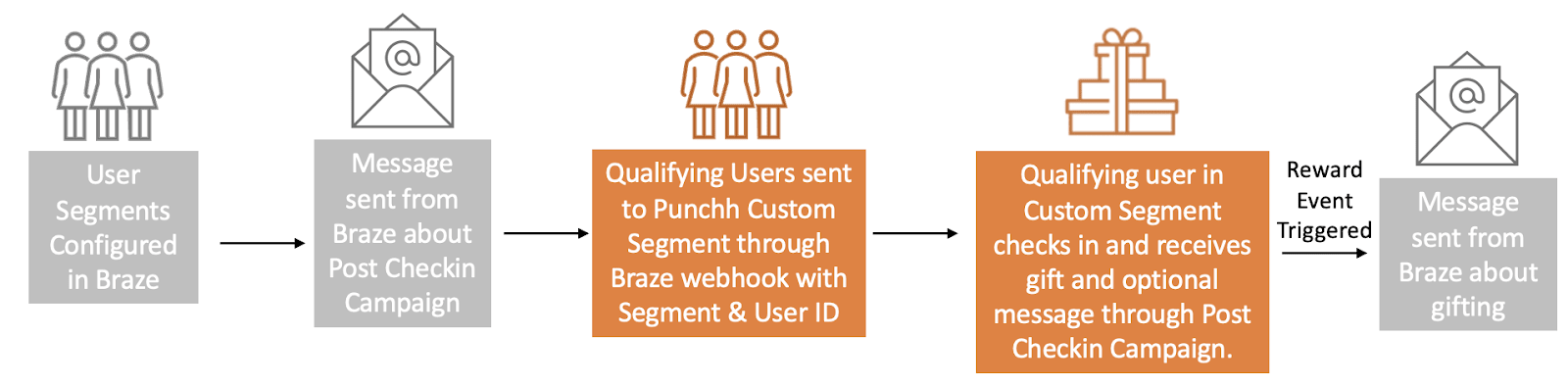
Lors de l’utilisation d’une campagne d’offres post-enregistrement, Braze enverra la notification concernant le cadeau et, lorsque l’invité effectuera son enregistrement, il recevra un cadeau dans le cadre de la campagne Punchh post-enregistrement. Par conséquent, une campagne d’offres post-enregistrement devra être configurée dans Punchh et une campagne de communication dans Braze (si vous informez les clients de la campagne).
Configurations Punchh requises :
- Campagne : Offre post-enregistrement
- Segment : Liste personnalisée
- Récompense : Choix du client
Par exemple, un e-mail invitant les clients à se rendre ce week-end pour doubler leurs points, envoyé à un segment dont les attributs ne sont pas disponibles dans Punchh. Punchh offrira des points à ce segment après un enregistrement qualifiant, avec un envoi de messages facultatif depuis Braze.
Campagne d’offres post-enregistrement sans notification
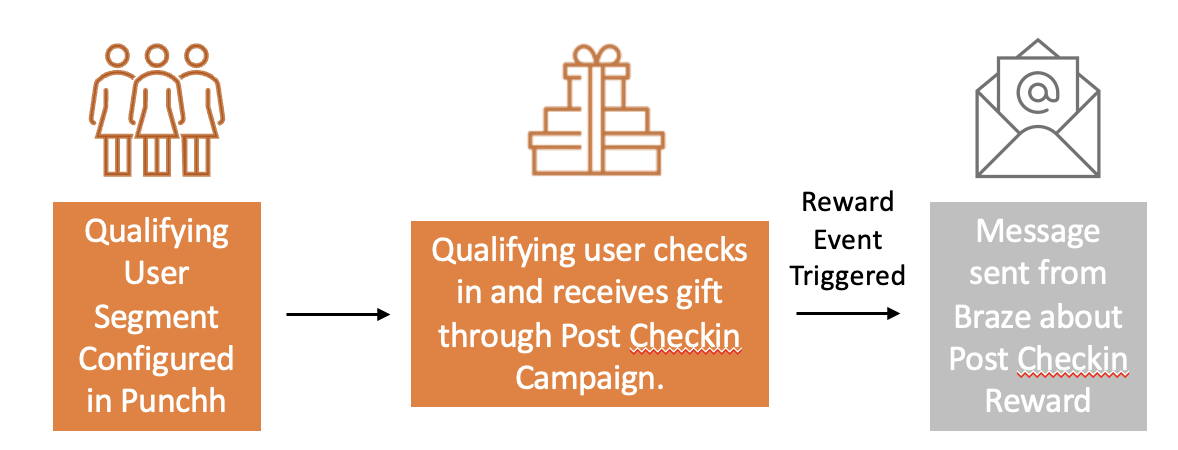
Lors de l’utilisation d’une campagne d’offres post-enregistrement qui ne notifie pas d’abord les clients, la campagne offrira un cadeau (envoi de messages facultatif) et déclenchera toute notification au sein de Braze. Par conséquent, une campagne d’offres post-enregistrement doit être configurée dans Punchh ; toutefois, aucune liste personnalisée n’est requise. Vous pouvez plutôt choisir le segment que vous souhaitez dans Punchh.
Configurations Punchh requises :
- Campagne : Offre post-enregistrement
- Segment : Choix du client
- Récompense : Choix du client
Par exemple, une campagne Braze de type surprise et plaisir est envoyée à un segment disponible dans Punchh, pour remercier les clients de leur visite et les récompenser en leur offrant 2 € de réduction sur leur prochaine visite.
Campagne d’anniversaire
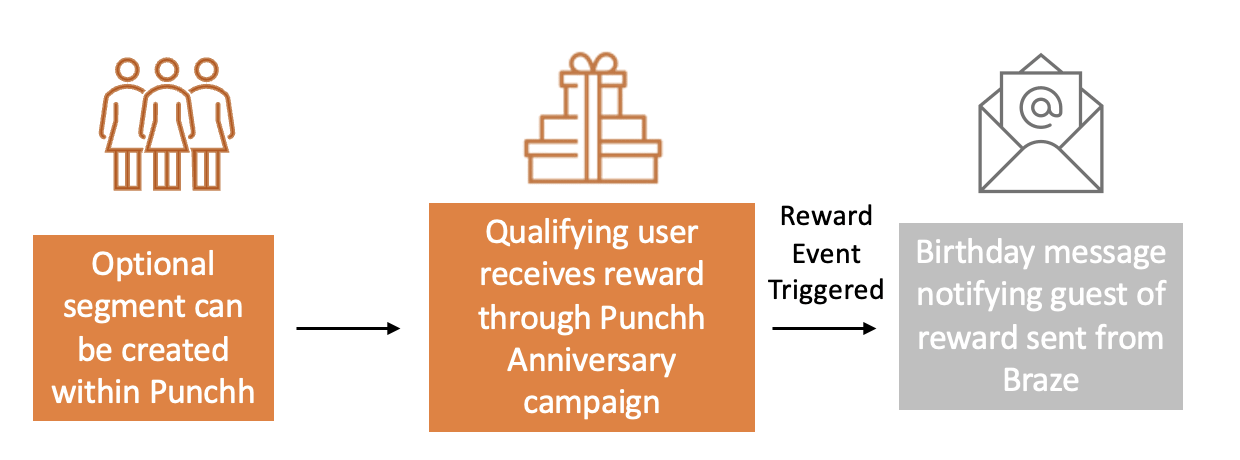
Lors de l’utilisation d’une campagne d’anniversaire, un utilisateur recevra d’abord un cadeau pour son anniversaire dans le cadre de la campagne Punchh. Ce cadeau (événement de récompense) déclenchera la campagne de communication au sein de Braze qui informera l’utilisateur du cadeau. Par conséquent, aucune liste personnalisée n’est requise. Vous pouvez plutôt choisir le segment et le paramètre d’anniversaire dans Punchh.
Configurations Punchh requises :
- Campagne : Campagne d’anniversaire
- Segment : Choix du client
- Récompense : Choix du client Considérations :
- Récompense le mois de l’inscription
- Durée de vie (Quelle est la durée de validité de la récompense d’anniversaire ?)
- Campagnes récurrentes, planification requise
Campagne de rappel
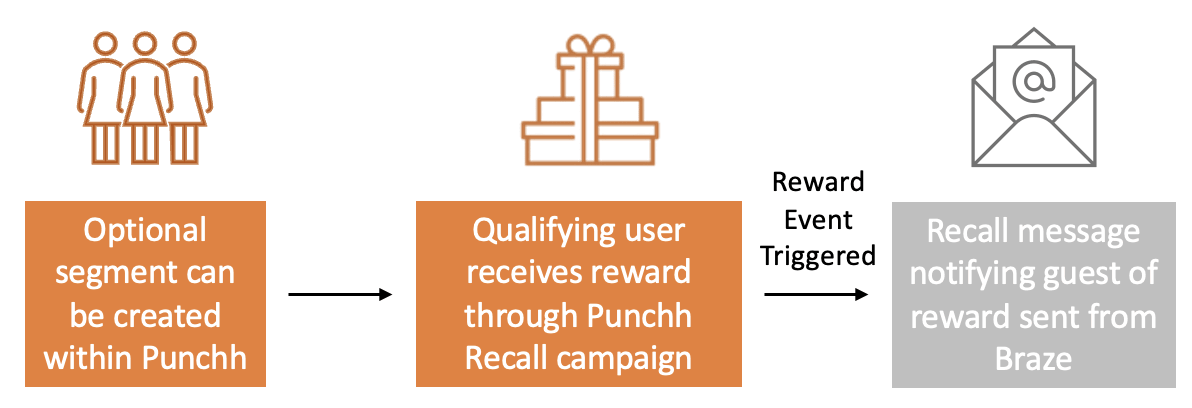
Lors du ciblage des utilisateurs en fonction de leur inactivité, une campagne de rappel peut être utilisée. Le client peut créer le segment et la campagne dans Punchh, mais utiliser Braze pour l’envoi de messages.
Si vous souhaitez utiliser la segmentation créée dans Braze, un segment Punchh personnalisé basé sur l’inactivité peut être associé à une campagne d’offres de masse récurrente.
Configurations Punchh requises :
- Campagne : Campagne de rappel
- Segment : Choix du client
- Récompense : Choix du client Considérations :
- La campagne se déroule selon une planification