IAM Studio
IAM Studio est une plateforme de personnalisation de messages sans code qui vous permet de créer des expériences personnalisées et riches dans l’application et de les diffuser via Braze.
Cette intégration est maintenue par IAM Studio.
À propos de l’intégration
L’intégration de Braze et d’IAM Studio vous permet d’insérer facilement des modèles de messages in-app personnalisables dans vos messages in-app Braze, offrant le remplacement d’images, la modification de texte, la définition de paramètres de deep link, d’attributs personnalisés et de paramètres d’événement. En utilisant IAM Studio, vous pouvez réduire le temps de production de messages et consacrer plus de temps à la planification du contenu.
Conditions préalables
| Condition | Description |
|---|---|
| Compte IAM Studio | Un compte IAM Studio est requis pour profiter de ce partenariat. |
Cas d’usage
- Encourager l’achat de biens
- Collecte d’informations utilisateur
- Augmentation du nombre de membres inscrits
- Informations sur l’émission de coupons
Intégration
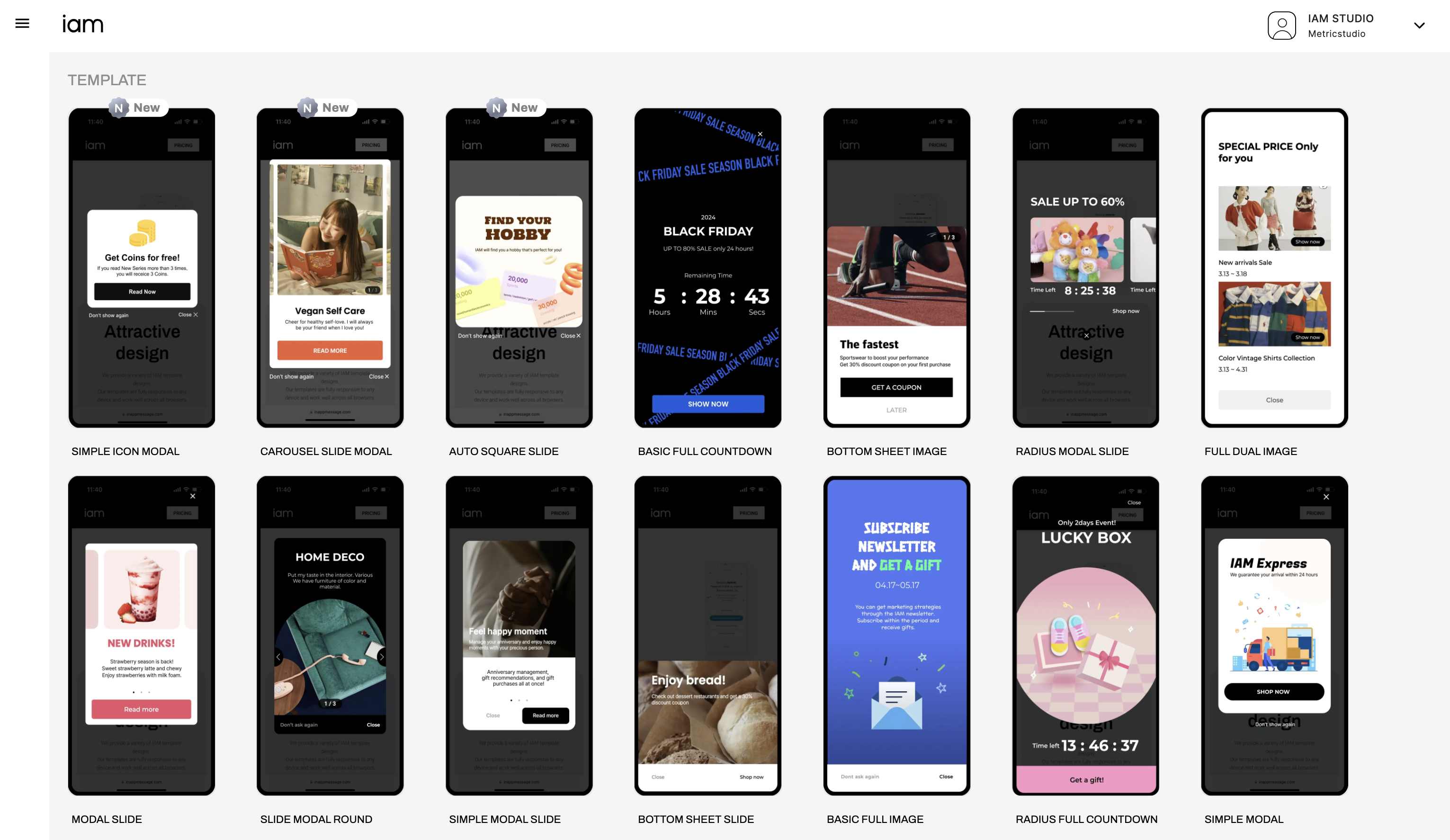
Étape 1 : Choisir un modèle
Choisissez un modèle de message in-app que vous souhaitez utiliser dans la galerie de modèles de messages in-app.
Étape 2 : Personnaliser le modèle
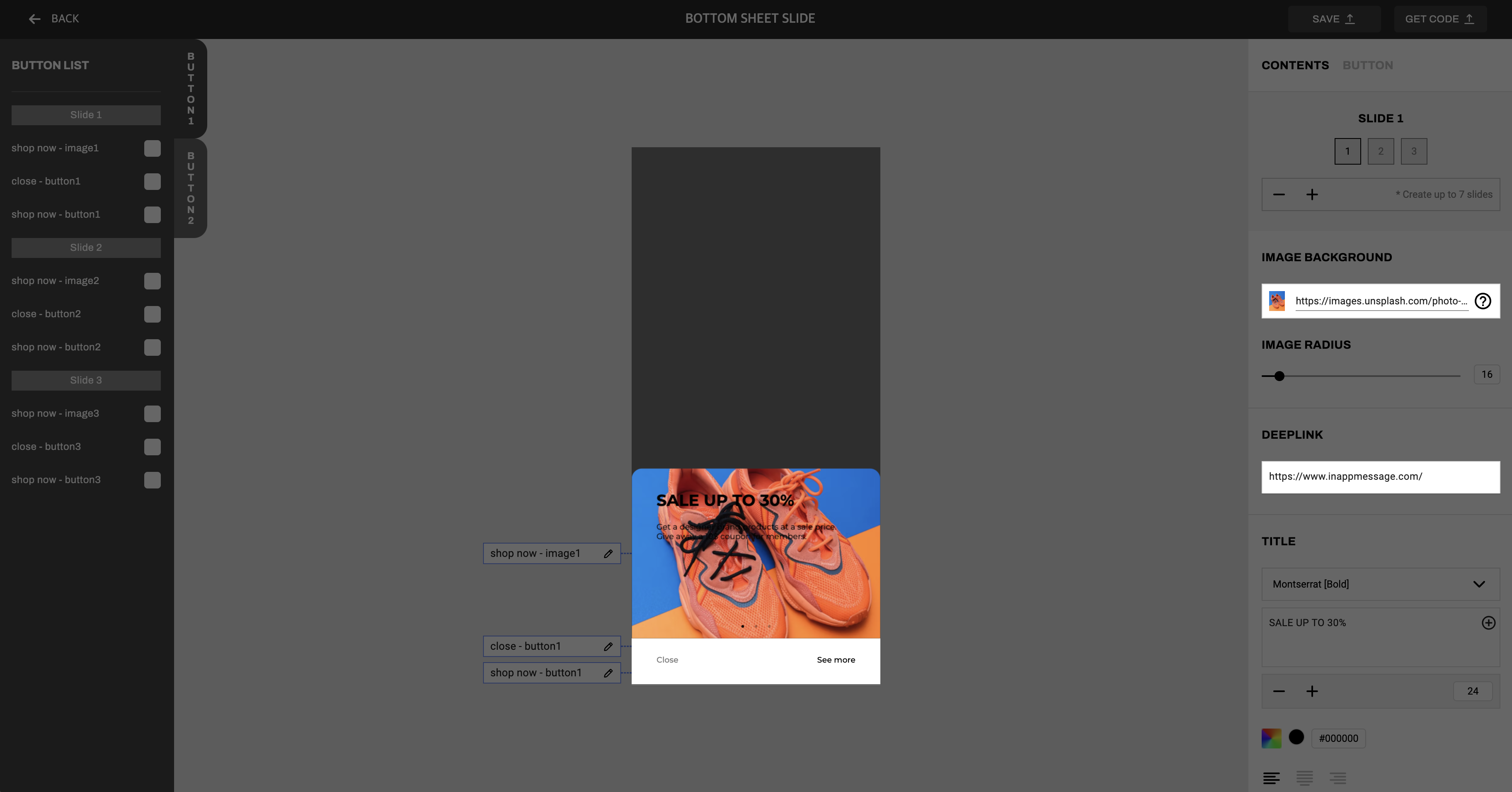
Tout d’abord, personnalisez l’image, le texte et le bouton de votre contenu. Assurez-vous de connecter Deeplink pour l’image et le bouton.
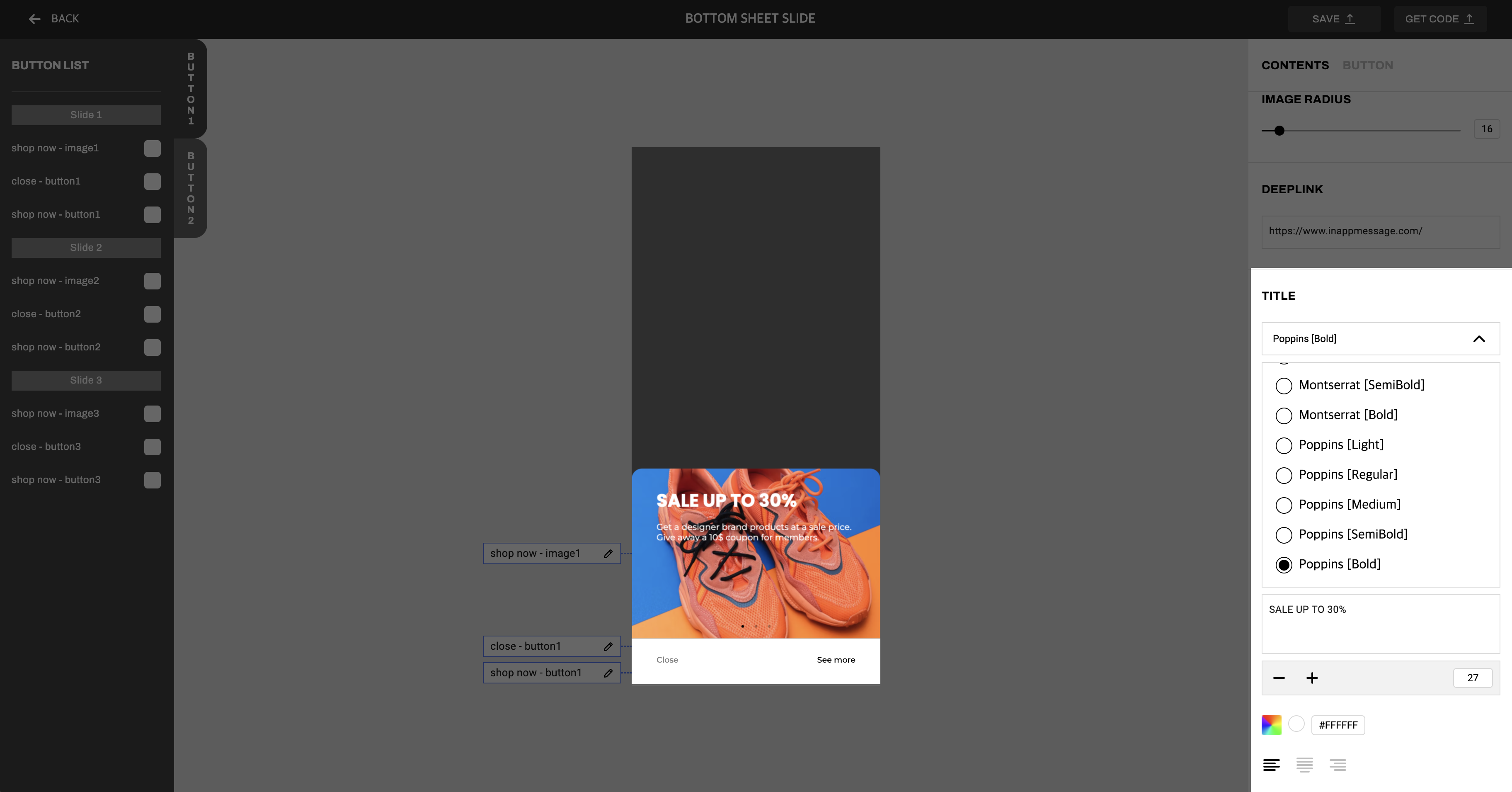
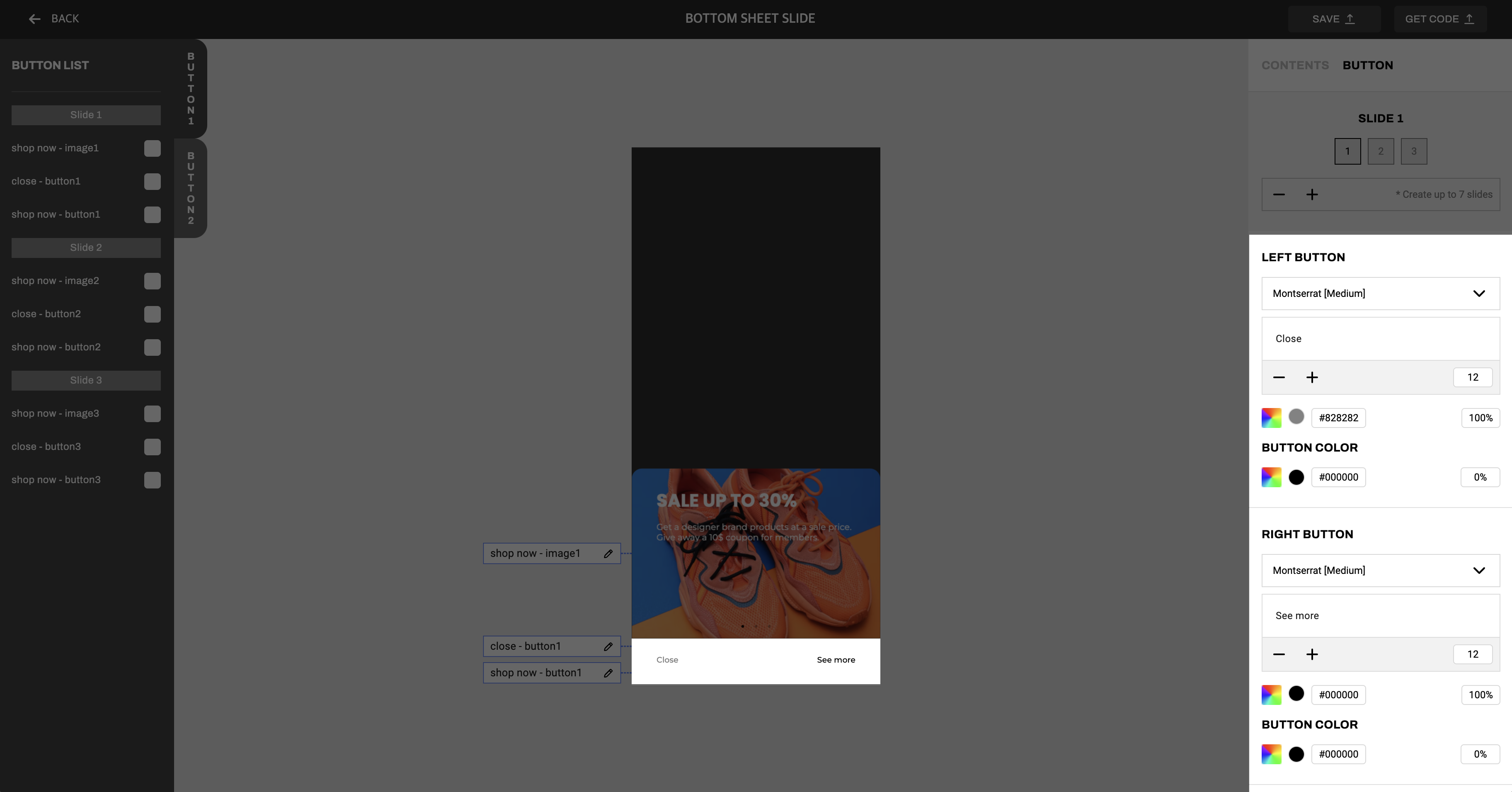
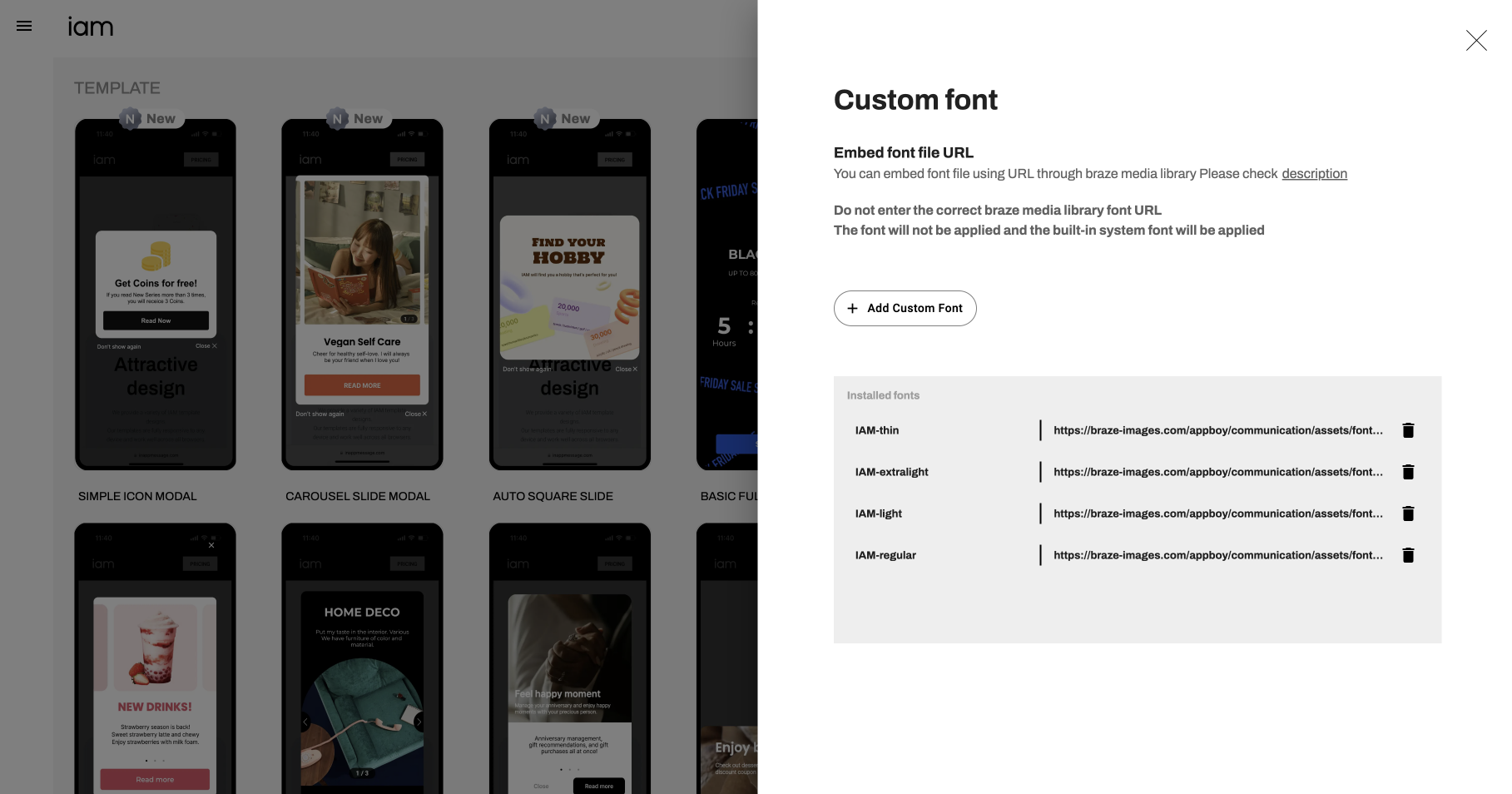
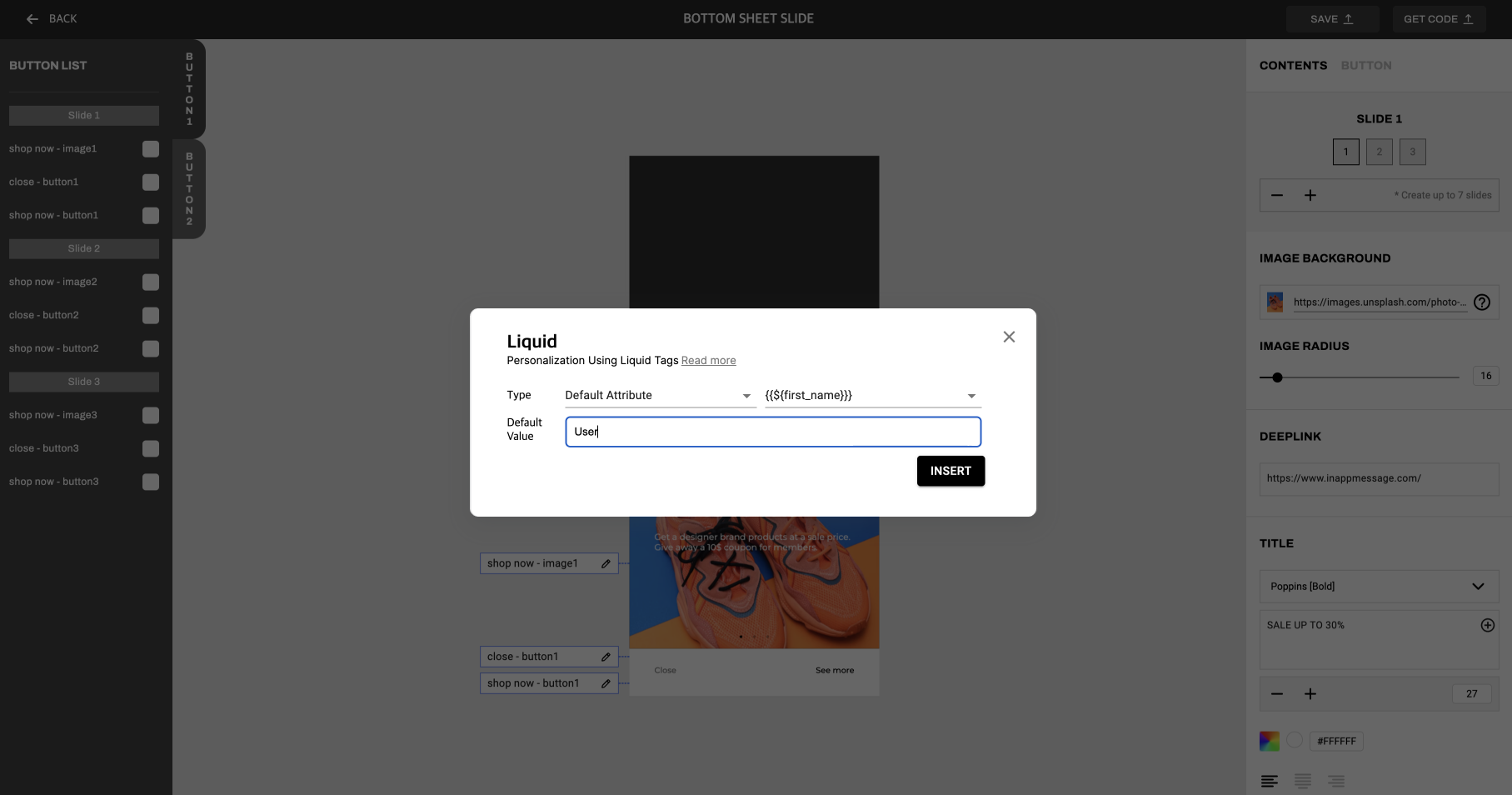
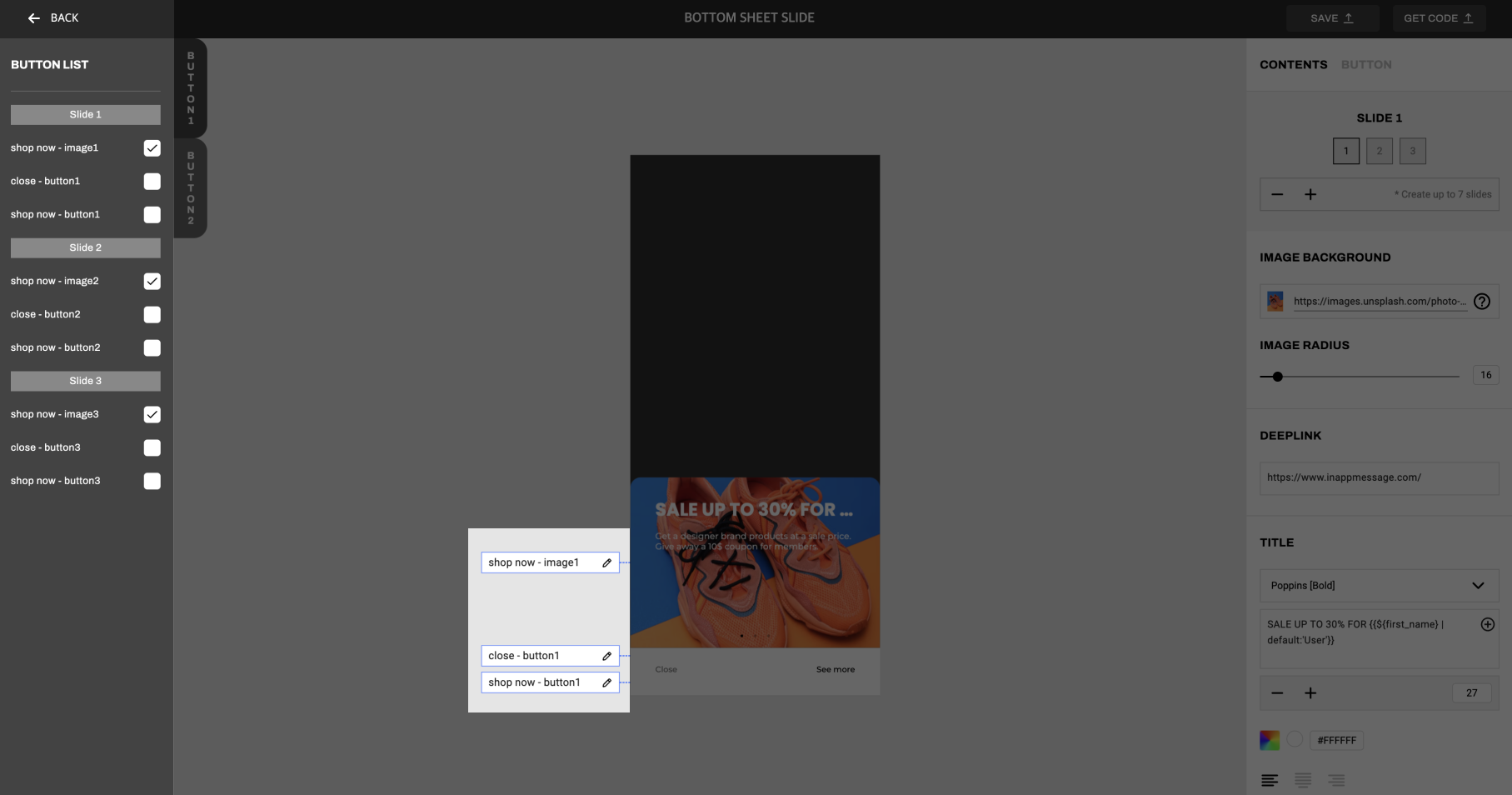
Ensuite, créez votre message in-app personnalisé en ajoutant des polices personnalisées et en utilisant des étiquettes Liquid. Pour activer la journalisation et le suivi, sélectionnez Log data and track user behavior.
Étape 3 : Exporter le modèle
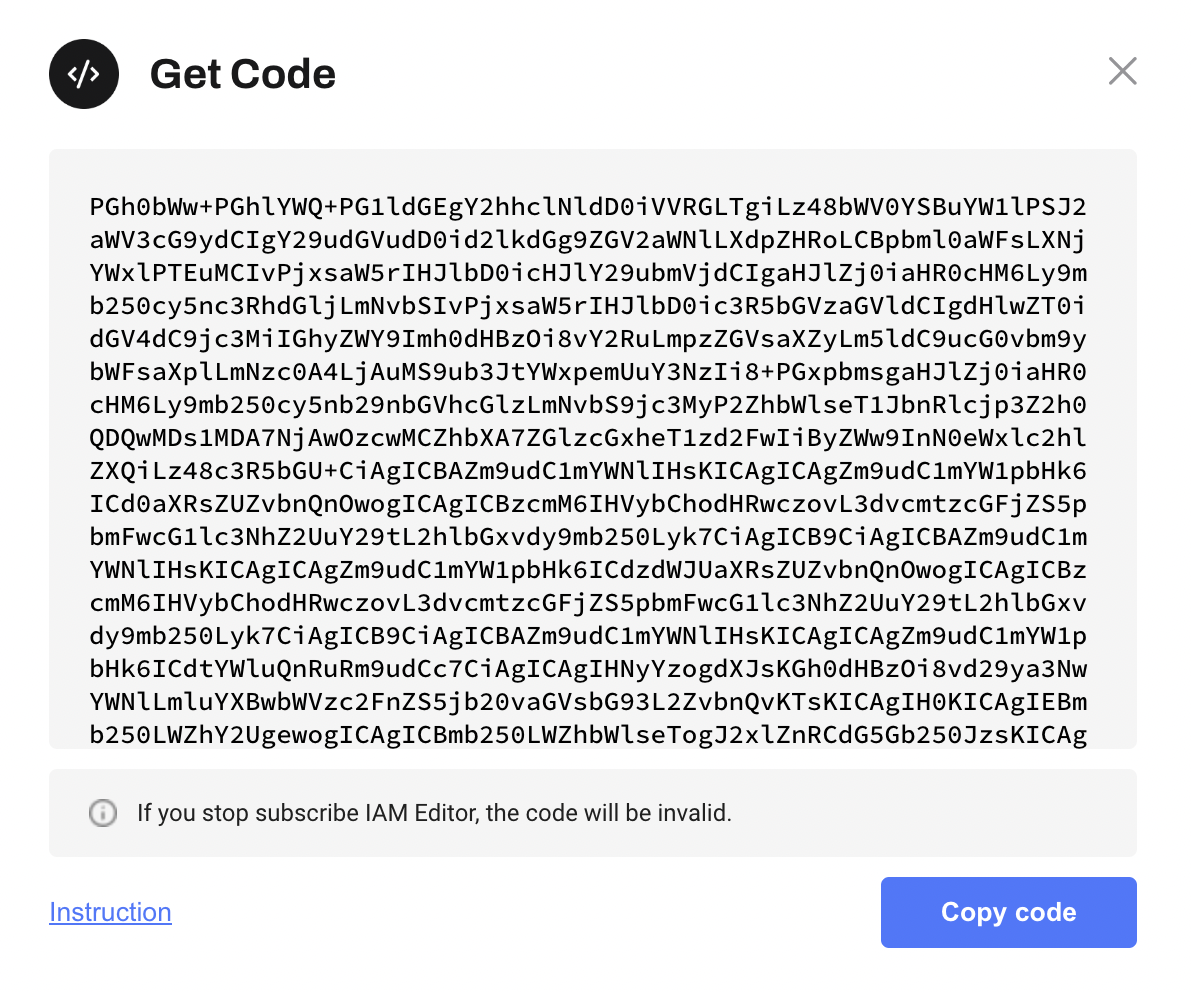
Une fois toutes les modifications terminées, exportez le modèle en cliquant sur Export. Après l’exportation, le code HTML du message in-app sera généré. Copiez ce code en cliquant sur le bouton Copy code.
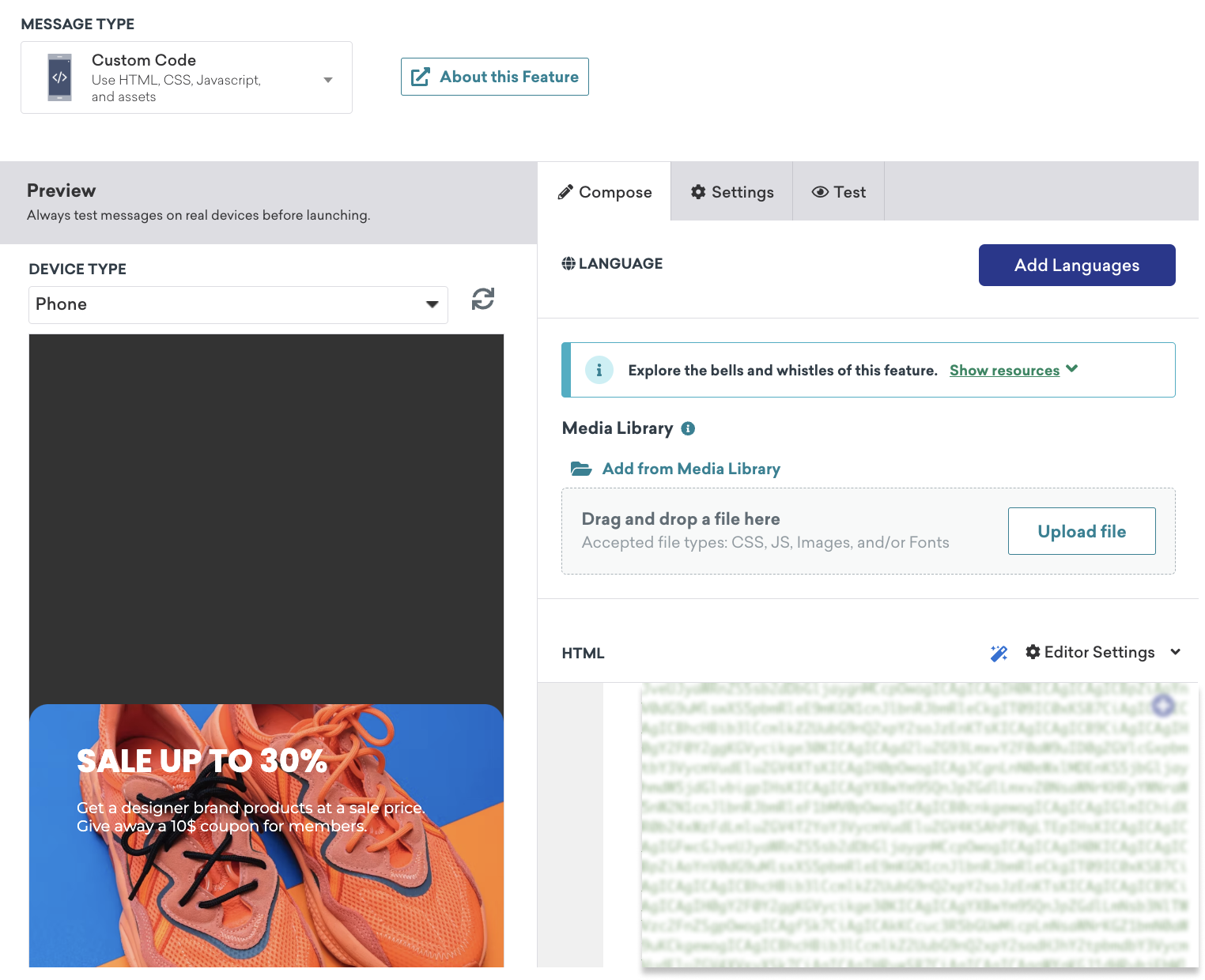
Étape 4 : Utiliser le code dans Braze
Accédez à Braze, et dans votre message in-app, collez le code personnalisé dans la zone HTML Input. Assurez-vous de tester votre message pour vérifier qu’il s’affiche correctement.