Digioh
Digioh prend en charge la croissance des listes, la capture des données first-party et l’utilisation de ces données dans les Campaigns Braze.
Cette intégration est maintenue par Digioh.
À propos de l’intégration
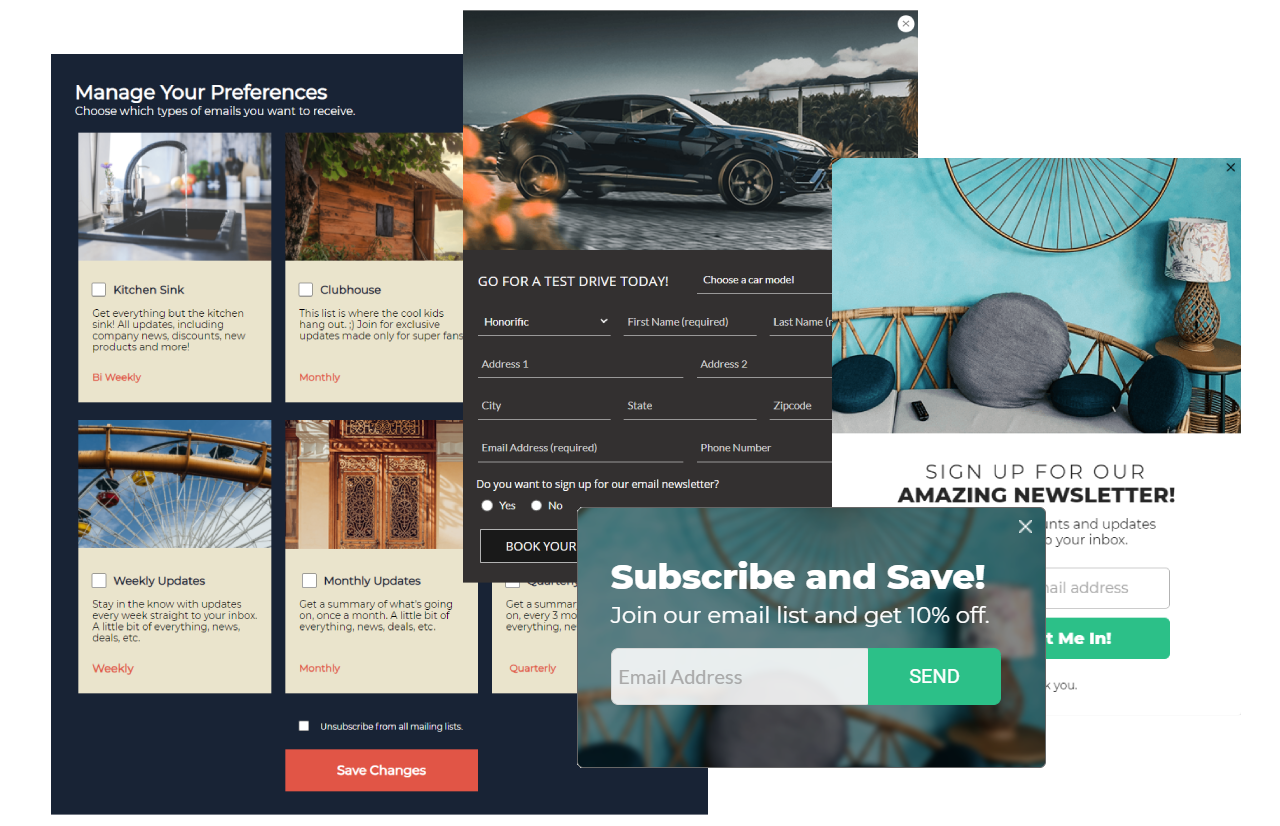
L’intégration de Braze et Digioh vous permet d’utiliser un générateur par glisser-déposer pour créer des formulaires, des pop-ups, des centres de préférences, des pages d’accueil et des enquêtes adaptés à votre marque, qui vous mettent en relation avec vos clients. Digioh vous aide à configurer l’intégration et peut créer, concevoir et lancer votre première Campaign.
Conditions préalables
| Condition | Description |
|---|---|
| Compte Digioh | Un compte Digioh est nécessaire pour bénéficier de ce partenariat. |
| Clé API REST de Braze | Une clé API REST Braze avec les autorisations users.track. Celle-ci peut être créée dans le tableau de bord de Braze depuis Paramètres > Clés API. |
Endpoint de l’API Braze /users/track/ |
L’URL de votre endpoint REST avec les détails /users/track/ ajoutés. Votre endpoint dépendra de l’URL de Braze pour votre instance.Par exemple, si votre endpoint REST API est https://rest.iad-01.braze.com, votre endpoint /users/track/ sera https://rest.iad-01.braze.com/users/track/. |
Intégration
Pour intégrer Digioh, vous devez d’abord configurer le connecteur Braze. Une fois cette opération terminée, vous devrez appliquer l’intégration à une fenêtre modale (widget). Consultez Digioh pour en savoir plus sur les principes de base de l’intégration.
Étape 1 : Créer une intégration Digioh
Dans Digioh, cliquez sur l’onglet Integrations, puis sur le bouton New Integration. Sélectionnez Braze dans la liste déroulante Integration et nommez l’intégration.
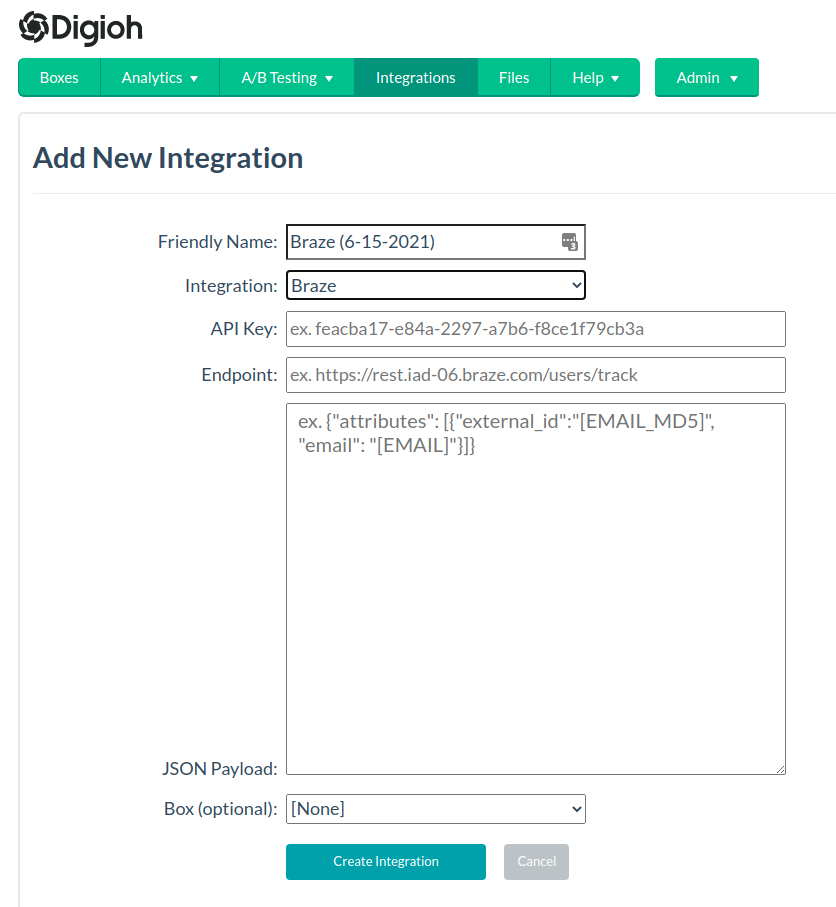
Ensuite, saisissez la clé API REST Braze et votre endpoint de l’API Braze /users/track/.
Enfin, utilisez la section de mappage des champs pour associer des champs personnalisés supplémentaires au-delà de l’e-mail et du nom. L’extrait de code suivant montre un exemple de payload. Lorsque vous avez terminé, sélectionnez Create Integration.
{
"attributes" : [
{
"external_id": "[EMAIL_MD5]",
"email" : "[EMAIL]"
}
]
}
Étape 2 : Créer une lightbox Digioh
Utilisez l’éditeur de conception de Digioh pour créer une fenêtre modale (widget).
Vous souhaitez consulter une galerie de méthodes pour tirer parti de l’éditeur de conception ? Visitez la galerie thématique de Digioh.
Étape 3 : Appliquer l’intégration
Pour appliquer cette intégration à une lightbox Digioh, accédez à la page Boxes et sélectionnez le lien Add ou Edit dans la colonne Integrations. Vous pouvez également l’ajouter depuis la section Integration de l’éditeur.
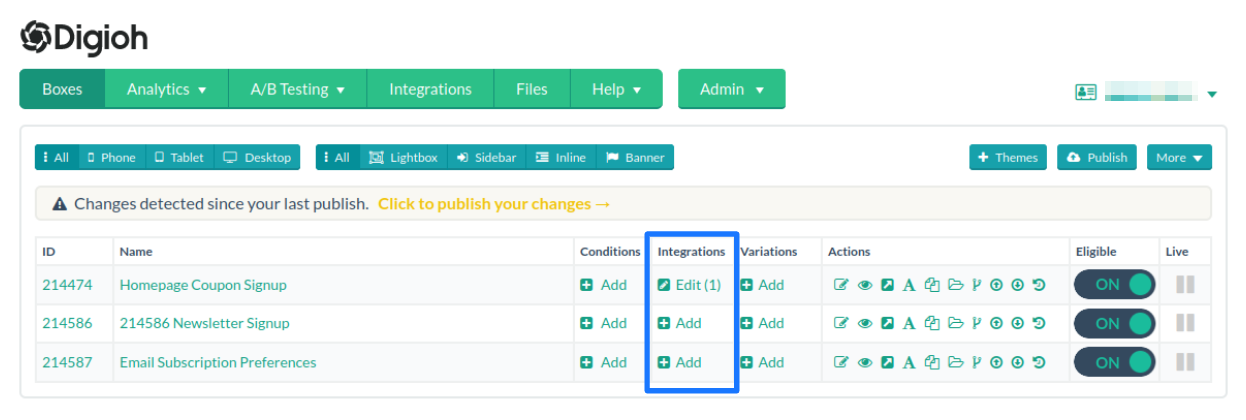
Ici, sélectionnez Add Integration, choisissez l’intégration souhaitée et cliquez sur Save. Digioh transmettra désormais vos leads capturés à Braze en temps réel.