Treasure Data
Treasure Data est une plateforme de données client (CDP) qui collecte et achemine des informations provenant de sources multiples vers divers autres emplacements de votre pile marketing.
L’intégration de Braze et Treasure Data vous permet de transférer les résultats des tâches depuis Treasure Data directement dans Braze. Vous pouvez ainsi :
- Mapper les identifiants externes : associer les identifiants au compte utilisateur Braze depuis votre système CRM.
- Gérer la désinscription : lorsqu’un utilisateur final met à jour son consentement en choisissant de ne pas participer.
- Télécharger votre suivi des événements, des achats ou des attributs de profil personnalisés. Ces informations peuvent vous aider à créer des segments de clientèle précis qui améliorent l’expérience utilisateur pour vos campagnes.
Conditions préalables
| Condition | Description |
|---|---|
| Compte Treasure Data | Un compte Treasure Data est nécessaire pour bénéficier de ce partenariat. |
| Clé API REST Braze | Une clé API REST Braze avec les autorisations users.track, users.delete, users.alias.new et users.identify.Cette clé peut être créée dans le tableau de bord de Braze depuis Settings > API Keys. |
| Endpoint REST Braze | L’URL de votre endpoint REST. Votre endpoint dépendra de l’URL de Braze pour votre instance). |
Cas d’utilisation
Vous pouvez synchroniser vos profils clients consolidés depuis Treasure Data vers Braze afin de définir des segments cibles. Treasure Data prend en charge les données de cookies internes, les identifiants d’appareils mobiles, les systèmes tiers tels que votre CRM, et bien plus encore.
Intégration
Étape 1 : Créer une nouvelle connexion
Dans Treasure Data, accédez au Catalog sous le Integrations Hub, recherchez et sélectionnez Braze.
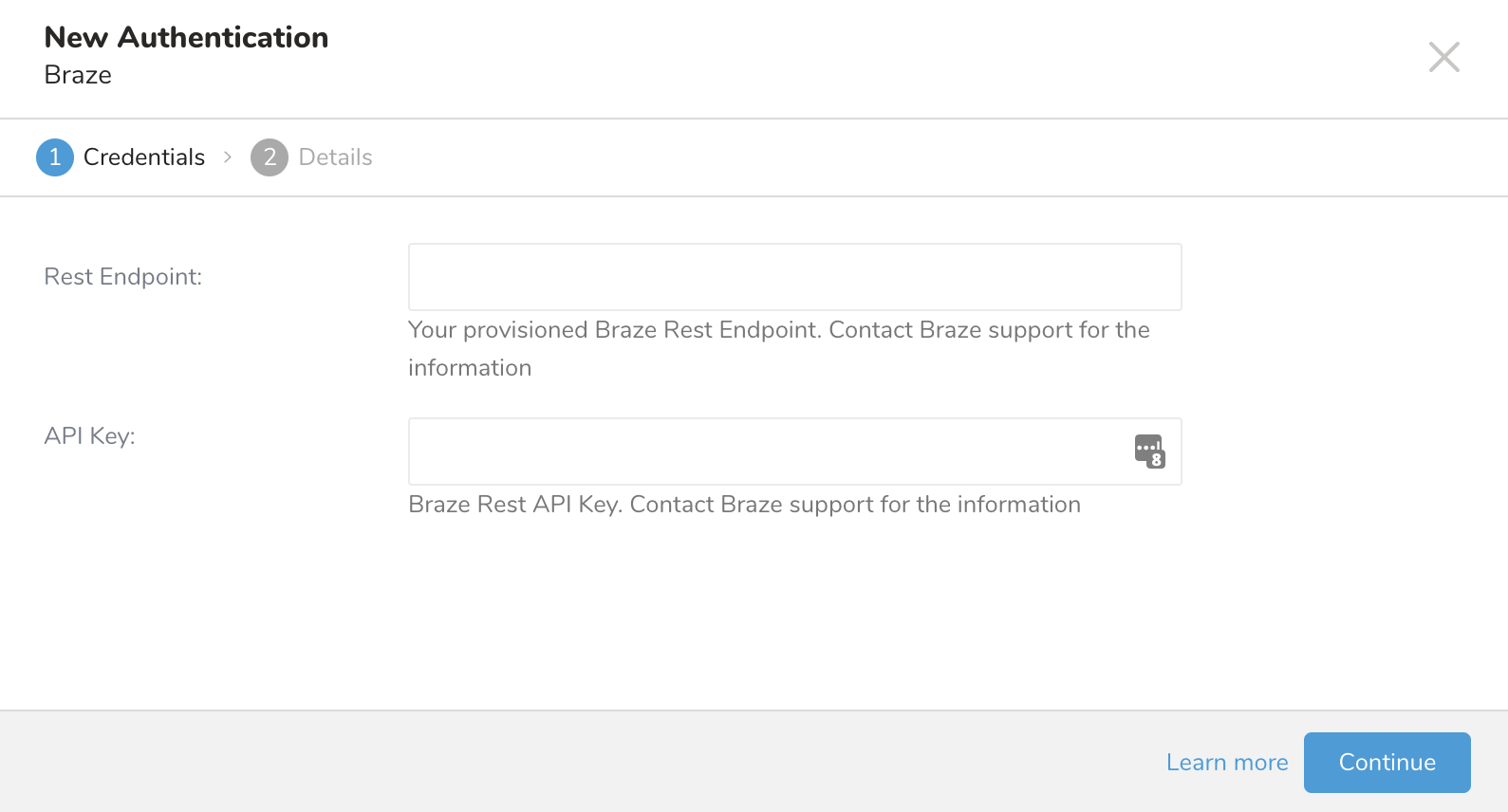
Dans l’invite New Authentication qui s’affiche, nommez votre connexion et indiquez votre clé API REST Braze et votre endpoint REST. Sélectionnez Done lorsque vous avez terminé.
Étape 2 : Définir votre requête
Dans Treasure Data, accédez à Queries dans votre Data Workbench et sélectionnez une requête pour laquelle vous souhaitez exporter des données. Exécutez cette requête pour valider le jeu de résultats.

Pour les utilisateurs qui utilisent HIVE pour créer des requêtes, HIVE exige que toutes les colonnes ou tables commençant par un trait de soulignement soient encadrées par des accents graves. Par exemple, _merge_objects.
Ensuite, sélectionnez Export Results et sélectionnez une authentification d’intégration existante.
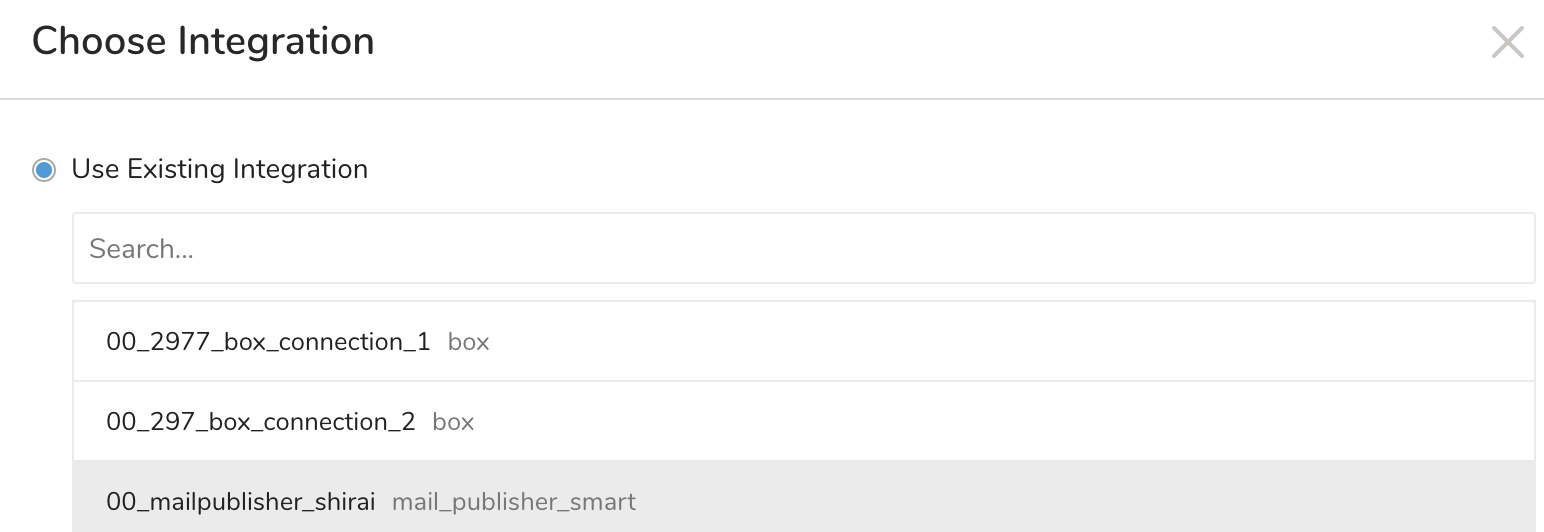
Définissez des paramètres d’exportation supplémentaires comme indiqué dans la section de personnalisation suivante. Dans votre contenu d’intégration d’exportation, passez en revue les paramètres d’intégration.
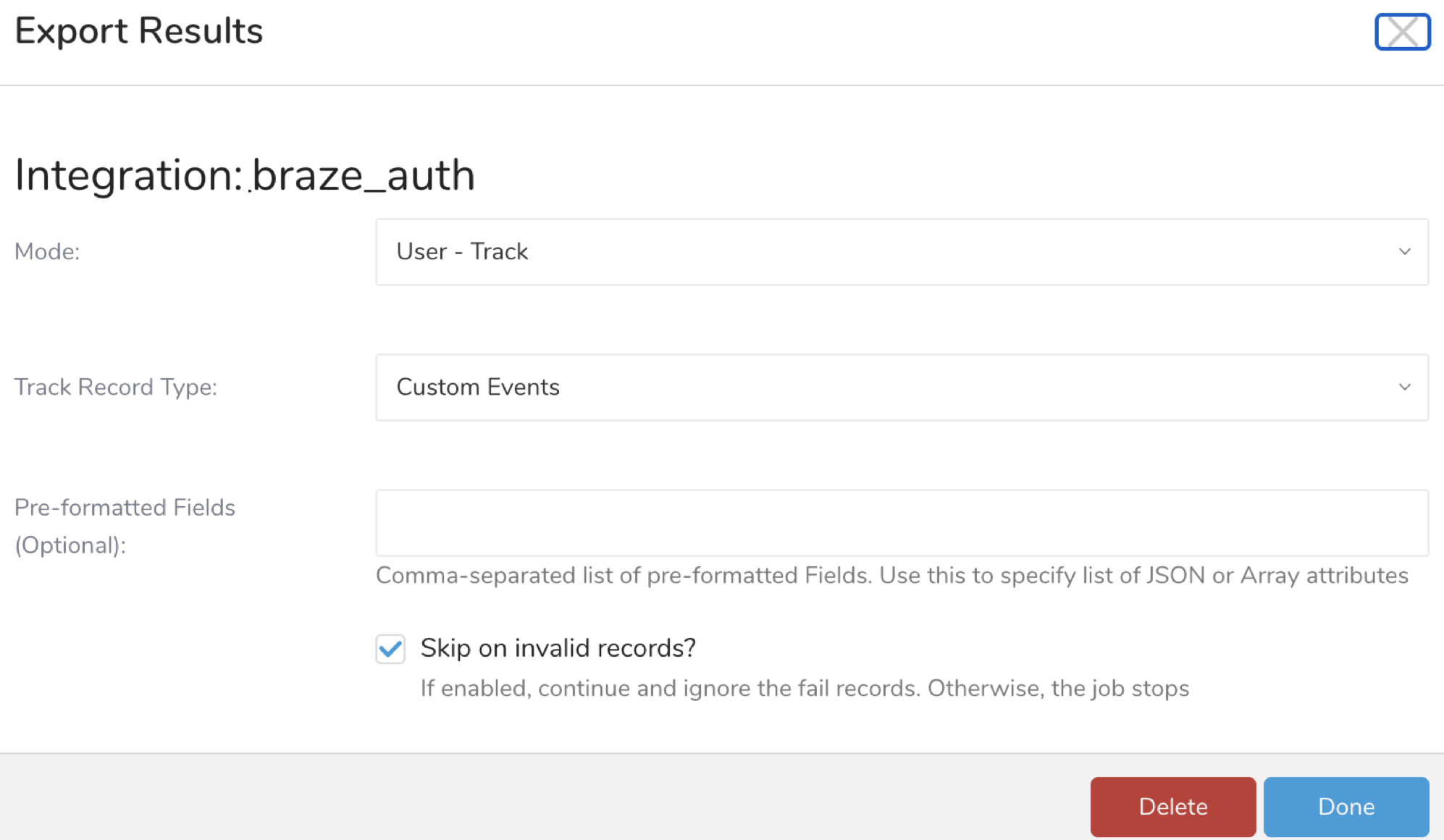
Enfin, sélectionnez Done, exécutez votre requête et confirmez que vos données ont été transférées vers Braze.
Personnalisation
Les paramètres des résultats d’exportation sont inclus dans le tableau suivant :
| Paramètre | Valeurs | Description |
|---|---|---|
mode |
User - New Alias User - Identifying User - Track User - Delete |
Mode du connecteur |
pre_formatted_fields |
Chaîne de caractères | Utilisez ce paramètre pour les colonnes de type tableau ou JSON afin de conserver le format. |
track_record_type |
Custom Events Purchases User Profile Attributes |
Type d’enregistrement pour le mode User - Track |
skip_on_invalid_records |
Valeur booléenne | Si cette option est activée, le traitement continue en ignorant tout enregistrement non valide pour la colonne JSON. Dans le cas contraire, la tâche s’arrête. |
Consultez Treasure Data pour plus d’informations sur les champs préformatés, les exemples de requêtes, les détails des paramètres et la planification des tâches d’exportation des requêtes.
Webhooks
Les utilisateurs de Treasure Data peuvent ingérer des données via l’API REST publique. Vous pouvez utiliser Treasure Data pour créer des webhooks personnalisés dans vos données. Pour en savoir plus, consultez Treasure Data.