Envoyer des codes de réduction uniques via Shopify
Ce cas d’usage soumis par la communauté montre comment utiliser les codes de promotion Braze avec le Shopify Bulk Discount Code Bot pour générer des codes de réduction uniques pour vos Campaigns et Canvas. Des codes de réduction uniques permettent d’éviter l’exploitation de codes de promotion génériques.

Il s’agit d’une intégration proposée par la communauté et qui n’est pas directement prise en charge par Braze. Le Bulk Discount Code Bot est directement pris en charge par Shopify. Seuls les codes de promotion Braze sont pris en charge par Braze.
Conditions requises
| Condition | Description |
|---|---|
| Configurer une boutique Shopify | Confirmez que vous avez déjà configuré une boutique Shopify avec Braze. |
| Installer l’application Bulk Discount Code Bot | Téléchargez l’application Bulk Discount Code Bot dans la boutique d’applications Shopify. |
Générer des codes de réduction uniques
Étape 1 : Configurer vos codes de réduction
Utilisez le Bulk Discount Code Bot pour configurer vos codes de réduction en fonction du nombre de codes à générer, de la longueur du code, de la valeur de la réduction, et plus encore.
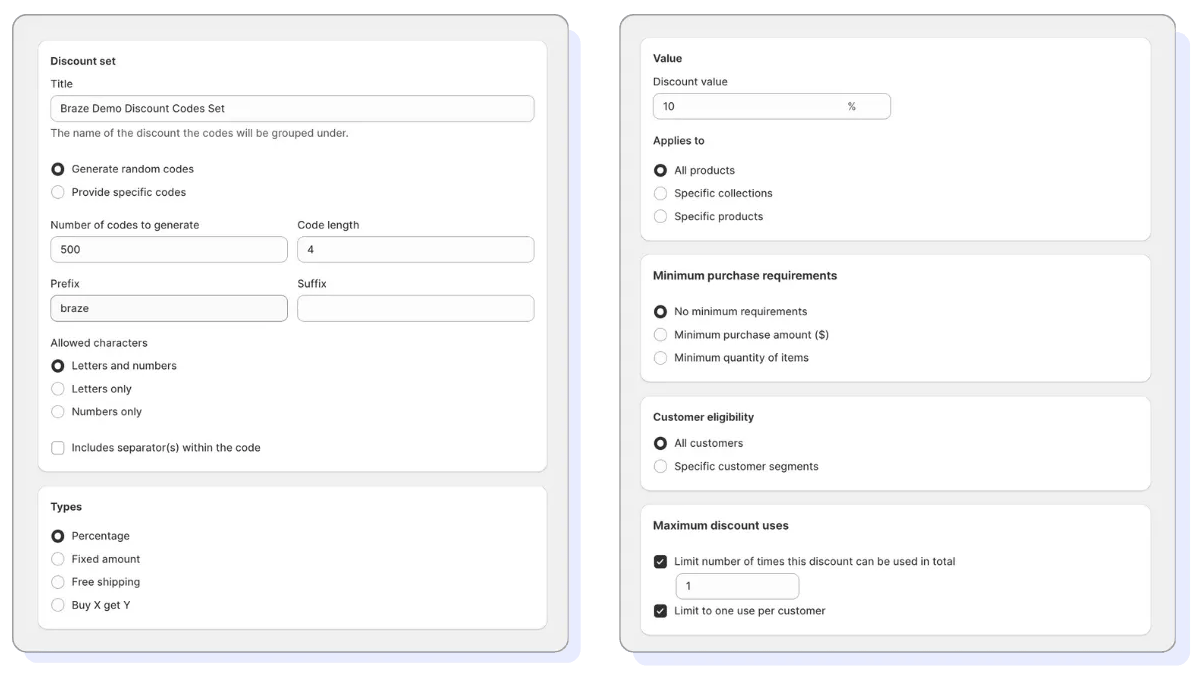
Étape 2 : Exporter vos codes
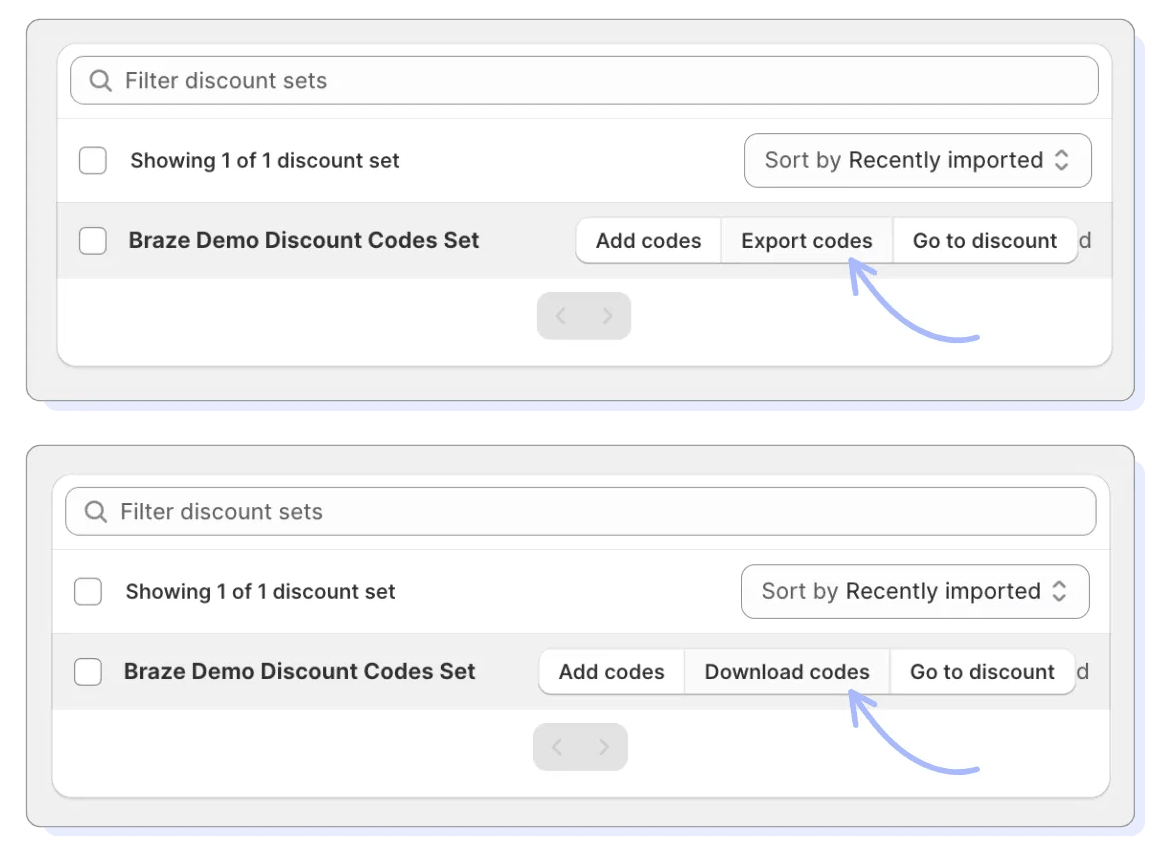
Recherchez votre ensemble de réductions dans la barre de recherche du Bulk Discount Code Bot, puis sélectionnez Export Codes > Download Codes pour télécharger un fichier CSV dans votre dossier Téléchargements.
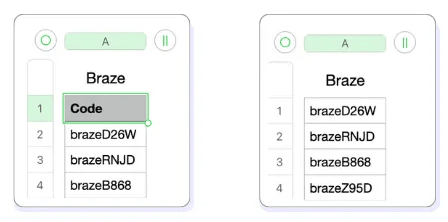
Dans le fichier CSV, supprimez la ligne 1 pour retirer l’en-tête de colonne « Promo ». Cela empêche « Promo » de devenir un code de réduction dans Braze.
Étape 3 : Ajouter vos codes de réduction à Braze
Dans Braze, accédez à Data Settings > Promotion Codes > Create Promotion Code List et configurez votre liste de codes de réduction. Assurez-vous de faire correspondre la date d’expiration configurée par le Bulk Discounts Code Bot.
Ensuite, téléchargez votre fichier CSV et sélectionnez Save List.
Étape 4 : Ajouter vos codes de réduction à une campagne Braze ou une étape Canvas
Si vous souhaitez utiliser vos codes de réduction uniques dans une Campaign à envoi unique, ou si cela ne vous dérange pas que les utilisateurs reçoivent plusieurs codes uniques à travers différentes Campaigns ou étapes Canvas, copiez l’extrait de code Liquid depuis la liste de codes de promotion que vous avez enregistrée.
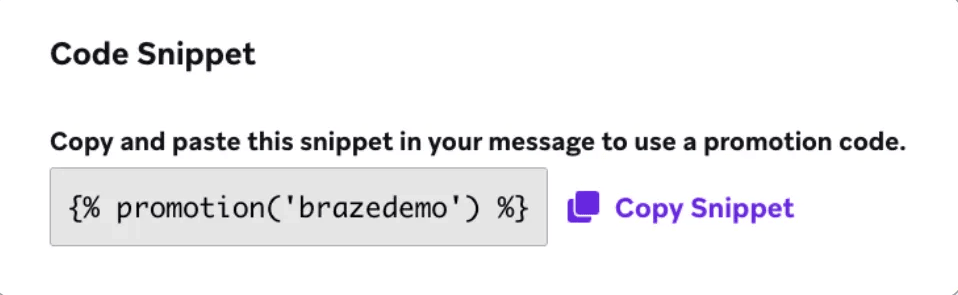
Collez l’extrait de code Liquid dans une Campaign ou une étape Canvas.
Si vous souhaitez que les utilisateurs reçoivent un seul code de réduction unique, quel que soit le nombre de fois où le code de réduction est référencé dans des Campaigns ou des Canvas, créez une étape User Update directement avant la première étape Message qui attribue le code de réduction à un attribut personnalisé, comme « Promo Code ».

Vous pouvez également créer un attribut personnalisé en accédant à Data Settings > Custom Attributes.
Dans l’étape User Update, procédez comme suit pour chaque champ :
- Attribute Name : Sélectionnez Promo Code.
- Action : Sélectionnez Update.
- Key Value : Collez l’extrait de code Liquid.
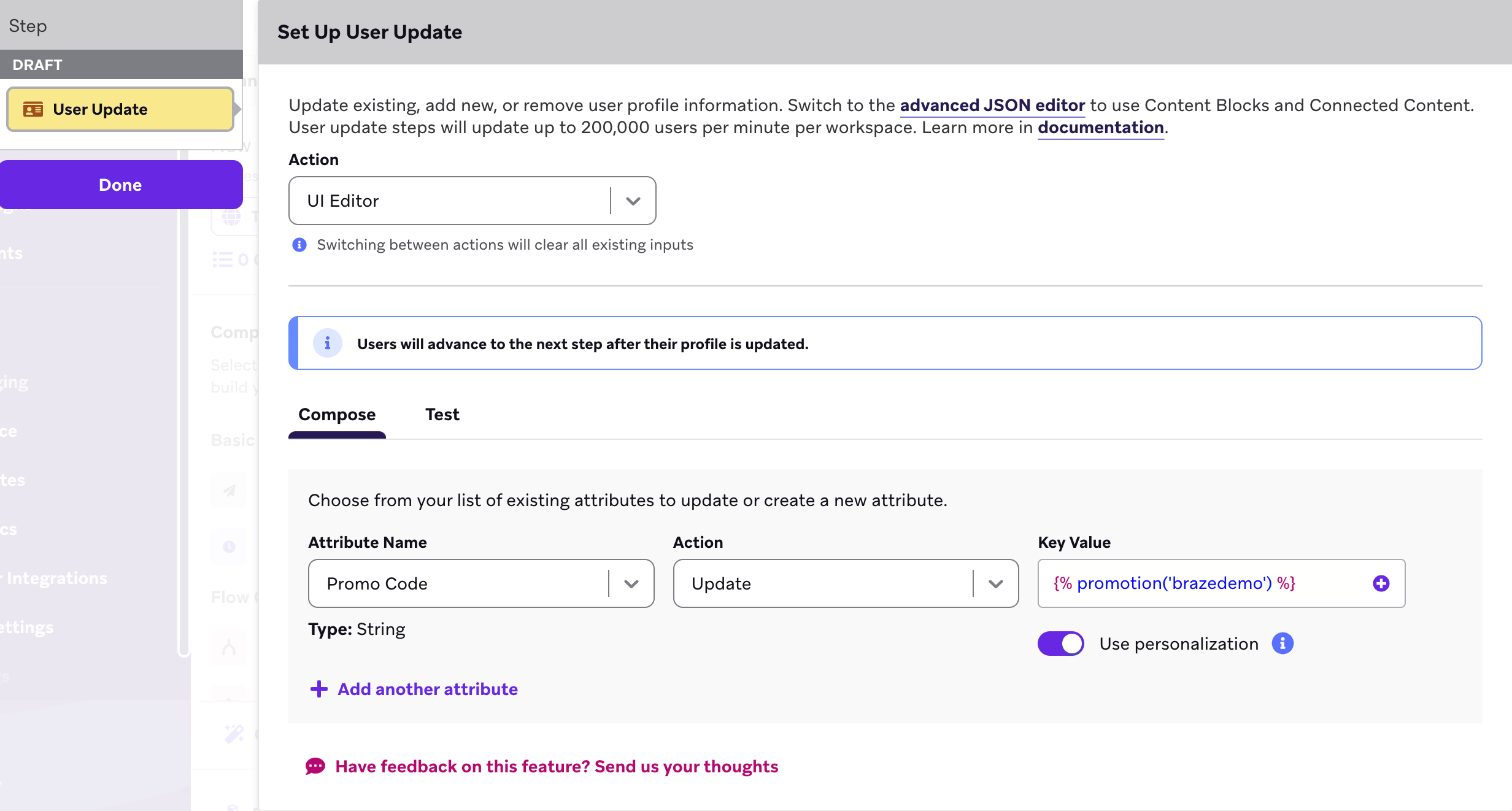
Vous pouvez maintenant ajouter l’attribut personnalisé {{custom_attribute.${Promo Code}}} à n’importe quel message, et le code de réduction sera automatiquement intégré.
Comportement des codes de réduction
Campaign multicanal ou étape Canvas
Lorsqu’un extrait de code de réduction est utilisé dans une Campaign multicanal ou une étape Canvas, les utilisateurs reçoivent toujours un code unique. Si un utilisateur est éligible pour recevoir un code via plusieurs canaux, il recevra le même code sur chaque canal. Autrement dit, un utilisateur éligible ne recevra qu’un seul code pour l’ensemble des messages envoyés par cette Campaign ou cette étape Canvas.
Différentes étapes Canvas ou Campaigns distinctes
Lorsqu’un code de réduction est référencé par plusieurs étapes dans le même Canvas ou par des Campaigns distinctes, un utilisateur éligible recevra plusieurs codes de promotion uniques (un code pour chaque étape Canvas ou Campaign).