Segment pour Currents
Segment est une plateforme de données clients qui vous aide à collecter, nettoyer et activer vos données clients. Cet article de référence donne un aperçu de la connexion entre Braze Currents et Segment et décrit les exigences et les processus pour une mise en œuvre et une utilisation appropriées.
L’intégration de Braze et de Segment vous permet de tirer parti de Braze Currents pour exporter vos événements Braze vers Segment afin d’approfondir les analyses sur les conversions, la rétention et l’utilisation des produits.
Conditions préalables
| Condition | Description |
|---|---|
| Compte Segment | Un compte Segment est nécessaire pour bénéficier de ce partenariat. |
| Destination Braze | Vous devez déjà avoir configuré Braze comme destination dans votre intégration Segment. Cela inclut la fourniture du centre de données Braze et de la clé REST API appropriés dans vos paramètres de connexion. |
| Currents | Pour réexporter les données vers Segment, Braze Currents doit être configuré pour votre compte. |
Intégration
Étape 1 : Obtenir la clé d’écriture Segment
Dans votre tableau de bord Segment, sélectionnez votre source Segment. Ensuite, accédez à Settings > API keys. Vous trouverez ici la Segment Write Key.

Il est important de maintenir à jour votre clé d’écriture Segment. Si les informations d’identification de votre connecteur expirent, le connecteur cessera d’envoyer des événements. Si cette situation persiste pendant plus de 5 jours, les événements du connecteur seront abandonnés et les données seront définitivement perdues.
Étape 2 : Créer un nouveau connecteur Currents
- Dans Braze, accédez à Partner Integrations > Data Export.
- Cliquez sur + Create New Current > Segment Data Export.
- Indiquez ensuite le nom de l’intégration, l’e-mail de contact, la clé d’écriture Segment et la région Segment.
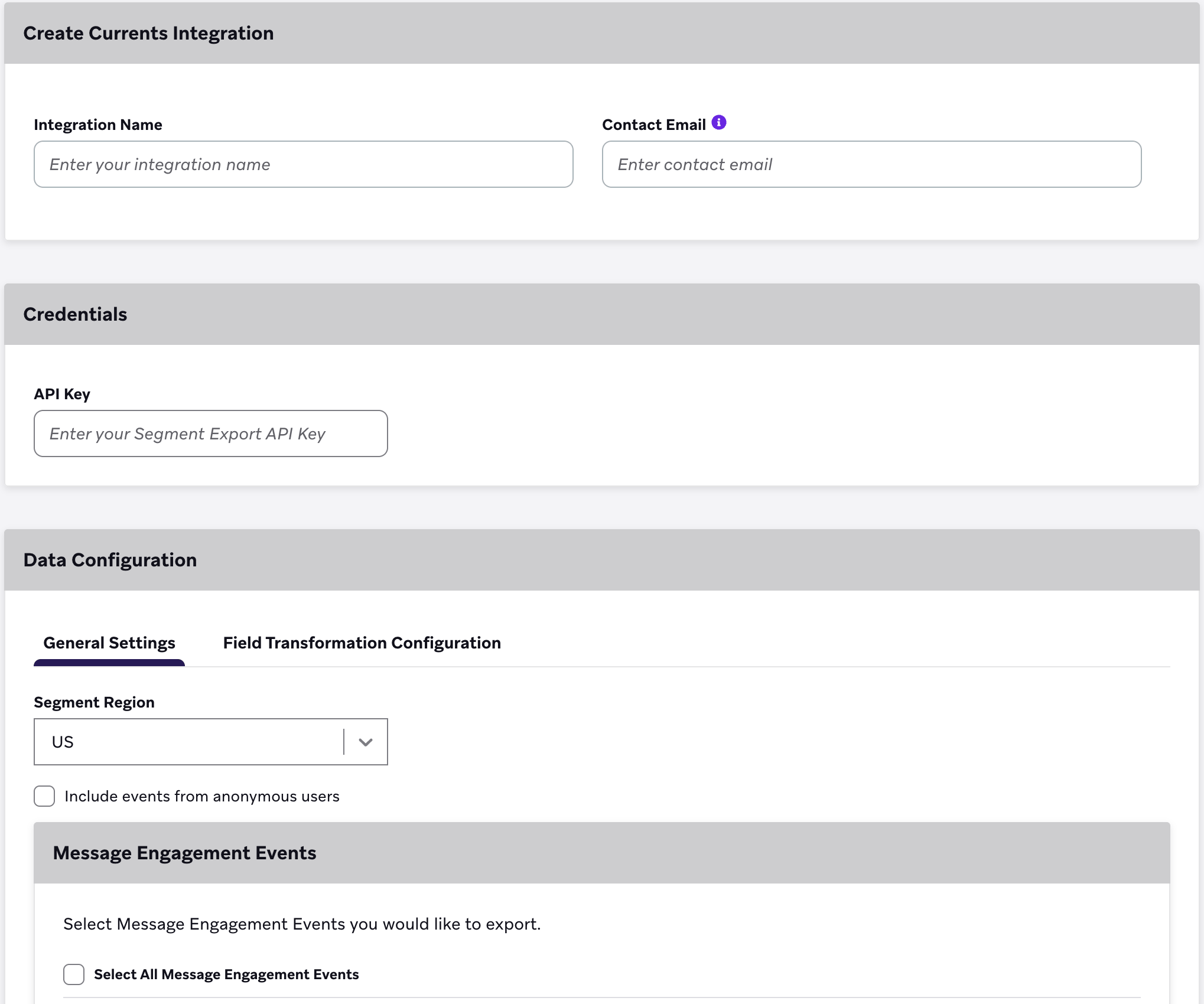
Étape 3 : Exporter les événements d’engagement des messages
Sélectionnez ensuite les événements d’engagement des messages que vous souhaitez exporter. Consultez le tableau des événements et propriétés d’exportation ci-dessous. Tous les événements envoyés à Segment incluront le external_user_id de l’utilisateur en tant que userId et le braze_id de l’utilisateur en tant que anonymousId.
N’oubliez pas que Braze n’envoie les données d’événements que pour les utilisateurs sans external_user_id si l’option Include events from anonymous users est cochée.

Anonymous user export est actuellement en accès anticipé. Contactez votre gestionnaire de compte Braze si vous souhaitez participer à l’accès anticipé.
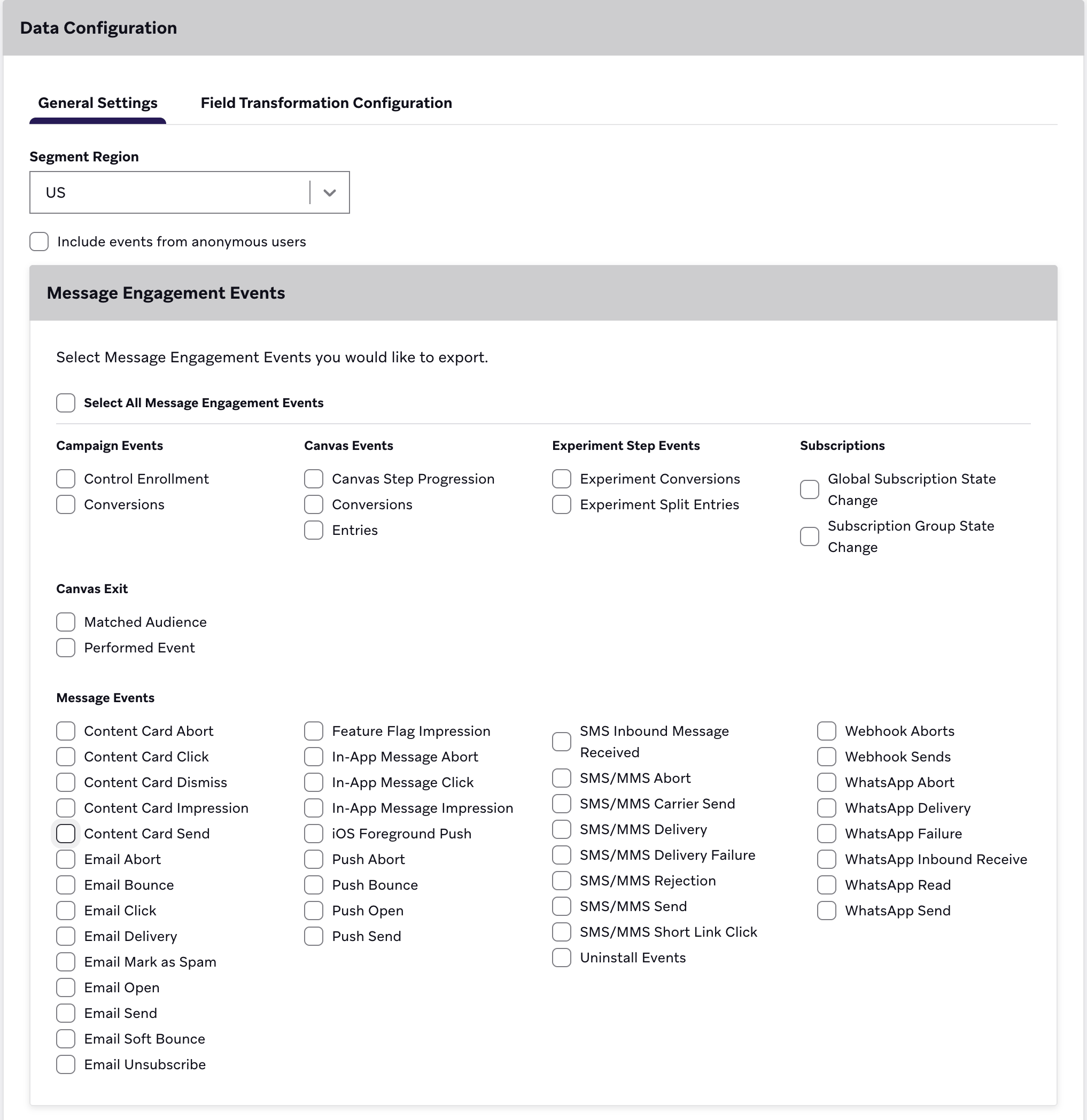
Enfin, sélectionnez Launch Current.
Si vous avez l’intention de créer plusieurs connecteurs Currents identiques (par exemple, deux connecteurs d’événement d’engagement lié aux messages), ils doivent se trouver dans des espaces de travail différents. Étant donné que l’intégration Segment Currents Braze ne peut pas isoler les événements de différentes applications au sein d’un seul espace de travail, s’ils se trouvent dans un même espace, cela entraînera une déduplication inutile des données et des pertes de données.
Pour en savoir plus, consultez la documentation de Segment.
Mettre à jour votre Current
Pour mettre à jour votre connecteur Currents après son lancement, procédez comme suit :
- Dans Braze, accédez à Intégrations partenaires > Exportation de données.
- Emplacements/localisation et votre connecteur Currents dans la liste.
- Sélectionnez Modifier.
- Effectuez vos modifications.
- Sélectionnez Mettre à jour le flux Current.
Cela n’interrompra pas votre exportation existante et commencera à envoyer des événements en fonction de votre nouvelle sélection.

Il peut s’écouler un certain temps avant que vos modifications ne prennent effet.
Événements Currents pris en charge
Braze prend en charge l’exportation des événements suivants vers Segment :
Pour connaître la structure du payload de chaque événement, sélectionnez l’onglet Segment dans le glossaire des événements d’engagement des messages et le glossaire des événements de comportement client.