Synchronisation de l’audience sur TikTok
Grâce à Braze Audience Sync to TikTok, les marques peuvent ajouter les données utilisateurs de leur propre intégration Braze à TikTok Audiences pour diffuser des publicités basées sur des déclencheurs comportementaux, la segmentation, et plus encore. Tout critère que vous utiliseriez normalement pour déclencher un message (notification push, e-mail, SMS, webhook, etc.) dans un Canvas Braze.
Les cas d’usage courants de la synchronisation d’audience sont les suivants :
- Cibler les utilisateurs à forte valeur via plusieurs canaux pour stimuler les achats ou l’engagement
- Recibler les utilisateurs qui sont moins réceptifs aux autres canaux marketing
- Créer des audiences de suppression pour empêcher les utilisateurs de recevoir des publicités lorsqu’ils sont déjà des consommateurs fidèles de votre marque
- Créer des audiences similaires pour acquérir de nouveaux utilisateurs plus efficacement
Cette fonctionnalité permet aux marques de contrôler quelles données first-party spécifiques sont partagées avec TikTok. Chez Braze, les intégrations avec lesquelles vous pouvez ou non partager vos données first-party font l’objet de la plus grande attention. Pour plus d’informations, consultez notre politique de confidentialité.

Avis de non-responsabilité d’Audience Sync Pro
La synchronisation d’audiences Braze avec TikTok est une intégration Audience Sync Pro. Pour plus d’informations sur cette intégration, contactez votre gestionnaire de compte Braze.
Prérequis
Vous devez vous assurer que les éléments suivants sont créés, complétés et/ou acceptés avant de configurer votre étape d’audience TikTok dans Canvas.
| Exigence | Origine | Description |
|---|---|---|
| Compte TikTok for Business Center | TikTok | Un outil centralisé pour gérer les ressources TikTok de votre marque (telles que les comptes publicitaires, les pages, les applications). |
| Compte publicitaire TikTok | TikTok | Un compte publicitaire TikTok actif lié au compte Business Center de votre marque. Assurez-vous que l’administrateur de votre TikTok Business Center vous a accordé les permissions d’administrateur pour les comptes publicitaires TikTok que vous prévoyez d’utiliser avec Braze. |
| Conditions et politiques TikTok | TikTok | Acceptez de vous conformer à l’ensemble des conditions, politiques, directives et documentations requises par TikTok en lien avec votre utilisation de TikTok Audience Sync, y compris les conditions, politiques, directives et documentations incorporées par référence, qui peuvent inclure : les conditions générales d’utilisation commerciale, les conditions publicitaires, la politique de confidentialité, les conditions relatives aux audiences personnalisées, les conditions d’utilisation pour les développeurs, l’accord de partage de données pour les développeurs, les politiques publicitaires, les directives de marque et les directives communautaires. |
Intégration
Étape 1 : Se connecter à TikTok
Vous devez disposer de la permission « Admin » pour connecter TikTok à votre compte Braze.
Dans le tableau de bord de Braze, accédez à Partner Integrations > Technology Partners et sélectionnez TikTok. Sous TikTok Audience Sync, sélectionnez Connect TikTok.
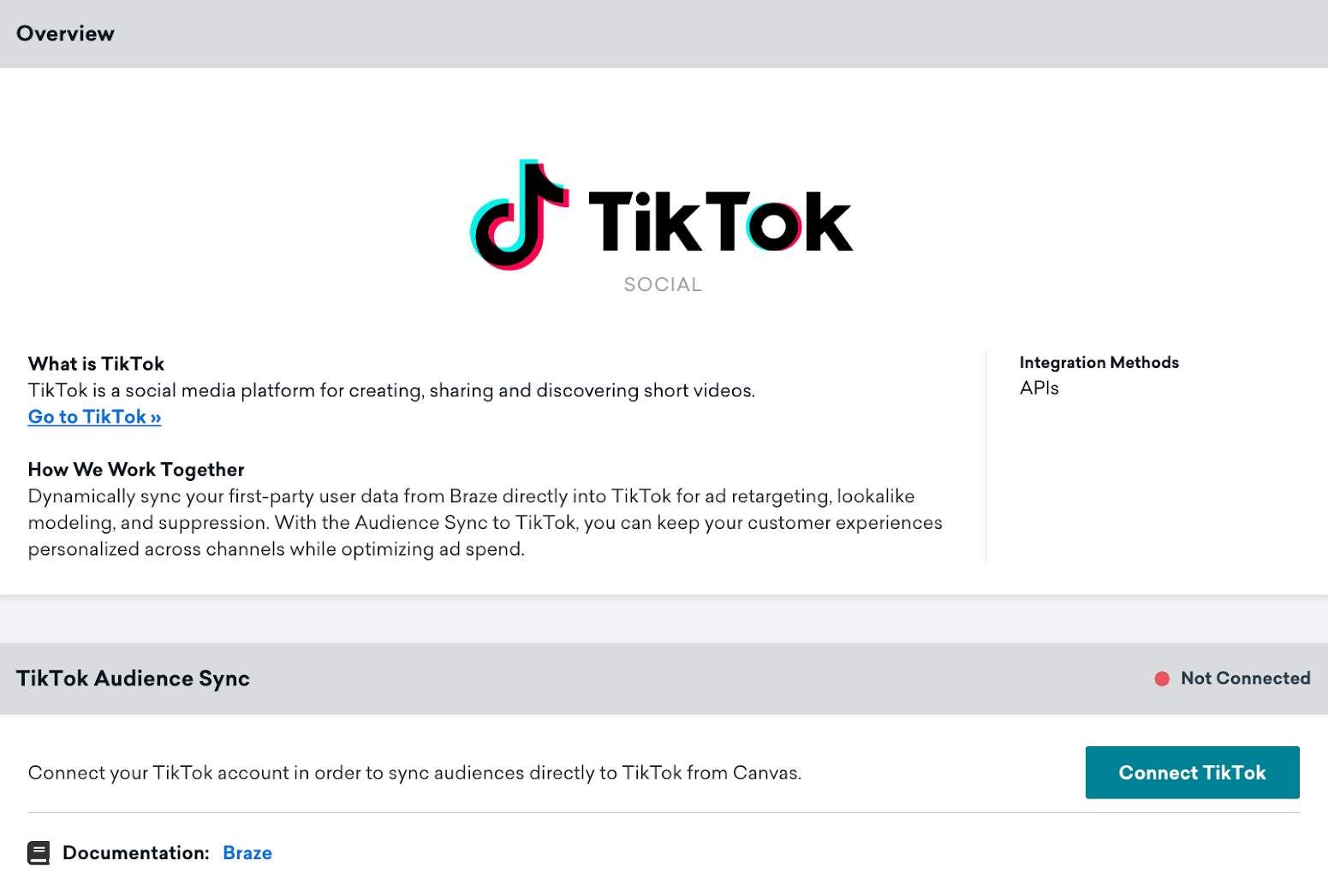
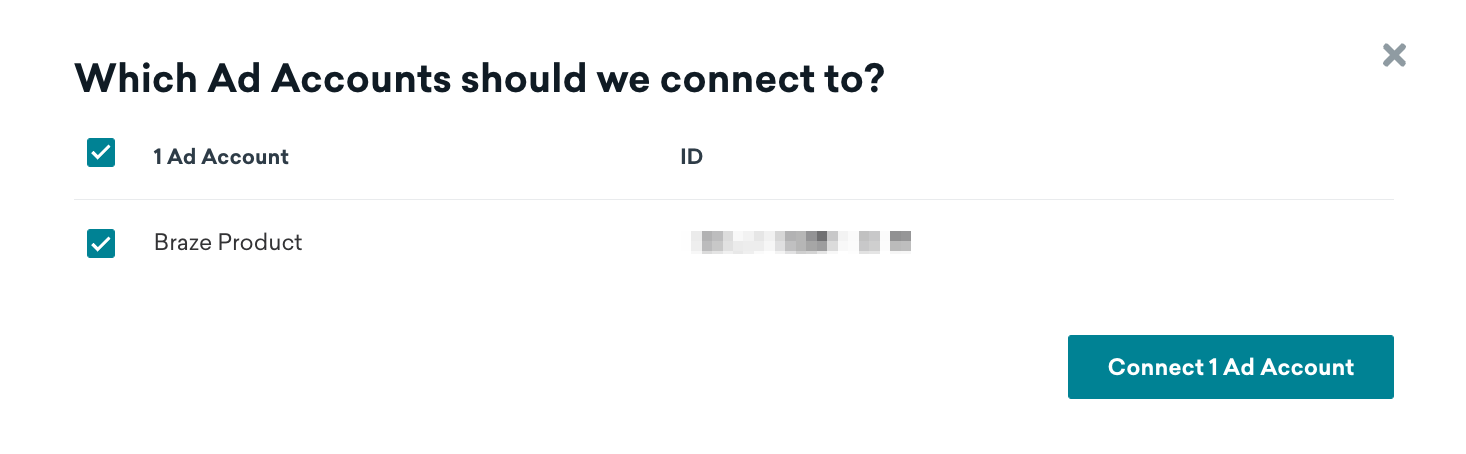
Vous serez ensuite redirigé vers la page OAuth de TikTok pour autoriser Braze à gérer les comptes publicitaires et les audiences. Après avoir sélectionné Confirm, vous serez redirigé vers Braze pour sélectionner les comptes publicitaires TikTok que vous souhaitez synchroniser.
Une fois la connexion établie, vous reviendrez à la page partenaire. Vous pourrez y consulter les comptes connectés et déconnecter les comptes existants.
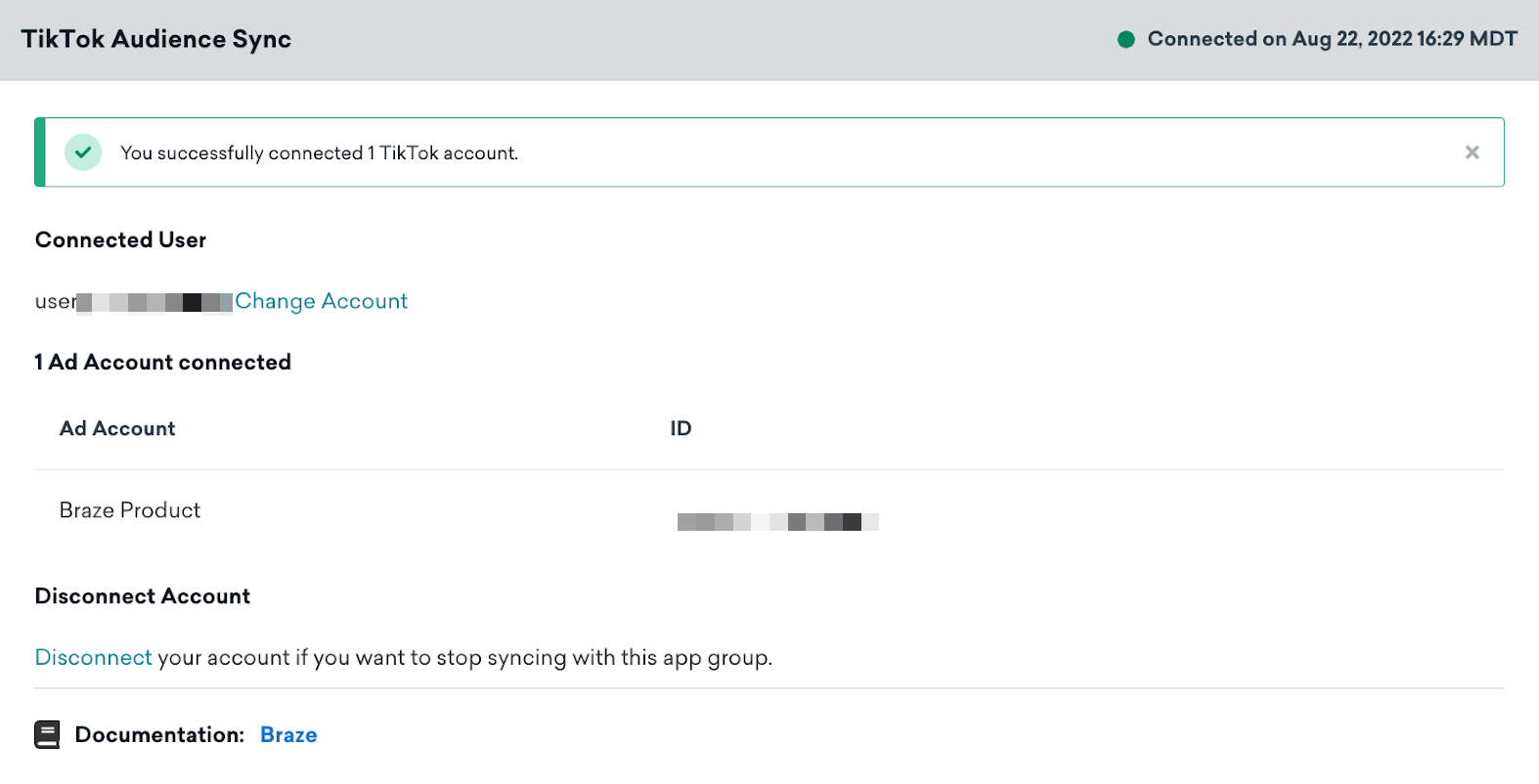
Votre connexion TikTok sera appliquée au niveau de l’espace de travail Braze. Si votre administrateur TikTok vous retire de votre TikTok Business Center ou de l’accès aux comptes TikTok connectés, Braze détectera un jeton invalide. Par conséquent, vos Canvas actifs utilisant les composants TikTok Audience afficheront des erreurs, et Braze ne pourra pas synchroniser les utilisateurs.
Étape 2 : Ajouter un composant TikTok Audience dans Canvas
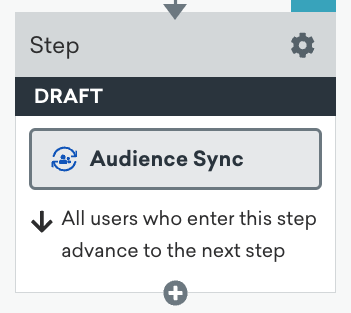
Ajoutez un composant dans votre Canvas et sélectionnez Audience Sync.
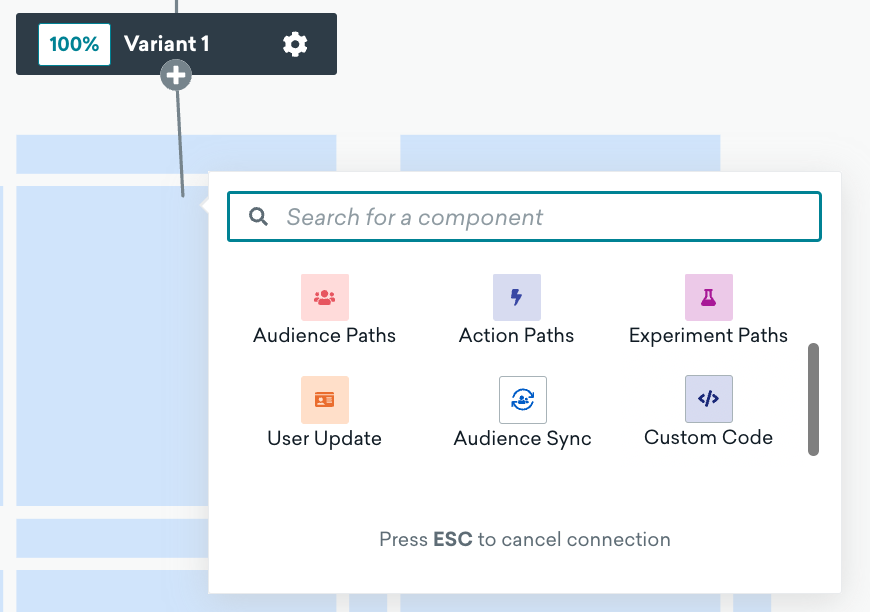
Étape 3 : Configuration de la synchronisation
Cliquez sur le bouton Custom Audience pour ouvrir l’éditeur de composant.
Sélectionnez TikTok comme partenaire Audience Sync souhaité.
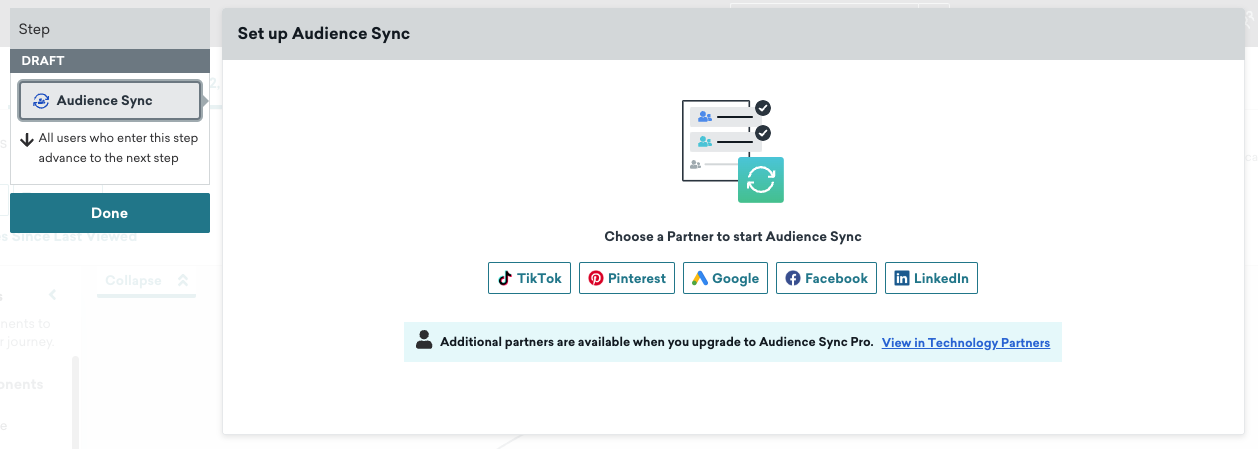
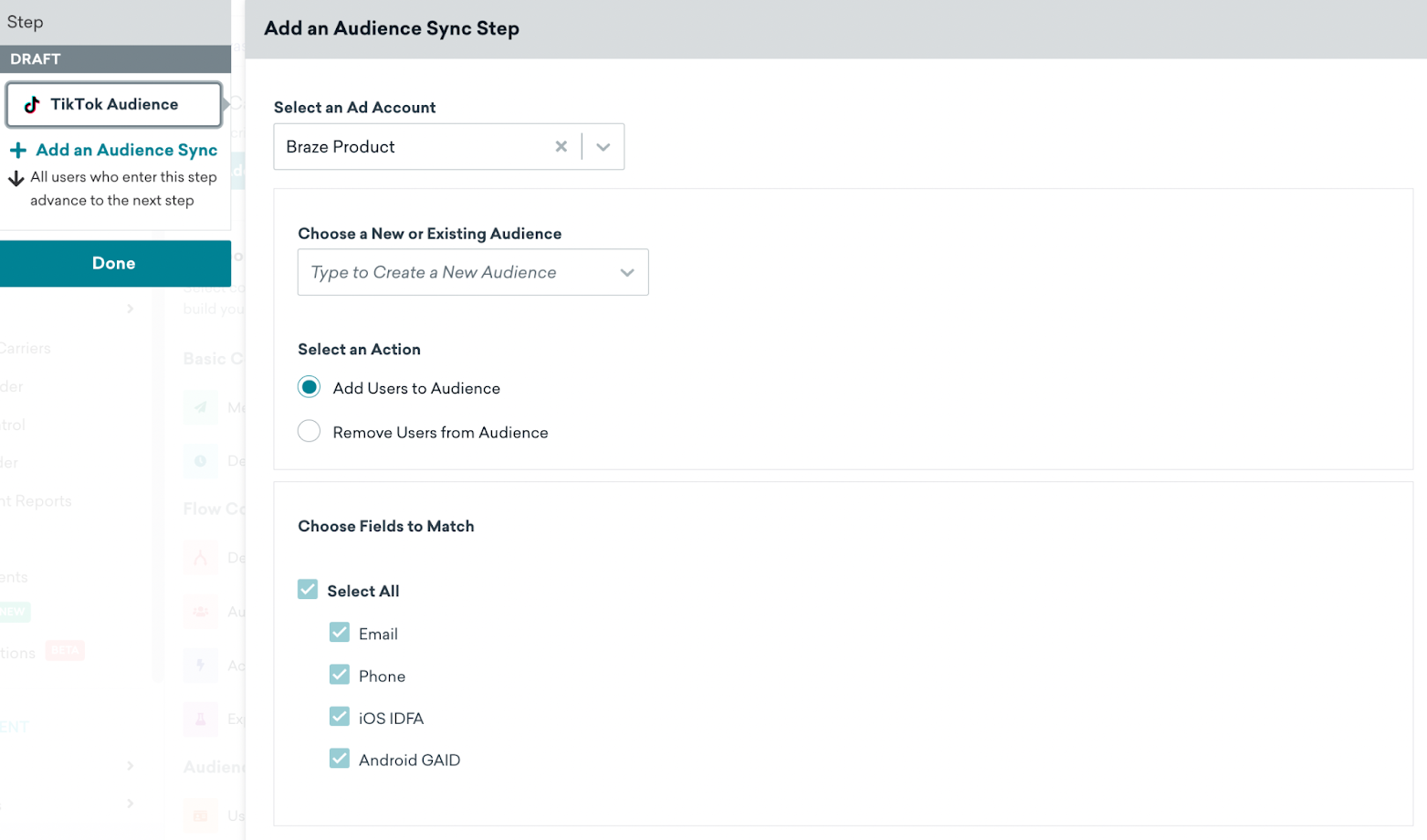
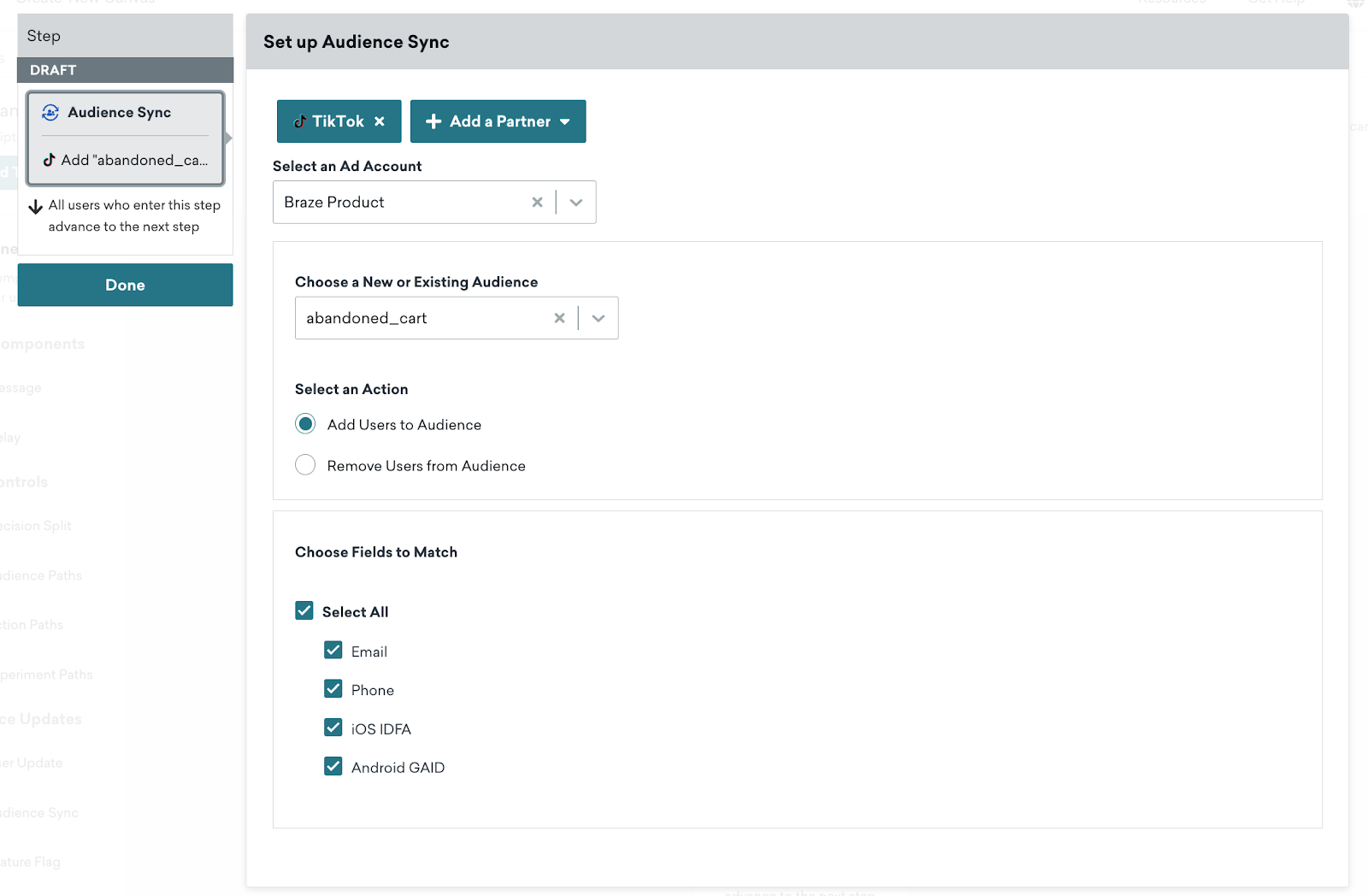
Sélectionnez ensuite le compte publicitaire TikTok souhaité. Dans le menu déroulant Choose a New or Existing Audience, saisissez le nom d’une audience nouvelle ou existante.
Créer une nouvelle audience
Saisissez un nom pour la nouvelle audience, sélectionnez Add Users to Audience, puis sélectionnez les champs que vous souhaitez synchroniser avec TikTok. Enregistrez ensuite votre audience en cliquant sur le bouton Create Audience en bas de l’éditeur d’étape.
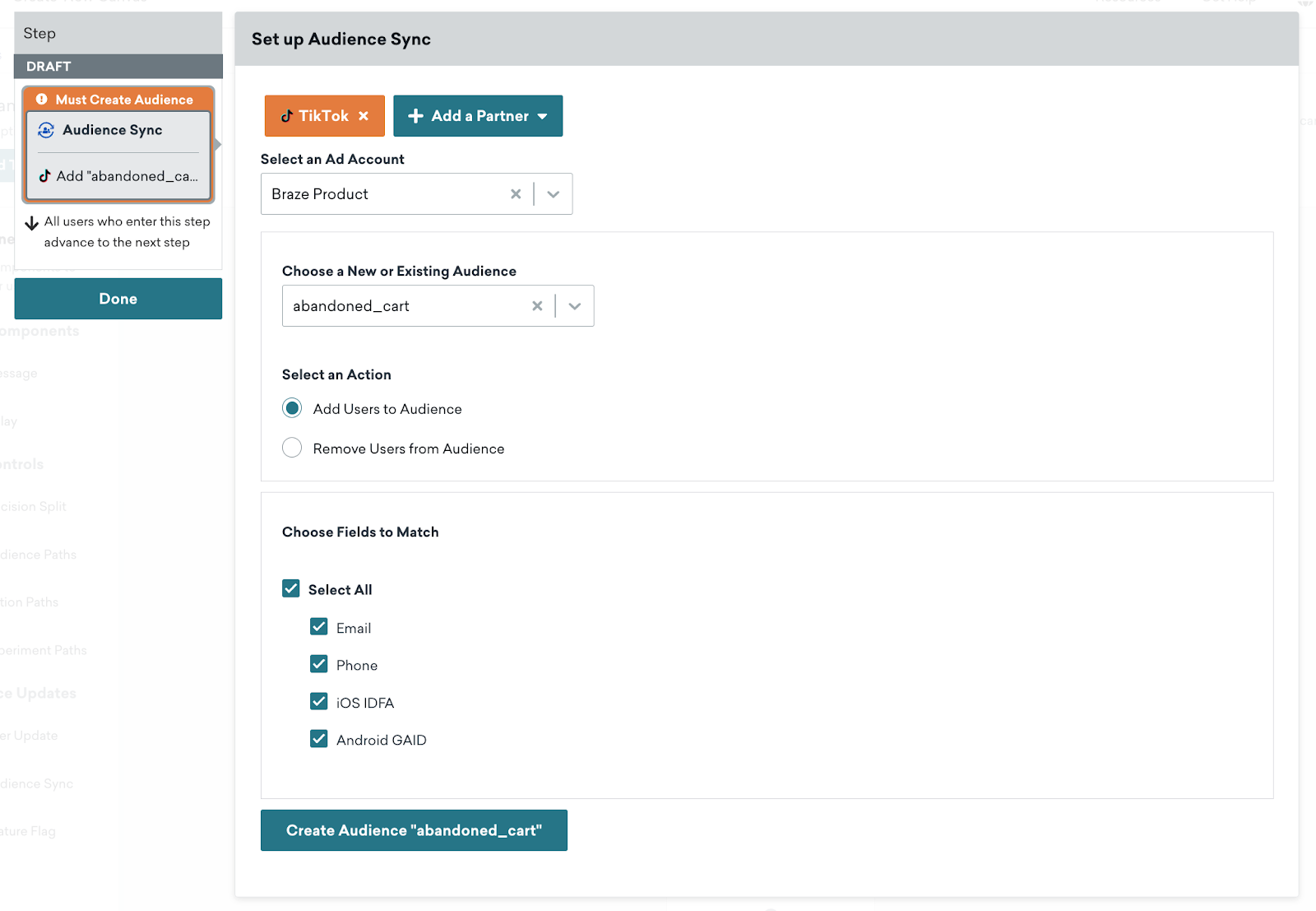
Braze affiche une notification en haut de l’éditeur d’étape si l’audience est créée avec succès ou si des erreurs surviennent. Les utilisateurs peuvent référencer cette audience pour la suppression d’utilisateurs ultérieurement dans le parcours Canvas, car l’audience a été créée en mode brouillon.
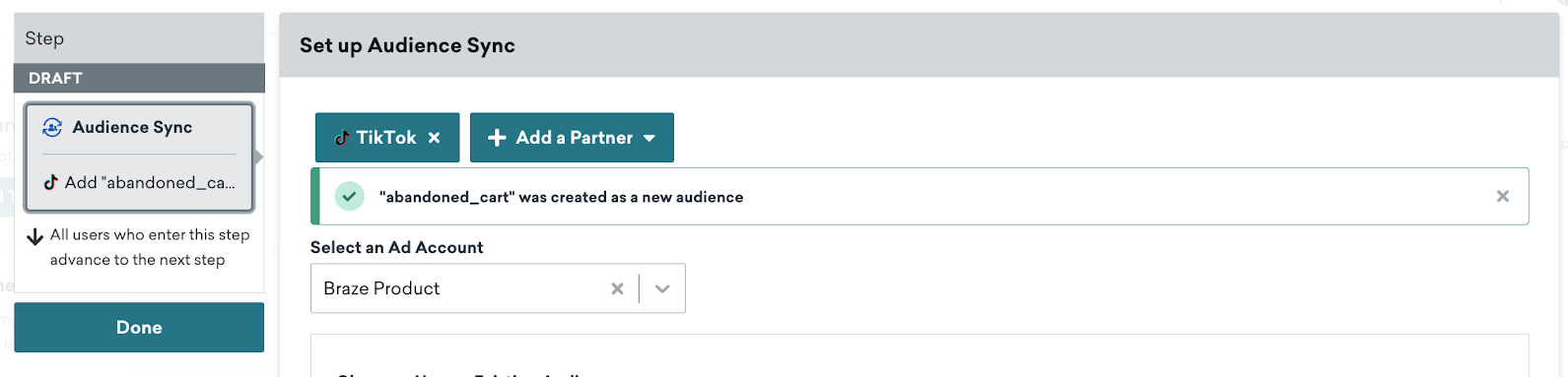
Lorsque vous lancez un Canvas avec une nouvelle audience, Braze synchronise les utilisateurs en quasi temps réel dès qu’ils entrent dans l’étape d’audience.
Synchroniser avec une audience existante
Braze offre également la possibilité d’ajouter des utilisateurs à des audiences TikTok existantes pour s’assurer que ces audiences sont à jour. Pour synchroniser avec une audience existante, saisissez le nom de l’audience existante dans le menu déroulant et cliquez sur Add to the Audience. Braze ajoutera alors les utilisateurs en quasi temps réel dès qu’ils entrent dans l’étape TikTok Audience.
Étape 4 : Lancer le Canvas
Après avoir configuré votre composant TikTok Audience, lancez le Canvas ! Une nouvelle audience est créée, et les utilisateurs qui passent par le composant TikTok Audience sont ajoutés à cette audience sur TikTok. Si votre Canvas contient des composants ultérieurs, vos utilisateurs avancent à l’étape suivante de leur parcours utilisateur.
Vous pouvez consulter l’audience dans TikTok en accédant à votre Ads Manager Account et en sélectionnant Audiences dans le menu déroulant Assets. Depuis la page Audience, vous pouvez voir la taille de chaque audience une fois qu’elle atteint environ 1 000 membres.

Synchronisation des utilisateurs et considérations relatives aux limites de débit
Lorsque les utilisateurs atteignent l’étape Audience Sync, Braze les place dans une file d’attente pour les regrouper en lots avant de les envoyer à TikTok. Consultez Regroupement en lots et latence pour savoir comment Braze distribue les lots.
Braze envoie jusqu’à 2 000 utilisateurs par requête à TikTok. La limite de débit de l’API Segment de TikTok autorise un maximum de 50 requêtes par seconde et 10 000 utilisateurs par requête. Si un client atteint cette limite, Braze relance la synchronisation pendant environ ~13 heures. Si la synchronisation reste impossible, Braze répertorie ces utilisateurs dans l’indicateur Users Errored.
Comprendre l’analytique
Le tableau suivant comprend les indicateurs et descriptions pour vous aider à mieux comprendre l’analytique de votre composant Audience Sync.
| Indicateur | Description |
|---|---|
| Entered | Nombre d’utilisateurs ayant accédé à ce composant pour être synchronisés avec TikTok. |
| Proceeded to Next Step | Nombre d’utilisateurs ayant progressé vers le composant suivant s’il en existe un. Tous les utilisateurs avancent automatiquement s’il s’agit de la dernière étape de la branche du Canvas. |
| Users Synced | Nombre d’utilisateurs ayant été synchronisés avec succès vers TikTok. Notez que cela ne signifie pas nécessairement que les utilisateurs ont été associés sur TikTok. |
| Users Not Synced | Nombre d’utilisateurs qui n’ont pas été synchronisés en raison de champs manquants pour la correspondance. |
| Users Pending | Nombre d’utilisateurs en cours de traitement par Braze pour la synchronisation vers TikTok. |
| Users Errored | Nombre d’utilisateurs qui n’ont pas été synchronisés avec TikTok en raison d’une erreur d’API après environ 13 heures de tentatives. Les causes potentielles d’erreurs peuvent inclure un jeton TikTok non valide ou la suppression de l’audience sur TikTok. |
| Exited Canvas | Nombre d’utilisateurs ayant quitté le Canvas. Cela se produit lorsque la dernière étape d’un Canvas est un composant Audience Sync. |
N’oubliez pas qu’il y aura un délai dans le reporting pour les indicateurs d’utilisateurs synchronisés et d’utilisateurs en erreur, en raison respectivement du vidage en masse et des 13 heures de tentatives.
Questions fréquemment posées
Que dois-je faire si je reçois une erreur de jeton invalide ?
Vous pouvez déconnecter puis reconnecter votre compte TikTok sur la page partenaire TikTok. Assurez-vous auprès de l’administrateur de votre TikTok Business Center que vous disposez des autorisations appropriées pour le compte publicitaire que vous souhaitez synchroniser.
Pourquoi mon Canvas ne peut-il pas être lancé ?
Vérifiez que votre compte TikTok est correctement connecté à Braze sur la page partenaire TikTok. Ensuite, assurez-vous d’avoir sélectionné un compte publicitaire, saisi un nom pour la nouvelle audience et sélectionné les champs à faire correspondre.
Comment savoir si des utilisateurs ont été mis en correspondance après avoir transmis des utilisateurs à TikTok ?
TikTok ne fournit pas cette information en raison de ses politiques de confidentialité des données.
Combien de temps faudra-t-il pour que mes audiences soient renseignées dans TikTok ?
La taille de l’audience sera mise à jour sous 24 à 48 heures sur la page Audiences du gestionnaire de publicités TikTok.
Quel est le nombre maximum d’audiences que je peux avoir dans mon compte publicitaire TikTok ?
Vous pouvez avoir jusqu’à 400 audiences par compte publicitaire TikTok.
Pourquoi la taille de mon audience ou le taux de correspondance dans TikTok est-il supérieur au nombre d’utilisateurs synchronisés dans Braze avec Audience Sync ?
Cela s’explique par le fait que, dans TikTok, un même identifiant peut être associé à plusieurs utilisateurs TikTok. Cela se produit le plus souvent lorsque les clients utilisent des identifiants publicitaires mobiles (IDFA iOS et GAID Android), car un même appareil peut avoir plusieurs utilisateurs TikTok connectés.
De plus, TikTok comptabilise également les utilisateurs Pangle comme des utilisateurs mis en correspondance, ce qui peut dans certains cas entraîner un taux de correspondance plus élevé. Cependant, lorsque vous utilisez l’audience pour la diffusion publicitaire, la taille réelle de l’audience livrable peut ne pas être aussi importante que le nombre d’utilisateurs mis en correspondance, car elle dépend du placement et d’autres facteurs d’influence.
Pourquoi est-ce que je reçois un e-mail avec l’objet « Audience Does Not Exist For Canvas » ?
Cela peut se produire si l’audience que vous avez choisi de synchroniser n’est pas une audience en streaming (par exemple, s’il s’agit d’une audience similaire ou d’une audience basée sur un fichier utilisateur). Essayez de créer une nouvelle audience via l’étape Audience Sync de Canvas dans Braze.