Lob
Lob.com est un service en ligne qui vous permet d’envoyer un publipostage à vos utilisateurs.
Cette intégration est maintenue par Lob.
À propos de l’intégration
Grâce à cette intégration, vous pouvez :
- Envoyer des lettres, des cartes postales et des chèques par courrier à l’aide des webhooks Braze et de l’API Lob.
- Partager les événements Lob avec Braze en tant qu’attributs personnalisés et événements personnalisés à l’aide de la Transformation des données Braze et des webhooks Lob.
Conditions préalables
| Condition | Description |
|---|---|
| Compte Lob | Un compte Lob est nécessaire pour bénéficier de ce partenariat. |
| Clé API Lob | Votre clé API Lob se trouve dans la section des paramètres, sous votre nom, dans le tableau de bord de Lob. |
Envoi de courrier à l’aide des webhooks de Braze
Étape 1 : Choisir un endpoint Lob
En fonction de ce que vous souhaitez faire dans Lob, vous devrez utiliser l’endpoint correspondant dans la requête HTTP de votre webhook. Pour des informations détaillées sur chaque endpoint, consultez la documentation de référence de l’API de Lob.
| URL de base | Endpoints disponibles |
|---|---|
https://api.lob.com/ |
/v1/addresses<br>/v1/addresses/{id}/v1/verify/v1/postcards/v1/postcards/{id}/v1/letter/v1/letter/{id}/v1/checks<br>/v1/checks/{id}/v1/bank_accounts/v1/bank_accounts/{id}/v1/bank_accounts/{id}/verify/v1/areas<br>/v1/areas/{id}/v1/routes/{zip_code}/v1/routes/v1/countries<br>/v1/states |
Étape 2 : Créer votre modèle de webhook Braze
Pour créer un modèle de webhook Lob à utiliser dans de futures Campaigns ou Canvas, rendez-vous dans Contenu > Webhook dans le tableau de bord de Braze. Sélectionnez ensuite Créer un modèle de webhook.
Si vous souhaitez créer une Campaign webhook ponctuelle ou utiliser un modèle existant, sélectionnez Webhook dans Braze lors de la création d’une nouvelle Campaign.
Dans votre nouveau modèle de webhook, remplissez les champs suivants :
- URL du webhook :
<LOB_API_ENDPOINT> - Corps de la requête : Raw Text
En-têtes de requête et méthode
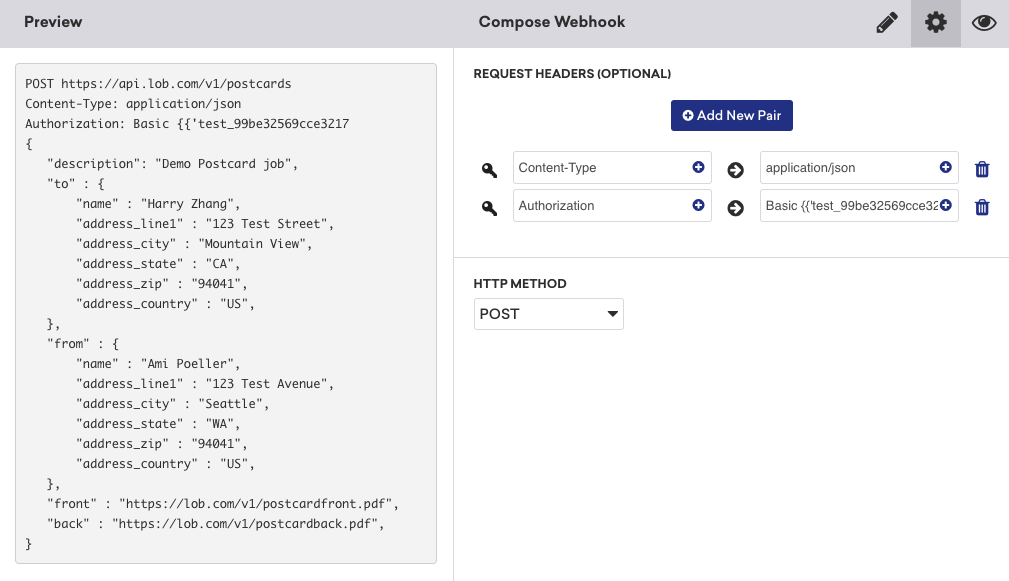
Lob nécessite un en-tête HTTP pour l’autorisation et une méthode HTTP. Les éléments suivants seront déjà inclus dans le modèle en tant que paire clé-valeur, mais dans l’onglet Paramètres, vous devez remplacer <LOB_API_KEY> par votre clé API Lob. Cette clé doit comporter un « : » directement après la clé et être encodée en base 64.
- Méthode HTTP : POST
- En-têtes de requête :
- Authorization : Basic
<LOB_API_KEY>: - Content-Type : application/json
- Authorization : Basic
Corps de la requête
Voici un exemple de corps de requête pour l’endpoint Lob postcards. Bien que ce corps de requête soit fourni dans le modèle de base Lob de Braze, si vous souhaitez utiliser d’autres endpoints, vous devez ajuster vos champs Liquid en conséquence.
{
"description": "Demo Postcard",
"to": {
"name": "{{${first_name}}} {{${last_name}}}",
"address_line1": "{{custom_attribute.${address_line1}}}",
"address_city": "{{custom_attribute.${address_city}}}",
"address_zip": "{{custom_attribute.${address_zip}}}",
"address_country": "{{custom_attribute.${address_country}}}"
},
"front": "https://lob.com/postcardfront.pdf",
"back": "https://lob.com/postcardback.pdf",
"use_type": "marketing",
"size": "6x11"
}
Étape 3 : Prévisualiser votre requête
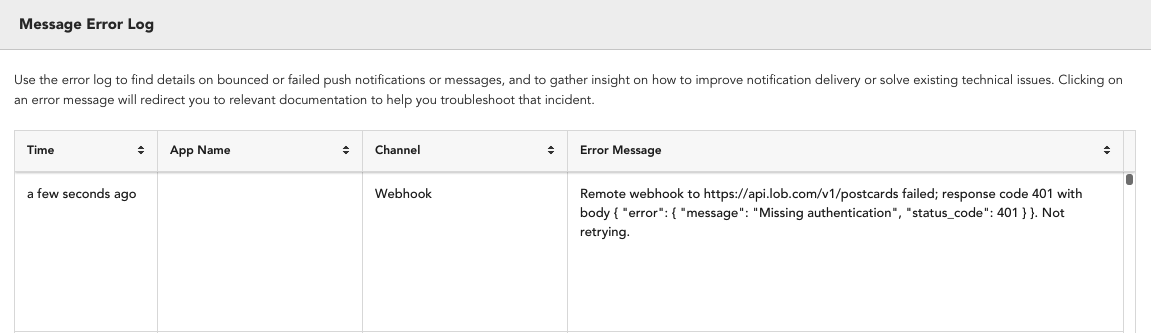
À ce stade, votre Campaign devrait être prête à être testée et envoyée. Consultez le tableau de bord de Lob et les journaux des messages d’erreur de la console de développement de Braze si vous rencontrez des erreurs. Par exemple, l’erreur suivante a été provoquée par un en-tête d’authentification mal formaté.

N’oubliez pas d’enregistrer votre modèle avant de quitter la page !
Les modèles de webhook mis à jour se trouvent dans la liste Modèles de webhook enregistrés lors de la création d’une nouvelle Campaign webhook.
Partager des événements à l’aide des webhooks de Lob
La Transformation des données Braze vous permet de créer et de gérer des webhooks pour automatiser le flux de données depuis des plateformes externes vers Braze. Chaque transformation se voit attribuer un endpoint unique, que d’autres plateformes peuvent utiliser comme destination de leur webhook.
Le modèle de Transformation des données de Lob envoie des événements en utilisant votre endpoint /users/track, qui enregistre des points de donnée. Nous vous recommandons de définir une limite de débit dans les paramètres de votre webhook Lob afin d’éviter un enregistrement excessif de données.
Étape 1 : Créer une transformation dans Braze
- Dans le tableau de bord de Braze, accédez à Paramètres des données > Transformations des données, puis sélectionnez Créer une transformation.
- Saisissez un nom court et descriptif pour votre transformation.
- Sous Expérience d’édition, sélectionnez Utiliser un modèle, puis recherchez Lob et cochez la case.
- Lorsque vous avez terminé, sélectionnez Créer une transformation. Vous serez redirigé vers l’éditeur de transformation, que vous utiliserez à l’étape suivante.
Étape 2 : Remplir le modèle Lob
Avec ce modèle, vous pouvez transformer l’un de vos événements Lob en un événement personnalisé ou un attribut personnalisé utilisable dans Braze. Suivez les commentaires en ligne pour finir de créer le modèle.

Pour des informations détaillées sur la structure du payload du webhook de Lob, consultez Lob : Utilisation des webhooks.
// First, this code defines a variable, "brazecall", to build up a /users/track request
// Everything from the incoming webhook is accessible via the special variable "payload". As such, you can template in desired values in your /users/track request with JavaScript dot notation, such as payload.x.y.z
// In this example, this function removes the periods and underscores of the event_type.id sent in the Lob payload so that an event id that is formatted like: `letter.processed_for_delivery` will log an event to Braze with the name `letter processed for delivery`.
function formatString(input) {
return input.replace(/[._]/g, ' ');
}
let braze_event = formatString(payload.event_type.id);
// In this example, a metadata value passed in the Lob Webhook called 'external_ID' is being used to match the Event to the corresponding Braze user.
let brazecall = {
"attributes": [
{
"external_id": payload.body.metadata.external_id,
"_update_existing_only": true,
"Most Recent Mailer": payload.body.description
}
],
"events": [
{
"external_id": payload.body.metadata.external_id,
"_update_existing_only": true,
"name": braze_event,
"time": new Date().toISOString(),
// Customize the properties to the Lob event you are syncing. Our example below pulls in the Tracking Events array of objects associated with certain Lob events.
"properties": {
"tracking_events": payload.body.tracking_events
}
}
]
};
// After the /users/track request is assigned to brazecall, you will want to explicitly return brazecall to create an output
return brazecall;
Étape 3 : Créer un webhook dans Lob
- Lorsque vous avez fini de créer votre modèle, sélectionnez Activer, puis copiez l’URL du webhook dans votre presse-papiers.
- Dans Lob, créez un nouveau webhook, puis utilisez votre URL de webhook Braze pour recevoir le webhook.