Smartling
Smartling est un logiciel de gestion de traduction de bout en bout basé dans le cloud, destiné aux clients qui souhaitent automatiser la traduction de sites web, d’applications et d’expériences client.
Cette intégration est maintenue par Smartling.
À propos de l’intégration
Le connecteur Braze prend en charge les traductions pour les messages dans les Campaigns et les Canvas (e-mail, notification push, messages in-app et bannières), les modèles d’e-mail et les Content Blocks. Consultez le tableau suivant pour connaître les types d’éditeurs pris en charge pour chaque canal ou fonctionnalité.
| Canal/Fonctionnalité | Éditeur traditionnel (ex. HTML) | Éditeur par glisser-déposer |
|---|---|---|
| ✅ | ✅ | |
| IAM | ✅ | ✅ |
| Push | ✅ | n/a |
| Modèle d’e-mail | ✅ | ✅ |
| Bannières | n/a | ✅ |
| Content Blocks | ✅ | ✅ |
Prérequis
| Condition | Description |
|---|---|
| Compte Smartling | Un compte Smartling est nécessaire pour bénéficier de ce partenariat. |
| Projet de traduction Smartling | Pour connecter votre compte Braze à Smartling, vous devez d’abord vous connecter et créer un projet de traduction. |
| Clé API REST Braze | Une clé API REST Braze avec les permissions suivantes : - campaigns.translations.get - campaigns.translations.update - campaigns.list - campaigns.details - canvas.translations.get - canvas.translations.update - campaigns.details - templates.email.create - templates.email.update - templates.email.list - templates.email.info - templates.translations.get - templates.translations.update - content_blocks.info - content_blocks.list - content_blocks.create - content_blocks.update Vous pouvez la créer dans le tableau de bord de Braze depuis Paramètres > Clés API. |
| Endpoint REST Braze | L’URL de votre endpoint REST. Votre endpoint dépend de l’URL Braze de votre instance. |
| Paramètres multilingues Braze | Complétez les paramètres multilingues dans Braze |
Intégration
Étape 1 : Configurer les paramètres multilingues dans Braze
Consultez les instructions de configuration multilingue de Braze pour configurer les locales dans Braze.
Étape 2 : Configurer le projet Braze dans Smartling TMS
Reportez-vous à la documentation Smartling pour plus de détails sur la configuration du connecteur.
Connecter Braze à Smartling
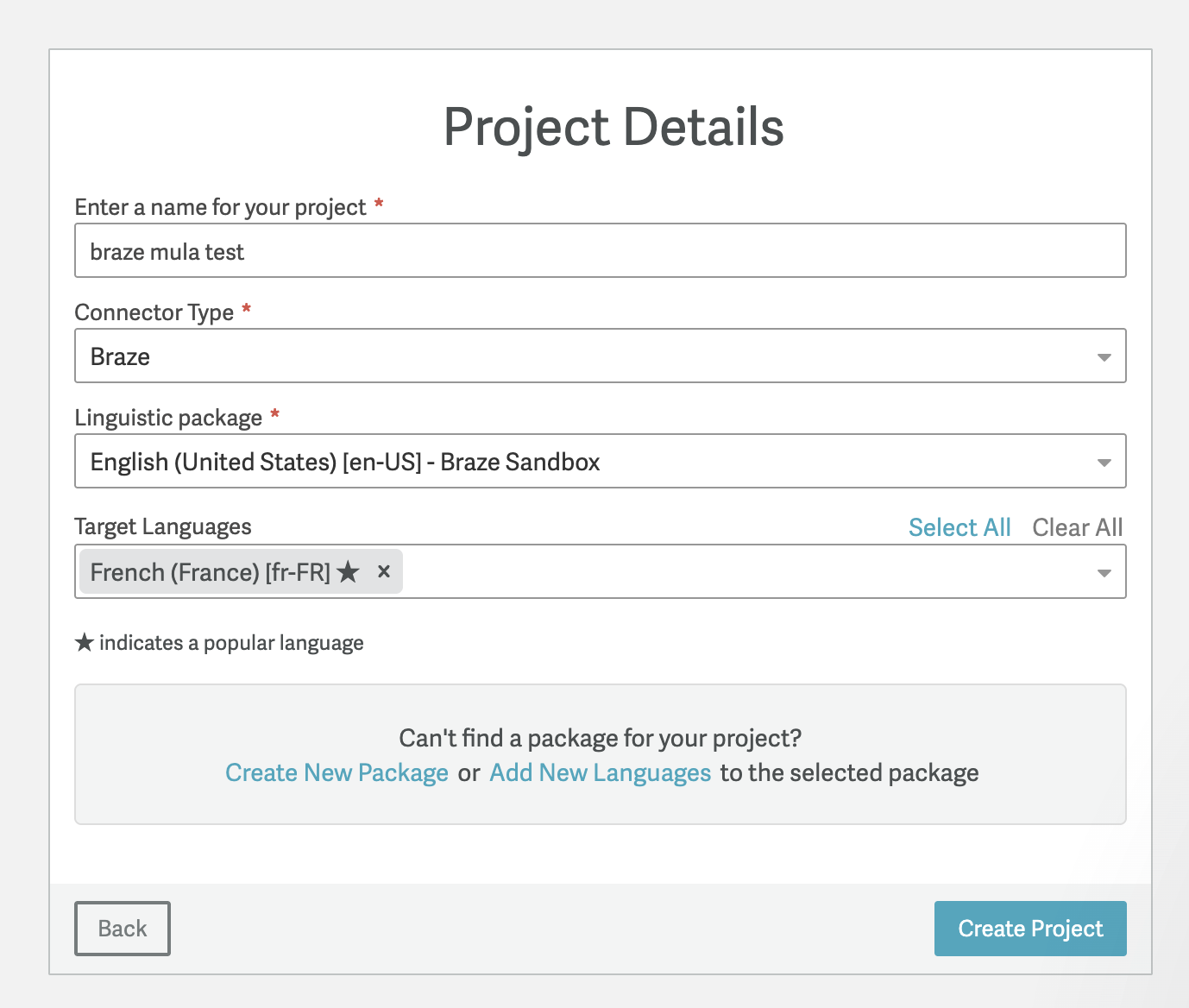
- Dans votre compte Smartling, créez un projet de type Braze Connector.
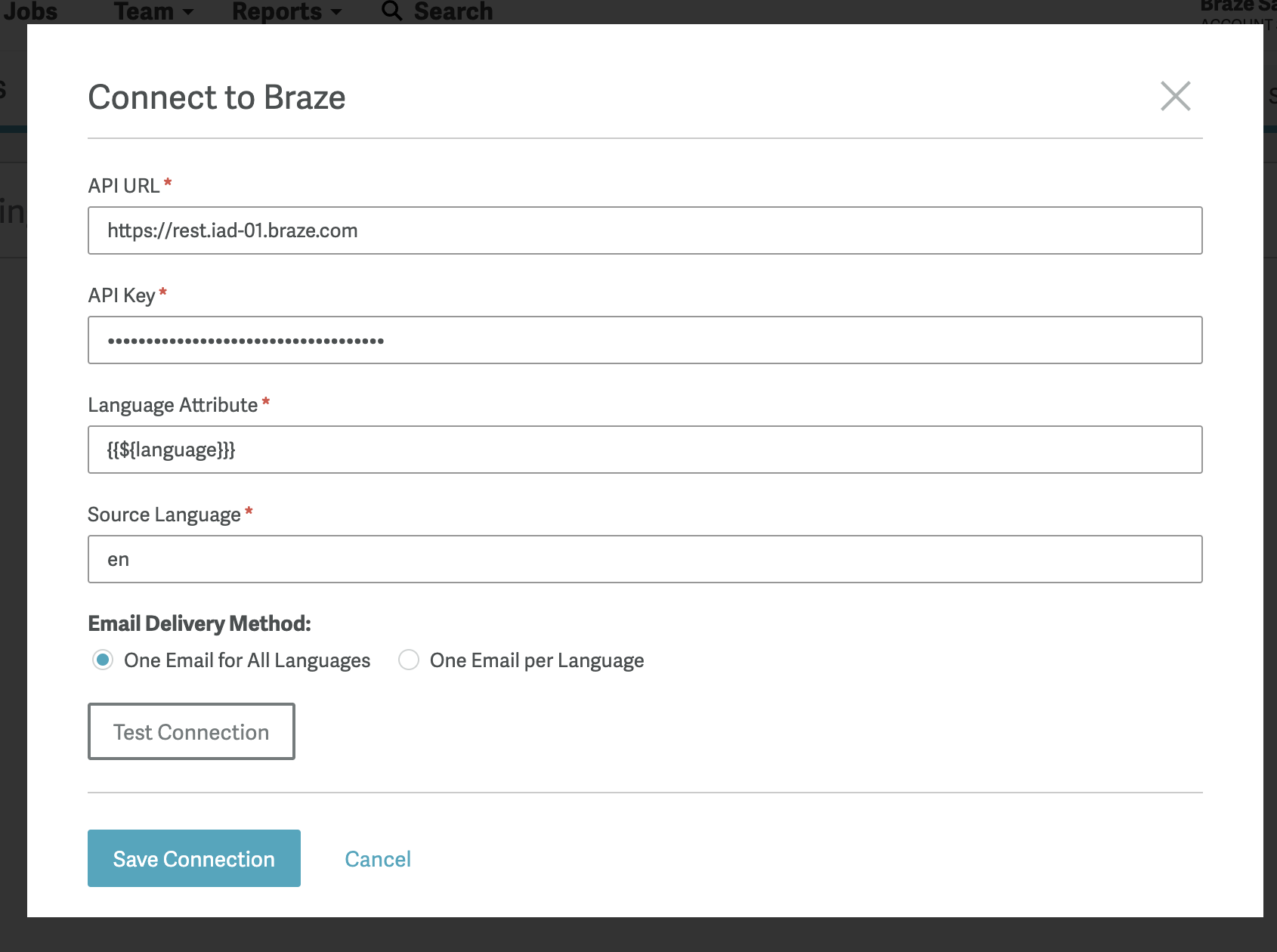
- Dans ce projet, sélectionnez Settings > Braze Settings > Connect to Braze.
- Renseignez les champs requis, comme l’URL de l’API et la clé API. Si le test de connexion réussit, enregistrez la connexion. Si le test échoue, vérifiez que vous avez saisi l’URL de l’API et la clé API correctes.
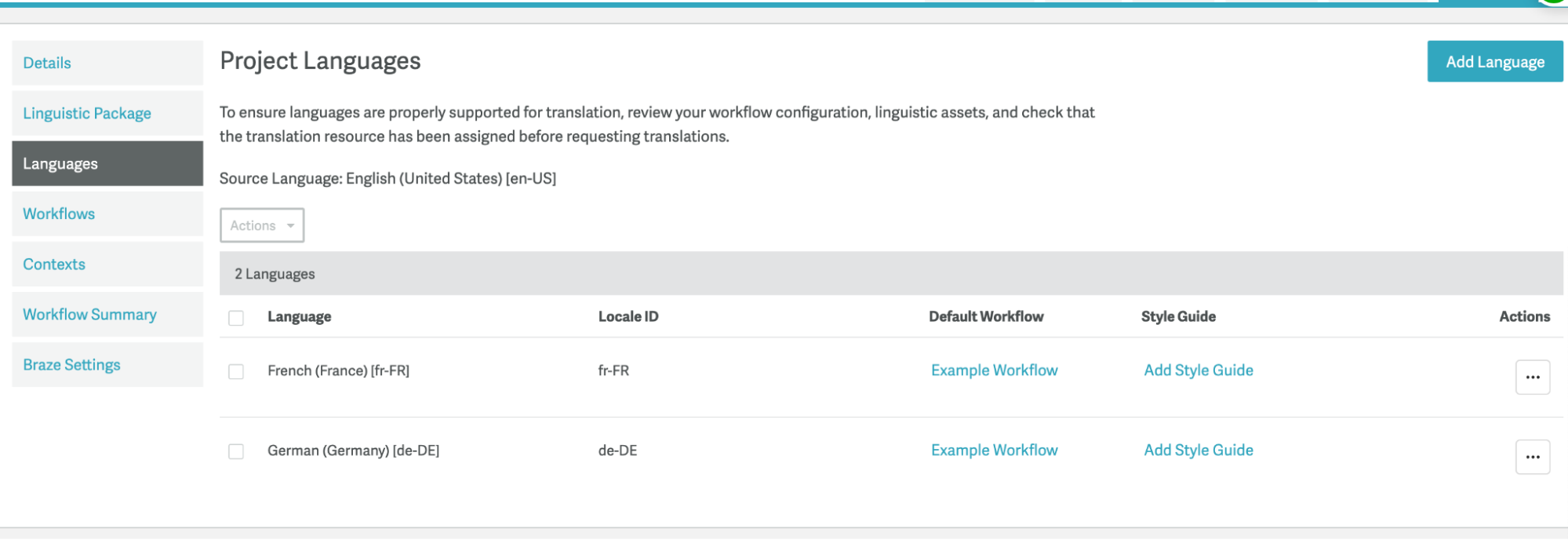
- Ajoutez des langues supplémentaires au projet.
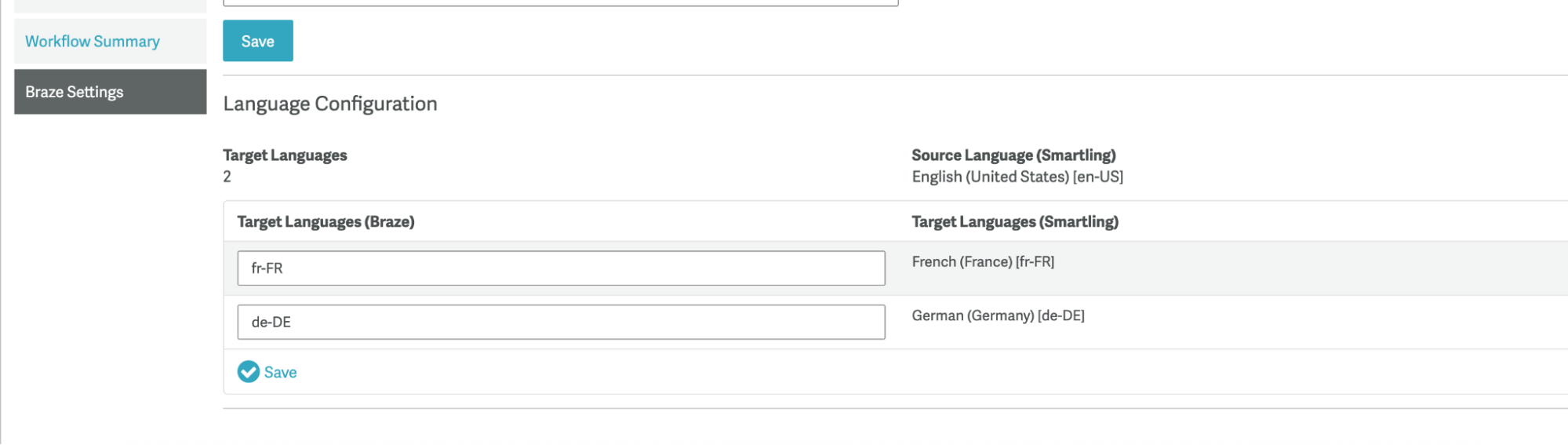
- Dans les paramètres Braze, vérifiez que les valeurs de la colonne Target Language (Braze) correspondent aux locales configurées dans les paramètres multilingues de Braze. La convention de nommage des locales doit correspondre exactement.
Étape 3 : Ajouter des balises de traduction à votre message Braze
Consultez les instructions de Braze pour savoir comment ajouter des balises de traduction à vos messages :
Voici un exemple de Campaign e-mail HTML avec des balises de traduction.
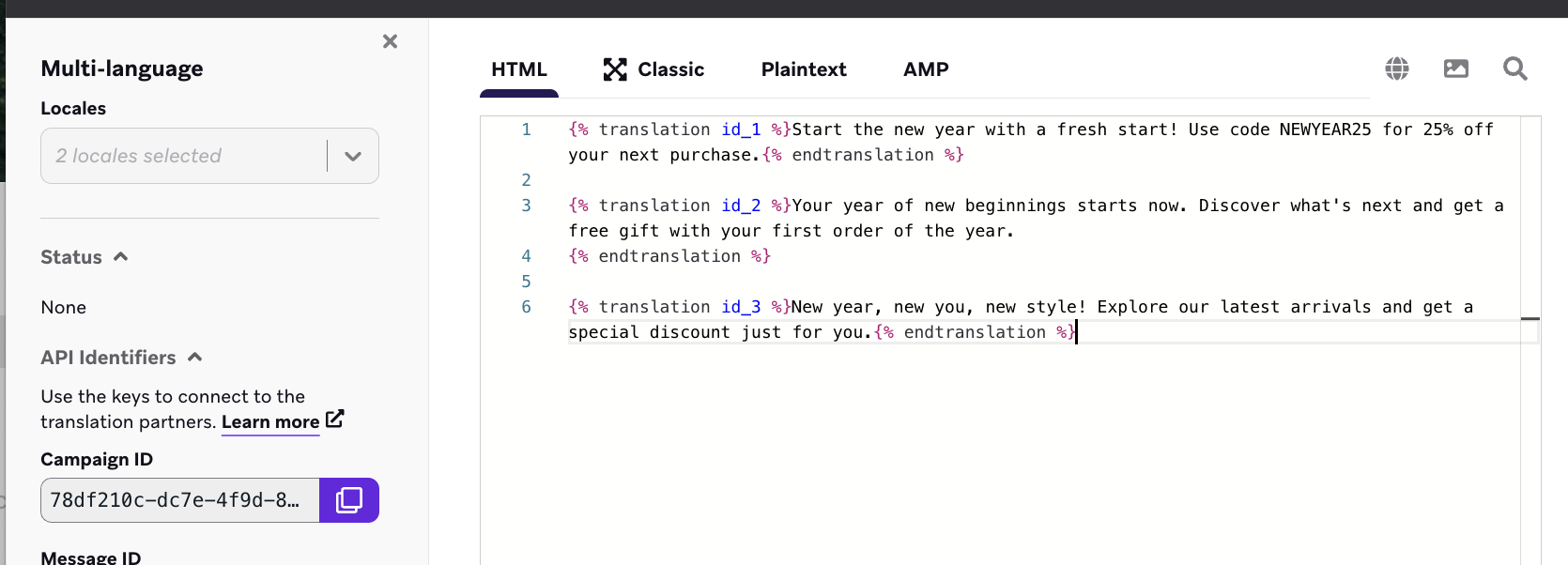
Vous devez enregistrer le message en tant que brouillon avant de pouvoir sélectionner les locales.
Étape 4 : Gérer les traductions dans Smartling
Une fois que vous avez connecté et configuré le connecteur Braze, retrouvez le contenu Braze dans l’onglet Braze de votre projet Smartling. Pour plus d’informations, consultez la documentation Smartling.
Smartling propose des fonctionnalités avancées pour rechercher et sélectionner du contenu par :
- Recherche par mot-clé
- Type de contenu Braze
- Tags Braze
- Dans cet exemple, la Campaign e-mail de promotion du Nouvel An a été créée à l’étape 3.
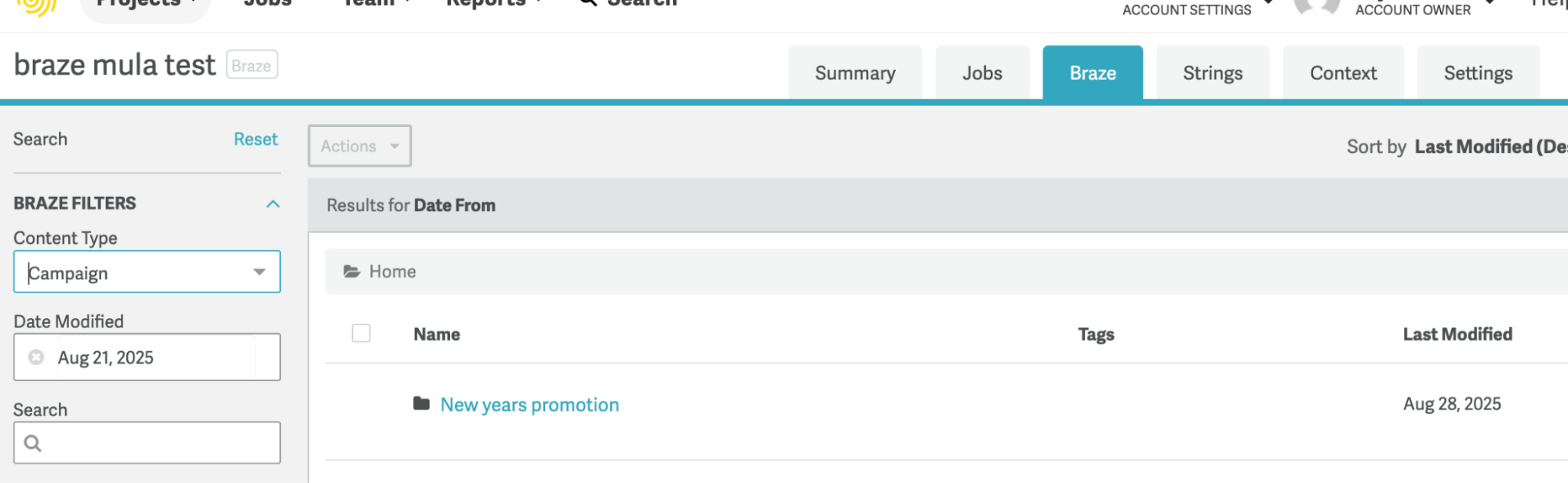
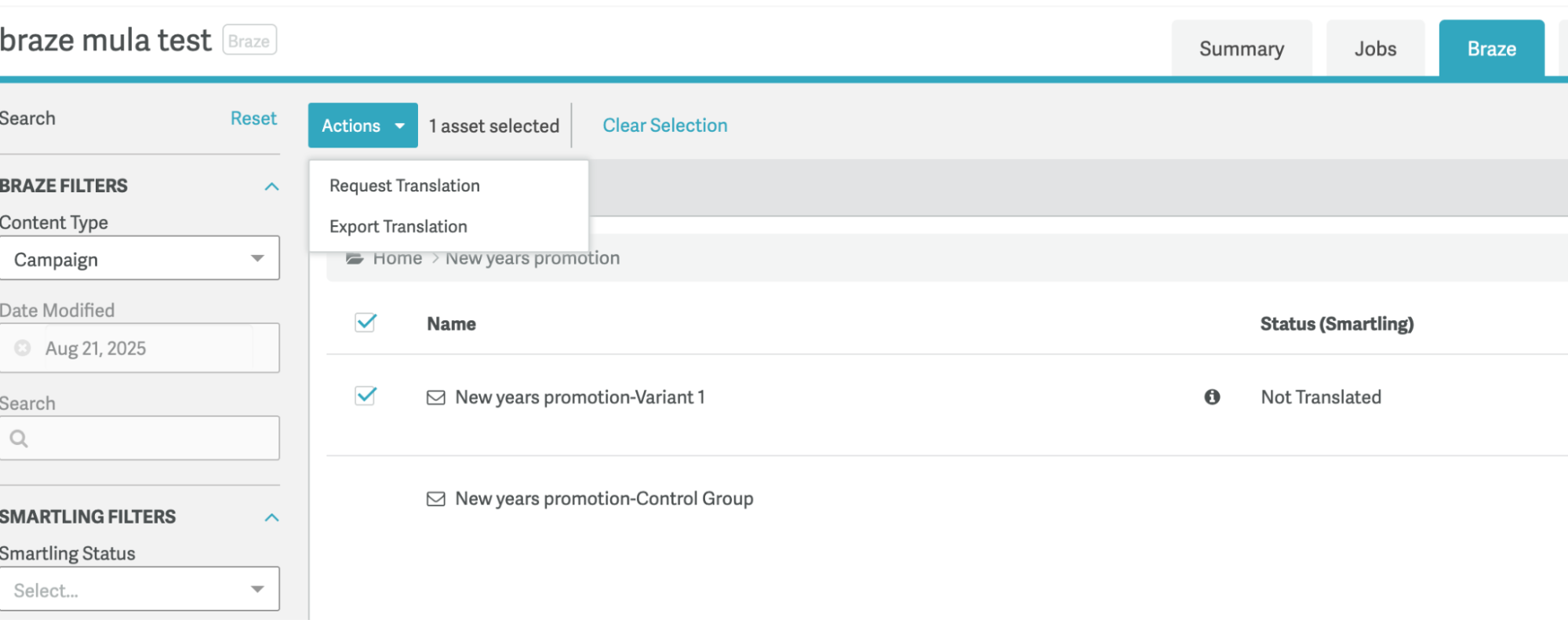
- Une fois que vous avez localisé la Campaign à traduire, sélectionnez le dossier, choisissez les variantes, puis sélectionnez Request Translation.
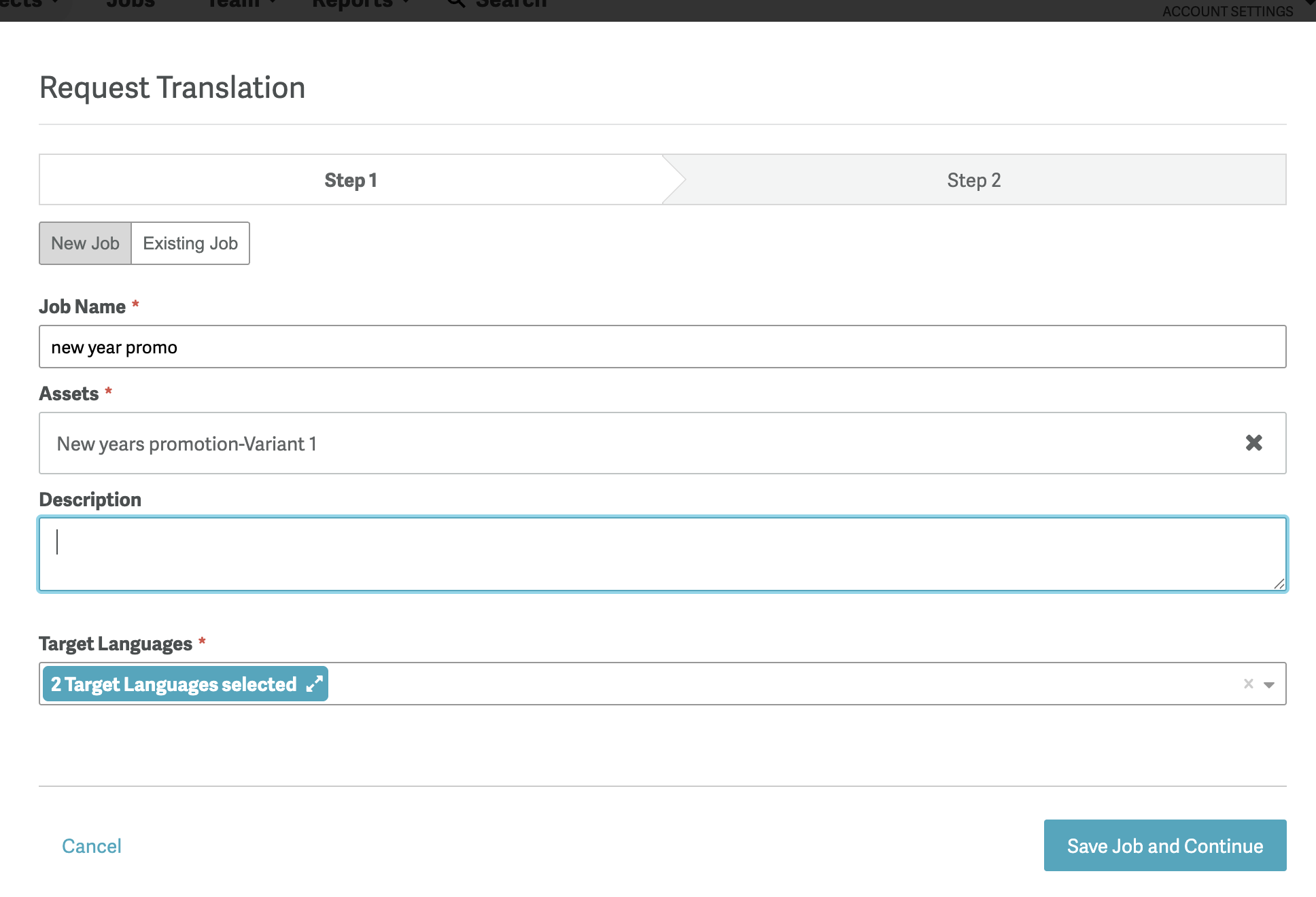
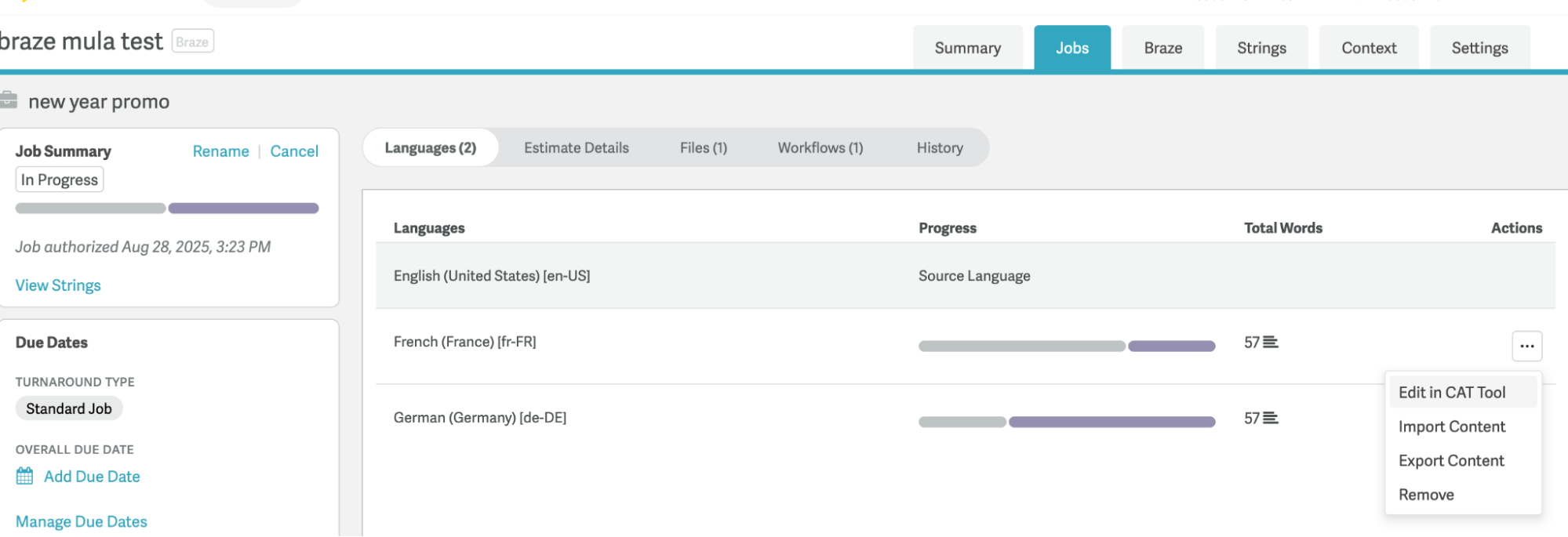
- Créez un nouveau travail pour la traduction.
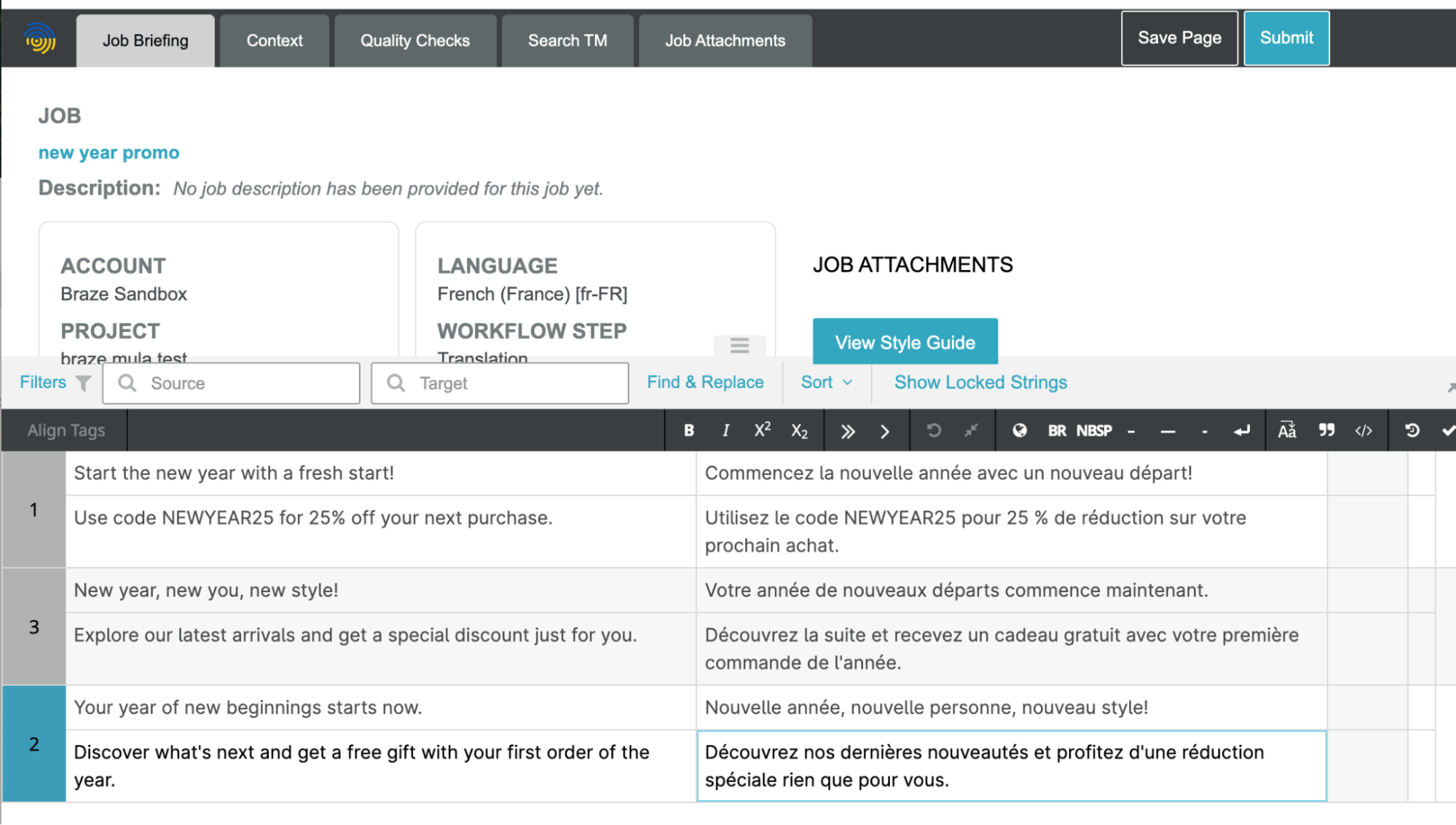
- Une fois le travail autorisé, modifiez chaque traduction dans l’outil de TAO.
- Une fois les traductions terminées, enregistrez et soumettez votre traduction à Braze.
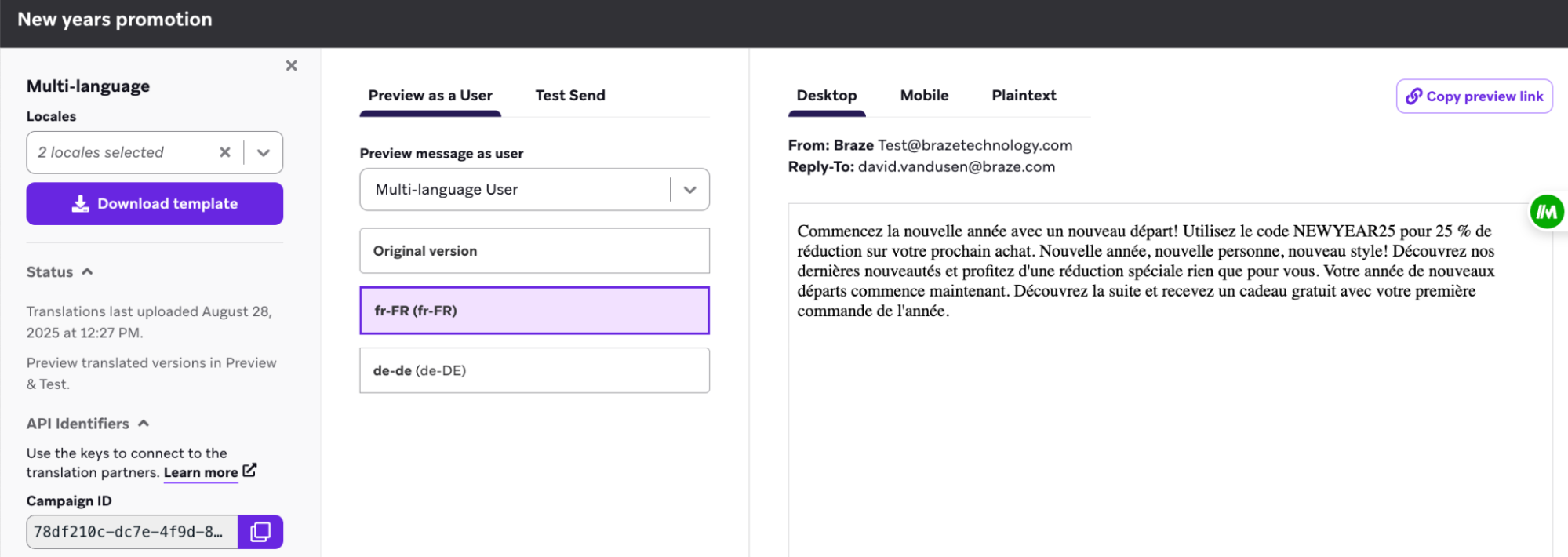
Étape 5 : Prévisualiser le message en tant qu’utilisateur multilingue dans Braze
Dans Braze, prévisualisez votre Campaign en tant qu’utilisateur multilingue pour confirmer que les traductions sont appliquées correctement.
Questions fréquentes
Les étiquettes de traduction sont-elles prises en charge pour l’éditeur par glisser-déposer ?
Pour l’éditeur par glisser-déposer (e-mail, Content Blocks, message in-app), vous devez ajouter manuellement les étiquettes de traduction en tant qu’étiquettes Liquid.
Comment traduire du texte dans une étiquette Liquid ?
Smartling reconnaît les étiquettes Liquid et les transforme en variables non modifiables dans le compositeur. Tout autre texte dans l’étiquette Liquid, comme le texte par défaut ou les filtres tels que join, devient également non modifiable dans Smartling. Cependant, supprimez l’étiquette Liquid dans Smartling et recréez l’étiquette Liquid avec le texte par défaut traduit. Un avertissement apparaît lors de l’enregistrement de la traduction.