 Looker
Looker, une plateforme d’aide à la décision et d’analyse de big data, vous permet d’explorer, d’analyser et de partager des analyses commerciales en temps réel de façon fluide.
L’intégration de Braze et Looker permet aux utilisateurs de l’entreprise de tirer parti du signalement des utilisateurs via les blocs Looker et les actions Looker de première partie via la REST API. Ces utilisateurs signalés peuvent être ajoutés à des Segments pour cibler de futures Campaigns ou Canvas Braze. Pour utiliser Looker avec Braze, nous vous recommandons d’envoyer vos données Braze vers un entrepôt de données à l’aide de Braze Currents, puis d’utiliser les blocs Looker de Braze pour modéliser et visualiser rapidement vos données Braze dans Looker.
Conditions préalables
| Condition | Description |
|---|---|
| Compte Looker | Un compte Looker est nécessaire pour bénéficier de ce partenariat. |
| Clé API REST de Braze | Une clé API REST de Braze avec les autorisations users.track. Elle peut être créée dans le tableau de bord de Braze depuis Paramètres > Clés API. |
| Endpoint REST de Braze | L’URL de votre endpoint REST. Votre endpoint dépendra de l’URL de Braze pour votre instance. |
Considérations
- Ce processus ne fonctionne qu’avec les données qui n’ont pas été pivotées.
- L’API traite un maximum de 100 000 lignes à la fois.
- Le nombre final de drapeaux d’un utilisateur peut être inférieur en raison de doublons ou de non-utilisateurs.
Intégration
Blocs Looker
Nos blocs Looker aident les clients de Braze à accéder rapidement à une vue des données granulaires que nous proposons via Currents. Nos blocs fournissent des visualisations et une modélisation prédéfinies pour les données Currents afin que les clients de Braze puissent facilement mettre en œuvre des modèles analytiques tels que la rétention, évaluer la livrabilité des messages, examiner plus en détail le comportement des utilisateurs, et bien plus encore.
Pour mettre en œuvre les blocs Looker, suivez les instructions fournies dans les fichiers README du code GitHub.
- README du bloc d’analyse de l’engagement des messages
- README du bloc d’analyse du comportement des utilisateurs
Les deux intégrations supposent que votre intégration Braze initiale, ainsi que votre intégration Braze avec un entrepôt de données compatible Looker, sont correctement configurées pour capturer et envoyer les données nécessaires.

Braze a construit ses blocs Looker en utilisant Snowflake comme entrepôt de données. Bien que nous souhaitions que nos blocs fonctionnent avec autant d’entrepôts de données que possible, certaines fonctions SQL peuvent différer en termes de disponibilité, de syntaxe ou de comportement selon les dialectes.

Soyez conscient des différentes conventions de dénomination ! Les noms personnalisés peuvent provoquer des incohérences dans les données, sauf si vous modifiez tous les noms correspondants. Si vous avez personnalisé un nom de vue/table ou de modèle, renommez-le dans LookML avec le nom que vous avez sélectionné.
Blocs disponibles
| Bloc | Description |
|---|---|
| Bloc d’analyse de l’engagement des messages | Ce bloc comprend des données relatives aux événements de notification push, d’e-mail, de messages in-app, de webhook, de conversion, d’entrée dans Canvas et d’inscription au groupe de contrôle de Campaign. En savoir plus sur ce bloc Looker, ou consultez le code GitHub. |
| Bloc d’analyse du comportement des utilisateurs | Ce bloc comprend des données relatives aux événements personnalisés, aux achats, aux sessions, aux événements de localisation et aux désinstallations. En savoir plus sur ce bloc Looker, ou consultez le code GitHub. |
Actions Looker
Les actions Looker vous permettent de signaler des utilisateurs dans Braze via l’endpoint de la REST API à partir d’un Looker Look. Les actions nécessitent qu’une dimension soit balisée avec braze_id. L’action ajoutera la valeur signalée à l’attribut personnalisé looker_export de l’utilisateur.
Seuls les utilisateurs existants seront signalés. Vous ne pouvez pas utiliser les Looks pivotés lorsque vous signalez des données dans Braze.
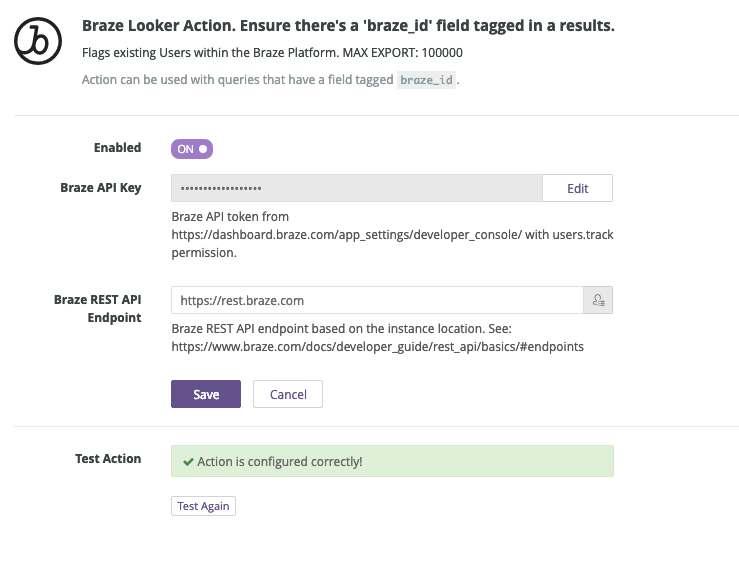
Étape 1 : Configurer une action Braze Looker
Configurez une action Braze Looker avec votre clé API REST de Braze et votre endpoint REST.
Étape 2 : Configurer Looker Develop
Dans Looker Develop, sélectionnez les vues appropriées. Ajoutez braze_id à la balise des dimensions et validez les modifications.
Cette balise braze_id est utilisée pour déterminer quel champ est la clé unique.
dimension: external_id {
    type: string
    primary_key: yes
    sql: ${TABLE}.external_id ;;
    tags: ["braze_id"]
}
Assurez-vous de valider les modifications. L’action Looker ne fonctionnera qu’avec les paramètres de production.
Étape 3 : Définir les attributs utilisateur dans les balises
Optionnellement, n’importe quel attribut peut être défini à l’aide d’une balise braze[] avec le nom de l’attribut entre crochets. Par exemple, si vous souhaitez qu’un attribut personnalisé user_segment soit envoyé, la balise serait braze[user_segment].
Notez les limites suivantes :
- Les attributs ne seront envoyés que s’ils sont inclus en tant que champ dans le Look.
- Les types pris en charge sont
Strings,Boolean,NumbersetDates. - Les noms d’attributs sont sensibles à la casse.
- Les attributs standard peuvent également être définis à condition qu’ils correspondent exactement aux noms du profil utilisateur standard.
- La balise complète doit être mise en forme entre guillemets. Par exemple,
tags: ["braze[first_name]"]. D’autres balises peuvent également être attribuées mais seront ignorées. - Des informations supplémentaires sont disponibles sur GitHub.
Étape 4 : Envoyer l’action Looker
- Dans un Look dont une dimension
braze_idest sélectionnée, cliquez sur l’icône d’engrenage () dans la barre d’outils, puis sélectionnez Send…. - Sélectionnez l’action Braze personnalisée.
- Sous Unique Key, indiquez la clé de mappage utilisateur principale pour le compte Braze (
external_idoubraze_id). - Donnez un nom à l’exportation. Si aucun nom n’est fourni,
LOOKER_EXPORTsera utilisé. - Sous Advanced Options, sélectionnez Results in Table ou All Results, puis Send.
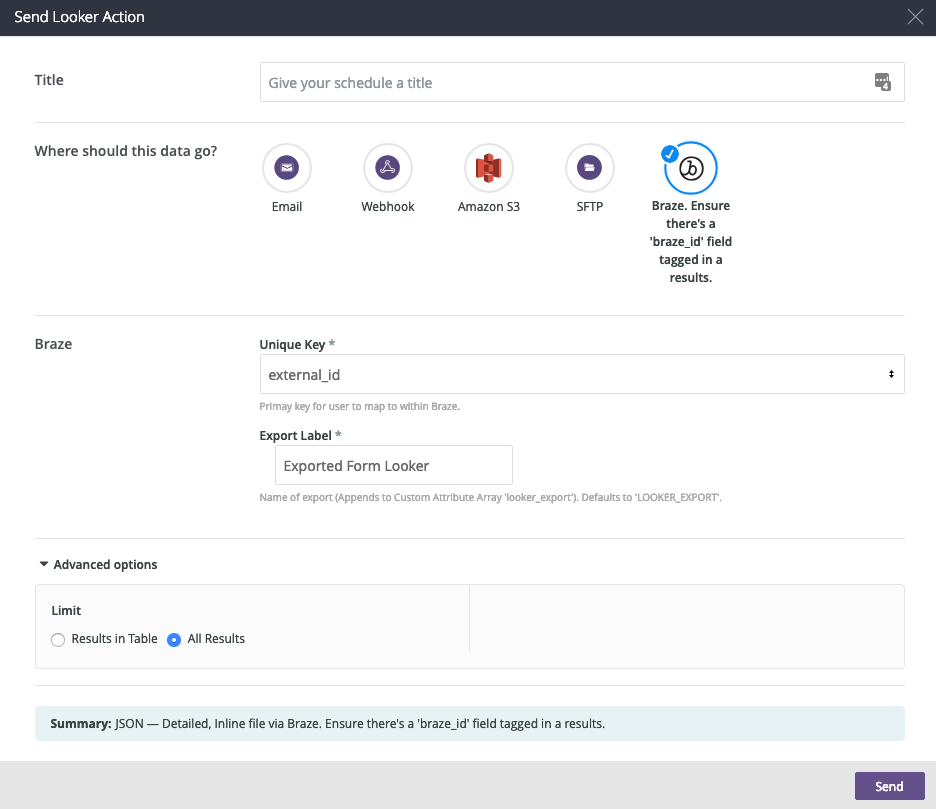
Si l’exportation a été correctement envoyée,LOOKER_EXPORTdevrait apparaître dans le profil de l’utilisateur sous la forme d’un attribut personnalisé avec la valeur que vous avez saisie dans l’action.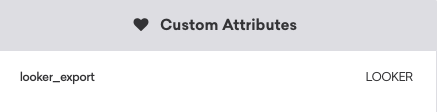
Exemple d’appel API sortant
Voici un exemple d’appel API sortant, qui sera envoyé à l’endpoint /users/track/.
En-tête
Authorization: Bearer [API_KEY]
Corps
{
"attributes" : [
{
"external_id" : "user_01",
"_update_existing_only" : true,
"looker_export" : { "add" : ["LOOKER"] }
},
{
"external_id" : "user_02",
"_update_existing_only" : true,
"looker_export" : { "add" : ["LOOKER"] }
},
{
"external_id" : "user_03",
"_update_existing_only" : true,
"looker_export" : { "add" : ["LOOKER"] }
},
.....
]
}
Segmenter les utilisateurs dans Braze
Dans Braze, pour créer un Segment avec ces utilisateurs signalés, naviguez vers Segments sous Engagement, nommez votre Segment et sélectionnez Looker_Export comme filtre. Ensuite, utilisez l’option « inclut la valeur » et fournissez le drapeau d’attribut personnalisé que vous avez attribué dans Looker.
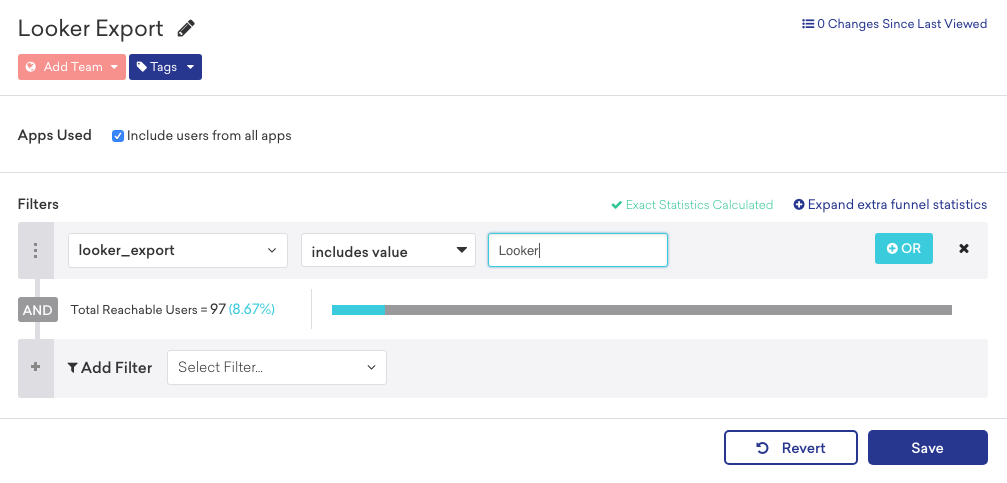
Une fois enregistré, vous pouvez faire référence à ce Segment lors de la création d’un Canvas ou d’une Campaign à l’étape du ciblage des utilisateurs.
Résolution des problèmes
Si vous rencontrez des problèmes avec l’action Looker, ajoutez un utilisateur test aux groupes internes et vérifiez les points suivants :
- La clé API possède les autorisations
users.track. - L’endpoint REST correct est saisi, par exemple
https://rest.iad-01.braze.com. - Une balise
braze_idest définie dans la vue de dimension. - Votre requête inclut la dimension ou l’attribut Id sous forme de colonne.
- Les résultats de Looker ne sont pas pivotés.
- La clé unique est correctement sélectionnée. Habituellement, il s’agit de
external_id. - Le
braze_iddans la dimension est différent dubraze_iddans l’API. Lebraze_iddans la dimension est utilisé pour indiquer qu’il s’agit du champidpour l’API Braze. Dans la plupart des cas, lors de l’envoi,external_idest la clé primaire. - L’utilisateur
external_idexiste sur la plateforme Braze. - Le champ
looker_exportest défini commeAutomatically DetectsousBraze Platform > Settings > Manage Settings > Custom Attributes. - Les modifications sont validées en production. L’action Looker fonctionne avec les paramètres de production.