Playable
Playable vous permet d’ajouter du contenu vidéo en lecture automatique à vos campagnes e-mail Braze grâce à des Content Blocks Braze réutilisables.
Cette intégration est assurée par Playable.
À propos de l’intégration
L’intégration de Braze et Playable vous permet de diffuser du contenu vidéo de haute qualité qui se lit automatiquement dans la boîte de réception. Playable optimise automatiquement la distribution des vidéos en fonction du client de messagerie, de l’appareil, de la taille d’écran et des conditions réseau du destinataire.
Les vidéos sont exportées directement vers Braze sous forme de Content Blocks, ce qui permet de les réutiliser dans plusieurs campagnes par e-mail.

Les vidéos intégrées ne sont pas prises en charge nativement par de nombreux clients de messagerie et peuvent augmenter considérablement la taille des e-mails, ce qui risque de faire classer les messages comme spam. Playable résout ce problème en diffusant un contenu vidéo optimisé, accompagné de solutions de repli adaptées aux différents clients de messagerie. Pour en savoir plus sur la vidéo dans les e-mails, consultez Puis-je intégrer des vidéos dans les e-mails ?
Conditions préalables
| Condition | Description |
|---|---|
| Compte Playable | Un compte Playable est nécessaire. Si vous n’en avez pas, créez un compte Playable. |
| Clé API de Braze | Une clé d’API REST de Braze avec les autorisations content_blocks.create et content_blocks.update. Vous pouvez la créer dans le tableau de bord de Braze en allant dans Paramètres > Clés API. |
| Endpoint REST de Braze | L’endpoint REST de votre instance Braze, par exemple https://rest.iad-01.braze.com. Votre endpoint dépend de l’URL de Braze pour votre instance. |
| Contenu vidéo | Vidéos téléchargées sur Playable ou importées depuis des sources prises en charge comme Facebook, Instagram, YouTube, X (anciennement Twitter) et TikTok. |
Déploiement
Étape 1 : Connectez votre compte Braze
- Connectez-vous à Playable.
- Sélectionnez Braze comme plateforme d’intégration.
- Saisissez vos identifiants Braze :
- API Key : Votre clé REST API Braze.
- REST Endpoint : L’endpoint REST de votre instance Braze.
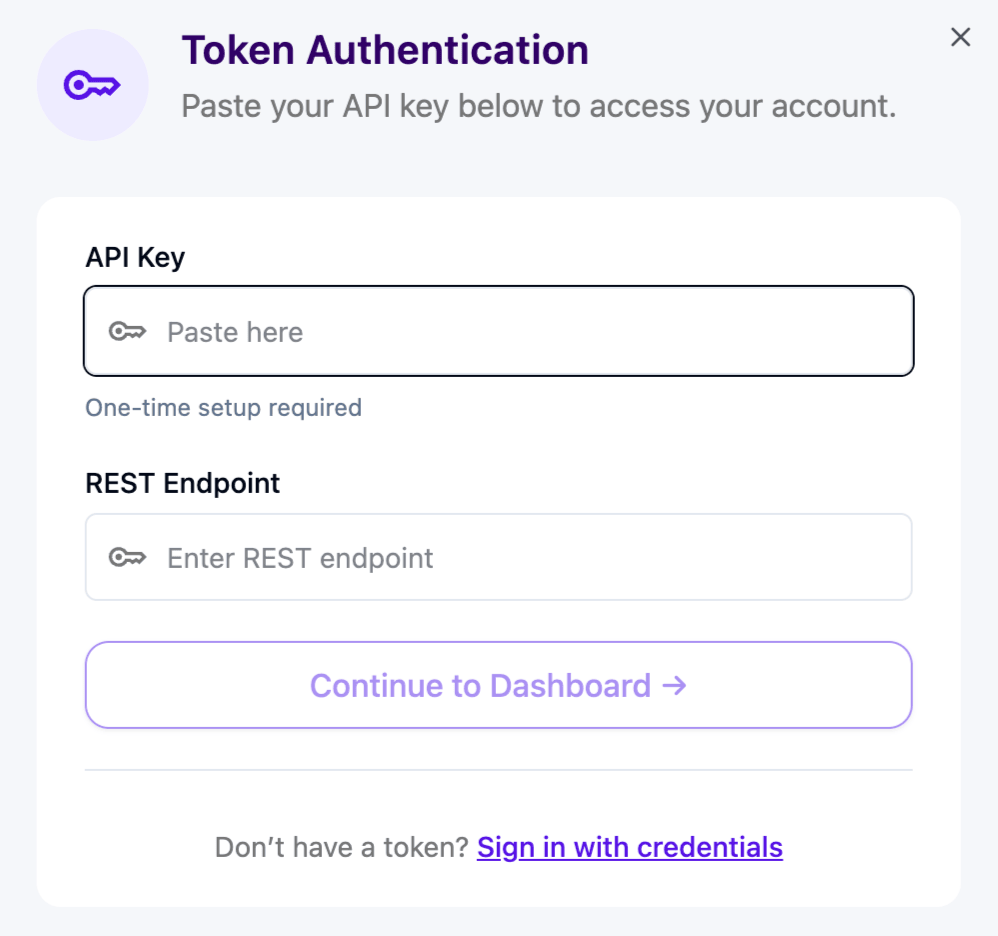
- Cliquez sur Continue to Dashboard.

Créez une clé API Braze dédiée à l’intégration et accordez-lui uniquement les autorisations requises content_blocks.create et content_blocks.update.
Étape 2 : Sélectionnez une vidéo
Une fois votre compte Braze connecté, vous voyez les vidéos disponibles dans votre bibliothèque Playable.
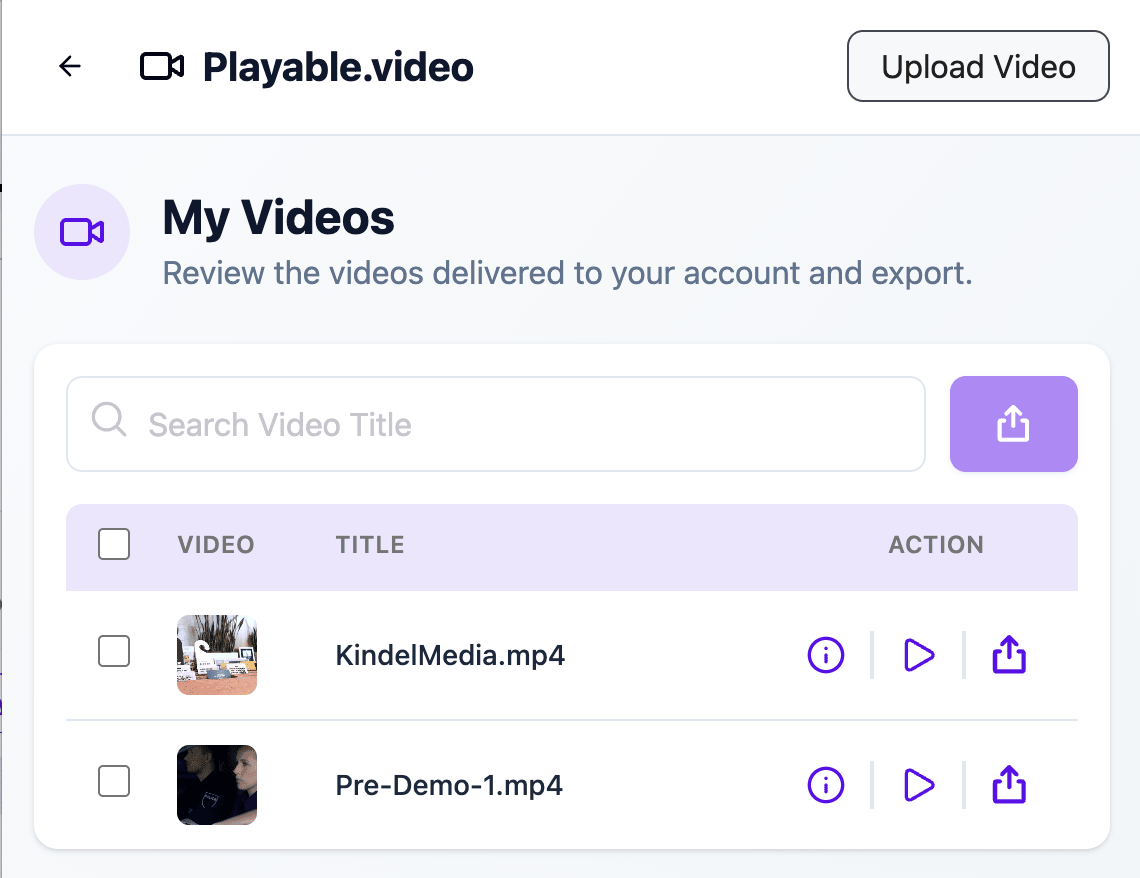
- Prévisualisez une vidéo à l’aide du bouton Play.
- Sélectionnez la vidéo que vous souhaitez exporter.
- Cliquez sur Export.
Étape 3 : Exportez la vidéo vers Braze
Lors de la première exportation d’une vidéo :
- Saisissez un Video Title pour le bloc de contenu Braze.
- Utilisez uniquement des caractères alphanumériques, des traits d’union et des traits de soulignement dans le nom.
- Si vous le souhaitez, sélectionnez Export as Draft pour vérifier le bloc de contenu avant de l’activer.
- Cliquez sur Confirm.
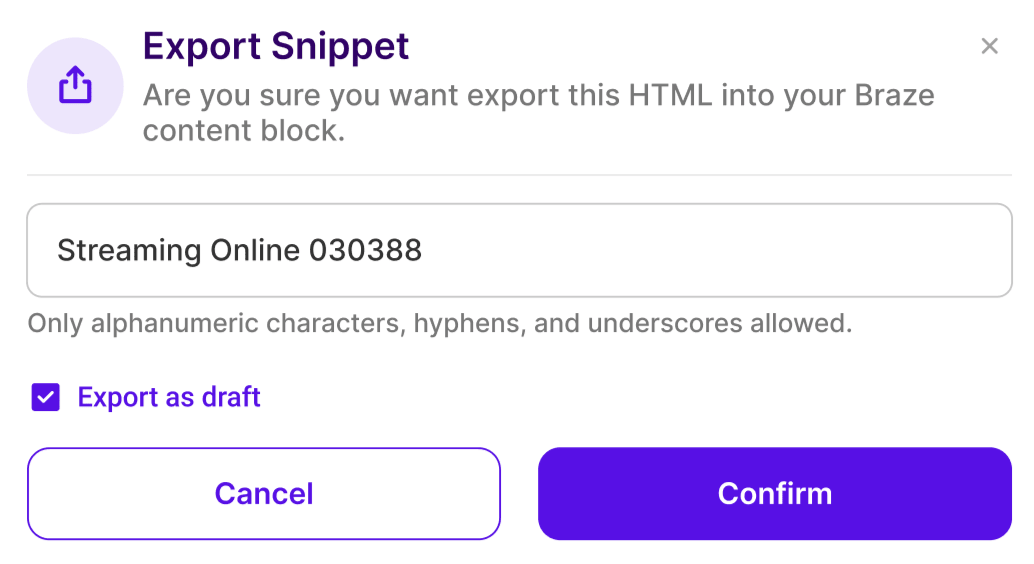
Playable crée le bloc de contenu directement dans votre compte Braze connecté.
Donnez à vos Content Blocks des noms descriptifs qui identifient la vidéo ou la campagne, par exemple summer_sale_hero_2026.
Étape 4 : Mettez à jour un bloc de contenu existant
Si une vidéo a déjà été exportée vers Braze, elle porte un badge Active dans Playable.
Lorsque vous l’exportez à nouveau, vous pouvez :
- Override Existing : Mettre à jour le bloc de contenu existant avec la dernière version de la vidéo.
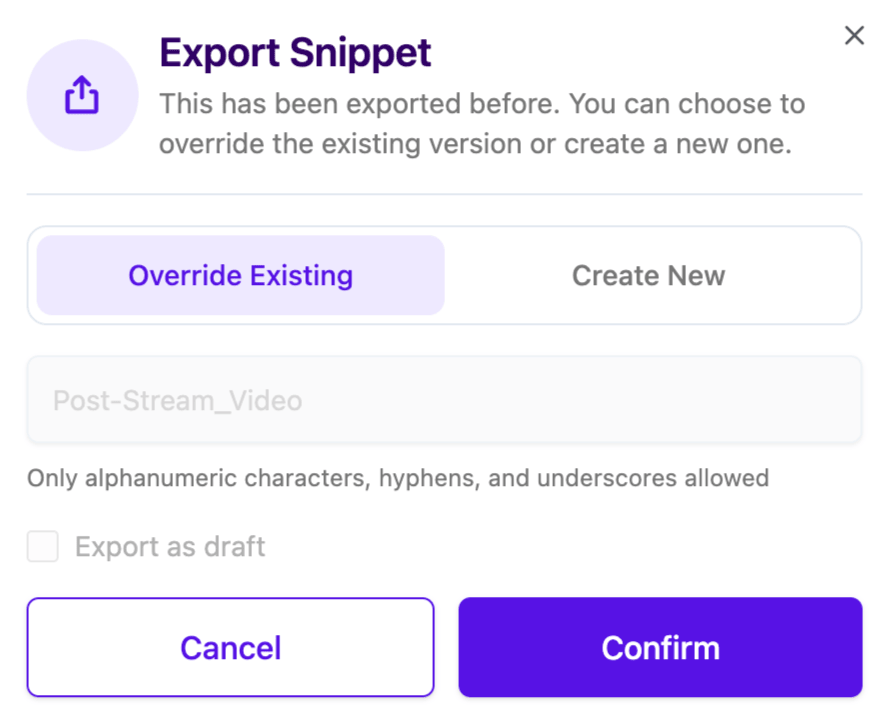
- Create New : Créer un bloc de contenu distinct avec un nouveau nom.
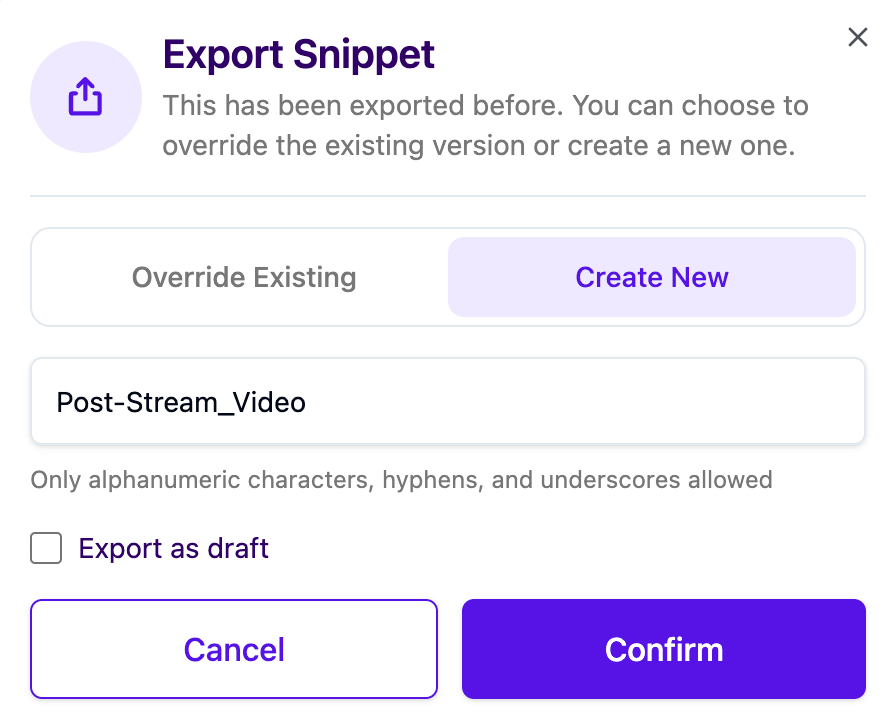
Utilisez Override Existing pour mettre à jour une vidéo existante sans créer de doublons. Utilisez Create New lorsque vous avez besoin d’une version distincte, par exemple pour un test A/B.
Étape 5 : Utilisez le bloc de contenu dans Braze
- Connectez-vous à votre tableau de bord de Braze.
- Accédez à Modèles > Content Blocks.
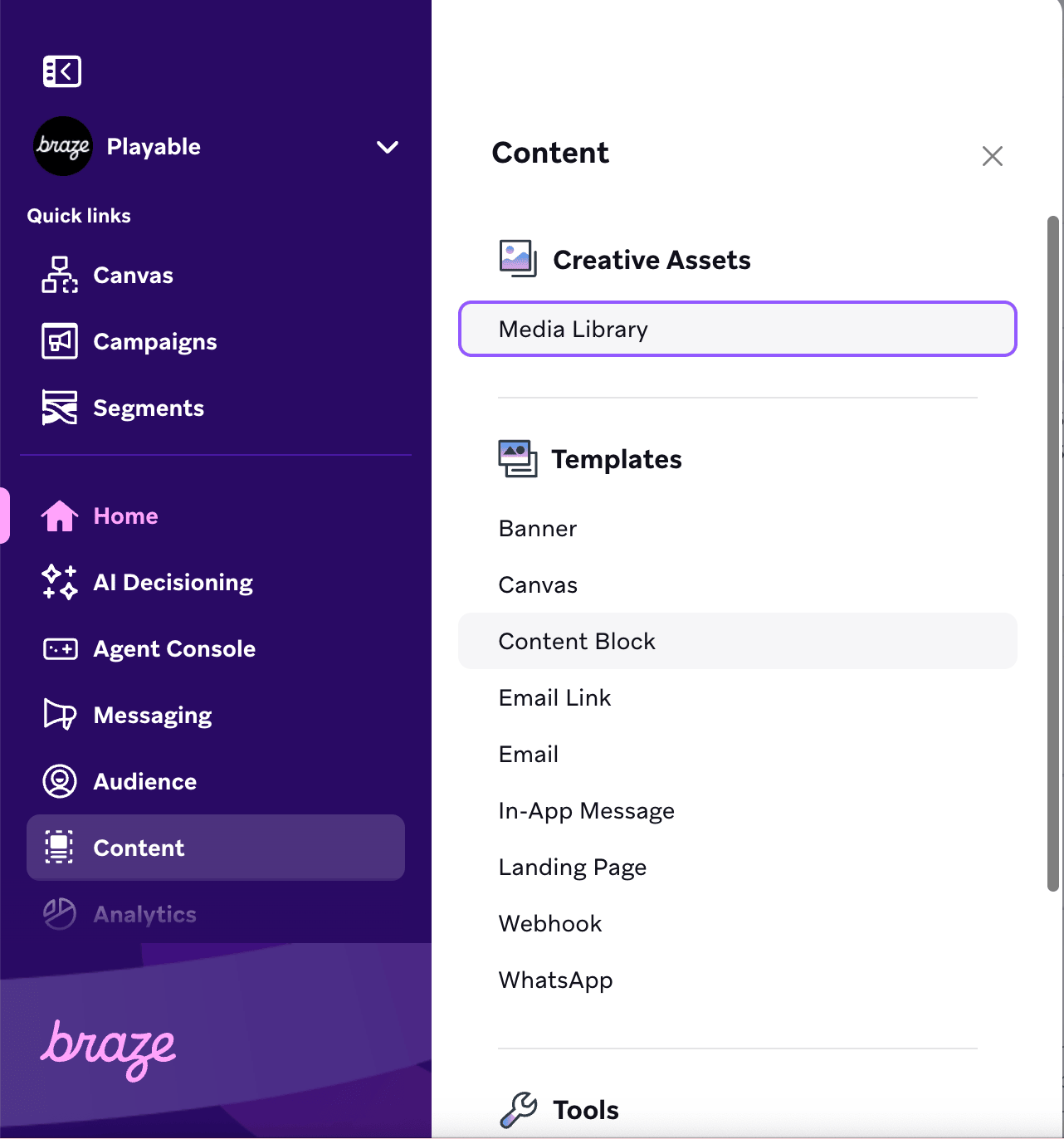
- Recherchez le bloc de contenu créé par Playable.
- Ajoutez le bloc de contenu à votre campagne e-mail Braze.
Les Content Blocks peuvent être réutilisés dans plusieurs campagnes e-mail.
Compatibilité vidéo
Les vidéos Playable se lancent automatiquement dans plus de 98 % des boîtes de réception, notamment :
- iPhone Mail
- Gmail
- Apple Mail
- Outlook pour iOS
- Outlook pour Android
- Outlook pour Mac
- Les versions récentes d’Outlook 365 pour Windows
- Yahoo Mail
- AOL Mail
L’ancienne version d’Outlook pour Windows et les autres clients qui ne prennent pas en charge la lecture automatique affichent à la place une image statique optimisée ou une miniature vidéo avec un bouton de lecture.
Testez toujours votre e-mail dans les clients de messagerie utilisés par votre audience avant d’envoyer une campagne à grande échelle.
Bonnes pratiques
Nommage des Content Blocks
- Choisissez des noms courts et descriptifs.
- Ajoutez des identifiants de Campaign ou de date si cela vous aide.
- Utilisez uniquement des caractères alphanumériques, des traits d’union et des traits de soulignement.
- Évitez de créer des Content Blocks en double lorsqu’il suffit de mettre à jour un bloc existant.
Sélection des vidéos
- Utilisez des vidéos optimisées pour l’e-mail. Une durée de 15 à 60 secondes est recommandée.
- Choisissez une miniature claire pour les scénarios de repli.
- Prévisualisez la vidéo avant de l’exporter.
- Testez l’e-mail final sur les principaux clients de messagerie.
Gestion des Content Blocks
- Utilisez le mode Draft lorsqu’une vidéo doit être validée avant sa mise en ligne.
- Utilisez Override Existing pour mettre à jour un Content Block existant.
- Utilisez Create New pour conserver des variantes vidéo distinctes ou réaliser des tests A/B.
- Passez régulièrement en revue les Content Blocks inutilisés dans Braze et archivez-les.
Intégration aux Campaigns
- Si cela s’y prête, placez le contenu vidéo de façon à ce qu’il soit visible dès le haut de l’e-mail.
- Ajoutez un appel à l’action clair après la vidéo.
- Testez le rendu de l’e-mail avant de lancer la Campaign.
- Surveillez les indicateurs d’engagement pour optimiser l’emplacement et le contenu de la vidéo.