Canva
Canva est une plateforme et un outil de conception graphique qui vous permet de créer du contenu visuel pour les publications sur les réseaux sociaux, les présentations, les vidéos et bien plus encore. L’application Braze dans Canva prend également en charge l’exportation de conceptions d’e-mails en tant que modèles d’e-mail Braze, en plus de l’envoi de conceptions statiques vers votre bibliothèque multimédia.
À propos de l’intégration
L’intégration de Braze et Canva prend en charge deux chemins d’exportation :
| Type d’exportation | Description |
|---|---|
| Image ou conception vers la bibliothèque multimédia | Envoie votre conception en tant que ressource dans la bibliothèque multimédia de Braze. |
| Conception d’e-mail vers Braze | Publie un document E-mail Canva en tant que modèle d’e-mail Braze, y compris les métadonnées de la ligne d’objet. |
Intégrer Braze avec Canva
Étape 1 : Installer l’application Braze dans Canva
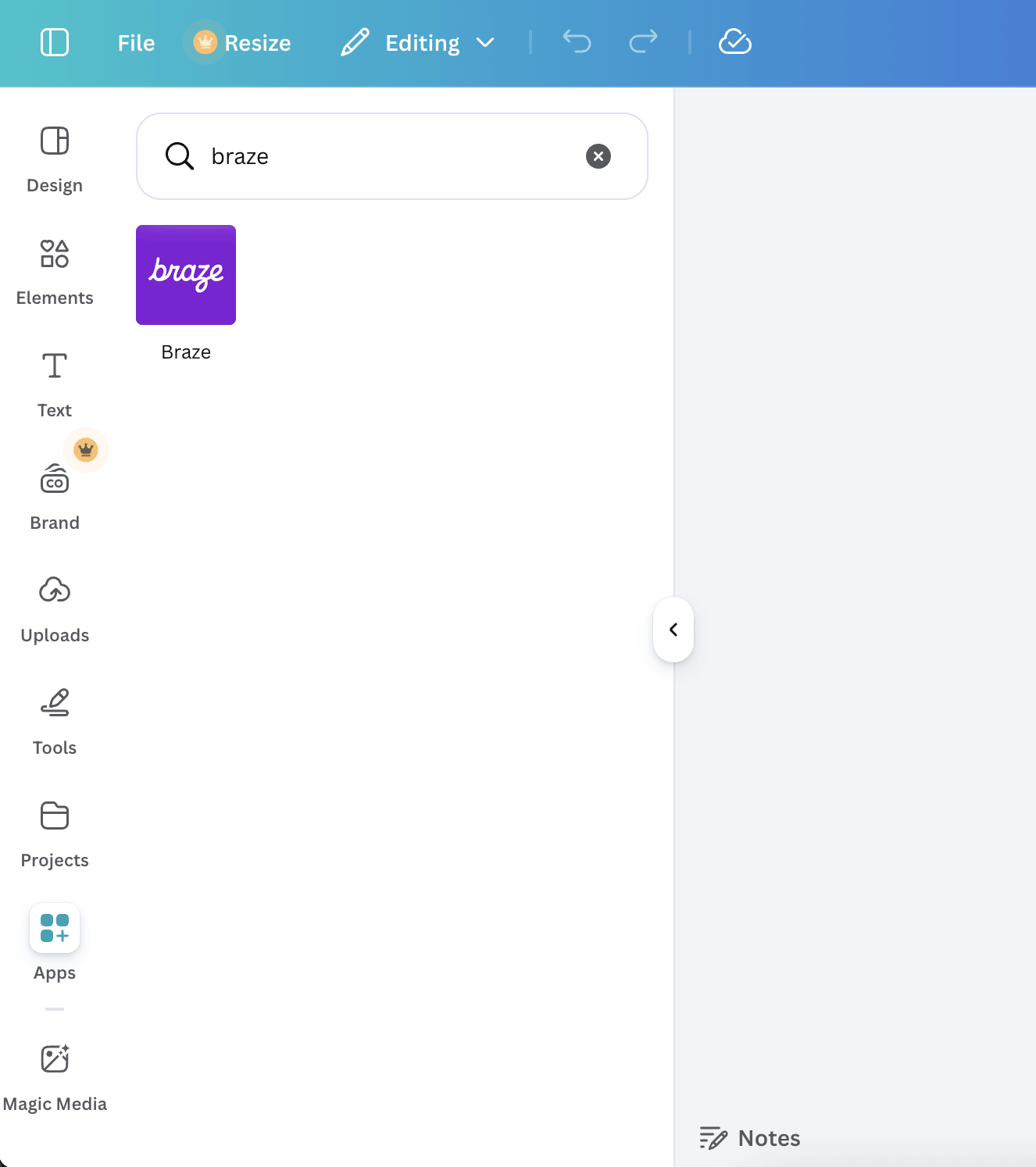
Vous pouvez trouver l’application Braze dans le Canva Apps Marketplace.
Après avoir installé l’application, elle est disponible dans une conception, sous le menu Apps.
Étape 2 : Autoriser votre compte Braze
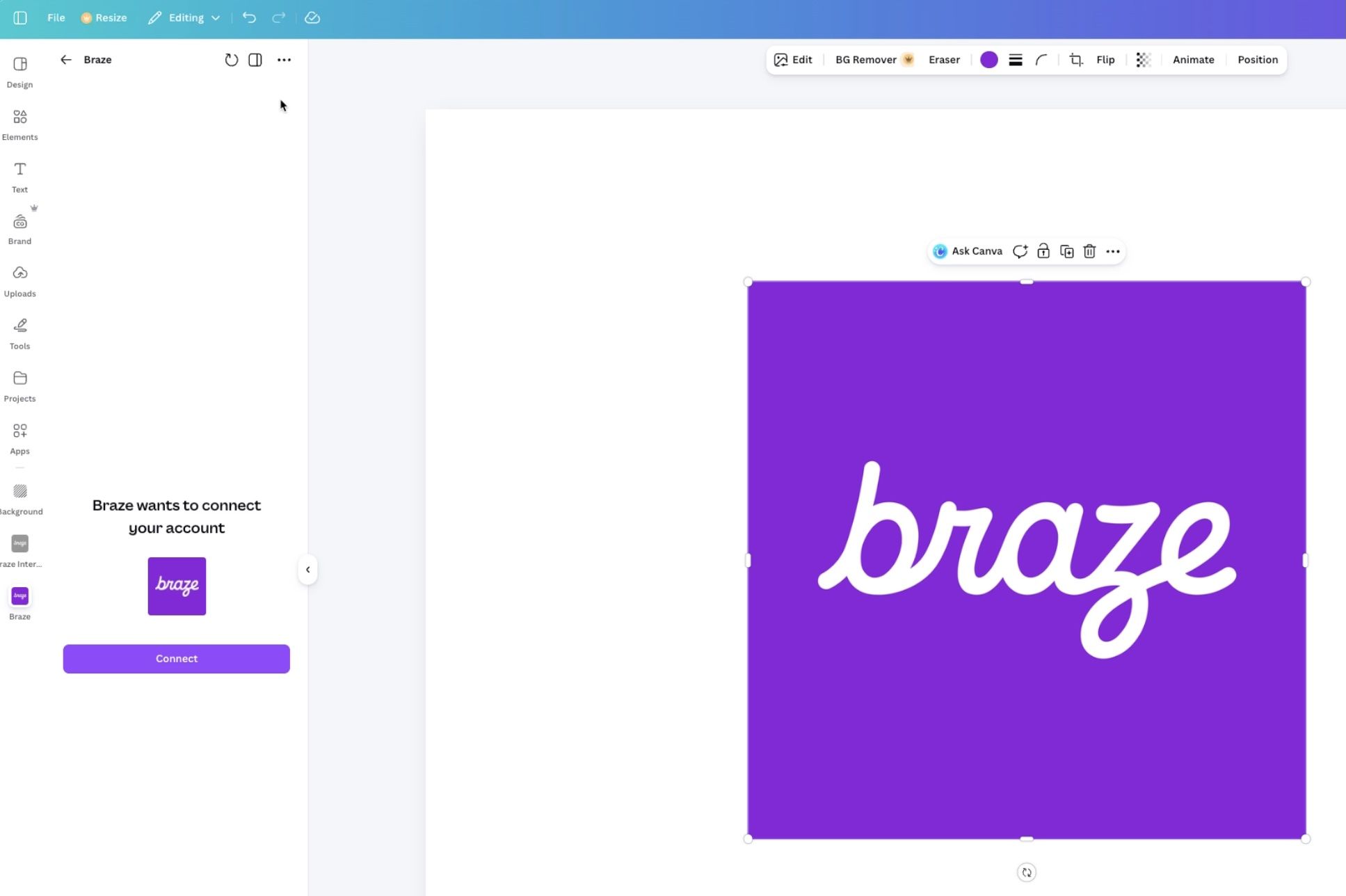
La première fois que vous utilisez l’application Braze — que vous l’ouvriez depuis le menu Apps (exportation vers la bibliothèque multimédia) ou depuis le menu Share (exportation d’e-mail) — sélectionnez Connect pour lancer l’autorisation. Cela permet à Canva de lister les espaces de travail Braze auxquels vous avez accès et de créer des ressources dans la bibliothèque multimédia en votre nom.
Pour les exportations d’e-mails, Canva peut vous demander de vous reconnecter et d’approuver des accès supplémentaires, y compris l’autorisation de créer des modèles d’e-mail. Acceptez ces autorisations pour terminer la publication des conceptions d’e-mails vers Braze.
Exporter des images vers la bibliothèque multimédia
Utilisez ce flux pour les conceptions Canva standard lorsque vous souhaitez obtenir un fichier dans la bibliothèque multimédia de Braze.
Les vidéos suivantes montrent comment envoyer des conceptions depuis Canva vers votre bibliothèque multimédia Braze.
Vidéo : Ouvrir l’application Braze dans Canva et lancer une exportation vers la bibliothèque multimédia.
Vidéo : Choisir un espace de travail Braze et terminer l’exportation vers la bibliothèque multimédia.
- Depuis le menu Apps dans votre conception, ouvrez l’application Braze. Si vous n’êtes pas encore connecté, sélectionnez Connect et suivez les étapes décrites dans Autoriser votre compte Braze.
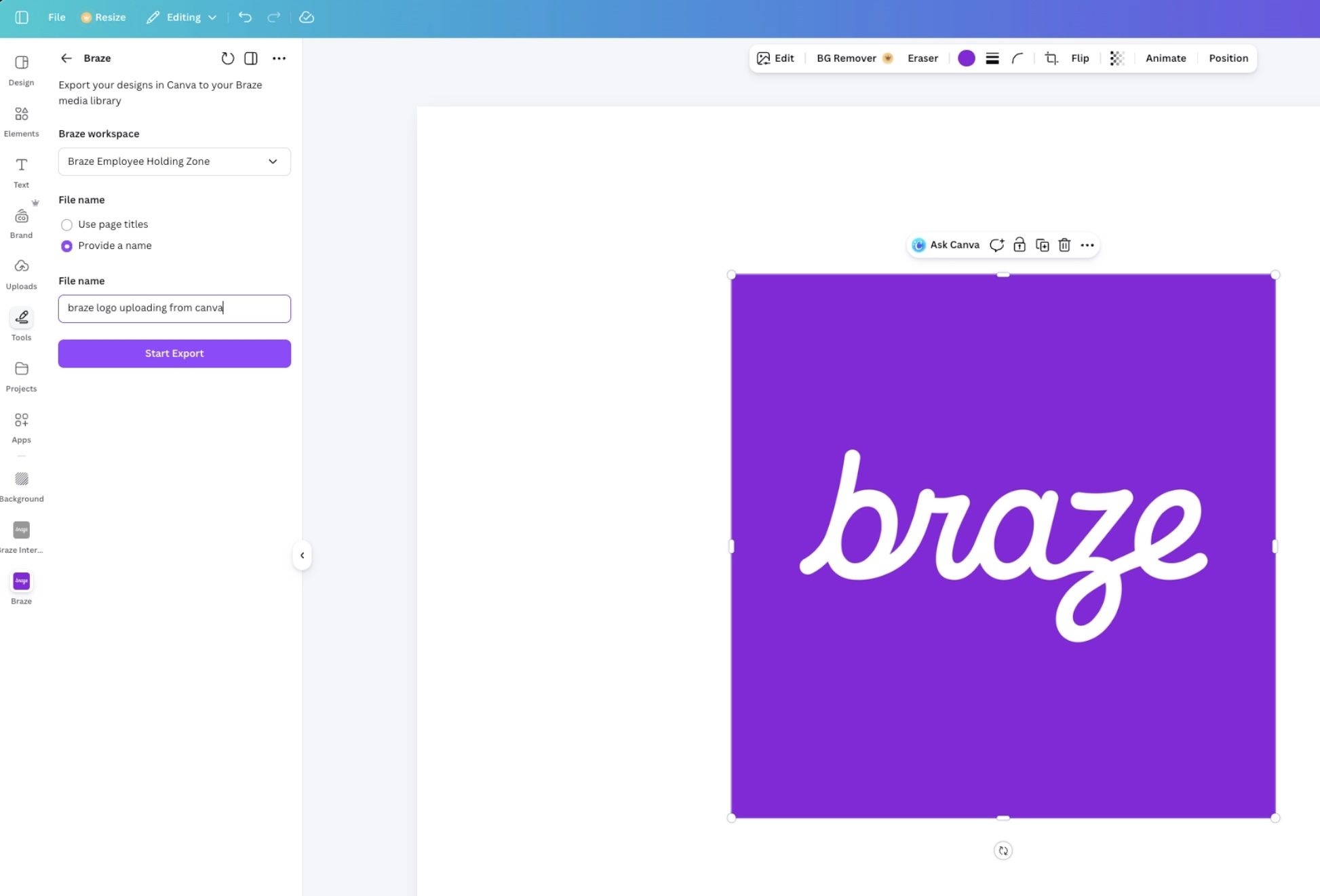
- Choisissez votre espace de travail de destination, saisissez éventuellement un nom de fichier, puis sélectionnez Start Export.
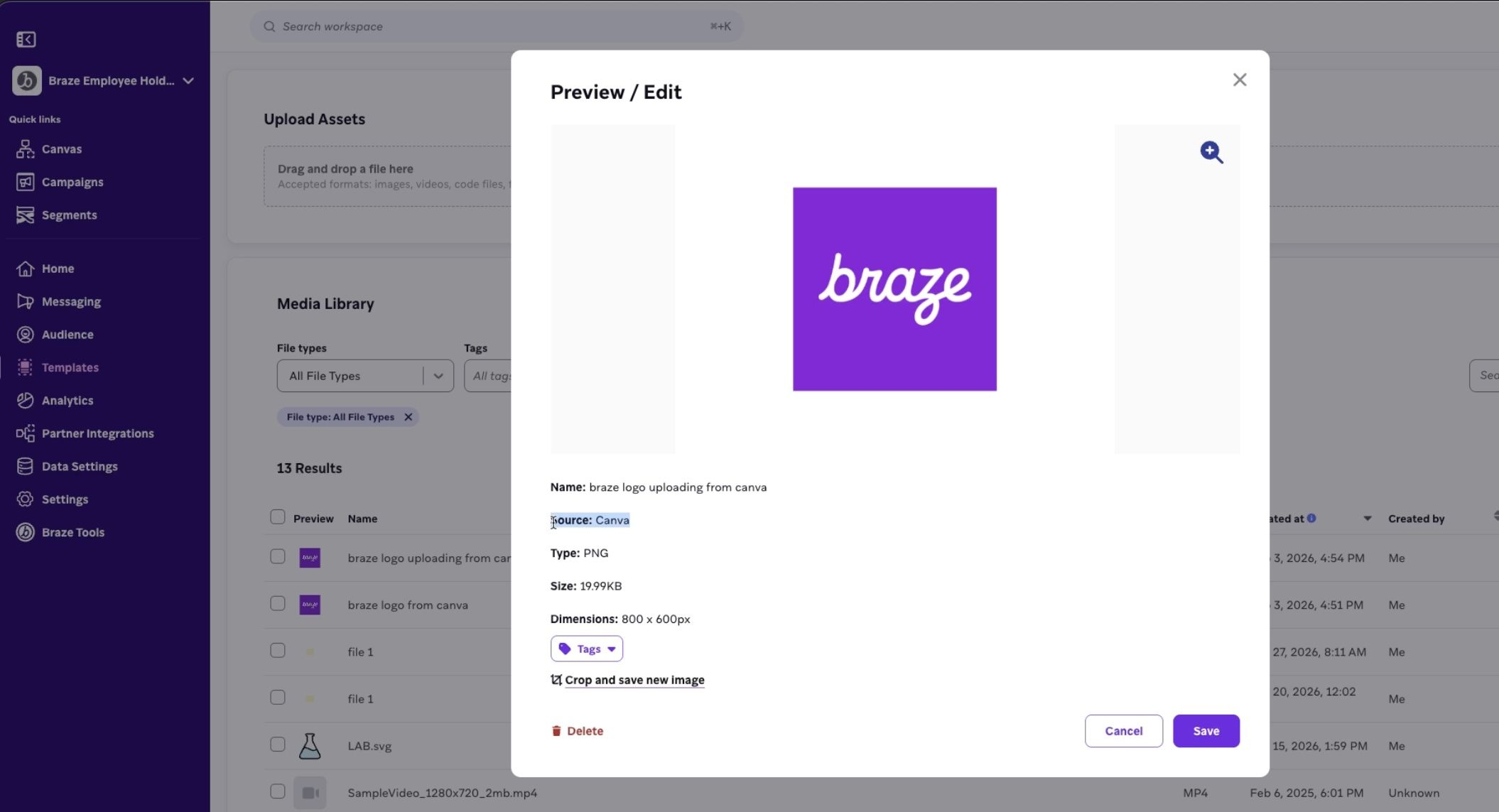
- Lorsque votre exportation est terminée, votre nouvelle ressource est disponible dans la Bibliothèque multimédia, avec la source « Canva ».
Exporter des conceptions d’e-mails en tant que modèles Braze
Utilisez ce flux lorsque votre fichier Canva est un type de conception E-mail. Il publie le HTML vers Braze en tant que modèle (métadonnées similaires au flux d’images, mais vous commencez depuis Share au lieu de Apps).
- Dans Canva, créez ou ouvrez une conception E-mail. Créez votre message de zéro ou utilisez un modèle d’e-mail Canva.
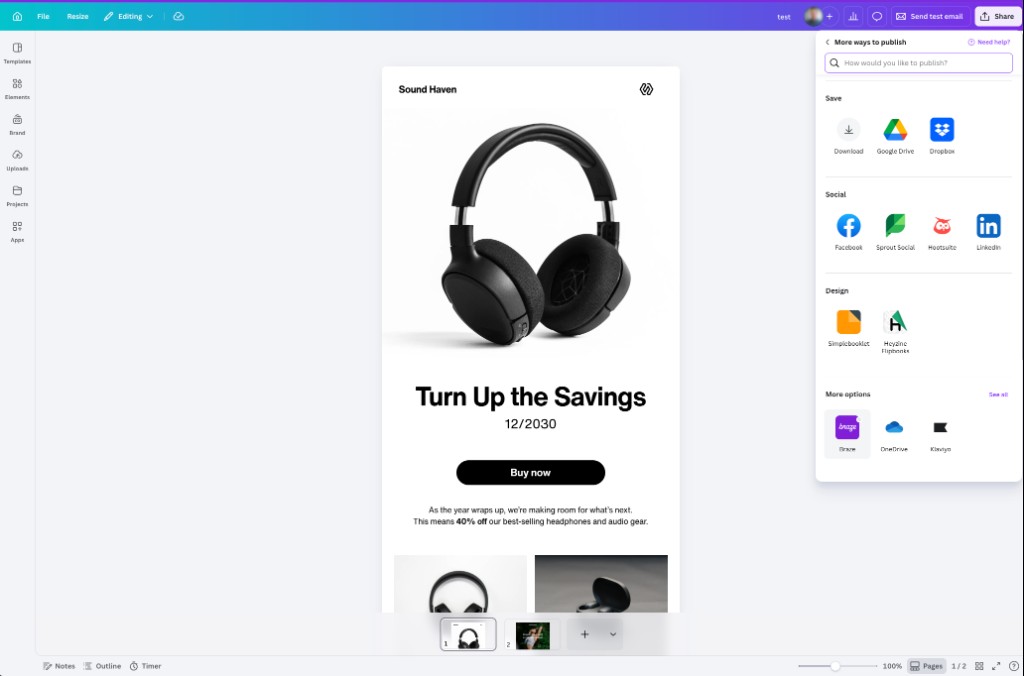
- Cliquez sur Share en haut à droite de l’éditeur et sélectionnez Braze. Si Braze n’apparaît pas dans la liste, ouvrez See more, puis faites défiler jusqu’à More options pour trouver Braze.
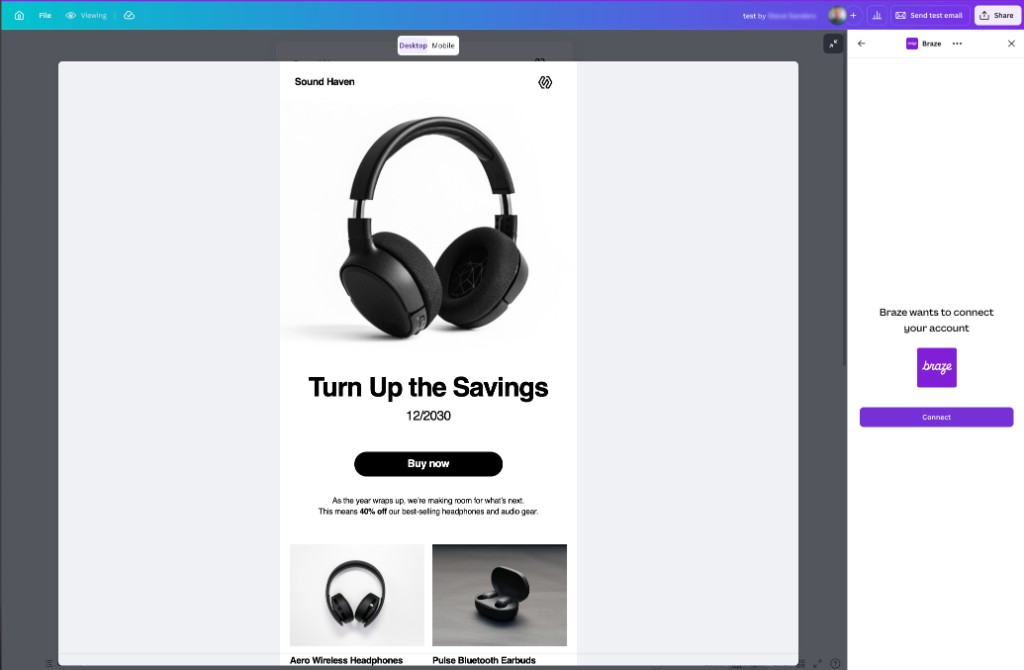
- Si vous êtes invité à vous connecter ou à vous reconnecter, sélectionnez Connect dans le panneau Braze (ou complétez le flux de connexion dans le navigateur) afin que Canva puisse créer des modèles dans votre espace de travail.
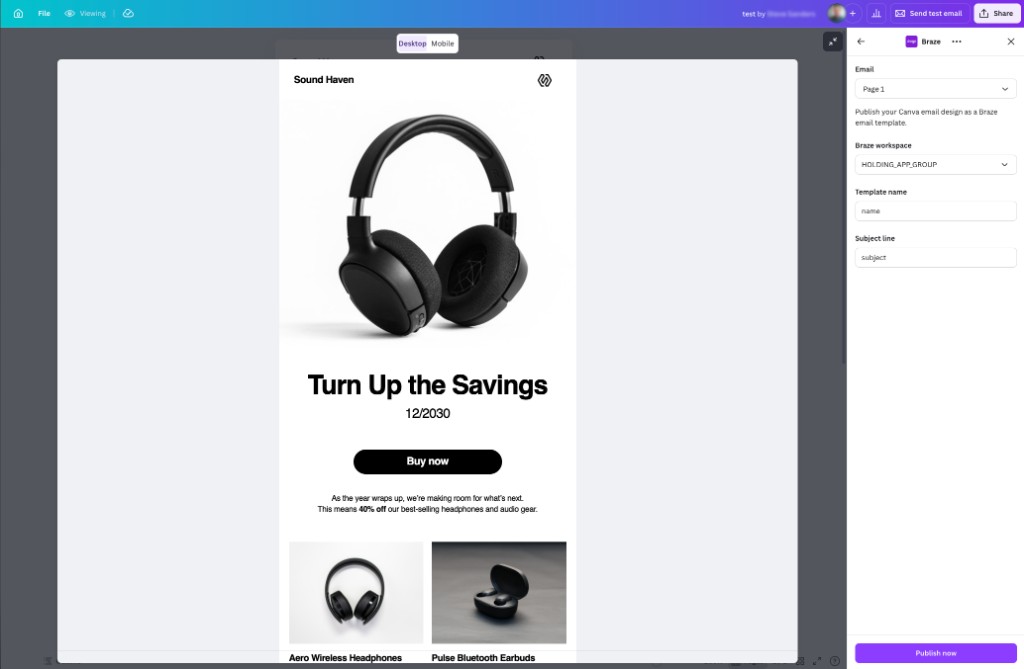
- Dans le panneau Braze, sélectionnez la page E-mail à publier (si la conception comporte plusieurs pages), choisissez votre espace de travail Braze, saisissez un nom de modèle et une ligne d’objet, puis sélectionnez Publish now. Canva affiche la progression pendant la publication de votre conception.
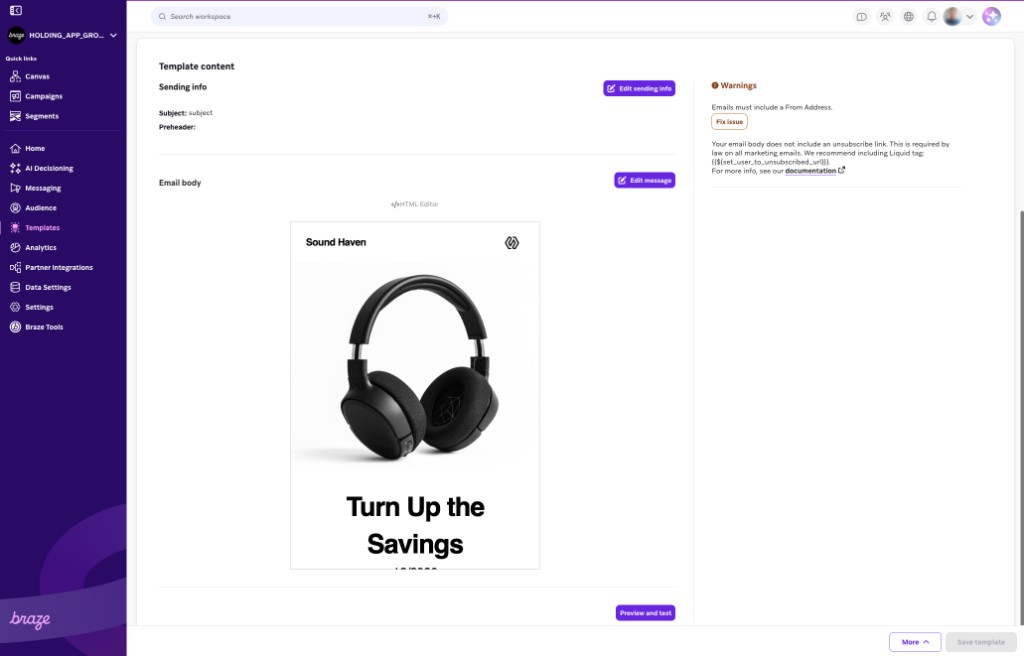
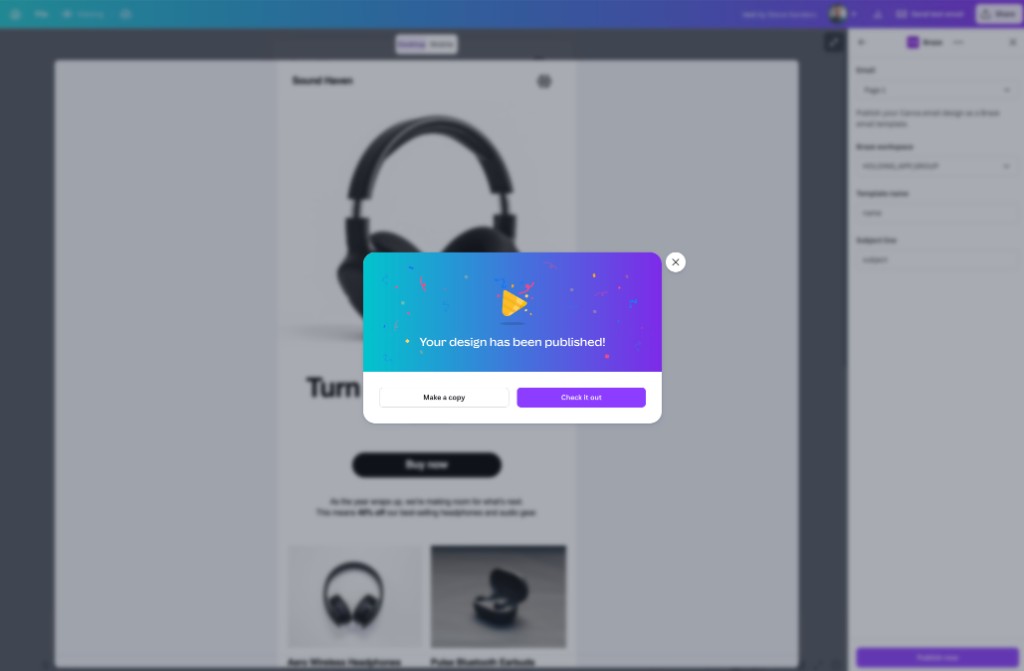
- Lorsque la publication est terminée, un message de succès apparaît. Sélectionnez Check it out pour ouvrir le modèle d’e-mail dans Braze.
- Dans Braze, finalisez les paramètres d’e-mail requis — tels que l’adresse From, l’accroche et un lien de désabonnement — avant d’utiliser le modèle dans une campagne ou un Canvas.