Adobe pour Currents
Adobe est une plateforme de données client qui permet aux marques de connecter et de mapper leurs données Adobe (attributs personnalisés et segments) à Braze en temps réel.
L’intégration de Braze et d’Adobe vous permet de contrôler de façon fluide le flux d’informations entre les deux systèmes. Avec Currents, vous pouvez également connecter les données à Adobe pour les rendre exploitables dans l’ensemble des outils de croissance.
Conditions préalables
| Condition | Description |
|---|---|
| Currents | Pour exporter des données dans Adobe, vous devez avoir configuré Braze Currents pour votre compte. |
| Compte Adobe Experience Platform | Un compte Adobe Experience Platform est nécessaire pour bénéficier de ce partenariat. |
| Autorisation de créer un connecteur | Vous devez disposer des autorisations nécessaires pour créer une connexion de source de streaming afin d’utiliser cette intégration. |
Intégration
Étape 1 : Créer un schéma XDM dans Adobe
- Dans Adobe Experience Platform, accédez à Schemas > sélectionnez Create schema > sélectionnez Experience Event > sélectionnez Next.
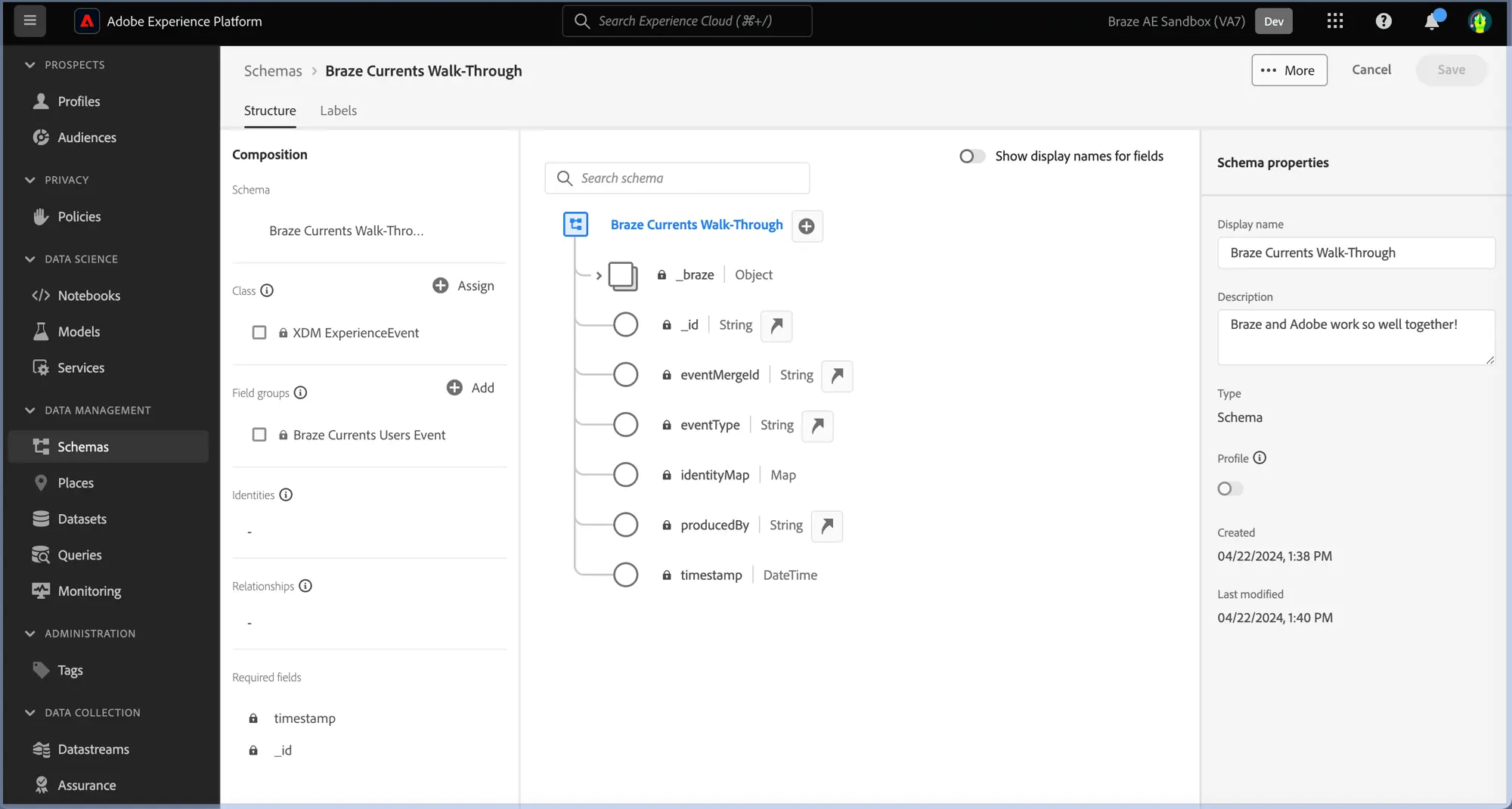
- Donnez un nom et une description à votre schéma.
- Dans le panneau Composition, configurez les attributs de votre schéma :
- Dans Field groups, sélectionnez Add, puis ajoutez le groupe de champs Braze Currents User Event.
- Sélectionnez Save.
Pour plus d’informations sur les schémas, consultez la documentation d’Adobe sur la création de schémas.
Étape 2 : Connecter Braze à Adobe Experience Platform
- Dans Adobe Experience Platform, accédez à Sources > Catalog > Marketing automation.
- Sélectionnez Add data pour Braze Currents.
- Téléchargez le fichier d’exemple Braze Currents.
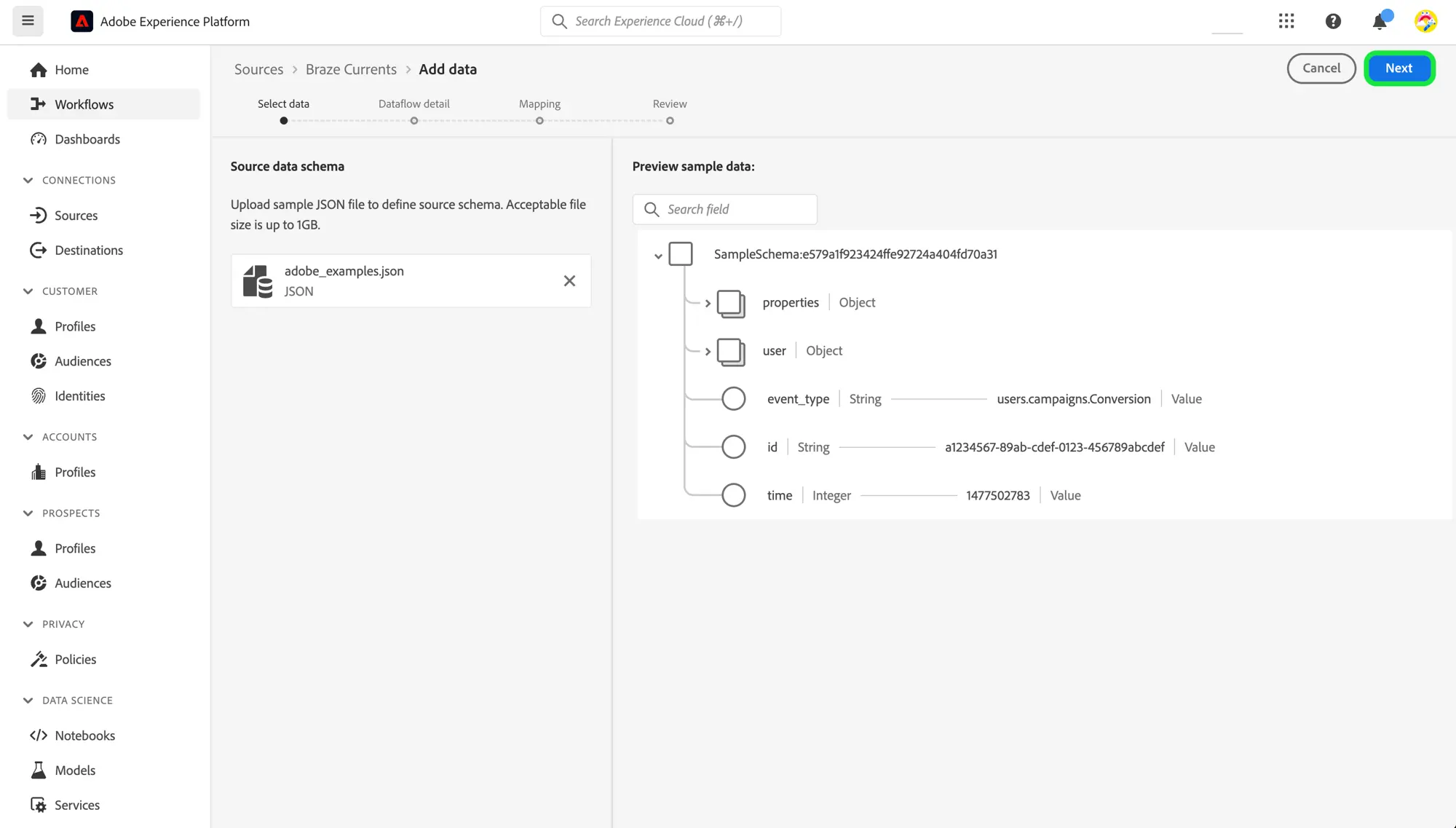
- Une fois votre fichier téléchargé, fournissez les détails de votre flux de données, y compris des informations sur votre jeu de données et le schéma auquel vous effectuez le mappage.
- Si vous connectez une source Braze Currents pour la première fois, créez un nouveau jeu de données et veillez à utiliser le schéma que vous avez créé à l’étape 1.
- Si ce n’est pas votre première fois, utilisez n’importe quel jeu de données existant qui fait référence au schéma Braze.
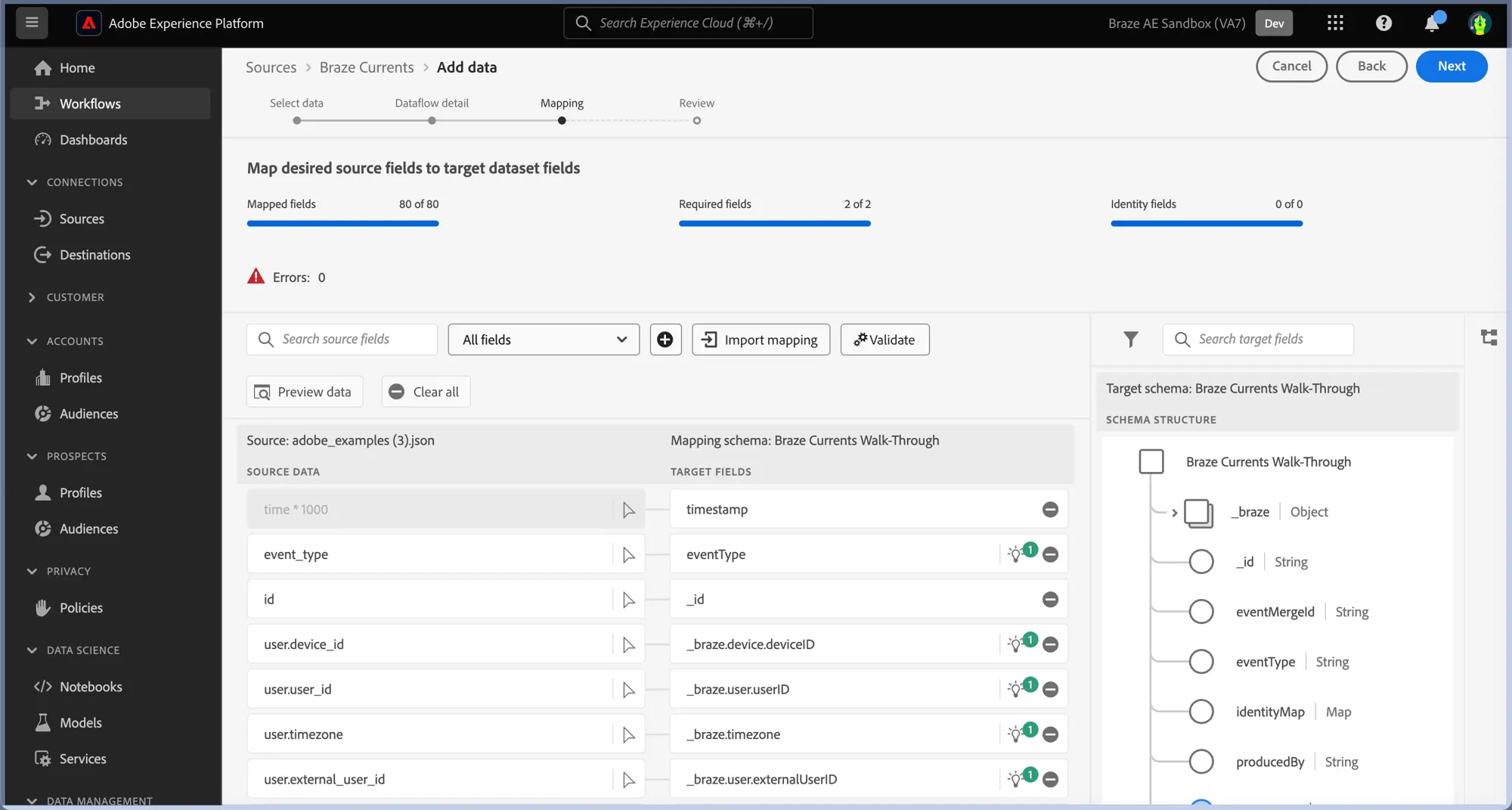
- Configurez le mappage de vos données et résolvez les problèmes.
- Modifiez le mappage pour
iddeto _braze.appIDà_idau niveau racine du schéma. - Assurez-vous que
properties.is_ampest mappé à_braze.messaging.email.isAMP. - Supprimez le mappage
timeettimestamp, puis sélectionnez l’icône d’ajout > Add calculated field et entrez time * 1000. Sélectionnez Save. - Sélectionnez Map target field à côté du nouveau champ source et mappez-le à timestamp au niveau racine du schéma.
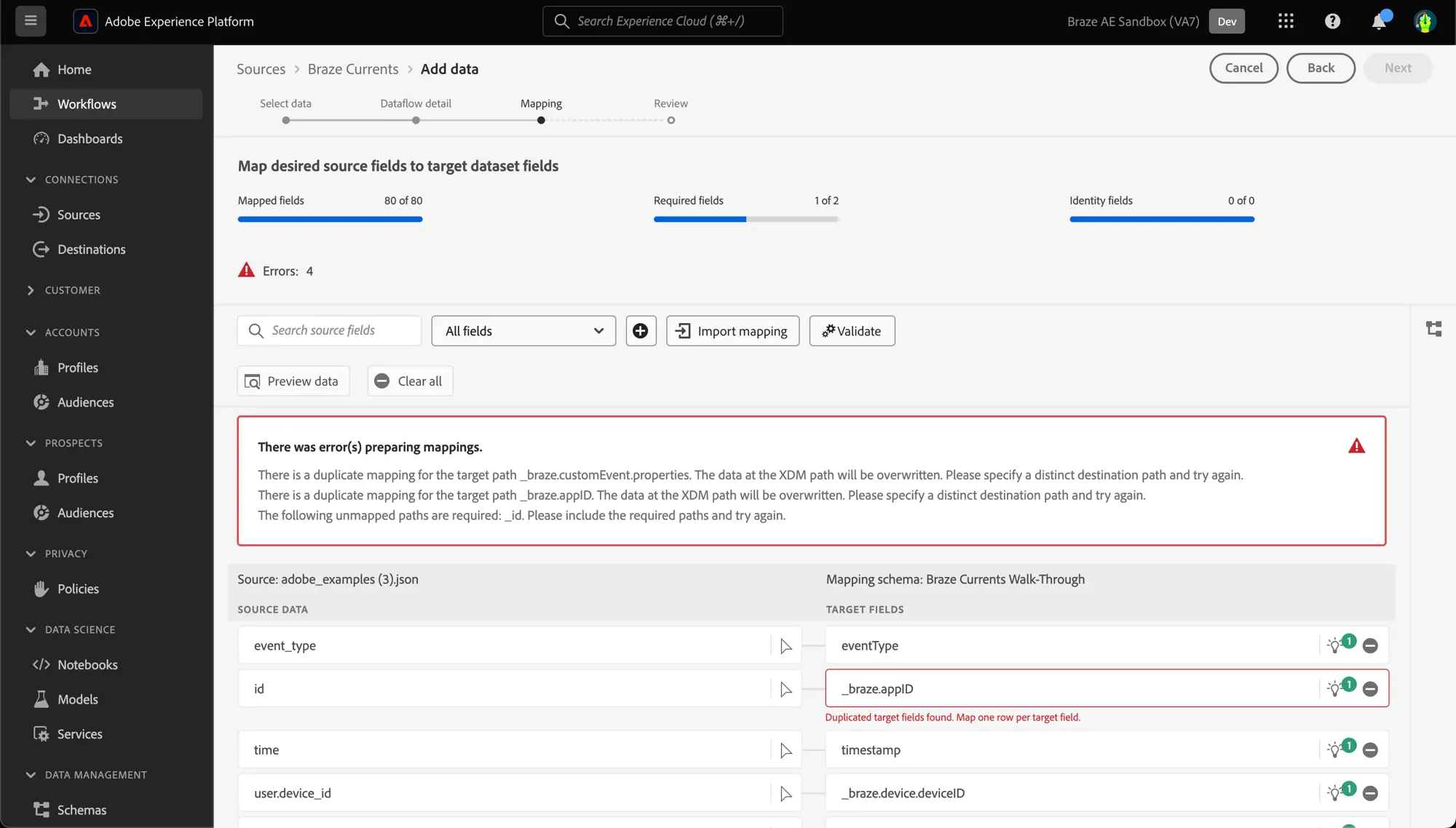
- Modifiez le mappage pour
- Sélectionnez Validate pour confirmer que vous avez résolu les problèmes.

Les horodatages de Braze sont exprimés en secondes. Pour refléter correctement les horodatages dans Adobe Experience Platform, vos champs calculés doivent être exprimés en millisecondes. Pour convertir les secondes en millisecondes, utilisez le calcul time * 1000.
- Sélectionnez Next, vérifiez les détails de votre flux de données, puis sélectionnez Finish.
Étape 3 : Rassembler les identifiants
Recueillez les identifiants suivants pour les saisir dans Braze, ce qui permettra à Braze d’envoyer des données à Adobe Experience Platform.
| Champ | Description |
|---|---|
| Client ID | L’ID client associé à votre source Adobe Experience Platform. |
| Client Secret | Le secret client associé à votre source Adobe Experience Platform. |
| Tenant ID | L’ID de locataire associé à votre source Adobe Experience Platform. |
| Sandbox Name | Le sandbox associé à votre source Adobe Experience Platform. |
| Dataflow ID | L’ID de flux de données associé à votre source Adobe Experience Platform. |
| Streaming Endpoint | L’endpoint de streaming associé à votre source Adobe Experience Platform. Braze le convertit automatiquement en endpoint de streaming par lots. |
Étape 4 : Configurer Currents pour transmettre les données à votre source de données
- Dans Braze, accédez à Partner Integrations > Data Export, puis sélectionnez Create New Current.
- Fournissez les éléments suivants :
- Un nom pour le connecteur
- Les coordonnées pour les notifications concernant le connecteur
- Les identifiants de l’étape 3
- Sélectionnez les événements que vous souhaitez recevoir.
- Vous pouvez également configurer les exclusions ou les transformations de champs souhaitées.
- Sélectionnez Launch Current.