CataBoom
CataBoom est une plateforme de gamification. Les marques l’utilisent pour créer et lancer des expériences numériques interactives, notamment des jeux de type roue de la fortune, des quiz et des jeux à gain instantané. Ces expériences renforcent l’engagement et collectent des données first-party.
Cette intégration est maintenue par CataBoom.
À propos de cette intégration
Utilisez l’intégration Braze et CataBoom pour ajouter des liens de jeu personnalisés à vos messages. Vous pouvez transmettre des identifiants et des attributs utilisateurs entre les campaigns Catapult et Braze en temps réel. Vous pouvez ensuite exploiter ces données pour alimenter des campaigns personnalisées, des déclencheurs et des parcours de suivi.
Prérequis
Avant de commencer, vous avez besoin des éléments suivants :
| Prérequis | Description |
|---|---|
| Compte Catapult | Un compte Catapult est requis pour utiliser cette intégration. |
| Clé API REST Braze (facultatif) | Si vous utilisez les webhooks Catapult, vous avez besoin d’une clé API REST Braze avec les permissions de données utilisateur requises par votre cas d’usage. Créez la clé dans Braze sous Paramètres > API et identifiants > Clés API. |
| Endpoint REST Braze (facultatif) | Si vous utilisez les webhooks Catapult, utilisez l’URL de l’endpoint REST correspondant à l’URL Braze de votre instance Braze. |
Étape 1 : Créer votre expérience de jeu
Créez votre expérience de jeu dans la plateforme Catapult. Les étapes suivantes présentent une configuration simple de roue avec l’API Request Unique URL sur la page Link Configuration. CataBoom propose plus de 200 options de jeu, y compris des mécaniques basées sur le hasard, des mécaniques basées sur l’habileté, et des utilitaires tels que les cartes à tamponner et les jeux de collection. Vous pouvez suivre un flux similaire pour d’autres types de jeux. Pour plus d’informations sur CataBoom et Catapult, consultez le site web de CataBoom.
- Créez la campagne.
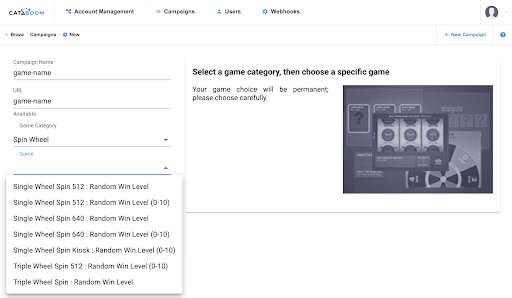
Sélectionnez New Campaign dans la zone de navigation supérieure. Saisissez un nom de campagne, choisissez un slug d’URL, puis sélectionnez votre catégorie de jeu et votre type de jeu.
- Activez l’API Request Unique URL.
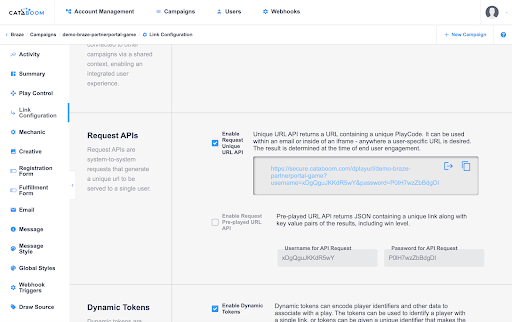
Dans le menu de navigation, sélectionnez Link Configuration.
Sur la page Link Configuration, activez Request Unique URL API. Cette option crée une URL système à système que vous pouvez utiliser ultérieurement dans Braze, par exemple dans une Content Card.
- Définissez le suivi des parties sur Account ID.
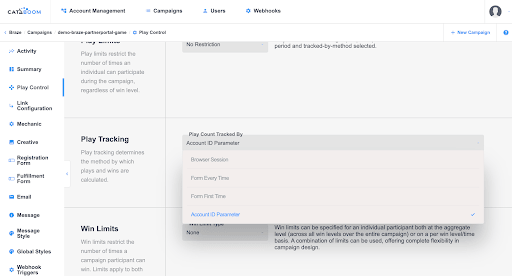
Dans le menu de navigation, sélectionnez Play Control.
Sur la page Play Control, sous Play Tracking, définissez Play Count Tracked By sur Account ID Parameter.
Vous pouvez transmettre un Account ID pour chaque joueur à des fins de suivi, de limites de parties, de webhooks et d’autres comportements spécifiques au joueur. D’autres systèmes désignent souvent l’Account ID sous le nom de member ID, player ID, loyalty ID ou un nom similaire.
Vous avez maintenant suffisamment de paramètres configurés pour effectuer un test dans Braze. Les étapes facultatives de cette section complètent une configuration de jeu complète typique. Catapult offre également de nombreux autres paramètres que vous pouvez utiliser pour personnaliser le gameplay.
- Ajoutez vos éléments créatifs (facultatif).
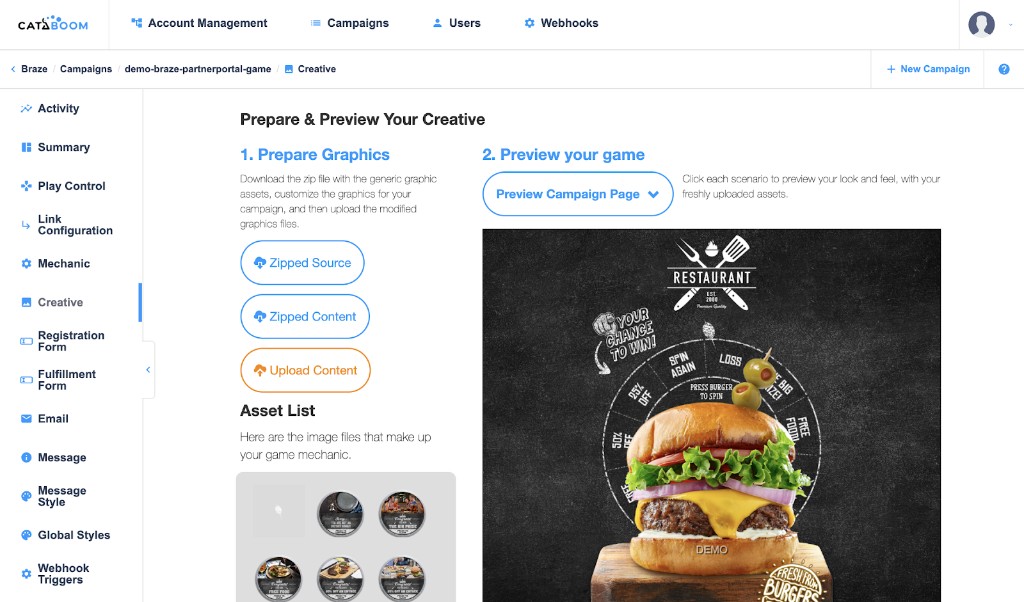
Dans le menu de navigation, sélectionnez Creative.
Importez vos ressources. Catapult prend en charge un contrôle complet de l’identité visuelle pour votre expérience de jeu.
- Configurez les récompenses pour les jeux basés sur le hasard (facultatif).
Dans le menu de navigation, sélectionnez Summary.
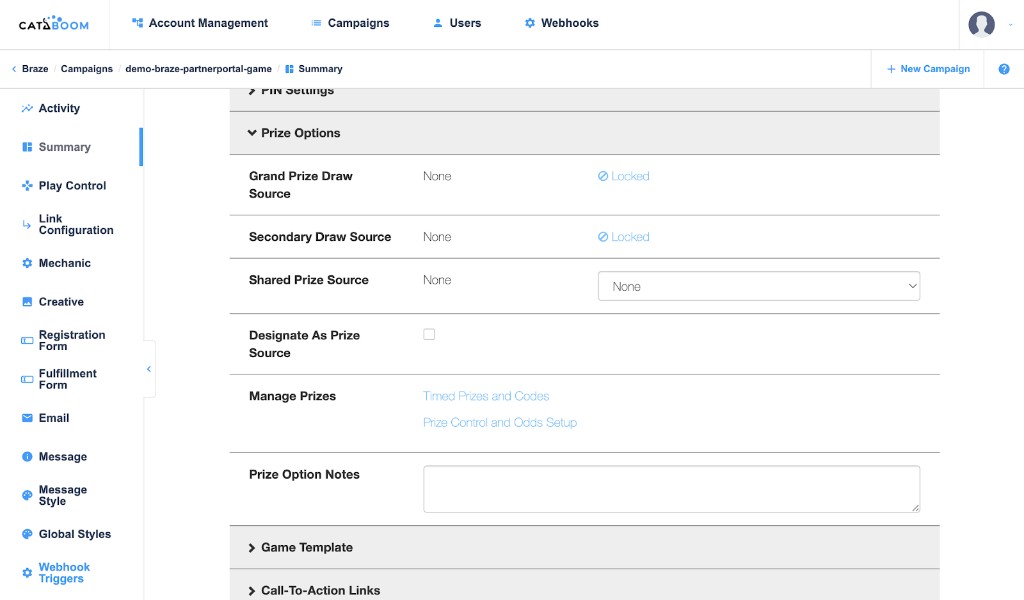
Sur la page Summary, développez Prize Options.
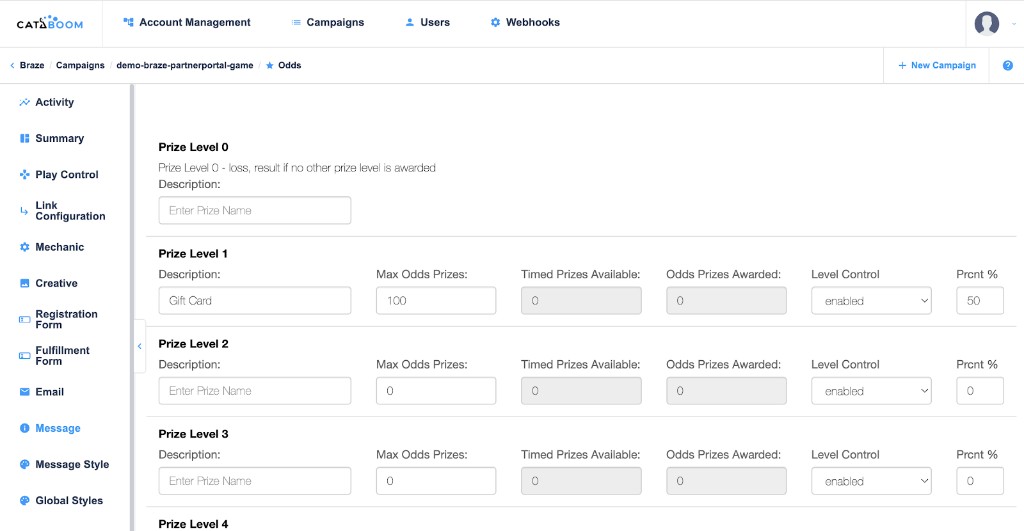
Catapult prend en charge les récompenses programmées, les récompenses basées sur les probabilités, ou les deux. Pour les configurer, utilisez Timed Prizes and Codes, Prize Control and Odds Setup, ou les deux, selon vos besoins.
Les captures d’écran suivantes montrent les Prize Options sur le résumé de la campagne ainsi qu’une configuration simple de probabilités avec une probabilité de gain de 50 % au niveau 1.
Étape 2 : Créer un message dans Braze
Cet exemple montre comment créer une Content Card qui utilise l’URL de demande unique depuis la page Link Configuration.
- Ajoutez du contenu connecté pour l’URL de jeu.
Dans votre Content Card, ajoutez le texte et le contenu dynamique selon vos besoins. Encapsulez votre URL de demande unique CataBoom dans une balise de contenu connecté. Ajoutez un paramètre de requête AccountID qui utilise une balise de personnalisation Braze correspondant à l’identifiant que vous utilisez dans Catapult. L’exemple utilise {{${user_id}}}.
Remplacez l’URL de base ainsi que les paramètres de requête username et password par les valeurs de la page Link Configuration de votre campagne dans Catapult.
{% connected_content https://secure.cataboom.com/dplayurl/YOUR_CAMPAIGN_SLUG?username=YOUR_API_USERNAME&password=YOUR_API_PASSWORD&AccountID={{${user_id}}} :save result %}
Utilisez le result enregistré dans votre carte (par exemple, comme URL de lien ou dans le corps du message). Suivez le format de réponse de l’API CataBoom pour votre campagne. Pour plus d’informations sur les paramètres de requête et Liquid dans les URL, consultez Effectuer un appel API.
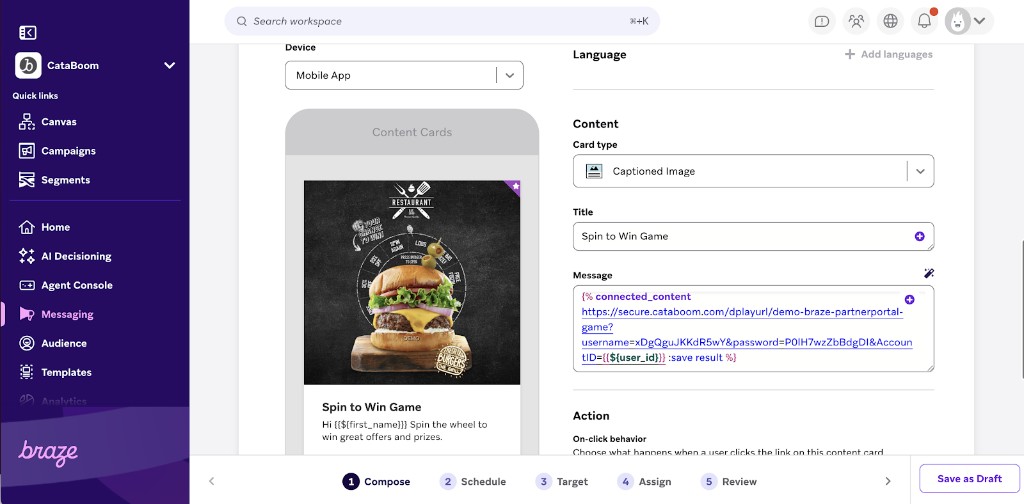
Le contenu connecté demande un lien de jeu unique lorsque l’utilisateur ouvre la Content Card. Vous pouvez ajouter d’autres paramètres de requête pour des expériences plus personnalisées.