Importation de la cohorte Kubit
Cet article décrit comment importer des cohortes d’utilisateurs de Kubit vers Braze. Pour plus d’informations sur l’intégration de Kubit et de ses autres fonctionnalités, consultez l’article principal sur Kubit.
Intégration de l’importation de données
Étape 1 : Obtenir la clé d’importation des données de Braze
Dans Braze, naviguez vers Intégrations partenaires > Partenaires technologiques et sélectionnez Kubit. Ici, vous trouverez l’endpoint REST et générerez votre clé d’importation des données Braze.
Une fois générée, vous pouvez créer une nouvelle clé ou invalider une clé existante. La clé d’importation des données et l’endpoint REST sont utilisés à l’étape suivante lors de la configuration d’un postback dans le tableau de bord de Kubit.
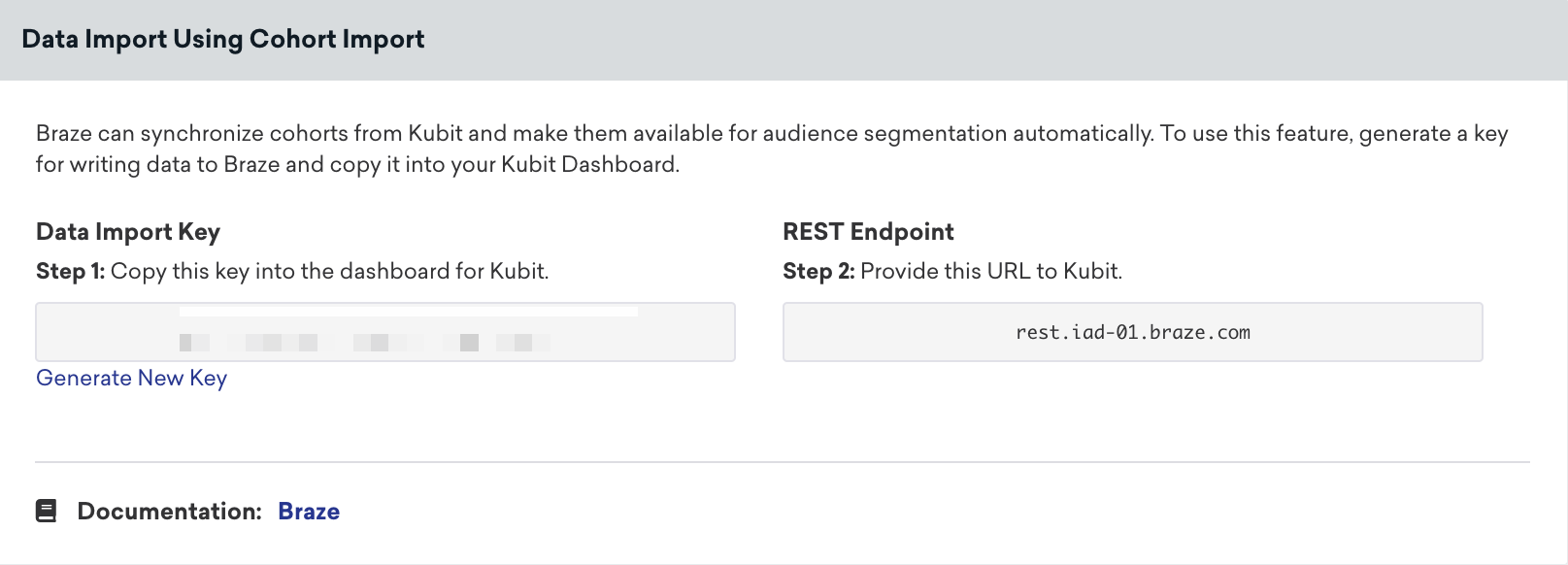
Étape 2 : Configurer Braze dans Kubit
Fournissez la clé d’importation des données de Braze et l’endpoint REST de Braze à votre contact d’assistance Kubit. L’équipe Kubit configurera l’intégration de leur côté et vous informera lorsque l’intégration sera active.
Étape 3 : Importer des cohortes dans Braze
Créer une cohorte dans Kubit
Créez une cohorte dans Kubit et définissez les critères de vos utilisateurs ciblés.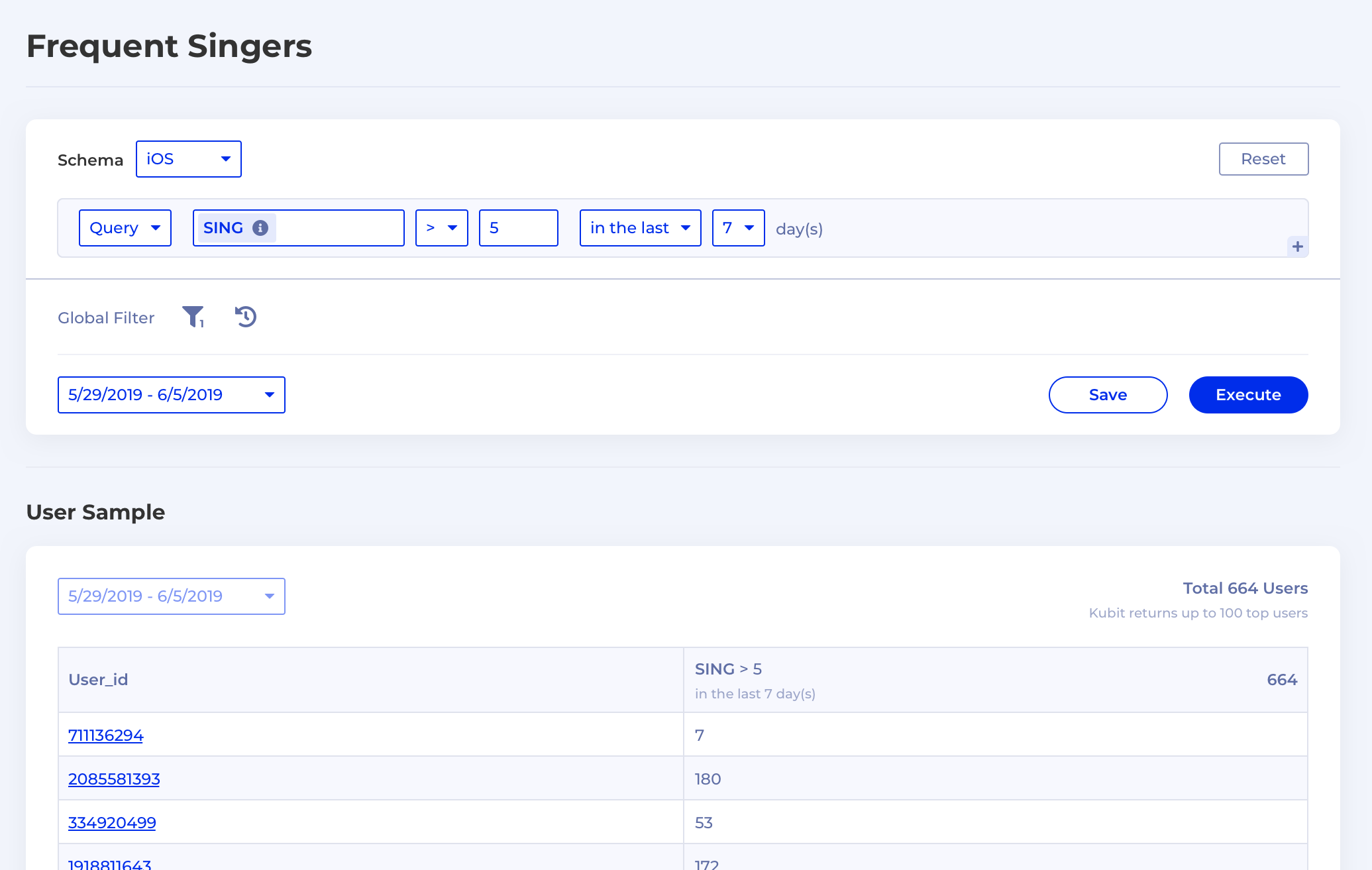
Importer des utilisateurs vers Braze
Une fois que vous avez enregistré votre cohorte, vous pouvez l’importer dans Braze pour l’utiliser dans les segments Braze. Ces segments peuvent ensuite être utilisés pour créer des campagnes ciblées par e-mail ou notification push, ainsi que des Canvas.
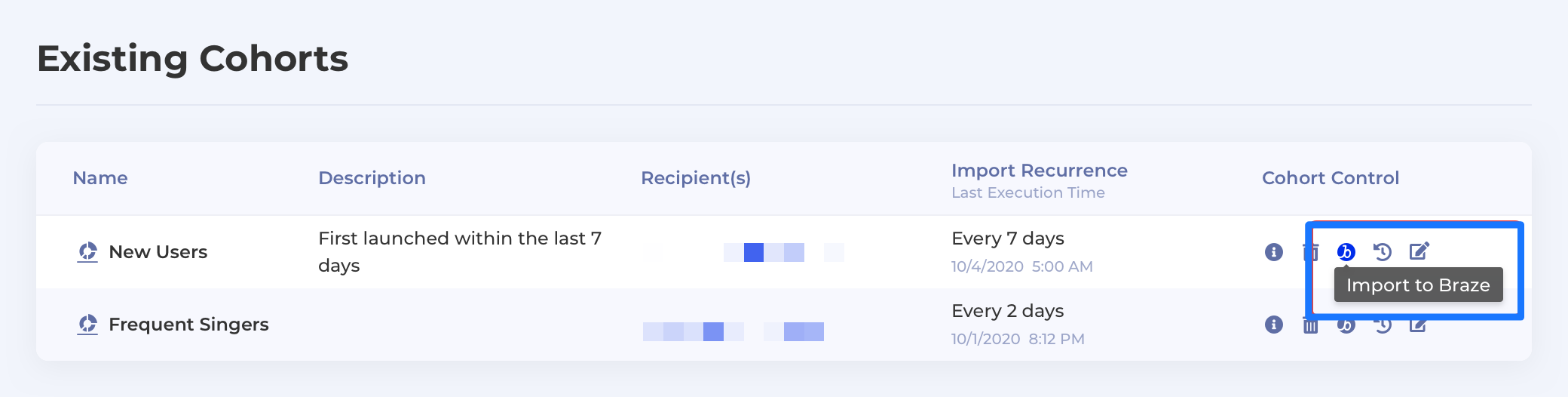
Pour ce faire, accédez à votre cohorte existante et, sous Cohort Control, sélectionnez Import to Braze.
Sélectionnez ensuite la cadence d’importation souhaitée. Les importations ponctuelles vous permettent d’effectuer une importation unique. Les importations planifiées vous permettent d’effectuer des importations quotidiennes, hebdomadaires ou mensuelles à un moment précis. Notez que chaque cohorte ne peut avoir qu’une seule planification d’importation active.
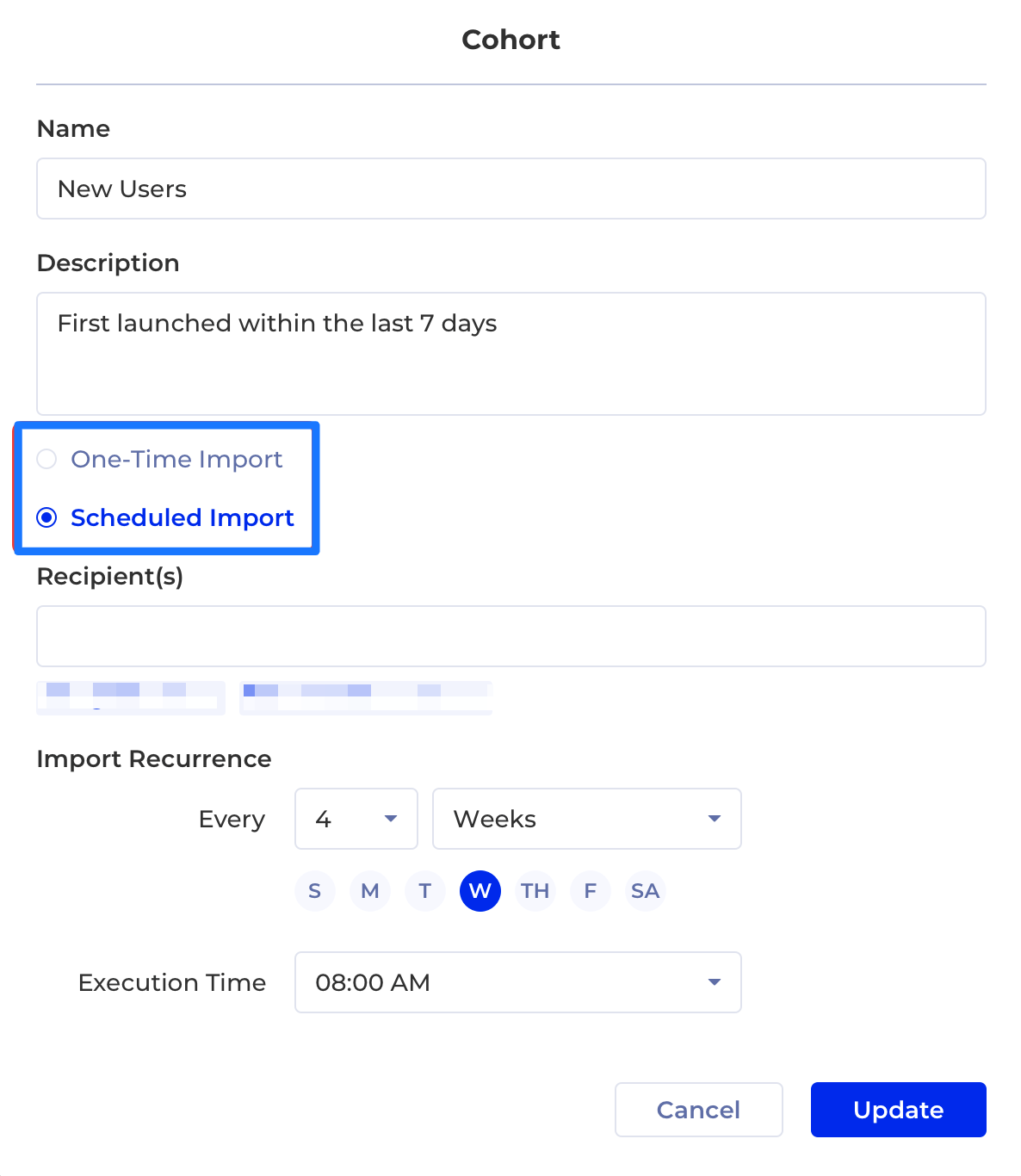

Seuls les utilisateurs qui existent déjà dans Braze pourront être ajoutés ou supprimés d’une cohorte. L’importation de cohortes ne créera pas de nouveaux utilisateurs dans Braze.
Vérifier le statut de l’importation
Une fois l’importation terminée, un e-mail de notification sera envoyé aux destinataires spécifiés dans la planification de l’importation. Vous pouvez également vérifier le statut d’importation d’une cohorte sous Schedule dans Kubit. L’historique de la planification affiche l’heure d’exécution de chaque importation, le résultat et le nombre total d’utilisateurs de la cohorte qui ont été importés vers Braze.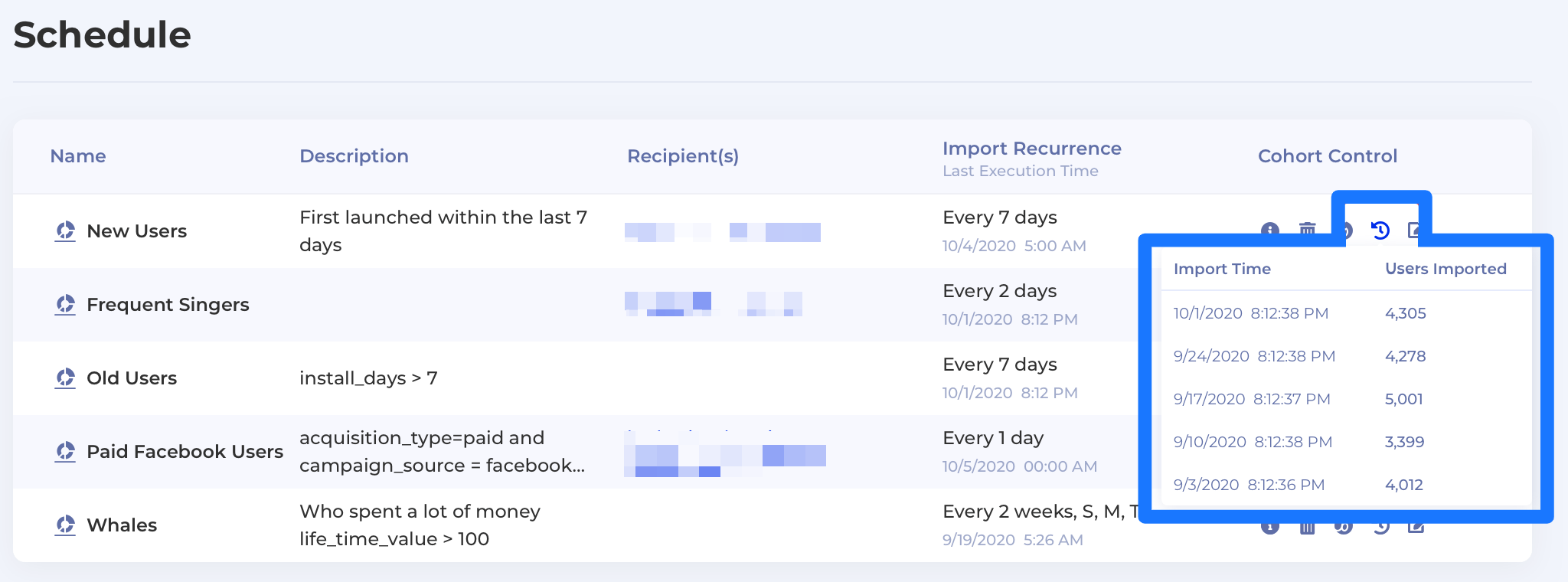
Vous pouvez déclencher manuellement une importation en cliquant sur l’icône Import to Braze pour cette planification d’importation.
Étape 4 : Créer des segments Braze avec des cohortes Kubit
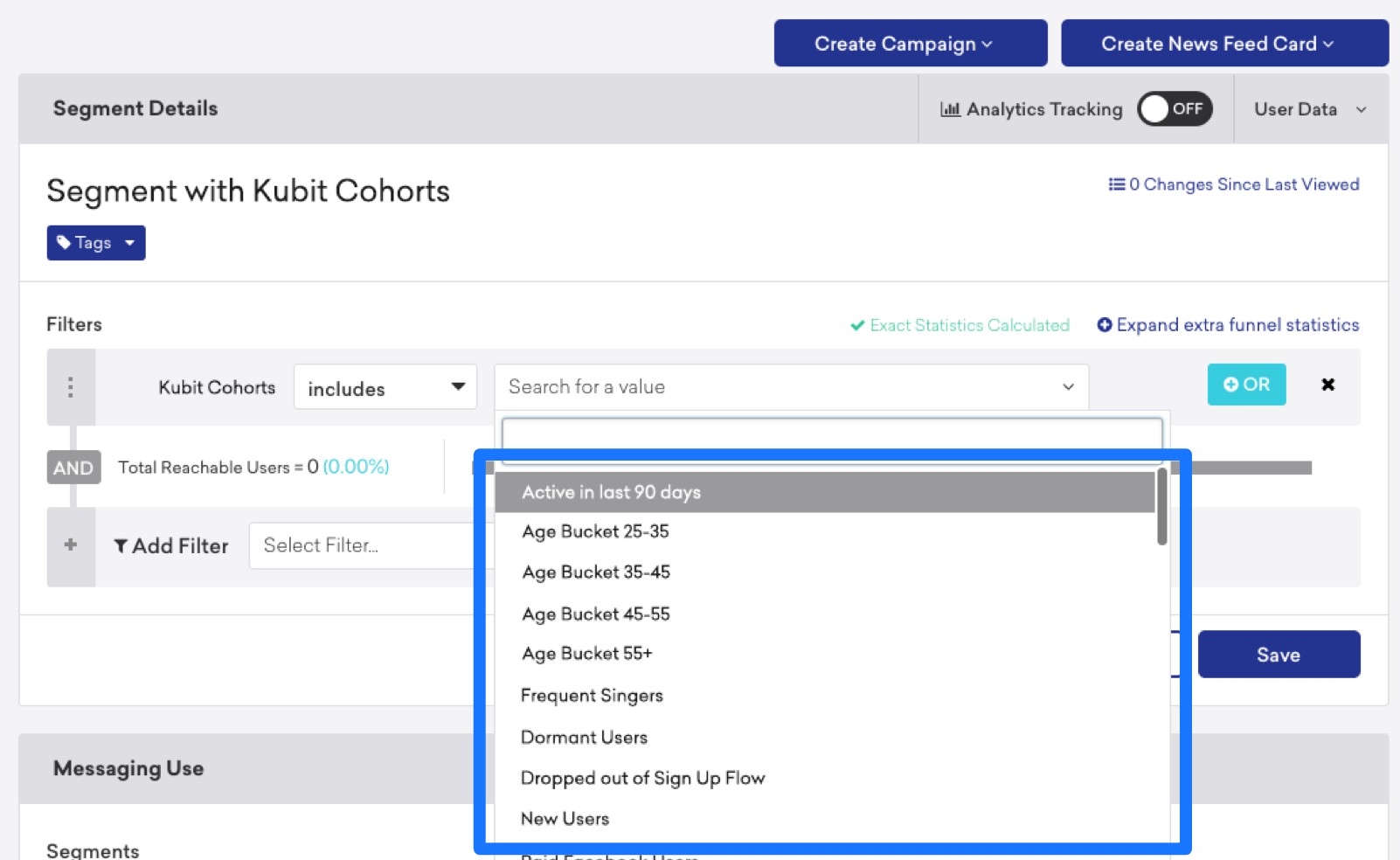
Après avoir importé des cohortes dans Braze, vous pouvez les utiliser comme filtres pour créer des segments Braze et les inclure dans des campagnes ou des Canvas Braze. Consultez notre documentation sur les segments pour en savoir plus sur la création de segments Braze.
Correspondance entre les utilisateurs
Les utilisateurs identifiés peuvent être associés par leur external_id ou leur alias. Les utilisateurs anonymes peuvent être mis en correspondance par leur device_id. Les utilisateurs identifiés qui ont été créés à l’origine en tant qu’utilisateurs anonymes ne peuvent pas être identifiés par leur device_id et doivent être identifiés par leur external_id ou leur alias.