Sendbird
Sendbird Notifications offre aux marketeurs et aux gestionnaires de produits un nouveau canal puissant pour communiquer avec leurs clients in-app avec des messages persistants et interactifs à sens unique. Ces messages peuvent être utilisés pour toute communication et sont le plus souvent utilisés à des fins promotionnelles et transactionnelles.
Cette intégration est maintenue par Sendbird.
À propos de l’intégration
L’intégration de Braze et Sendbird permet aux utilisateurs de l’entreprise de :
- Utilisez les fonctionnalités de segmentation et de déclenchement de Braze pour envoyer des notifications in-app personnalisées.
- Créez des notifications in-app sur mesure sur la plateforme Sendbird Notifications, qui sont ensuite diffusées dans l’environnement de l’application, renforçant ainsi l’engagement des utilisateurs.
En exploitant les capacités combinées de Braze et de Sendbird Notifications, les entreprises peuvent renforcer l’engagement client et générer des taux de conversion plus élevés grâce à des stratégies efficaces de notifications in-app.
Prérequis
| Condition | Description |
|---|---|
| Compte Sendbird | Un compte Sendbird est nécessaire pour bénéficier de ce partenariat. |
| Sendbird UIKit | Le Sendbird UIKit doit être installé dans votre application iOS ou Android. |
| Clé API REST Braze | Une clé API REST Braze avec les permissions users.track. Elle peut être créée dans le tableau de bord de Braze depuis Paramètres > Clés API. |
| Endpoint REST Braze | L’URL de votre endpoint REST. Votre endpoint dépendra de l’URL Braze de votre instance. |
Cas d’usage
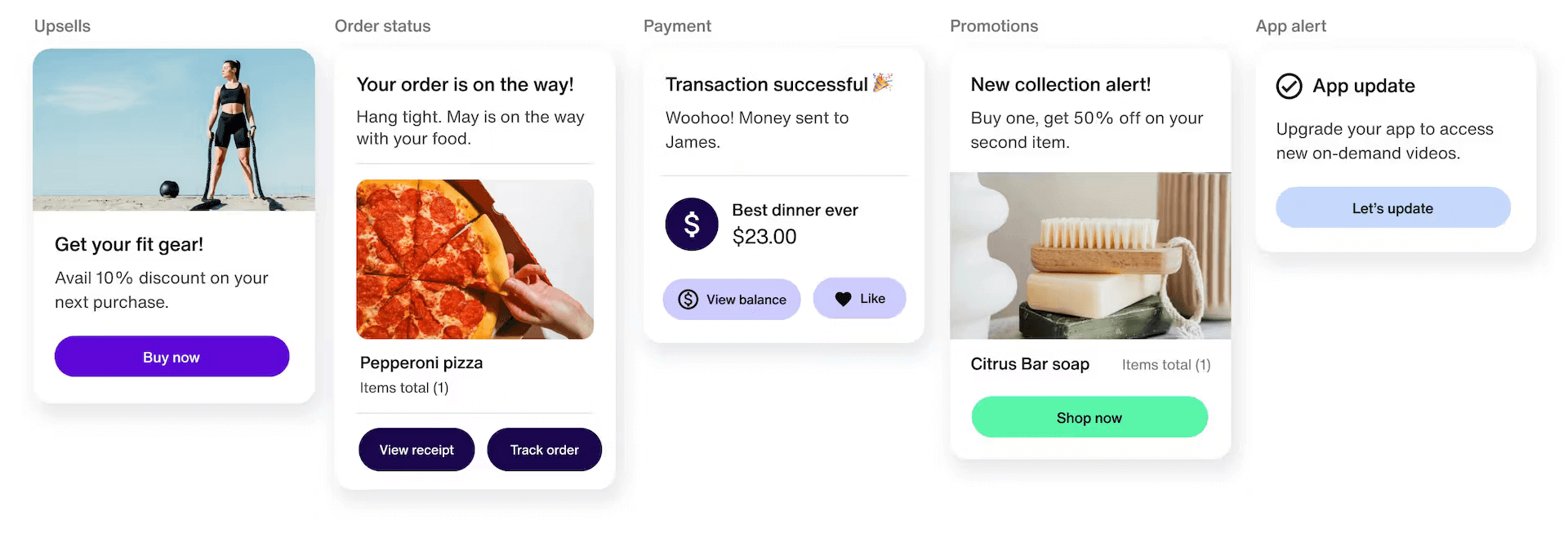
L’intégration de Braze et Sendbird Notifications offre une gamme de cas d’usage pour renforcer l’engagement client et offrir une expérience utilisateur exceptionnelle :
- Marketing : Améliorez les Campaigns ciblées avec des promotions personnalisées et des recommandations adaptées aux préférences des utilisateurs, comme des réductions exclusives basées sur l’historique de navigation ou les achats précédents.
- Transactionnel : Optimisez la communication client grâce à des mises à jour en temps réel sur les commandes, les livraisons, la facturation et les paiements, y compris des notifications concernant le statut de la commande, les détails d’expédition et les délais de livraison estimés.
Intégration
Étape 1 : Créer un modèle de notification
Les modèles Sendbird vous permettent d’envoyer des notifications in-app personnalisées en créant et en utilisant plusieurs modèles pour chaque canal. Les modèles peuvent être créés et personnalisés depuis le tableau de bord Sendbird sans écrire de code.
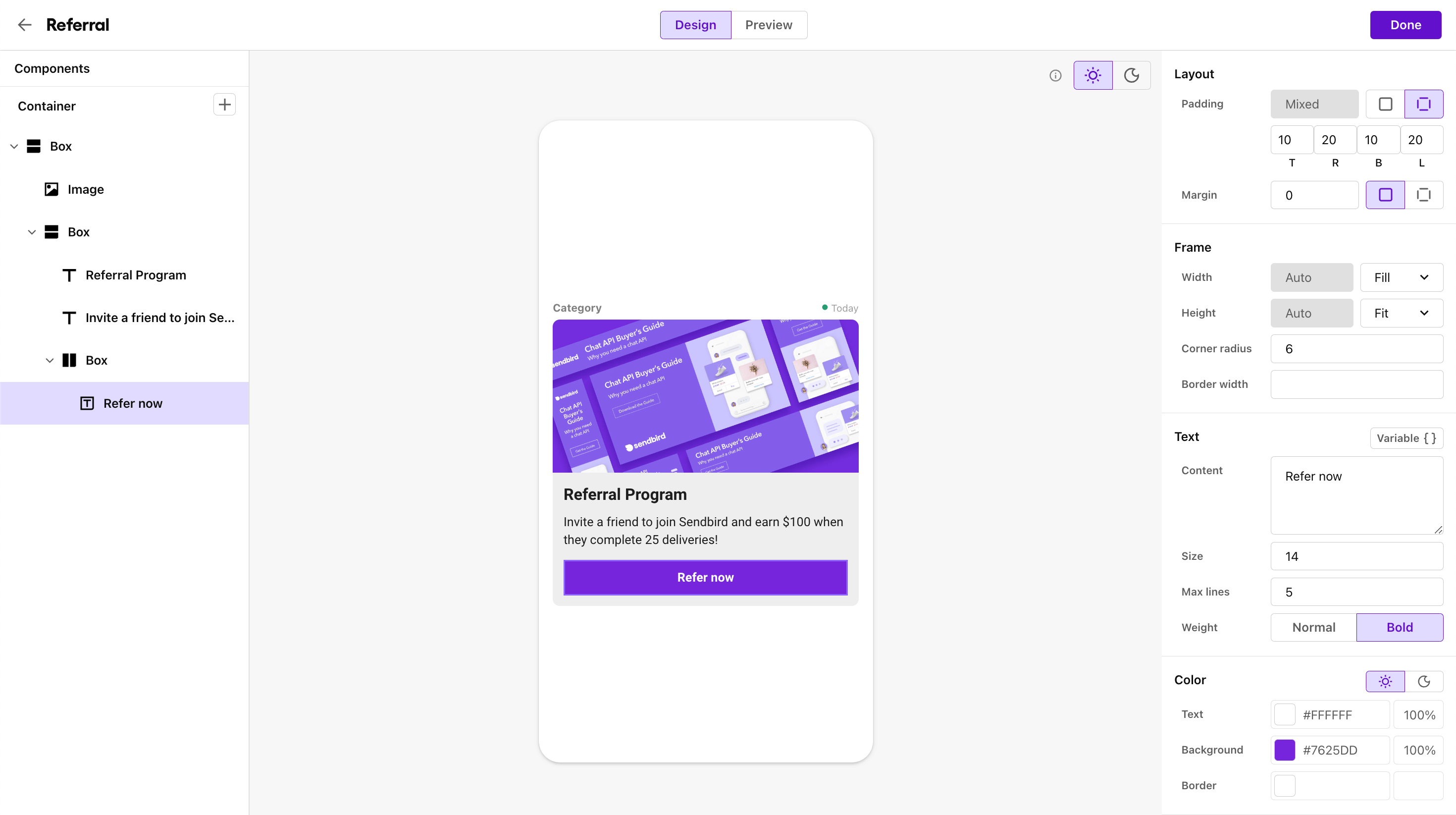
Étape 2 : Configurer l’intégration Braze sur le tableau de bord Sendbird
Depuis le tableau de bord Sendbird, sélectionnez votre application, accédez à Notifications > Integrations, puis cliquez sur Add dans la section Braze. Vous aurez besoin de votre clé API REST Braze et de votre endpoint REST Braze.
Une fois tous les champs renseignés, cliquez sur Save pour finaliser l’intégration et accéder aux endpoints d’intégration et au jeton API.
Étape 3 : Installer Sendbird Notification Builder
Ensuite, vous devez installer Sendbird Notification Builder. Cette extension Google Chrome vous permet d’envoyer des notifications personnalisées via Sendbird depuis le tableau de bord de Braze.
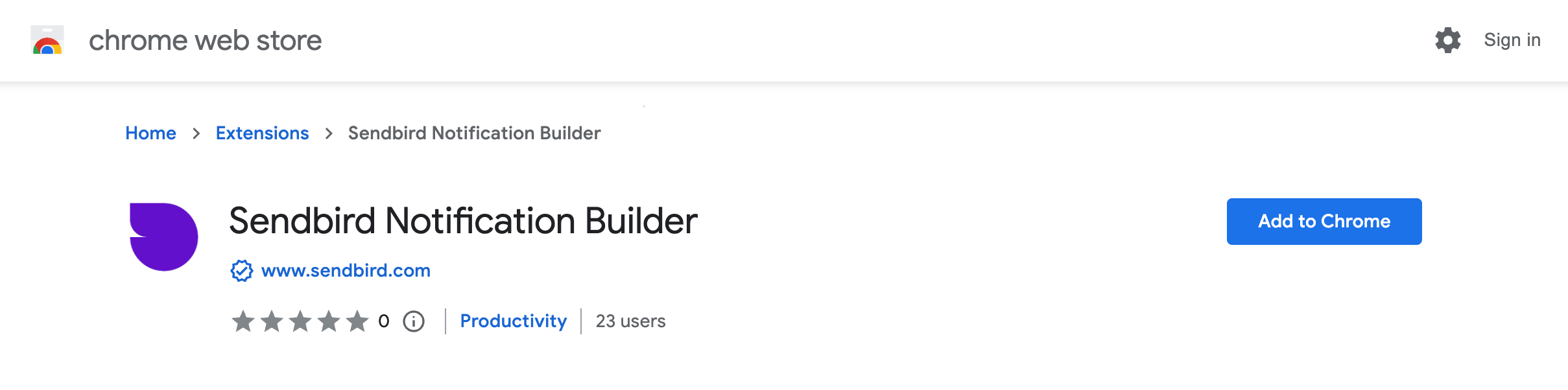
Ajouter les identifiants Sendbird à l’extension
Une fois l’extension installée, cliquez sur l’icône Sendbird dans la barre d’outils de votre navigateur et sélectionnez Settings. Renseignez ici votre identifiant d’application et votre jeton API disponibles dans le Sendbird Notification Builder.
Étape 4 : Associer l’identifiant utilisateur Sendbird à l’identifiant utilisateur Braze
Un identifiant utilisateur Sendbird doit être ajouté à un profil utilisateur Braze en tant qu’attribut personnalisé pour que l’intégration puisse être utilisée. Vous pouvez charger et mettre à jour les profils utilisateur via des fichiers CSV depuis la page Importation d’utilisateurs. Vous pouvez également utiliser l’identifiant utilisateur Braze comme identifiant utilisateur Sendbird.
Étape 5 : Configurer votre modèle de webhook
Dans Braze, depuis Modèles et médias, accédez à Modèles de webhook et choisissez le modèle de webhook Sendbird. Notez que ce modèle ne sera disponible que si vous avez installé l’extension Sendbird Notification Builder.
- Indiquez un nom de modèle et ajoutez des Teams et des tags si nécessaire.
- Copiez un endpoint temps réel ou par lot depuis le tableau de bord Sendbird dans l’URL du webhook.
- Dans le champ Receiver, cliquez sur l’icône et insérez l’attribut utilisateur associé à l’identifiant utilisateur Sendbird.
{{ '{{' }}custom_attribute.${sendbird_id}}}si vous utilisez un attribut personnalisésendbird_idcomme identifiant utilisateur Sendbird.{{ '{{' }}${user_id}}}si vous utilisez l’identifiant utilisateur Braze comme identifiant utilisateur Sendbird.
- Dans l’onglet Settings, remplacez
SENDBIRD_API_TOKENpar le jeton API de notifications du tableau de bord Sendbird. - Enregistrez le modèle.
Utilisation de cette intégration
Campaigns
- Dans le tableau de bord de Braze, sur la page Campaigns, cliquez sur Create Campaign > Webhook.
- Sélectionnez le modèle de webhook que vous avez créé dans cette section. Il est fortement recommandé d’utiliser l’endpoint Batch pour les Campaigns.
- Personnalisez le modèle en modifiant ses variables dans l’onglet Compose.
Canvas
- À partir d’un Canvas nouveau ou existant, ajoutez un composant Message.
- Ouvrez le composant et sélectionnez Webhook dans les Messaging Channels.
- Sélectionnez le modèle de webhook que vous avez créé dans cette section. Il est fortement recommandé d’utiliser l’endpoint en temps réel pour les Canvas.
- Personnalisez le modèle en modifiant ses variables dans l’onglet Compose.
Personnalisation
Suivre le statut de distribution et d’ouverture
Pour intégrer l’événement de statut de distribution et d’ouverture des notifications avec la métrique de conversion d’une campagne, ajoutez un événement personnalisé sur le tableau de bord de Braze.
- Depuis le tableau de bord de Braze, accédez à Paramètres > Gérer les paramètres > Événements personnalisés, puis cliquez sur + Ajouter un événement personnalisé.
- Après avoir créé un événement personnalisé, cliquez sur Gérer les propriétés, ajoutez une propriété nommée « status » et choisissez « String » comme type de propriété.
- Lorsque vous composez une notification dans des Campaigns ou des Canvas, saisissez le nom de l’événement personnalisé dans le champ Event Name.
Cet événement personnalisé sera déclenché deux fois pour chaque notification : lorsqu’un message est envoyé et lorsqu’un utilisateur ouvre le message.
- Lorsqu’un message est envoyé, un événement personnalisé est déclenché avec le statut
SENT. - Lorsqu’un message est lu, un événement personnalisé est déclenché avec le statut
READ.