Kameleoon
Kameleoon est une solution d’optimisation offrant des fonctionnalités d’expérimentation, de personnalisation par l’intelligence artificielle et de gestion des fonctionnalités au sein d’une plateforme unifiée.
Prérequis
Avant de commencer, vous aurez besoin des éléments suivants :
| Condition | Description |
|---|---|
| Compte Kameleoon | Un compte Kameleoon est nécessaire pour tirer parti de ce partenariat. |
| Compte Braze | Un compte Braze actif avec le SDK Web de Braze intégré sur votre page web. Vous devrez également activer la segmentation par propriétés d’événement. Pour en faire la demande, consultez la section Considérations. |
Cas d’usage
Kameleoon envoie des événements personnalisés à Braze pour identifier les utilisateurs participant à des expériences et des campagnes de personnalisation, permettant un ciblage plus précis et une communication personnalisée.
Intégration de Kameleoon
Cette intégration fonctionne en tant que traqueur JavaScript via le fichier engine.js de Kameleoon. Elle peut être activée depuis la plateforme Kameleoon.
Étape 1 : Accéder à la page des intégrations Kameleoon
Dans votre application Kameleoon, sélectionnez Admin puis Integrations dans la barre latérale.
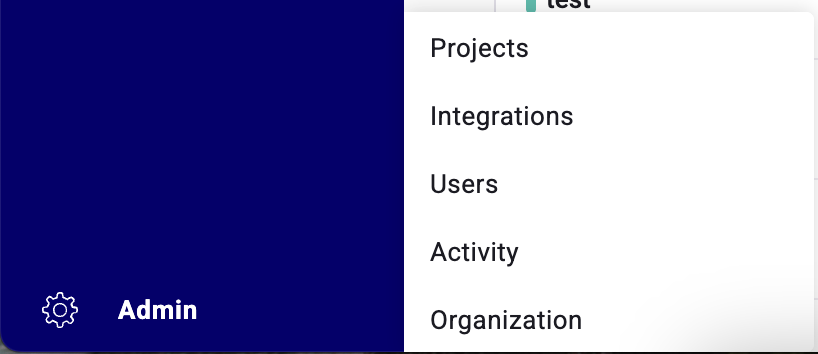
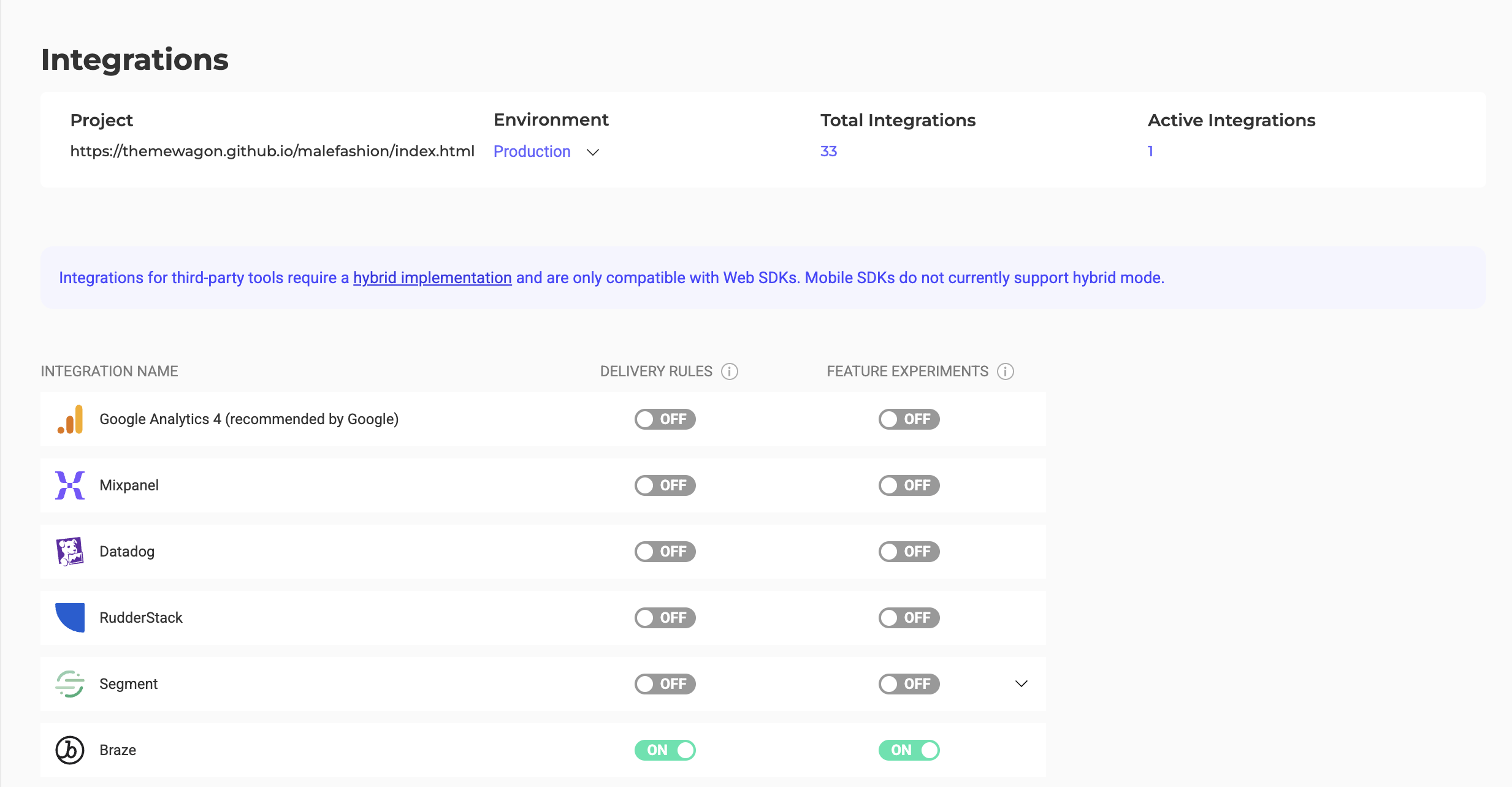
Étape 2 : Installer l’outil Braze
Par défaut, l’outil Braze n’est pas installé. Recherchez l’icône Braze, puis sélectionnez Install the tool. 
Sélectionnez les projets pour lesquels vous souhaitez activer l’outil Braze, afin que les données Kameleoon soient correctement transmises à Braze.
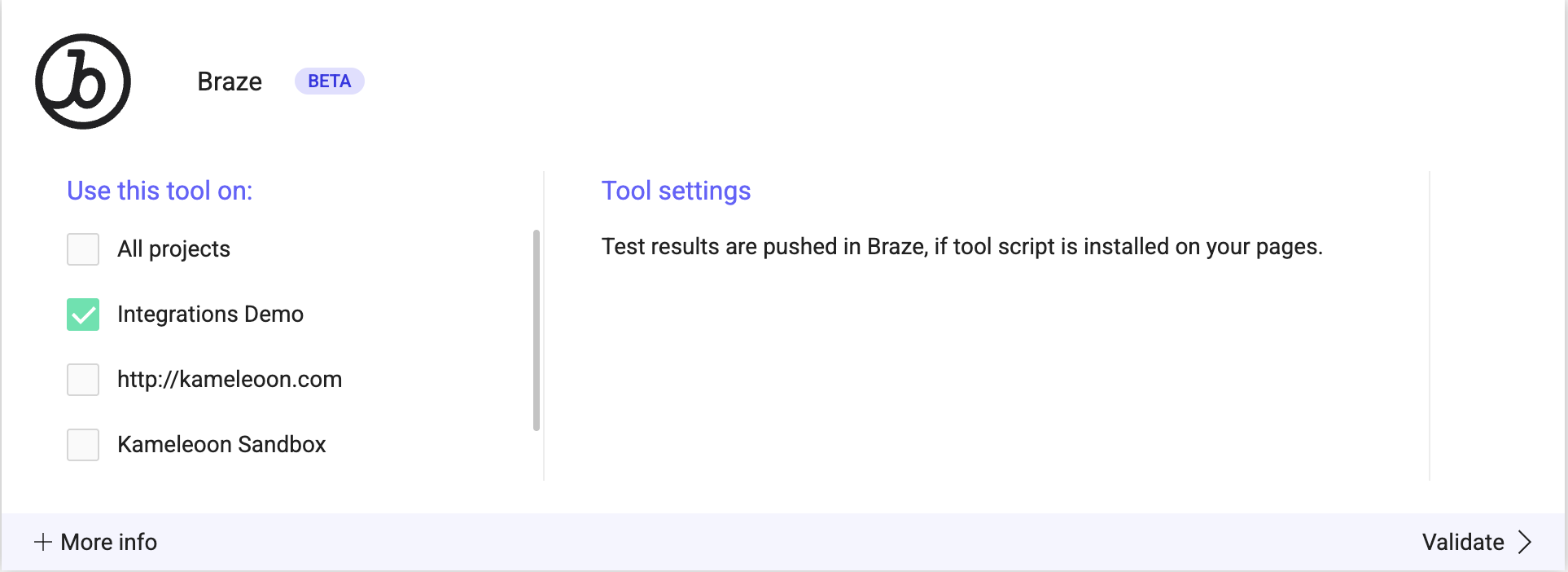
Après avoir configuré l’outil, sélectionnez Validate, ce qui ferme le panneau de configuration. Un bouton bascule ON apparaît à côté de l’icône de l’outil Braze, indiquant le nombre de projets sur lesquels l’outil est configuré.

Étape 3 : Associer Braze aux Campaigns Kameleoon
Dans l’éditeur graphique/code
Pour compléter votre expérience, sélectionnez l’étape Integrations pour configurer Braze en tant qu’outil de suivi, puis sélectionnez Braze.
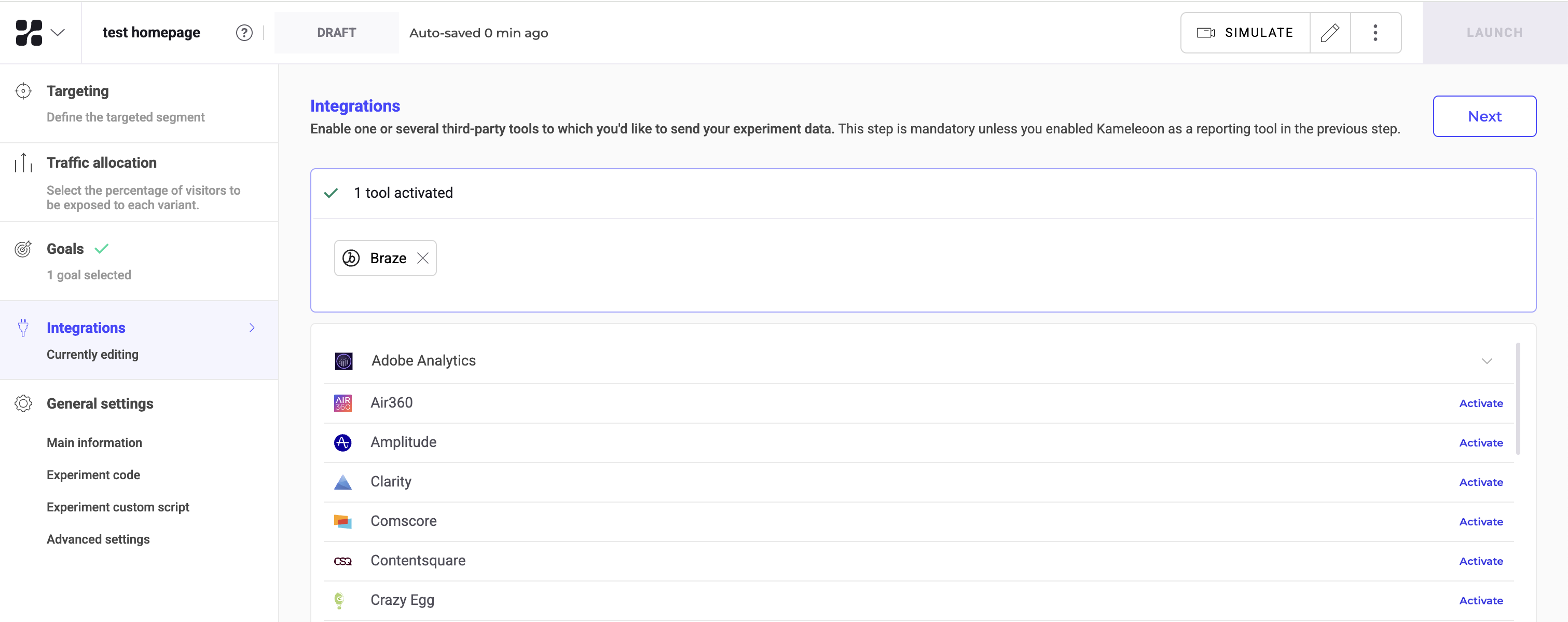
Braze est mentionné dans le récapitulatif avant la mise en ligne. Kameleoon transmet automatiquement les données à Braze, et vous pouvez les utiliser pour l’analyse et la segmentation directement dans Braze.
Création de personnalisation
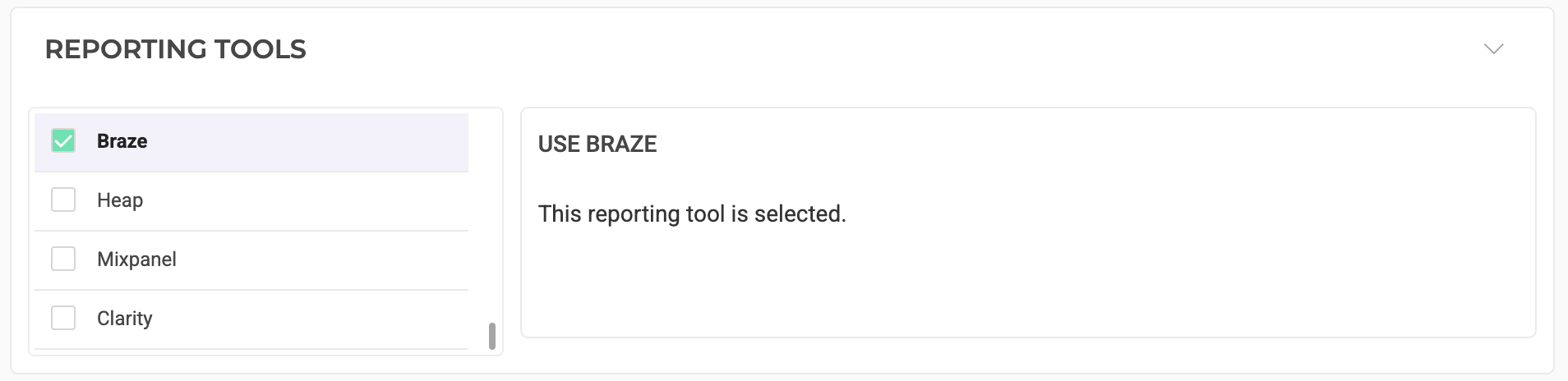
Sur la page Personalization Creation, vous pouvez sélectionner Braze parmi les outils de reporting pour personnaliser vos rapports.
Création de feature flag
Configurez l’intégration dans l’environnement de feature flag dans la section Integrations. Activez-la pour les environnements où vous souhaitez qu’elle soit active.
Page des résultats
Une fois que Braze est défini comme outil de reporting pour une expérience, vous pouvez le sélectionner (ou le désélectionner) sur la page des résultats de Kameleoon dans le menu Experiment configuration.

Cette intégration nécessite une implémentation hybride et n’est compatible qu’avec les SDK web.
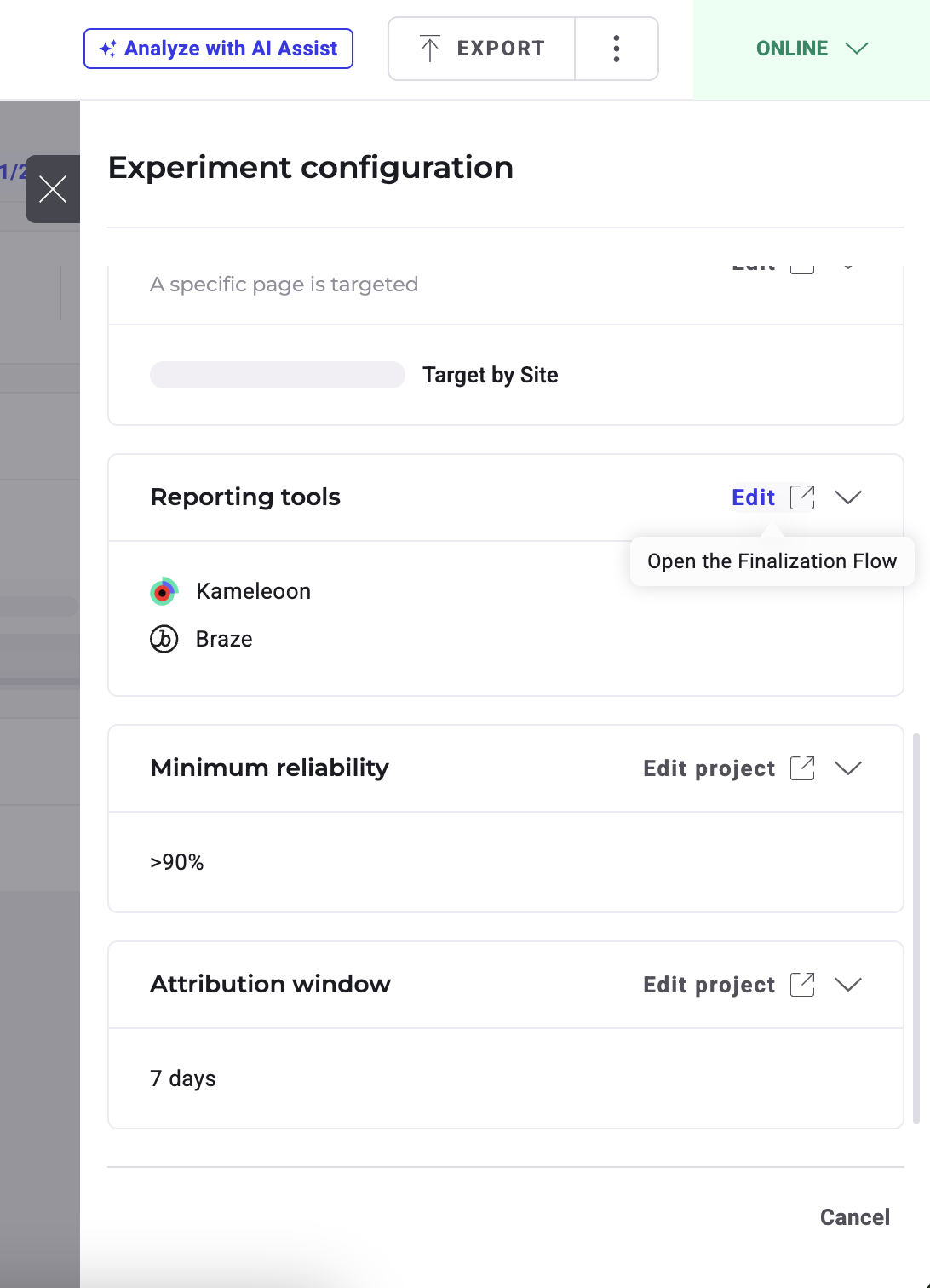
Les outils de reporting associés à l’expérience apparaissent. Sélectionnez Edit pour modifier cette sélection.
Étape 4 : Analyser et exploiter vos données Kameleoon dans Braze
Une fois l’intégration configurée, Kameleoon envoie des événements personnalisés appelés kameleoon_exposure avec des propriétés telles que Experiment name, Experiment ID, Variation name, Variation ID à Braze.
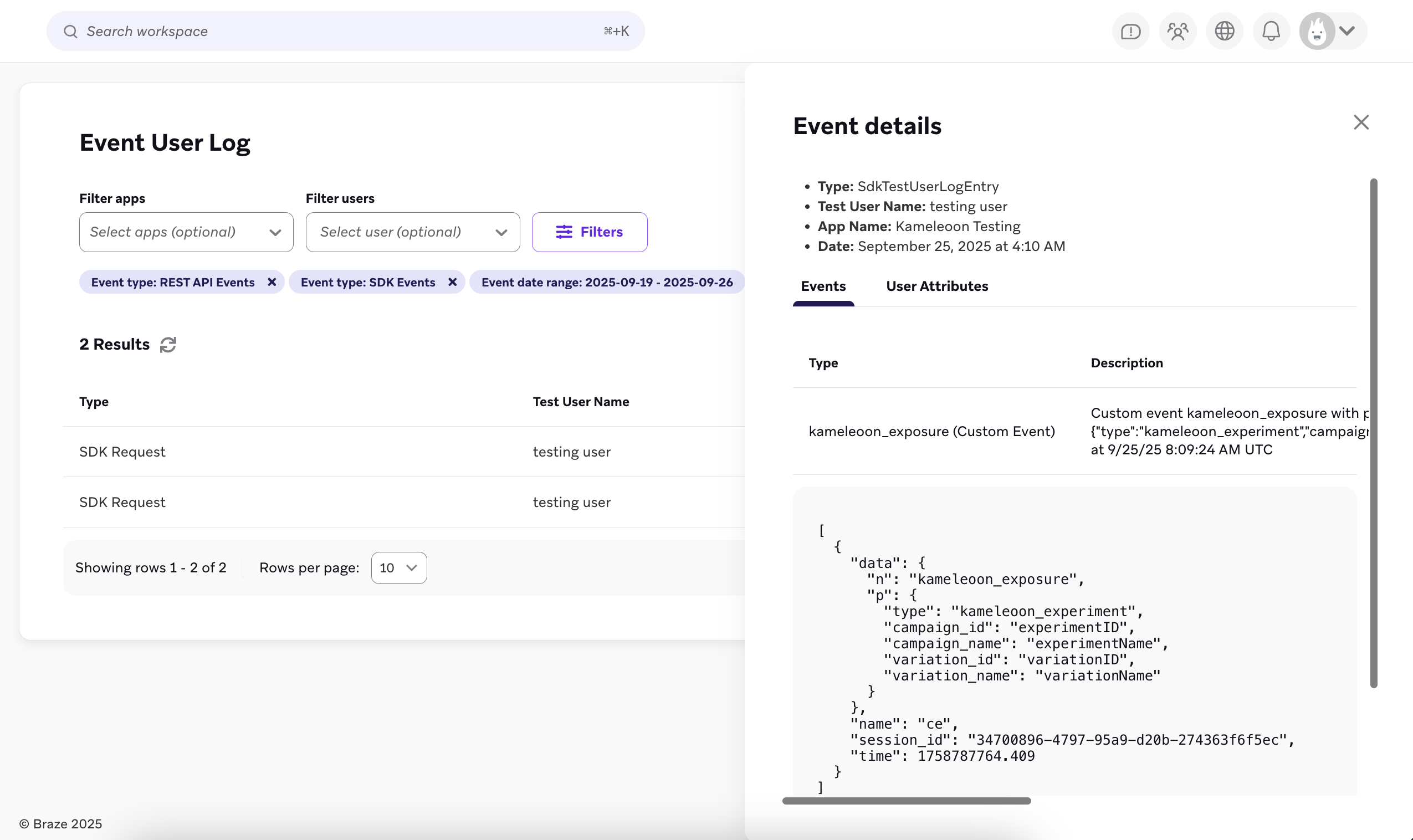
Vous pouvez ensuite consulter ces données dans les événements personnalisés, créer des rapports d’événements personnalisés pour identifier l’exposition aux Campaigns Kameleoon, et activer la segmentation basée sur les propriétés d’événement. Vous pouvez utiliser les événements personnalisés lors de la création de Campaigns ou de Canvas ultérieurs ou liés via les parcours d’action, les déclencheurs basés sur des actions ou la création de Segments.
De plus, ces événements sont accessibles via les objets d’événements personnalisés Currents pour permettre des rapports et des analyses complets.
Considérations
Demande de segmentation par propriétés d’événement
Avant de pouvoir utiliser la segmentation par propriétés d’événement, vous devrez la faire activer dans Braze. Utilisez le modèle suivant pour contacter votre CSM Braze ou l’équipe d’assistance afin d’obtenir l’accès.
| Champ | Détails |
|---|---|
| Objet | Request to Enable Event Property Segmentation for Kameleoon Integration |
| Corps |
Hello Braze Team, We would like to enable event property segmentation for events sent from our Kameleoon<>Braze integration. Here are the details: - Event Name: Kameleoon - Event Properties: kameleoon_campaign_name, kameleoon_variation_namePlease confirm once the properties have been enabled in our account. Thank you. |
Points de donnée Braze
L’événement personnalisé envoyé de Kameleoon à Braze—y compris les propriétés d’événement activées pour la segmentation—consommera des points de donnée dans votre instance Braze.