Tealium AudienceStream
Tealium AudienceStream est un moteur omnicanal de segmentation client et d’action en temps réel. AudienceStream exploite les données qui affluent dans EventStream et crée des profils de visiteurs représentant les attributs les plus importants de l’engagement de vos clients avec votre marque.
L’intégration entre Braze et Tealium s’appuie sur les profils de visiteurs d’AudienceStream. Les comportements partagés segmentent ces profils pour créer des ensembles de visiteurs présentant des traits communs, appelés audiences. Ces audiences peuvent contribuer à alimenter votre pile technologique marketing en temps réel via des connecteurs.

Tealium AudienceStreams et EventStreams offrent à la fois des actions de connecteur par lots et non par lots. Le connecteur non par lots doit être utilisé lorsque les requêtes en temps réel sont importantes pour le cas d’usage et qu’il n’y a pas de préoccupation quant au respect des spécifications de limitation du débit de l’API Braze. Contactez l’assistance de Braze ou votre gestionnaire du succès des clients si vous avez des questions.
Prérequis
| Nom | Description |
|---|---|
| Compte Tealium | Un compte Tealium avec accès côté serveur est requis. Nous recommandons également d’utiliser les intégrations côté client pour tirer parti de ce partenariat. |
| Clé API REST | Une clé API REST Braze avec les permissions users.track, users.delete et subscription.status.set.Elle peut être créée dans Tableau de bord de Braze > Console de développement > Clé API REST > Créer une nouvelle clé API |
| Endpoint REST Braze | L’URL de votre endpoint REST. Votre endpoint dépendra de l’URL Braze de votre instance. |
Intégration
Étape 1 : Configurer les attributs et les badges
Comprendre les attributs
La première étape pour utiliser AudienceStream consiste à créer des attributs. Les attributs vous permettent de définir les caractéristiques importantes représentant les habitudes, les préférences, les actions et l’engagement d’un visiteur avec votre marque.
Attributs de visite : Les attributs de visite concernent la visite (ou session) en cours de l’utilisateur. Les données stockées dans ces attributs persistent pendant toute la durée de la visite. Voici quelques exemples d’attributs de visite :
- Durée de la visite (Number)
- Navigateur actuel (String)
- Appareil actuel (String)
- Nombre de pages vues (Number)
Attributs de visiteur : Les attributs de visiteur concernent l’utilisateur actuel. Les données stockées dans ces attributs persistent pendant toute la durée de vie de l’utilisateur. Voici quelques exemples d’attributs de visiteur :
- Valeur totale des commandes (Number)
- Prénom (String)
- Date de naissance (Date)
- Marques achetées (Tally)
Consultez Tealium pour obtenir la liste complète des types de données disponibles.
Enrichissement des attributs
Une fois que vous avez identifié les attributs souhaités, vous pouvez les configurer avec des enrichissements — des règles métier qui déterminent quand et comment mettre à jour les valeurs des attributs. Chaque type de données propose sa propre sélection d’enrichissements pour manipuler la valeur de l’attribut. Cela est associé au paramètre « WHEN ». Les options suivantes sont disponibles pour chaque attribut de visite et de visiteur :
- New Visitor : survient la première fois qu’un visiteur accède à votre site.
- New Visit : survient lors d’une nouvelle visite d’un visiteur.
- Any Event : survient à chaque événement.
- Visit Ended : survient lorsqu’une visite se termine.
Vous pouvez également créer une condition personnalisée, appelée règle, qui déterminera quand l’enrichissement se produira.
Badges
Les badges sont des attributs de visiteur spéciaux qui représentent des modèles de comportement précieux. Les badges sont attribués ou retirés aux visiteurs en fonction de la logique de leurs enrichissements. Cette logique combine généralement plusieurs conditions pour capturer des segments de visiteurs ou définit un seuil à atteindre pour une valeur particulière.
Exemple d’attribut et de badge
Créez un attribut de visiteur « Lifetime Order Value » qui calcule le montant cumulé dépensé (order_total) par le client pour toutes les commandes terminées (événement d’achat). Pour configurer la valeur totale des commandes dans votre compte Tealium, suivez les instructions ci-dessous :
- Accédez à AudienceStream > Visitor/Visit Attributes et cliquez sur Add Attribute.
- Sélectionnez la portée Visitor et cliquez sur Continue.
- Sélectionnez le type de données Number et cliquez sur Continue.
- Saisissez le nom de l’attribut, « Lifetime Order Value ».
- Cliquez sur Add Enrichment et sélectionnez Increment or Decrement Number.
- Sélectionnez l’attribut contenant la valeur à incrémenter (
order_total). - Laissez le paramètre « WHEN » sur « Any Event », puis cliquez sur Create a New Rule.
- Créez une règle qui identifie quand un événement d’achat s’est produit.
- Cliquez sur Save, puis sur Finish.
Désormais, tous les clients auront un attribut de valeur totale des commandes associé à leur profil.
Vous pouvez créer des badges qui vous aident à classifier et cibler vos utilisateurs en fonction de certains attributs qu’ils partagent. Dans l’exemple suivant, nous créons un badge VIP pour les utilisateurs dont la « Lifetime Order Value » dépasse 500 $.
- Accédez à AudienceStream > Visitor/Visit Attributes et cliquez sur Add Attribute.
- Sélectionnez la portée Visitor et cliquez sur Continue.
- Sélectionnez le type de données Badge et cliquez sur Continue.
- Saisissez le nom du badge, « VIP ».
- Cliquez sur Add Enrichment et sélectionnez Assign Badge.
- Laissez le paramètre « WHEN » sur « Any Event ».
- Créez une règle d’attribution de badge en sélectionnant Create Rule. Attribuez un titre à cette règle, puis, en utilisant l’attribut précédemment créé, définissez la règle sur « …has attribute “Lifetime Order Value greater than 500” ».
- Cliquez sur Save, puis sur Finish.
Étape 2 : Créer une audience
Depuis la page d’accueil de Tealium, sélectionnez Audiences sous AudienceStream dans la barre de navigation latérale. Ici, vous pouvez créer une audience d’utilisateurs ayant des attributs communs. L’entrée ou la sortie d’un utilisateur de cette audience sera le déclencheur de l’action du connecteur, configurée à l’étape suivante, qui transmettra ces informations au profil utilisateur dans Braze.
Commencez par nommer votre audience, puis réfléchissez aux attributs qui s’appliqueraient au type d’audience que vous souhaitez créer. Par exemple, pour créer une audience d’utilisateurs VIP, vous pourriez créer une audience de visiteurs possédant le badge VIP.
Assurez-vous d’enregistrer/publier votre audience une fois terminé.
Étape 3 : Créer un connecteur d’événement
Un connecteur est une intégration entre Tealium et un autre fournisseur utilisée pour transmettre des données. Ces connecteurs contiennent des actions qui représentent les API prises en charge par le partenaire.
- Depuis la barre latérale de Tealium sous Server-Side, accédez à AudienceStream > Audience Connectors.
- Sélectionnez le bouton bleu + Add Connector pour parcourir le marketplace de connecteurs. Dans la nouvelle boîte de dialogue qui apparaît, utilisez la recherche pour trouver le connecteur Braze.
- Pour ajouter ce connecteur, cliquez sur la tuile du connecteur Braze. En cliquant, vous pouvez consulter le résumé de la connexion ainsi qu’une liste des informations requises, des actions prises en charge et des instructions de configuration. La configuration comprend trois étapes : source, configuration et action.
Source
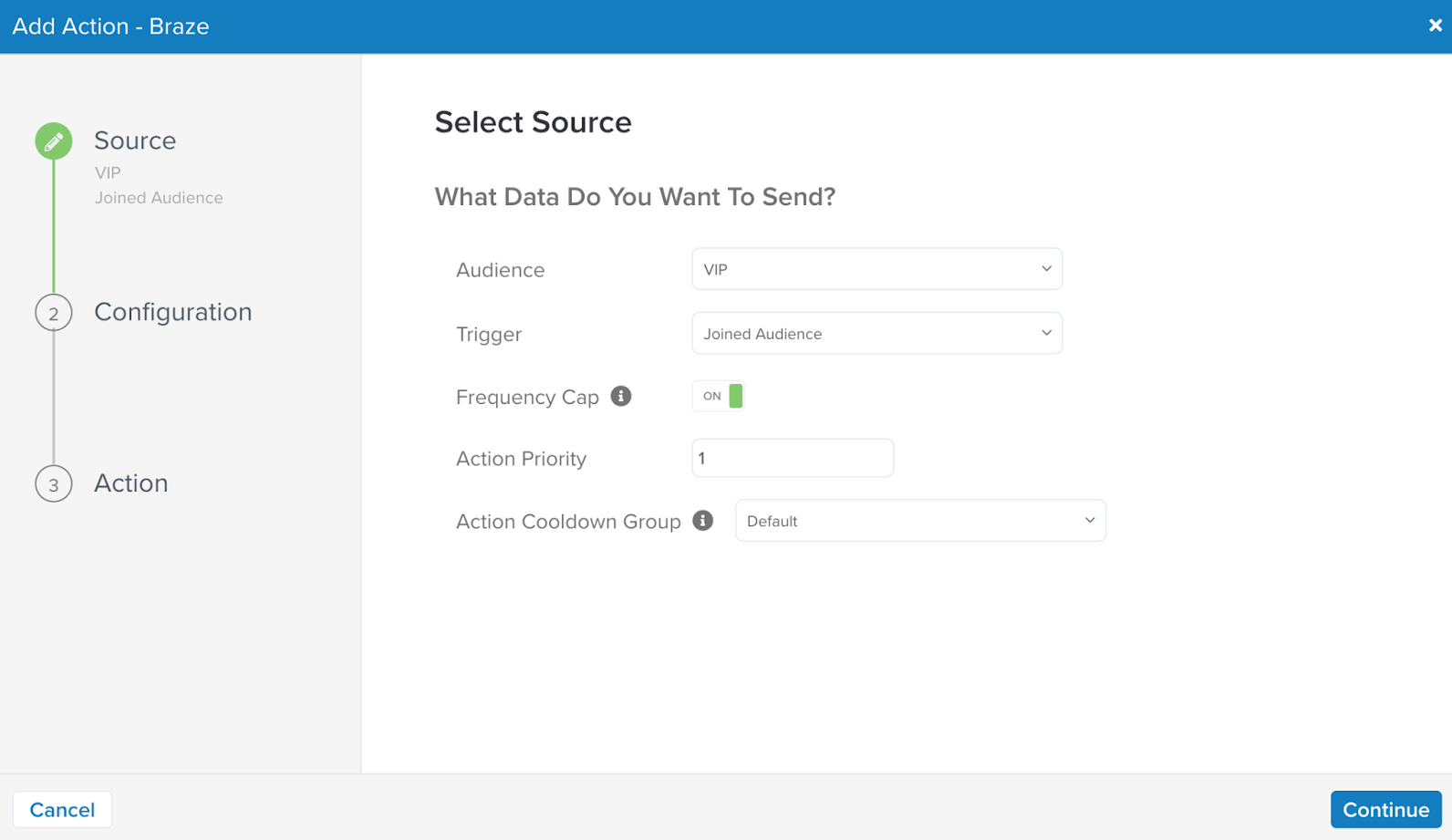
Dans la boîte de dialogue Source qui apparaît, sélectionnez l’audience que vous avez créée à l’étape précédente ainsi qu’un déclencheur adapté à votre situation. Vous pouvez également activer la limitation de fréquence pour contrôler la fréquence de déclenchement de cette action.
Configuration
Ensuite, une boîte de dialogue Configuration apparaîtra. Sélectionnez Add Connector en bas de la page. Nommez votre connecteur et indiquez votre endpoint API Braze et votre clé API REST Braze ici.
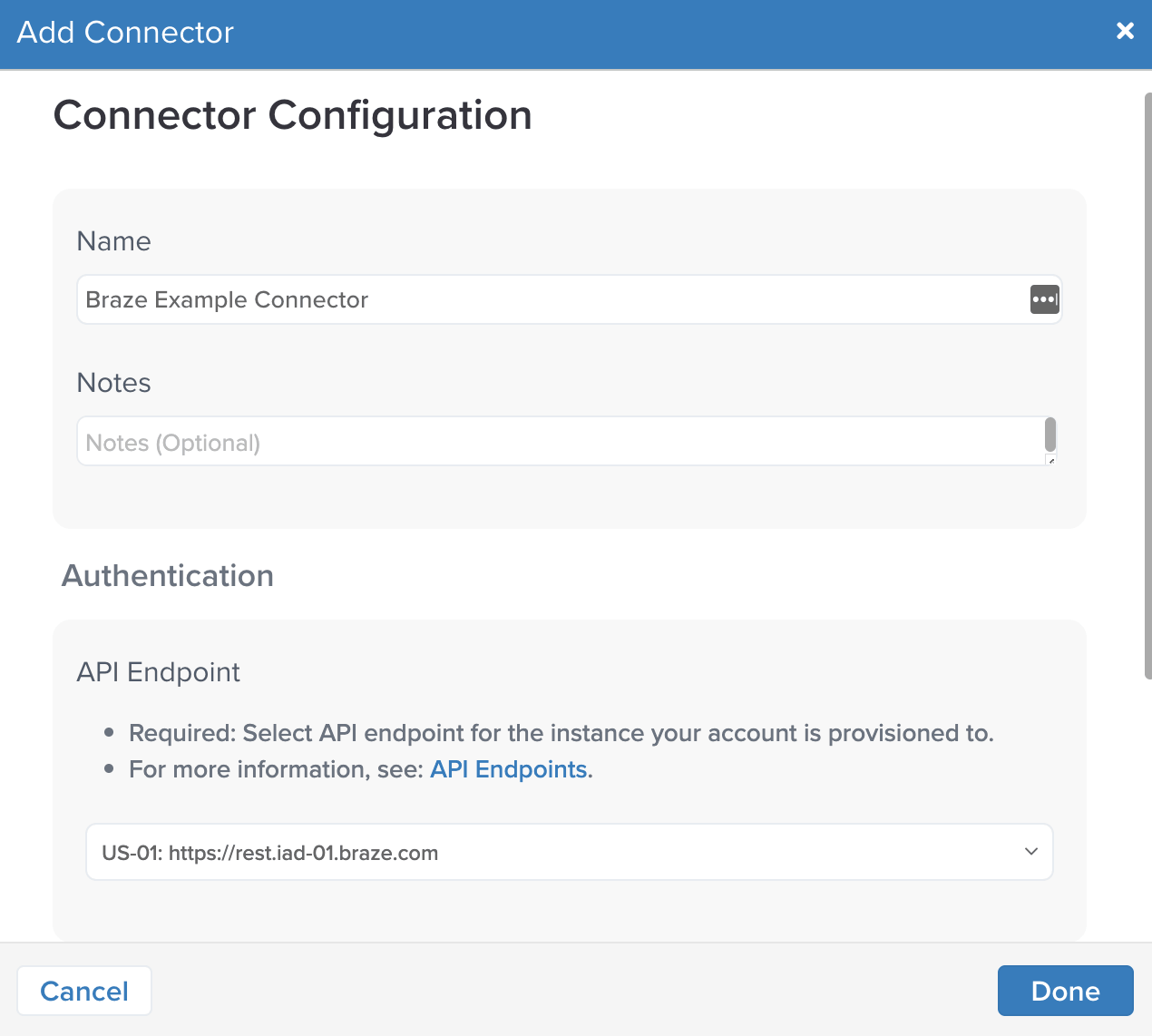
Si vous avez déjà créé un connecteur, vous pouvez éventuellement en utiliser un existant à partir de la liste des connecteurs disponibles et le modifier selon vos besoins avec l’icône de crayon ou le supprimer avec l’icône de corbeille.
Après avoir créé ou sélectionné un connecteur à associer à cette audience, cliquez sur Done pour continuer.
Action
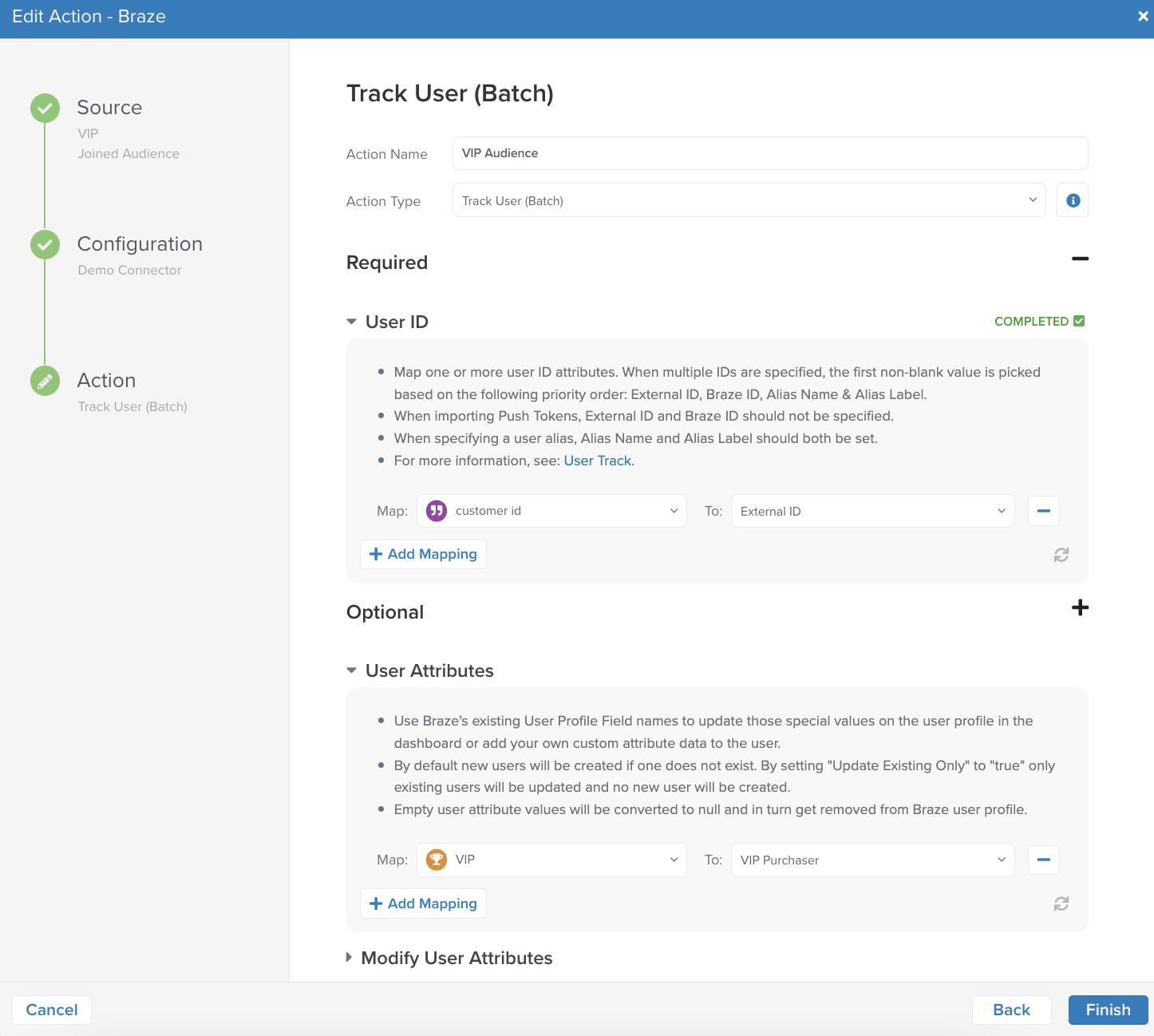
Ensuite, nommez l’action de votre connecteur et sélectionnez un type d’action qui enverra les données selon le mappage que vous configurez. Ici, vous allez mapper les attributs Braze aux noms d’attributs Tealium. Selon le type d’action que vous choisissez, une sélection variable de champs sera requise par Tealium. Voici des exemples et des explications de ces champs.
Tous les champs proposés ne sont pas obligatoires.
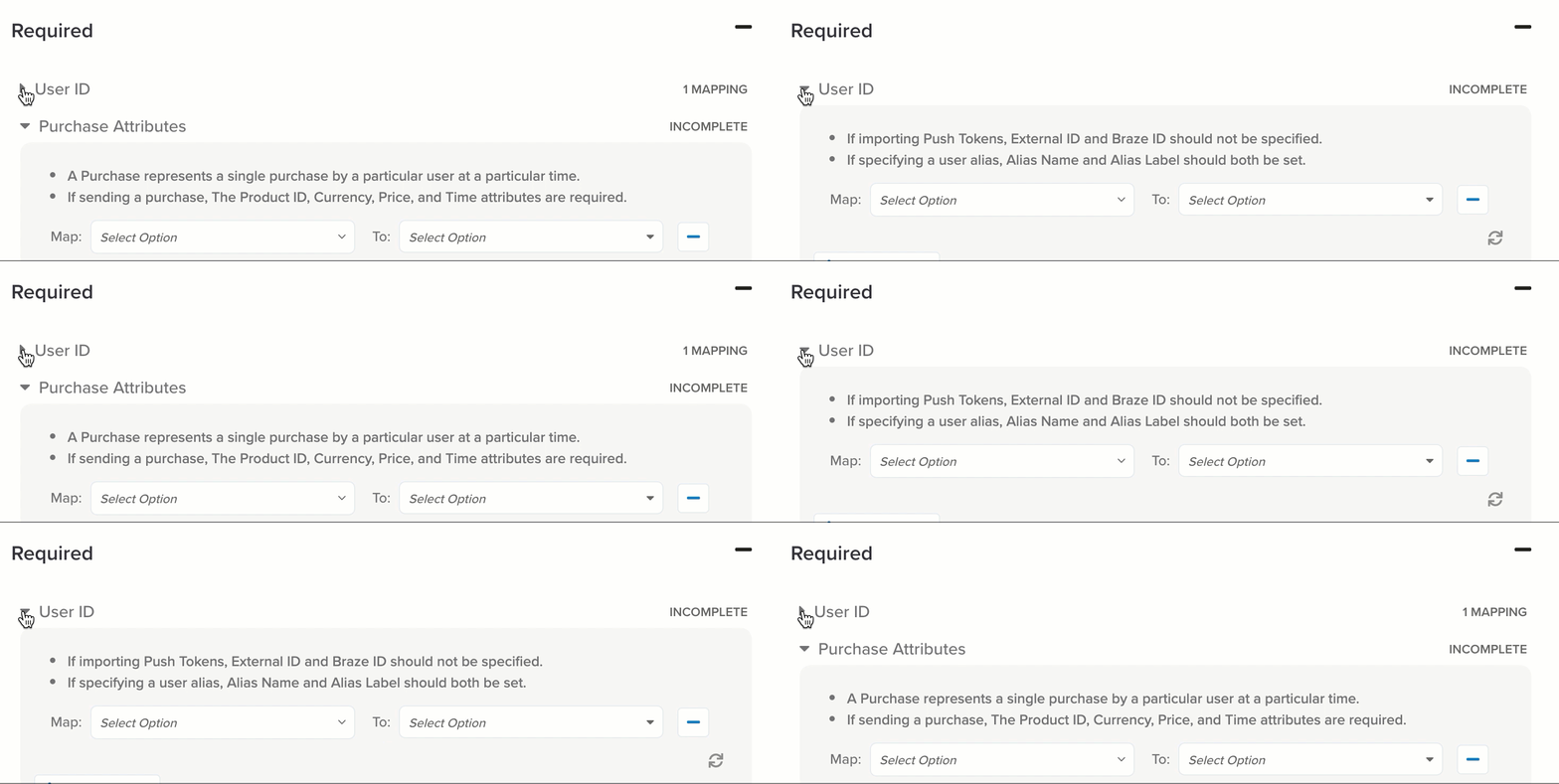
Cette action vous permet de suivre les attributs d’utilisateur, d’événement et d’achat en une seule action. Bien que l’action Track User soit identique pour AudienceStream et EventStream, Tealium recommande de configurer les mappages d’attributs utilisateur avec les actions AudienceStream et les mappages d’événements et d’achats avec les actions EventStream.
| Paramètres | Description |
|---|---|
| User ID | Utilisez ce champ pour mapper le champ d’ID utilisateur Tealium à son équivalent Braze. Mappez un ou plusieurs attributs d’ID utilisateur. Lorsque plusieurs ID sont spécifiés, la première valeur non vide est sélectionnée selon l’ordre de priorité suivant : External ID, Braze ID, Alias Name et Alias Label. - External ID et Braze ID ne doivent pas être spécifiés si vous importez des jetons de notification push. - Si vous spécifiez un alias d’utilisateur, le libellé d’alias et le nom d’alias doivent être définis. Pour plus d’informations, consultez l’endpoint /users/track de Braze. |
| User attributes | Utilisez les noms de champs existants du profil utilisateur Braze pour mettre à jour les valeurs du profil dans le tableau de bord de Braze, ou ajoutez vos propres données d’attribut utilisateur personnalisées aux profils utilisateurs. - Par défaut, de nouveaux utilisateurs sont créés s’il n’en existe pas encore. - En définissant Update Existing Only sur true, seuls les utilisateurs existants seront mis à jour, et aucun nouvel utilisateur ne sera créé.- Si un attribut Tealium est vide, il est converti en null et supprimé du profil utilisateur Braze. Les enrichissements doivent être utilisés si les valeurs null ne doivent pas être envoyées à Braze pour supprimer un attribut utilisateur. |
| Modify user attributes | Utilisez ce champ pour incrémenter ou décrémenter certains attributs utilisateur. - Les attributs entiers peuvent être incrémentés par des entiers positifs ou négatifs. - Les attributs de type tableau peuvent être modifiés en ajoutant ou en supprimant des valeurs des tableaux existants. |
| Event | Un événement représente une occurrence unique d’un événement personnalisé par un utilisateur particulier à un horodatage donné. Utilisez ce champ pour suivre et mapper les attributs d’événement comme ceux de l’objet événement de Braze. - L’attribut d’événement Name est requis pour chaque événement mappé.- L’attribut d’événement Time est automatiquement défini sur l’heure actuelle sauf s’il est explicitement mappé. - Par défaut, de nouveaux événements seront créés s’il n’en existe pas. En définissant Update Existing Only sur true, seuls les événements existants seront mis à jour, et aucun nouvel événement ne sera créé.- Mappez des attributs de type tableau pour ajouter plusieurs événements. Les attributs de type tableau doivent avoir la même longueur. - Les attributs à valeur unique peuvent être utilisés et s’appliqueront à chaque événement. |
| Event template | Fournissez des modèles d’événement à référencer dans les données du corps. Les modèles peuvent être utilisés pour transformer les données avant de les envoyer à Braze. Consultez le guide des modèles de Tealium pour en savoir plus. |
| Event template variable | Fournissez des variables de modèle d’événement comme entrées de données. Consultez le guide des variables de modèle de Tealium pour en savoir plus. |
| Purchase | Utilisez ce champ pour suivre et mapper les attributs d’achat utilisateur comme ceux de l’objet achat de Braze. - Les attributs d’achat Product ID, Currency et Price sont requis pour chaque achat mappé.- L’attribut d’achat Time est automatiquement défini sur l’heure actuelle sauf s’il est explicitement mappé.- Par défaut, de nouveaux achats seront créés s’il n’en existe pas. En définissant Update Existing Only sur true, seuls les achats existants seront mis à jour, et aucun nouvel achat ne sera créé.- Mappez des attributs de type tableau pour ajouter plusieurs articles d’achat. Les attributs de type tableau doivent avoir la même longueur. - Les attributs à valeur unique peuvent être utilisés et s’appliqueront à chaque article. |
| Purchase template | Les modèles peuvent être utilisés pour transformer les données avant leur envoi à Braze. - Définissez un modèle d’achat si vous avez besoin de la prise en charge d’objets imbriqués. - Lorsqu’un modèle d’achat est défini, la configuration établie dans la section achats de votre action sera ignorée. - Consultez le guide des modèles de Tealium pour en savoir plus. |
| Purchase template variable | Fournissez des variables de modèle de produit comme entrées de données. Consultez le guide des variables de modèle de Tealium pour en savoir plus. |
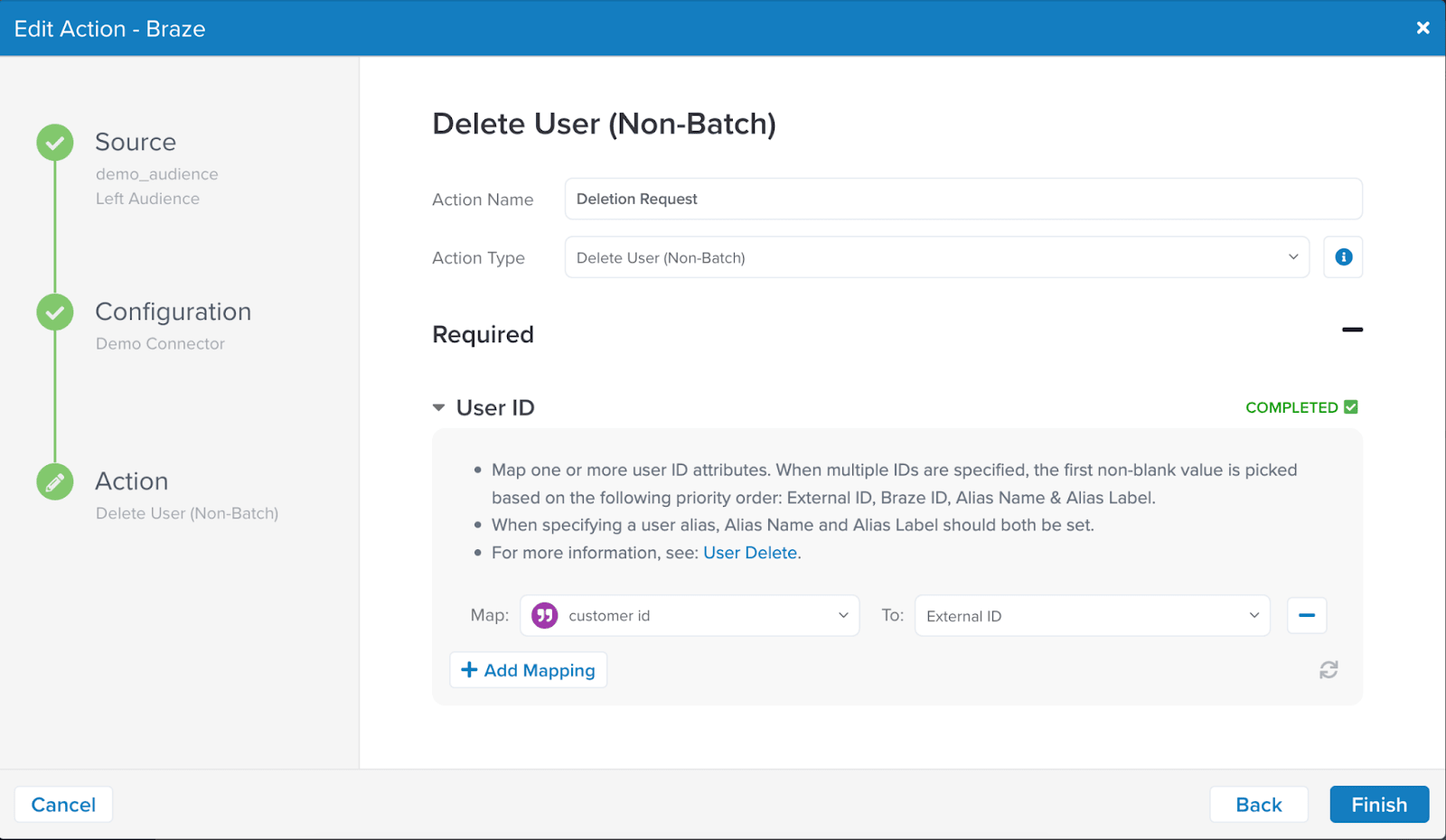
Cette action vous permet de supprimer des utilisateurs du tableau de bord de Braze.
| Paramètres | Description |
|---|---|
| User ID | Utilisez ce champ pour mapper le champ User ID de Tealium à son équivalent Braze. - Mappez un ou plusieurs attributs d’ID utilisateur. Lorsque plusieurs ID sont spécifiés, la première valeur non vide est sélectionnée selon l’ordre de priorité suivant : External ID, Braze ID, Alias Name et Alias Label. - Lors de la spécification d’un alias d’utilisateur, le Alias Name et le Alias Label doivent tous deux être définis. Pour plus d’informations, consultez l’endpoint /users/delete de Braze. |
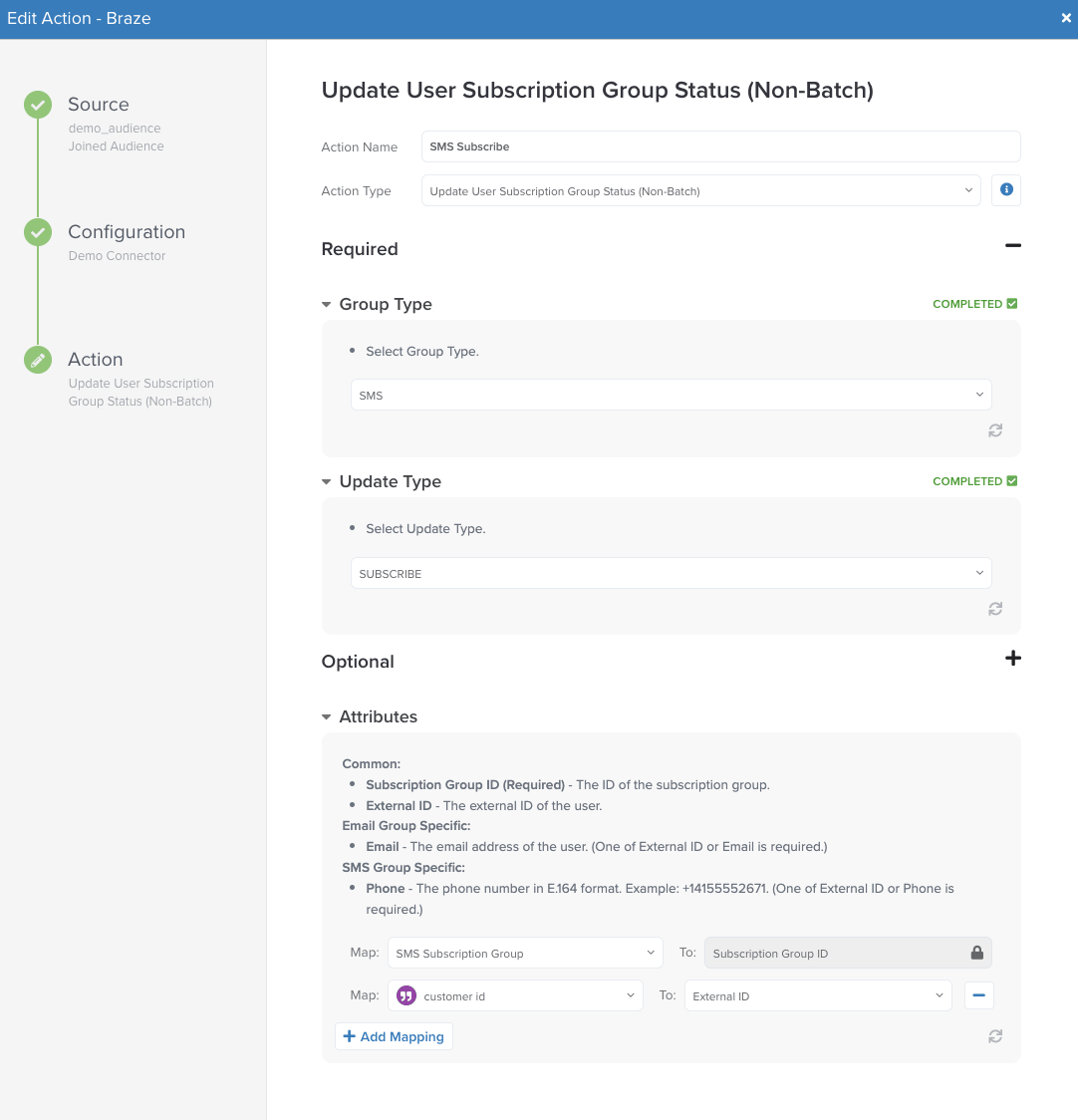
Cette action vous permet d’ajouter ou de retirer des utilisateurs des groupes d’abonnement SMS ou e-mail de Braze.
| Paramètres | Description |
|---|---|
| Group type | Utilisez ce champ pour indiquer s’il s’agit d’un groupe d’abonnement SMS ou e-mail. |
| Update type | Mappez cette action à un événement de désabonnement ou d’abonnement. |
| Attributes | - Subscription group ID (obligatoire) : l’ID du groupe d’abonnement lié au type de groupe mappé dans le champ précédent. - External ID : l’ID externe de l’utilisateur. Spécifique au groupe e-mail : - Email : l’adresse e-mail de l’utilisateur. Si l’ID externe n’est pas défini, l’e-mail sera requis. Spécifique au groupe SMS : - Phone : le numéro de téléphone au format E.164. Par exemple, +14155552671. Si l’ID externe n’est pas défini, le numéro de téléphone sera requis. |
Sélectionnez Finish.
Résumé
Consultez le résumé du connecteur que vous avez créé. Si vous souhaitez modifier les options choisies, sélectionnez Back pour modifier ou Finish pour terminer.
Votre connecteur est désormais affiché dans la liste des connecteurs sur votre page d’accueil Tealium.
Assurez-vous d’enregistrer ou de publier votre connecteur une fois terminé. Les actions que vous avez configurées se déclencheront désormais lorsque les conditions de déclenchement seront remplies.
Étape 4 : Tester votre connecteur Tealium
Une fois votre connecteur opérationnel, vous devez le tester pour vous assurer qu’il fonctionne correctement. Le moyen le plus simple de le tester est d’utiliser l’outil Trace de Tealium. Pour commencer à utiliser Trace, assurez-vous d’avoir ajouté l’extension de navigateur Tealium Tools.
- Pour démarrer un nouveau trace, sélectionnez Trace dans la barre latérale sous les options Server-Side. Cliquez sur Start et capturez l’ID de trace.
- Ouvrez l’extension de navigateur et saisissez l’ID de trace dans AudienceStream Trace.
- Examinez le journal en temps réel.
- Vérifiez l’action que vous souhaitez valider en cliquant sur l’entrée Actions Triggered pour la développer.
- Recherchez l’action que vous souhaitez valider et consultez le statut du journal.
Consultez la documentation Trace de Tealium pour des instructions plus détaillées sur l’implémentation de l’outil Trace de Tealium.
Démo d’intégration
Dépassements potentiels de points de données
Il existe trois manières principales de dépasser accidentellement les quotas de points de données lors de l’intégration de Braze via Tealium :
Envoi de données en double : n’envoyez que les deltas d’attributs à Braze
Tealium n’envoie pas les deltas d’attributs utilisateur à Braze. Par exemple, si vous avez une action EventStream qui suit le prénom, l’e-mail et le numéro de téléphone portable d’un utilisateur, Tealium enverra les trois attributs à Braze à chaque déclenchement de l’action. Tealium ne cherchera pas à identifier ce qui a changé ou été mis à jour pour n’envoyer que cette information.
Solution :
Vous pouvez vérifier dans votre backend si un attribut a changé ou non et, le cas échéant, appeler les méthodes Tealium appropriées pour mettre à jour le profil utilisateur. C’est ce que font habituellement les utilisateurs qui intègrent Braze directement.
OU
Si vous ne stockez pas votre propre version d’un profil utilisateur dans votre backend et ne pouvez pas déterminer si les attributs changent ou non, vous pouvez utiliser AudienceStream et créer des enrichissements pour n’envoyer les attributs utilisateur que lorsque les valeurs ont changé.
Envoi de données non pertinentes ou écrasement inutile de données
Si vous avez plusieurs EventStreams ciblant le même flux d’événements, toutes les actions activées pour ce connecteur se déclencheront automatiquement à chaque fois qu’une seule action est déclenchée, ce qui pourrait également entraîner l’écrasement de données dans Braze.
Solution :
Configurez une spécification d’événement ou un flux distinct pour suivre chaque action.
OU
Désactivez les actions (ou connecteurs) que vous ne souhaitez pas déclencher en utilisant les bascules dans le tableau de bord de Tealium.
Initialisation de Braze trop précoce
Si vous effectuez l’intégration avec Tealium à l’aide de la balise Braze Web SDK, vous pourriez constater une augmentation significative de vos MAU. Si Braze est initialisé au chargement de la page, Braze créera un profil anonyme chaque fois qu’un utilisateur web accède au site pour la première fois. Cela inclut le trafic de robots, ce qui peut gonfler le nombre d’utilisateurs actifs. Certains peuvent souhaiter ne suivre le comportement des utilisateurs que lorsqu’ils ont effectué une action, comme « Connecté » ou « Vidéo regardée », afin de réduire leur nombre de MAU.
Solution :
Configurez des règles de chargement pour déterminer exactement quand et où une balise se charge sur votre site. Pour des instructions plus complètes sur le filtrage du trafic de robots et l’initialisation conditionnelle du SDK, consultez Filtrage du trafic de robots.