Importation de cohortes Treasure Data
Cet article décrit comment importer des cohortes d’utilisateurs de Treasure Data vers Braze afin de pouvoir envoyer des campagnes ciblées basées sur des données qui peuvent n’exister que dans votre entrepôt.

Cette fonctionnalité est actuellement en version bêta. Pour plus d’informations, contactez vos conseillers Treasure Data et Braze.
Conditions préalables
| Condition | Description |
|---|---|
| Compte Treasure Data | Un compte Treasure Data est nécessaire pour bénéficier de ce partenariat. |
| Clé d’importation des données Braze | Cette clé peut être récupérée dans le tableau de bord de Braze depuis Intégrations partenaires > Partenaires technologiques, puis en sélectionnant Treasure Data. |
| Endpoint REST Braze | L’URL de votre endpoint REST. Votre endpoint dépendra de l’URL de Braze pour votre instance. |
| Adresse IP statique de Treasure Data | L’adresse IP statique de Treasure Data est le point d’accès et la source du lien de cette intégration. Pour déterminer l’adresse IP statique, contactez votre conseiller en satisfaction client Treasure Data ou l’assistance technique de Treasure Data. |
Intégration de l’importation de données
Étape 1 : Obtenir votre clé d’importation des données Braze
Dans Braze, naviguez vers Intégrations partenaires > Partenaires technologiques et sélectionnez Treasure Data. Vous y trouverez votre endpoint REST et pourrez générer votre clé d’importation des données Braze. Une fois la clé générée, vous pouvez créer une nouvelle clé ou invalider une clé existante.
Étape 2 : Créer une connexion de données
Avant de créer votre connexion de données dans Treasure Data, vous devez vous authentifier. Commencez par sélectionner Integrations Hub, puis Catalog.
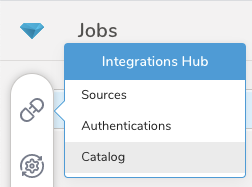
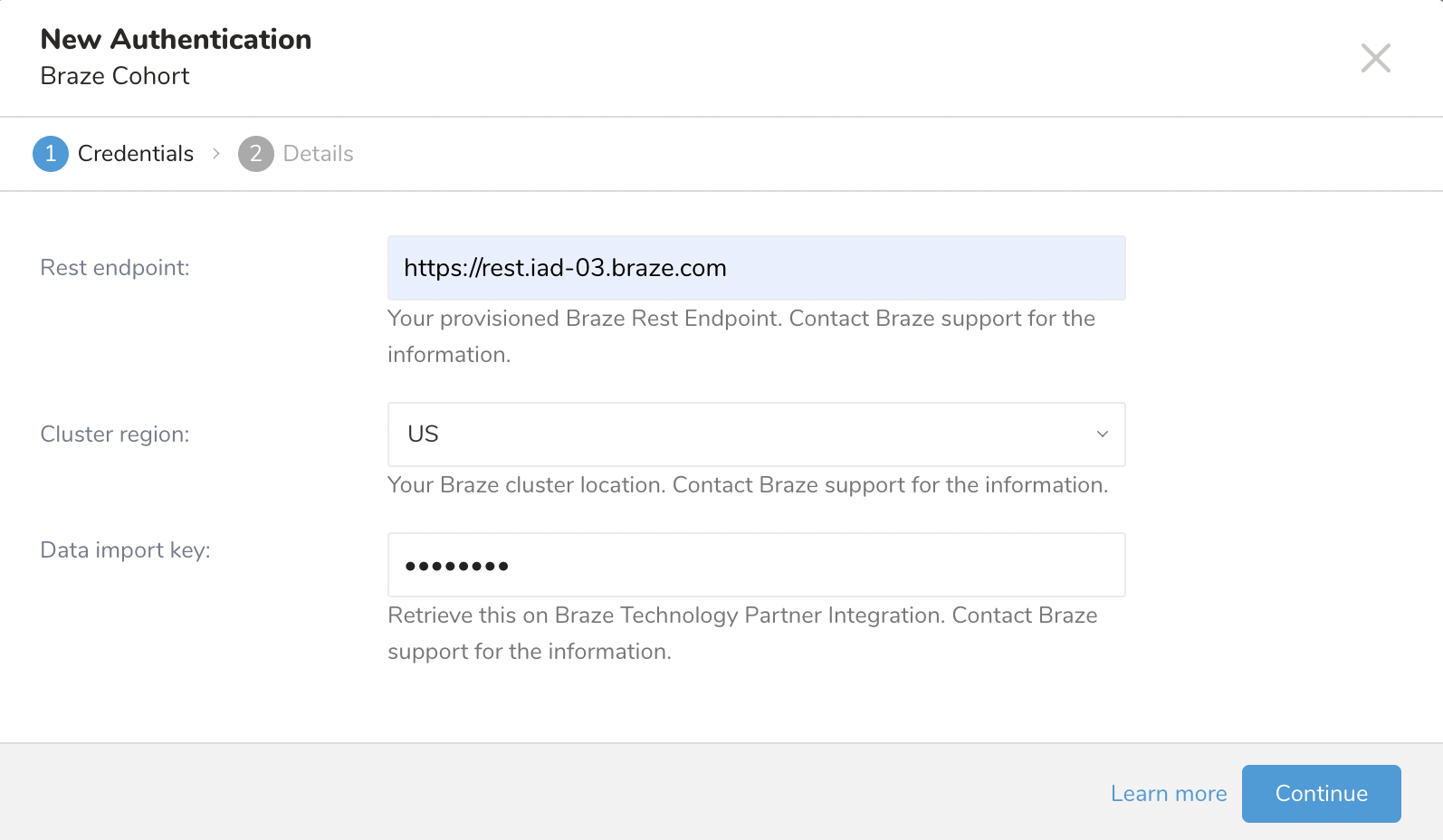
Recherchez l’intégration Braze dans le Catalog, puis survolez l’icône et sélectionnez Create Authentication. Saisissez vos identifiants, nommez votre authentification, puis sélectionnez Done.
Étape 3 : Définir l’audience de votre cohorte
Synchronisez vos cohortes avec Braze par le biais d’une activation dans l’Audience Studio ou en exécutant une requête dans le Data Workbench.
Seuls les utilisateurs qui existent déjà dans Braze sont ajoutés ou supprimés d’une cohorte. L’importation de cohortes ne crée pas de nouveaux utilisateurs dans Braze.
Étape 3.1 : Définir votre requête

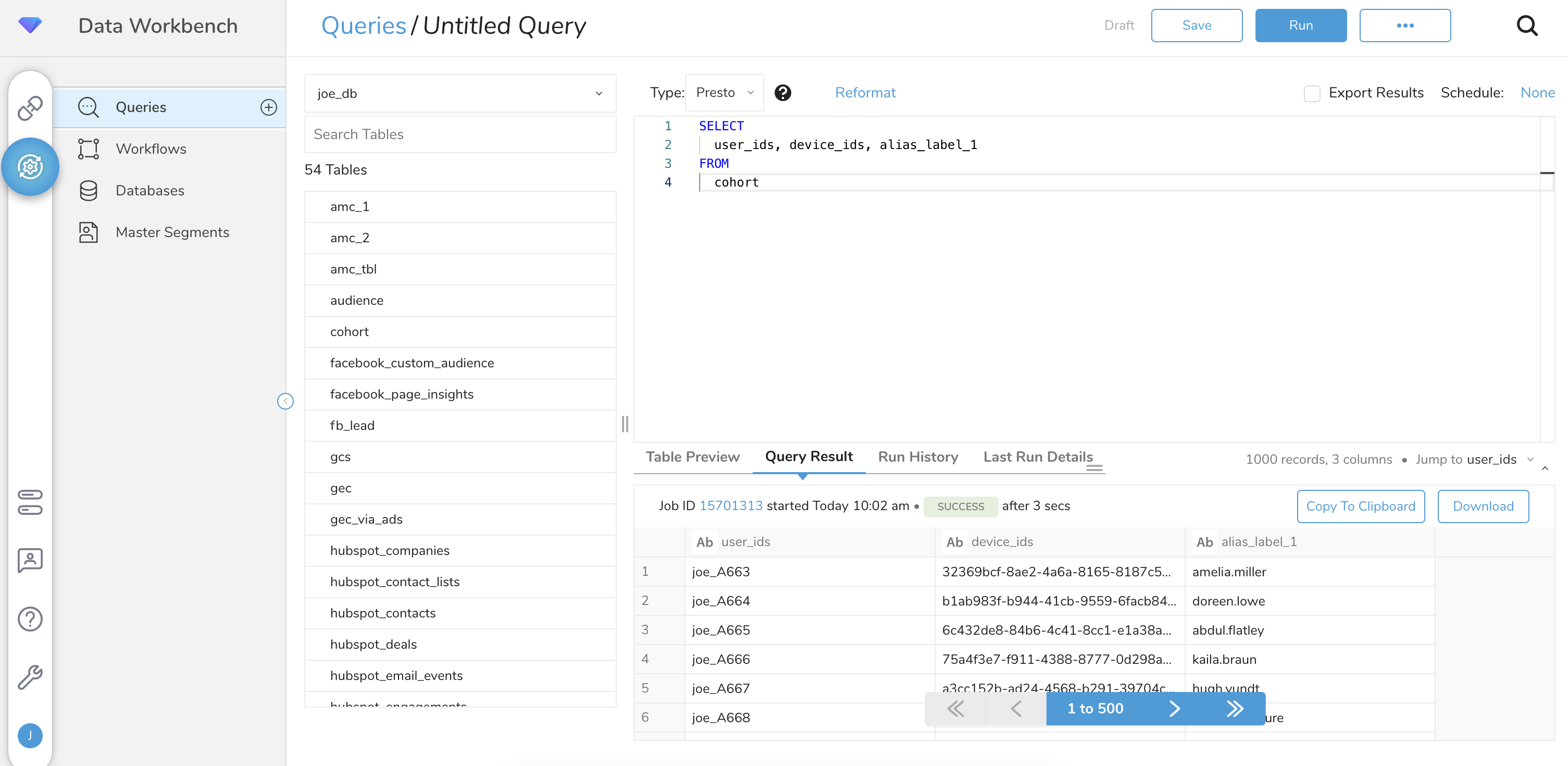
Les colonnes de la requête doivent être spécifiées avec les noms de colonnes et le type de données exacts. Les colonnes de la requête doivent inclure au moins l’une des colonnes suivantes : user_ids, device_ids ou la colonne d’alias Braze correspondant à la configuration dans l’interface. Seuls les profils utilisateurs existant dans Braze seront ajoutés à une cohorte. L’importation de cohortes ne crée pas de nouveaux profils utilisateurs.
- Naviguez vers Data Workbench > Queries.
- Sélectionnez New Query.
- Exécutez la requête pour valider l’ensemble des résultats.
Cas d’utilisation : synchronisation des cohortes par identifiant
Voici un exemple de tableau dans Treasure Data :
| external_id | device_ids | |
|---|---|---|
TDCohort1 |
[email protected] |
1a2b3c |
TDCohort2 |
[email protected] |
4d5f6g |
TDCohort3 |
[email protected] |
7h8j9k |
TDCohort4 |
[email protected] |
1ab2cd |

Le nom de la colonne doit être user_ids, sinon la synchronisation échouera.
Pour synchroniser les cohortes à l’aide de l’ID externe, exécutez la requête suivante :
SELECT
external_id as user_ids
FROM
example_cohort_table
Après l’exécution de la requête, ces alias d’utilisateurs seront ajoutés à la cohorte dans Braze :
TDCohort1TDCohort2TDCohort3TDCohort4
Voici un exemple de tableau dans Treasure Data :
| external_id | device_ids | |
|---|---|---|
TDCohort1 |
[email protected] |
1a2b3c |
TDCohort2 |
[email protected] |
4d5f6g |
TDCohort3 |
[email protected] |
7h8j9k |
TDCohort4 |
[email protected] |
1ab2cd |
Pour synchroniser les cohortes à l’aide de l’alias d’utilisateur, exécutez la requête suivante :
SELECT
email
FROM
example_cohort_table
Après l’exécution de la requête, ces alias d’utilisateurs seront ajoutés à la cohorte dans Braze :
"alias_label":"email", "alias_name":"[email protected]""alias_label":"email", "alias_name":"[email protected]""alias_label":"email", "alias_name":"[email protected]""alias_label":"email", "alias_name":"[email protected]"
Voici un exemple de tableau dans Treasure Data :
| external_id | device_ids | |
|---|---|---|
TDCohort1 |
[email protected] |
1a2b3c |
TDCohort2 |
[email protected] |
4d5f6g |
TDCohort3 |
[email protected] |
7h8j9k |
TDCohort4 |
[email protected] |
1ab2cd |
Le nom de la colonne doit être device_ids, sinon la synchronisation échouera.
Pour synchroniser les cohortes à l’aide de l’ID d’appareil, exécutez la requête suivante :
SELECT
device_ids
FROM
example_cohort_table
Après l’exécution de la requête, ces ID d’appareils seront ajoutés à la cohorte dans Braze :
1a2b3c4d5f6g7h8j9k1ab2cd
Étape 3.2 : Spécifier la cible d’exportation des résultats
Une fois la requête créée, sélectionnez Export Results. Vous pouvez sélectionner une authentification existante, telle que celle créée lors des étapes précédentes, ou créer une nouvelle authentification à utiliser pour la sortie.
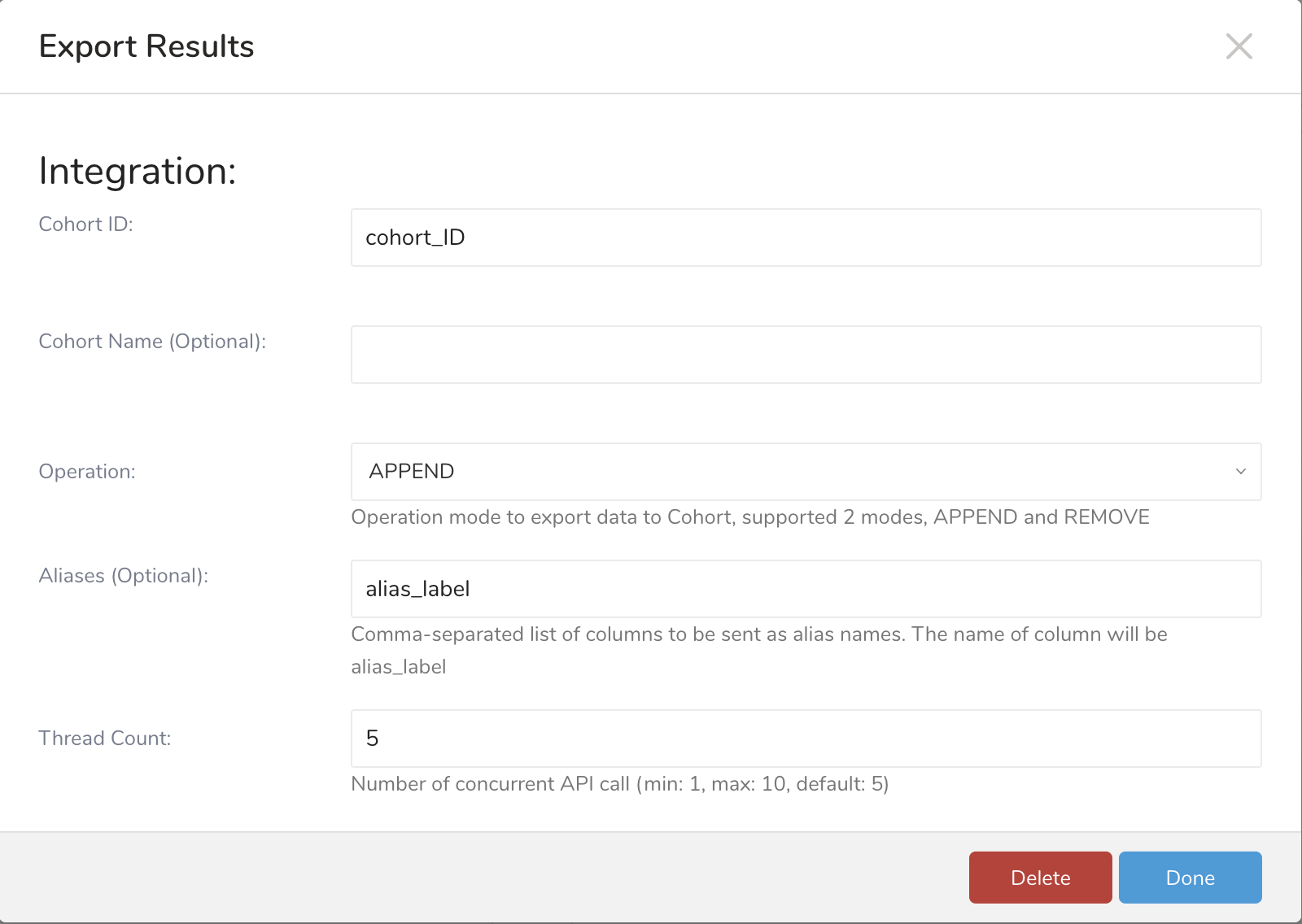
| Mappage de l’exportation des résultats | Description |
|---|---|
| ID de la cohorte | Il s’agit de l’identifiant backend de la cohorte qui sera envoyé à Braze. |
| Nom de la cohorte (facultatif) | C’est le nom qui apparaîtra dans le filtre de cohorte de l’outil de segmentation de Braze. Si ce paramètre n’est pas défini, la valeur Cohort ID sera utilisée comme Cohort Name. |
| Opération | Détermine si la requête doit ajouter ou supprimer des profils de la cohorte dans Braze. |
| Alias (facultatif) | Lorsqu’il est défini, le nom de la colonne correspondante dans votre requête sera envoyé en tant que alias_label, et les valeurs de chaque ligne de la colonne seront envoyées en tant que alias_name. |
| Nombre de threads | Nombre d’appels API simultanés. |
Suivez les étapes de Treasure Data pour configurer votre exportation en fonction de votre cas d’utilisation.
Étape 3.3 : Exécuter la requête
Enregistrez la requête en lui donnant un nom et exécutez-la, ou exécutez simplement la requête. Une fois la requête terminée avec succès, le résultat est automatiquement exporté vers Braze.
Étape 3.1 : Créer une activation
Créez un nouveau segment ou choisissez un segment existant à synchroniser avec Braze en tant que cohorte. Dans le segment, sélectionnez Create Activation.
Étape 3.2 : Renseigner les détails de votre activation
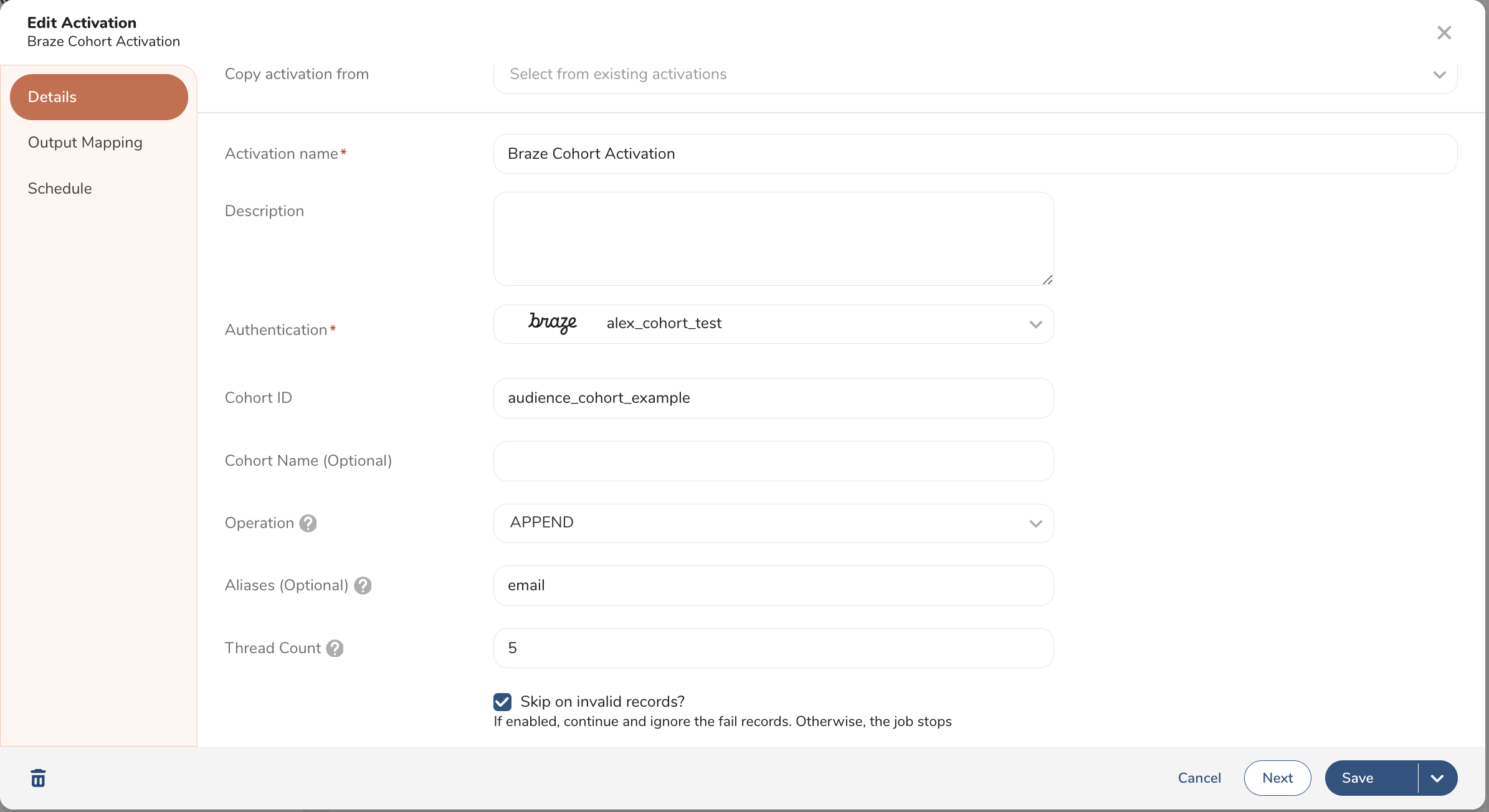
| Paramètre des détails de l’activation | Description |
|---|---|
| Nom de l’activation | Le nom de votre activation. |
| Description de l’activation | Une brève description de l’activation. |
| Authentification | Choisissez l’authentification de la cohorte Braze créée à l’étape 2. |
| ID de la cohorte | Il s’agit de l’identifiant backend de la cohorte qui sera envoyé à Braze. |
| Nom de la cohorte (facultatif) | C’est le nom qui apparaîtra dans le filtre de cohorte de l’outil de segmentation de Braze. Si ce paramètre n’est pas défini, la valeur Cohort ID sera utilisée comme Cohort Name. |
| Opération | Détermine si la requête doit ajouter ou supprimer des profils de la cohorte dans Braze. |
| Alias (facultatif) | Lorsqu’il est défini, le nom de la colonne correspondante dans votre requête sera envoyé en tant que alias_label, et les valeurs de chaque ligne de la colonne seront envoyées en tant que alias_name. |
| Nombre de threads | Nombre d’appels API simultanés. |
Étape 3.3 : Configurer le mappage des sorties
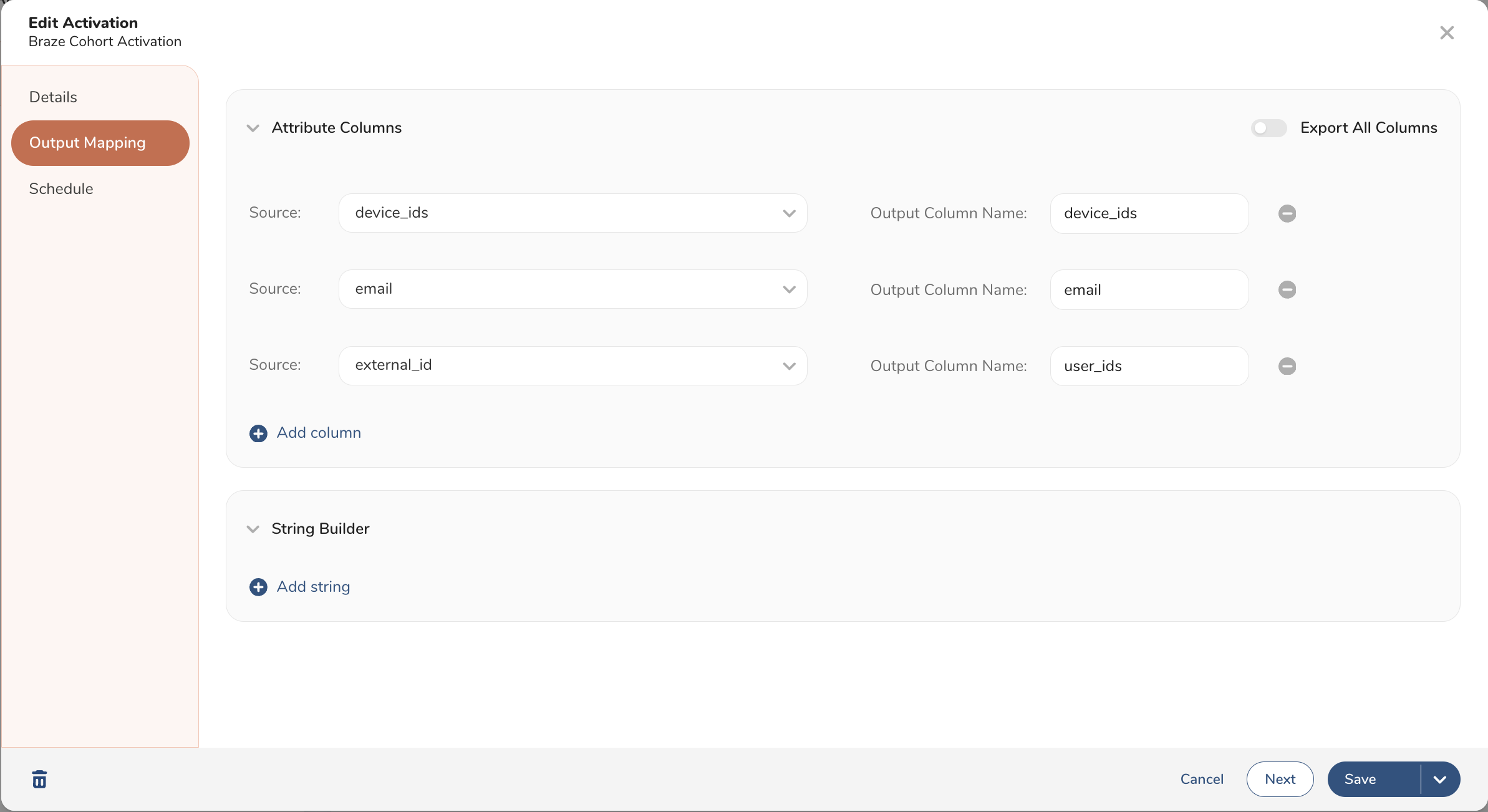
| Mappage des sorties de l’activation | Description |
|---|---|
| Colonnes d’attributs | Déterminez les colonnes de votre base de données de segments qui seront mappées en tant qu’identifiants lors de la synchronisation des profils vers une cohorte Braze. |
| Générateur de chaînes de caractères | Le générateur de chaînes de caractères n’est pas nécessaire pour l’intégration Braze. |
- Si vous utilisez
device_idcomme identifiant, le nom de la colonne de sortie doit êtredevice_ids. - Lorsque vous utilisez des alias comme identifiant, le nom de la colonne de sortie doit être le nom de la colonne correspondante dans votre requête, qui sera envoyé en tant que
alias_label, et les valeurs de chaque ligne de la colonne seront envoyées en tant quealias_name. - Si vous utilisez
external_idcomme identifiant, le nom de la colonne de sortie doit êtreuser_ids.
Tous les noms de colonnes non pertinents ou mal nommés seront ignorés. Vous pouvez choisir d’utiliser plus d’un identifiant dans vos synchronisations.
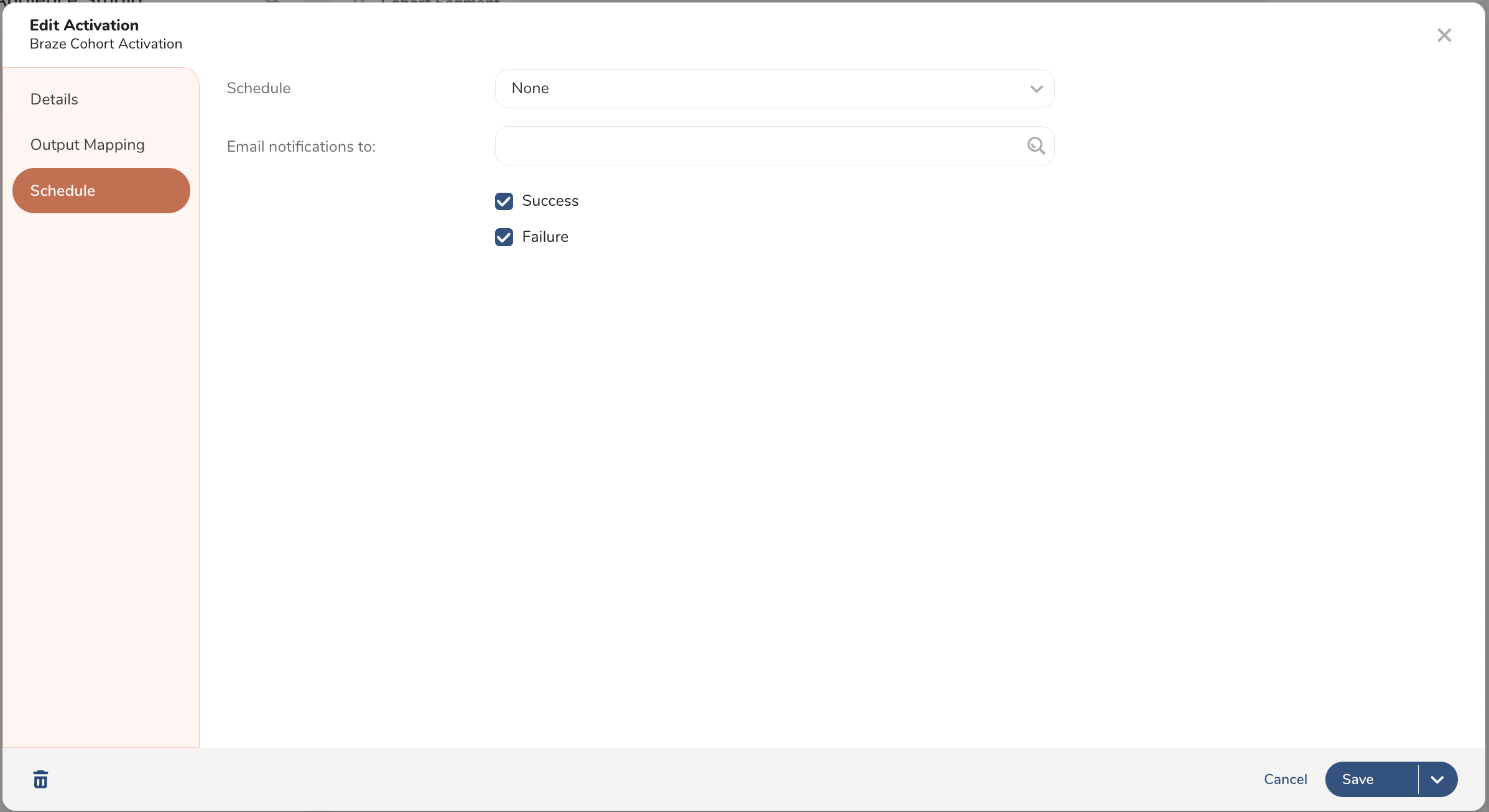
Étape 3.4 : Définir votre planification d’activation
Définissez la planification de synchronisation souhaitée et enregistrez votre activation.
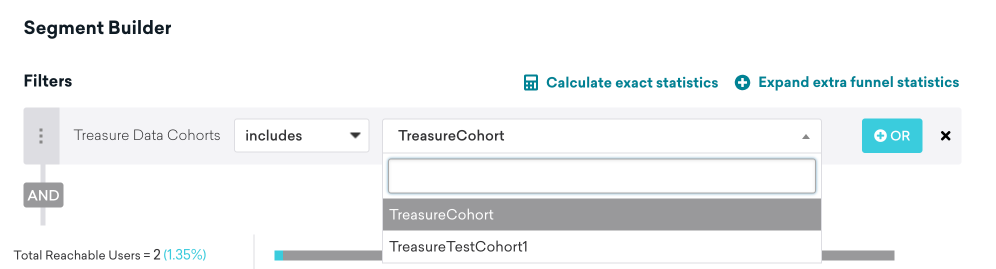
Étape 4 : Créer un segment Braze à partir de l’exportation Treasure Data
Dans Braze, naviguez vers Segments, créez un nouveau segment et sélectionnez Treasure Data Cohorts comme filtre. Vous pouvez alors choisir la cohorte Treasure Data que vous souhaitez inclure. Une fois votre segment de cohorte Treasure Data créé, vous pouvez le sélectionner comme filtre d’audience lors de la création d’une campagne ou d’un Canvas.
Correspondance des utilisateurs
Les utilisateurs identifiés peuvent être associés par leur external_id ou leur alias. Les utilisateurs anonymes peuvent être associés par leur device_id. Les utilisateurs identifiés qui ont été créés à l’origine en tant qu’utilisateurs anonymes ne peuvent pas être identifiés par leur device_id et doivent être identifiés par leur external_id ou leur alias.