Importation de la cohorte Mixpanel
Cet article décrit comment importer des cohortes d’utilisateurs de Mixpanel vers Braze. Pour plus d’informations sur l’intégration de Mixpanel et de ses autres fonctionnalités, consultez l’article principal sur Mixpanel.
Intégration d’importation de données
Lorsque vous synchronisez une cohorte de Mixpanel vers Braze, Braze reçoit les mises à jour d’appartenance à la cohorte pour les utilisateurs que Mixpanel peut associer à des profils Braze existants. Après une synchronisation, vous pouvez cibler ces utilisateurs avec le filtre de Segment Mixpanel cohorts.
La synchronisation de cohorte n’importe pas les événements Mixpanel, les propriétés utilisateur Mixpanel ou les attributs personnalisés dans Braze. Le comportement du connecteur, y compris la cadence de synchronisation, est contrôlé dans Mixpanel. Pour les détails de configuration, consultez la documentation de synchronisation de cohortes Braze de Mixpanel. Pour les exigences de correspondance des utilisateurs, consultez Correspondance des utilisateurs.
Toute intégration que vous configurez enregistrera des points de donnée. Si vous avez des questions sur les subtilités des points de donnée Braze, votre gestionnaire de compte Braze peut y répondre.

Conformément aux politiques de conservation des données de Mixpanel, les événements envoyés avant le 1er janvier 2010 seront supprimés lors de l’importation.
Étape 1 : Obtenir la clé d’importation des données Braze
Dans Braze, accédez à Partner Integrations > Technology Partners et sélectionnez Mixpanel. Vous y trouverez l’endpoint REST et pourrez générer votre clé d’importation des données Braze.
Une fois générée, vous pouvez créer une nouvelle clé ou invalider une clé existante. La clé d’importation des données et l’endpoint REST sont utilisés à l’étape suivante lors de la configuration d’un postback dans le tableau de bord de Mixpanel.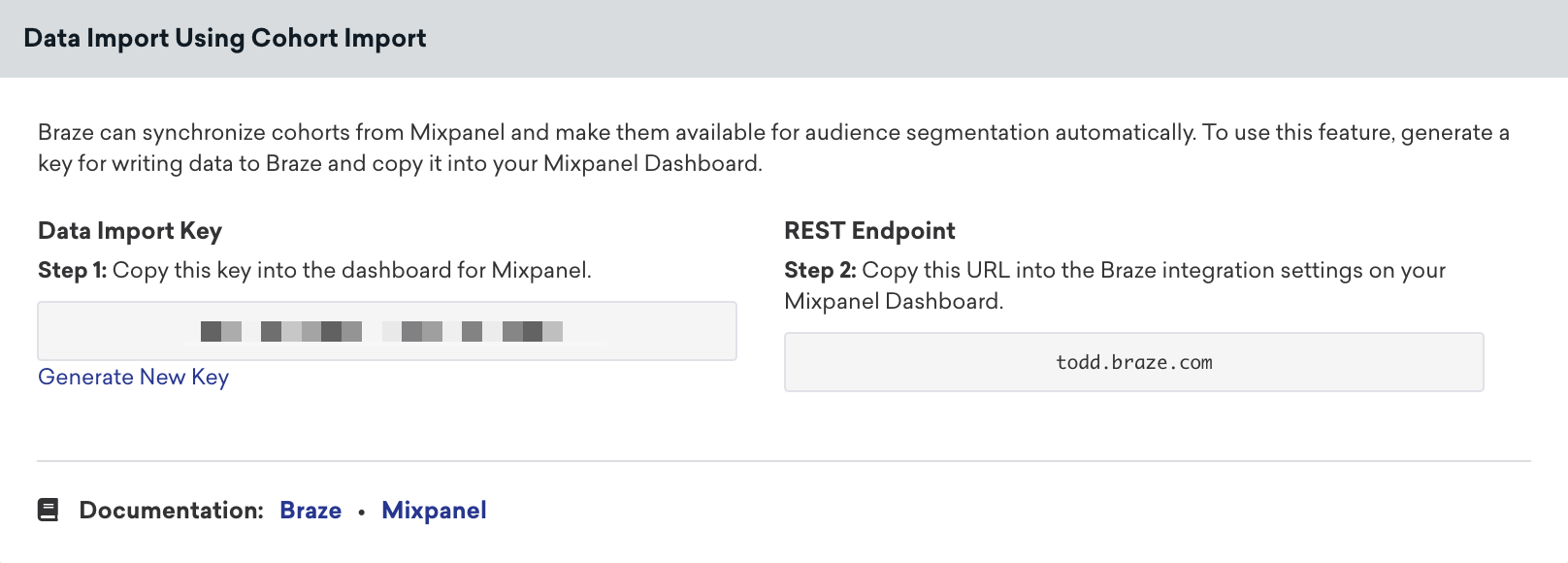
Étape 2 : Configurer l’intégration Braze dans Mixpanel
- Dans Mixpanel, accédez à Data Management > Integrations.
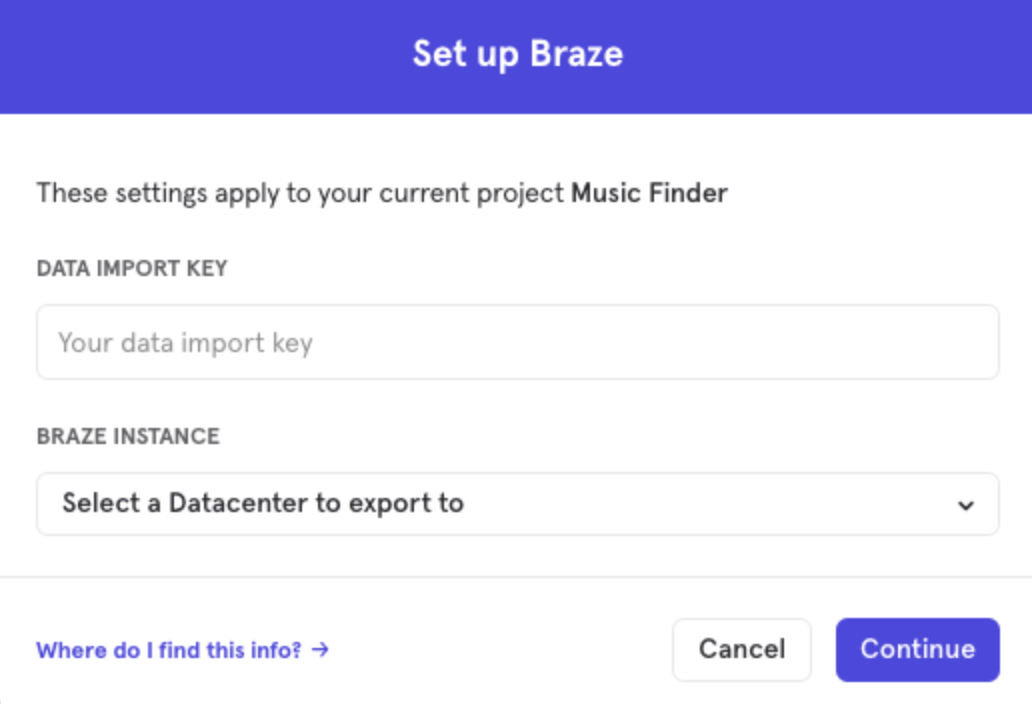
- Sélectionnez l’onglet de l’intégration Braze et sélectionnez Connect.
- Dans la fenêtre qui apparaît, fournissez la clé d’importation des données Braze et l’endpoint REST.
- Sélectionnez Continue.
Étape 3 : Exporter une cohorte Mixpanel vers Braze
Dans Mixpanel, accédez à Data Management > Cohorts. Sélectionnez la cohorte à envoyer vers Braze, puis sélectionnez Export to Braze. Enfin, choisissez une synchronisation ponctuelle ou une synchronisation dynamique. La synchronisation dynamique maintient la cohorte à jour selon un calendrier récurrent contrôlé par Mixpanel. Pour connaître la cadence de synchronisation la plus récente, consultez la documentation de synchronisation de cohortes Braze de Mixpanel.
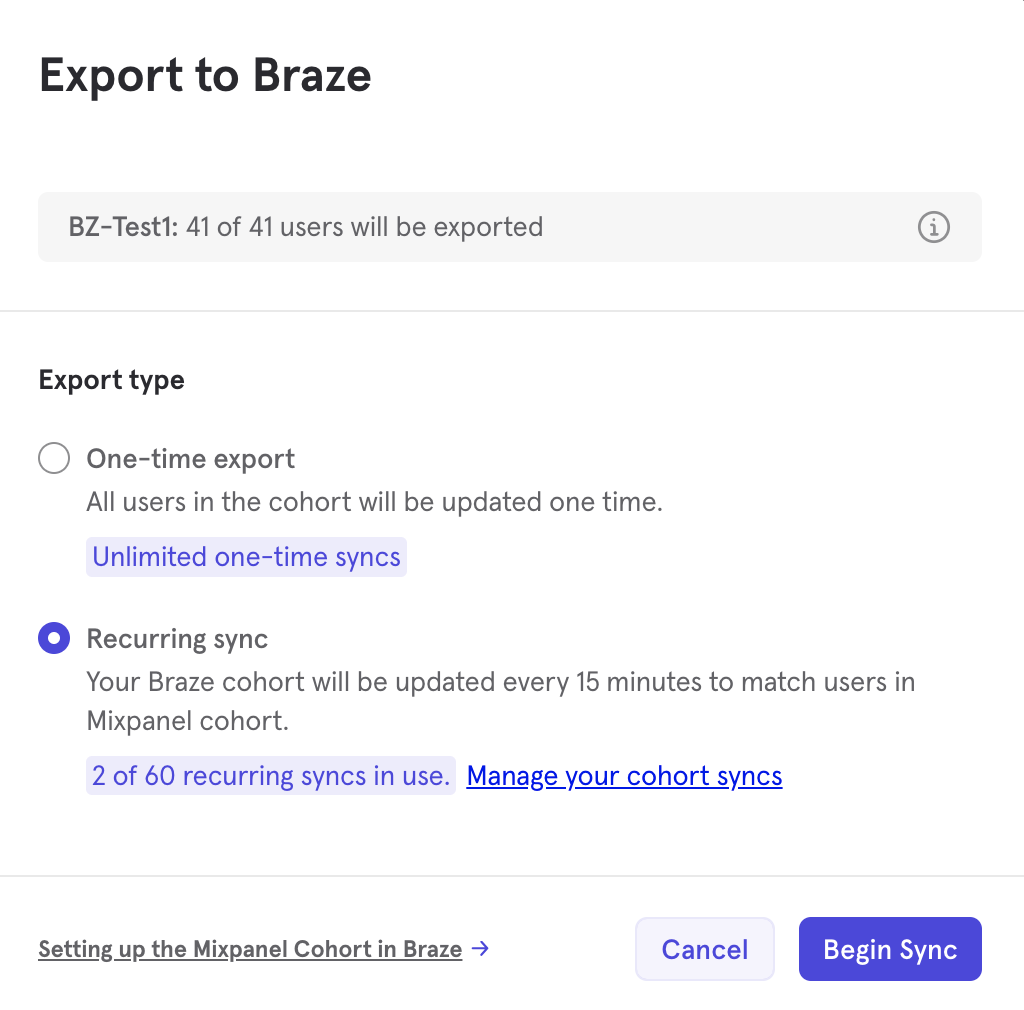
Seuls les utilisateurs qui existent déjà dans Braze seront ajoutés ou retirés d’une cohorte. L’importation de cohorte ne créera pas de nouveaux utilisateurs dans Braze.
Étape 4 : Segmenter les utilisateurs dans Braze
Dans Braze, pour créer un Segment de ces utilisateurs, accédez à Audience > Segments, nommez votre Segment et sélectionnez Mixpanel Cohorts comme filtre. Ensuite, utilisez l’option « includes » et choisissez la cohorte que vous avez créée dans Mixpanel.
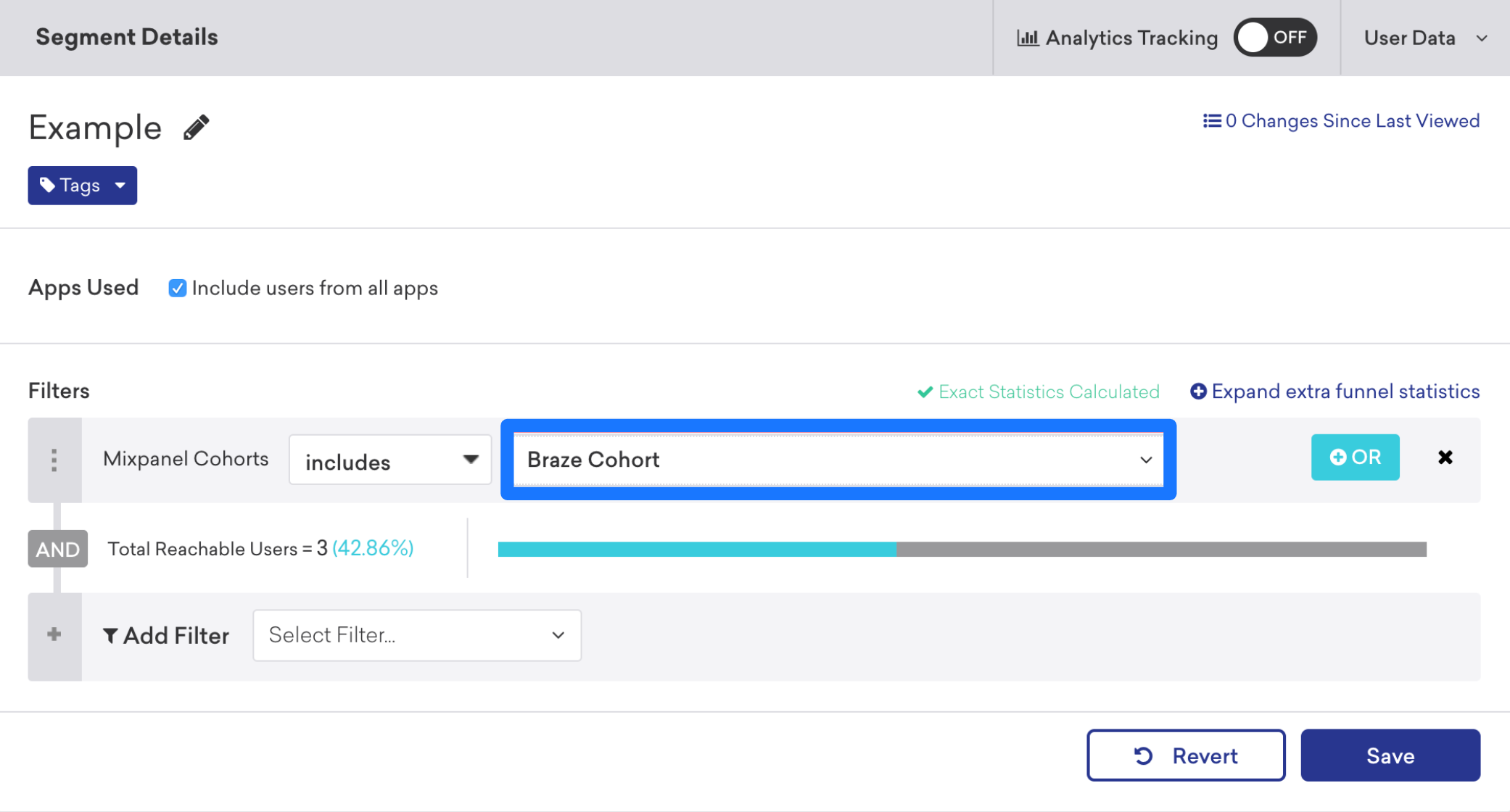
Après l’enregistrement, vous pouvez référencer ce Segment lors de la création d’un Canvas ou d’une Campaign à l’étape de ciblage des utilisateurs.
Correspondance des utilisateurs
Les utilisateurs identifiés peuvent être associés soit par leur external_id, soit par leur alias. Les utilisateurs anonymes peuvent être associés par leur device_id. Les utilisateurs identifiés qui ont été initialement créés en tant qu’utilisateurs anonymes ne peuvent pas être identifiés par leur device_id et doivent être identifiés par leur external_id ou leur alias.
Résolution des problèmes
Si la synchronisation d’une cohorte Mixpanel semble incomplète ou ne se met pas à jour pour certains utilisateurs, consultez la section Résolution des problèmes de l’article principal sur Mixpanel.
Pour les étapes spécifiques au connecteur et la cadence de synchronisation, consultez la documentation de Mixpanel sur la synchronisation des cohortes avec Braze.