Fullstory
La plateforme de données comportementales de Fullstory aide les leaders technologiques à prendre de meilleures décisions, plus éclairées. En injectant des données comportementales numériques dans leur stack d’analyse, la technologie brevetée de Fullstory libère la puissance des données comportementales de qualité à grande échelle, transformant chaque visite numérique en informations exploitables.
Cette intégration est maintenue par Fullstory
À propos de cette intégration
Grâce aux informations Fullstory dans Braze, vous pouvez reconstituer, instant après instant, l’expérience d’un utilisateur sur votre site web ou votre application, et envoyer des messages parfaitement adaptés à son contexte. L’API Session Summary de Fullstory capture des métadonnées détaillées sur le comportement de navigation d’un utilisateur, que vous pouvez ensuite utiliser dans vos messages Braze. Cette approche est particulièrement efficace dans un parcours de messages en plusieurs étapes, comme un Canvas.
Pour tirer pleinement parti de la valeur en temps réel des données de résumé de session de Fullstory, utilisez le contenu connecté. Avec le contenu connecté dans une étape Contexte du Canvas, vous conservez les données de Fullstory tout au long du parcours Canvas d’un utilisateur et pouvez les réutiliser dans toutes les étapes suivantes du Canvas. Vous n’avez pas non plus besoin d’écrire ces données dans un profil utilisateur Braze au moyen d’événements ou d’attributs personnalisés.
Dans l’exemple suivant, les données de contexte du Canvas alimentent une étape du canvas Agent IA, qui génère le message le plus pertinent pour inciter un utilisateur à reprendre un panier abandonné. Vous pouvez aussi utiliser ces données pour personnaliser directement le message, orienter le parcours de l’utilisateur avec des parcours d’audience, ou choisir le texte et les ressources des étapes de messages suivantes.
Prérequis
Avant de commencer, vous devez disposer des éléments suivants :
| Prérequis | Description |
|---|---|
| Un jeton d’autorisation de l’API Session de Fullstory | Consultez l’étape 1 de ce guide. |
| Un jeton d’autorisation de contenu connecté Braze activé | Consultez la note sur l’accès anticipé dans cette section. |
| Une étape Contexte du Canvas Braze | Consultez la note sur l’accès anticipé dans cette section. |
| Une étape Agent IA Braze activée | Consultez la note sur l’accès anticipé dans cette section. |
Intégrer Fullstory
Étape 1 : Configurer Fullstory pour activer l’API Session Summary
Étape 1.1 : Récupérer le jeton d’authentification pour l’endpoint de l’API Session Summary
Pour créer une clé API Fullstory :
- Dans Fullstory, allez dans Paramètres > Clés API.
- Sélectionnez le niveau d’autorisation Standard.
- Copiez immédiatement la valeur de la clé, car elle ne s’affiche qu’une seule fois.
Étape 1.2 : Créer un ID de profil de résumé de session
En suivant les recommandations de Fullstory, créez un profil de résumé de session à l’aide de l’endpoint dédié. C’est ici que vous définissez le type de données que la réponse du résumé de session doit fournir à Braze.
Dans la réponse à cette requête, Fullstory fournit un ID de profil de session. Cet ID de profil est un élément clé du corps de la requête de contenu connecté utilisé dans le cas d’usage suivant.
Étape 2 : Créer l’authentification par jeton pour le contenu connecté
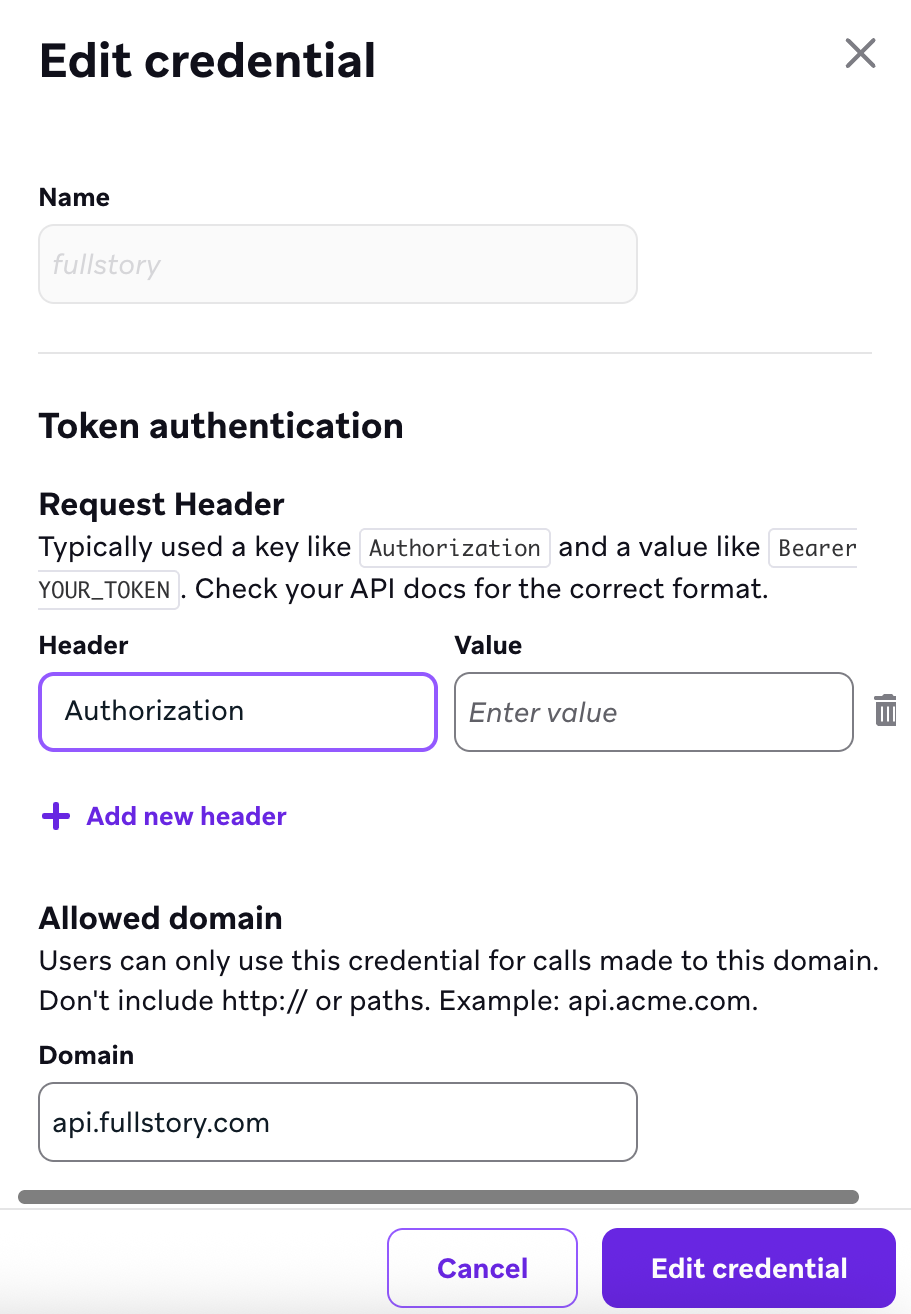
- Dans Braze, allez dans Paramètres > Gestion des identifiants > Ajouter un identifiant > Authentification par jeton.
- Nommez l’authentification
fullstory. - Ajoutez la clé d’en-tête « Authorization ». Indiquez la valeur d’en-tête fournie par Fullstory à l’étape précédente.
- Sous Domaine autorisé, saisissez api.fullstory.com.
Cas d’usage
Créer des parcours de messages dynamiques
Grâce aux Activation Streams de Fullstory, vous pouvez déclencher des Canvas Braze immédiatement après des interactions clés des utilisateurs. Toute la force de cette intégration repose sur l’identifiant unique client_session_id (accessible via {{canvas_entry_properties.${client_session_id}}}), que le système transmet automatiquement de Fullstory à Braze. Cet ID sert de clé et permet à Braze de récupérer le résumé de session complet de ce que l’utilisateur a vécu.
En tirant parti des étapes Contexte du Canvas et du contenu connecté, vous pouvez utiliser cet ID pour envoyer une requête API à Fullstory, récupérer les données de session et les stocker dans une variable pour les utiliser plus loin dans le parcours.
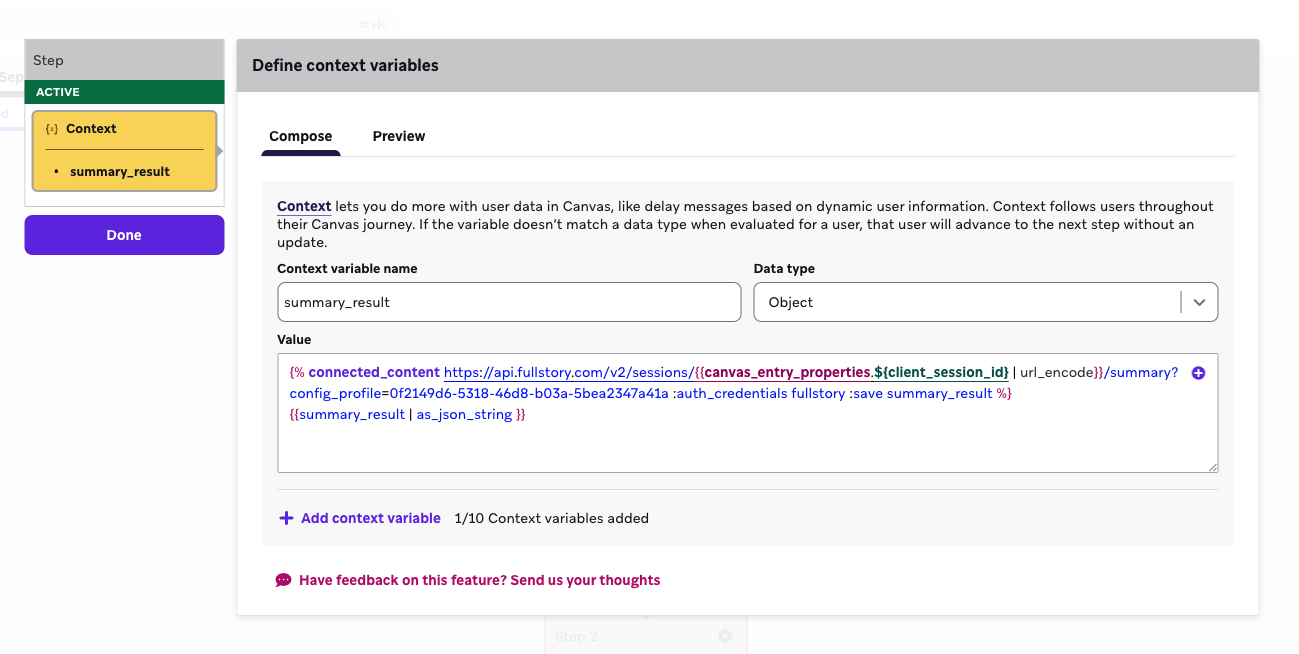
Avec le jeton d’autorisation créé précédemment, utilisez la structure de requête suivante pour récupérer les données du résumé de session.
{% connected_content https://api.fullstory.com/v2/sessions/{{canvas_entry_properties.${client_session_id} | url_encode}}/summary?config_profile=[YOUR-FULLSTORY-PROFILE-ID] :auth_credentials fullstory :save summary_result %}
{{summary_result | as_json_string }}

La réponse est stockée dans l’étiquette Liquid {{context.${summary_result}.response}}. Utilisez cette étiquette de contexte dans les étapes suivantes du Canvas.
À ce stade, le Canvas peut accéder à la réponse de l’appel de contenu connecté, qui contient l’intégralité du payload de la session de l’utilisateur.
Exemple de payload de l’API Session Summary
{
"response": {
"primary_goal": "User attempted to update payment method.",
"issues_encountered": [
"Received 'invalid card number' error twice.",
"Clicked 'Submit' button multiple times with apparent frustration (based on event patterns)."
],
"final_action": "Navigated away from payment page to dashboard.",
"reason_for_termination_suggestion": "Could not update payment method successfully.",
"help_pages_visited": [
"/help/payment-errors"
]
},
"response_schema": {
"type": "OBJECT",
"properties": {
"primary_goal": {
"type": "STRING",
"description": "A summary of the user's main objective during the session."
},
"issues_encountered": {
"type": "ARRAY",
"description": "A list of problems or errors the user faced.",
"items": {
"type": "STRING",
"description": "A description of a single issue."
}
},
"final_action": {
"type": "STRING",
"description": "The last significant action the user took before the session ended."
},
"reason_for_termination_suggestion": {
"type": "STRING",
"description": "A suggested reason for why the user ended their session."
},
"help_pages_visited": {
"type": "ARRAY",
"description": "A list of URLs for help or documentation pages the user visited.",
"items": {
"type": "STRING",
"description": "The URL of a help page."
}
}
},
"required": [
"primary_goal",
"issues_encountered",
"final_action",
"reason_for_termination_suggestion",
"help_pages_visited"
]
}
}
Vous pouvez exploiter n’importe quelle donnée de l’objet ci-dessus grâce à l’étiquette Liquid de contexte, plus loin dans le parcours Canvas de l’utilisateur. Les étapes suivantes montrent comment utiliser ces données dans une étape Agent.
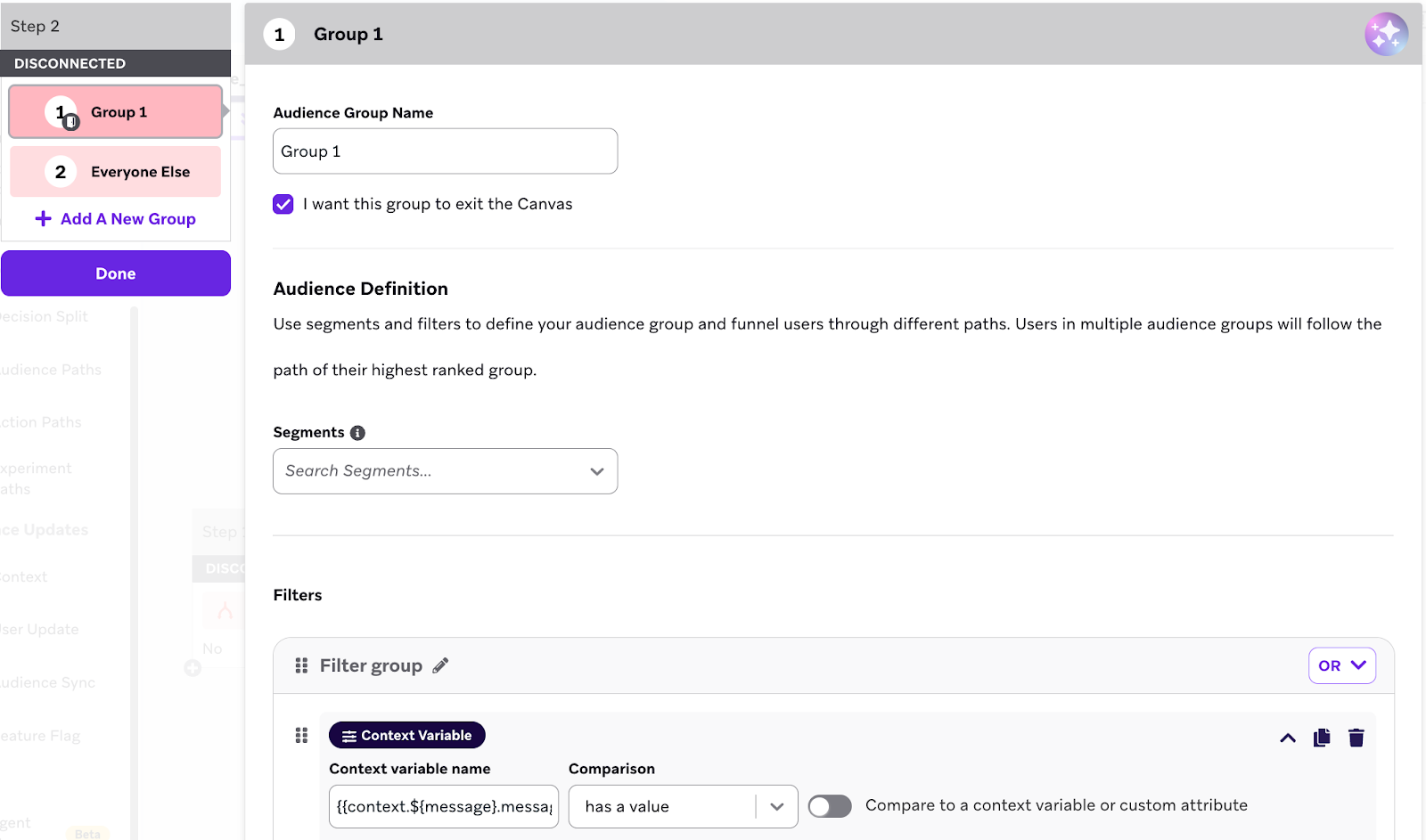
Pour éviter tout comportement inattendu, ajoutez une étape Parcours d’audience après l’étape Contexte. Elle permet de faire sortir les utilisateurs du parcours si leur étiquette de contexte est vide, ce qui indique que l’appel de contenu connecté a échoué ou n’a renvoyé aucune information.
Produire un texte adapté
En créant une étape Agent dans un Canvas déclenché par Fullstory, et en incluant l’étape Contexte décrite dans cette section, vous pouvez référencer les données du résumé de session Fullstory dans l’agent.
Dans cet exemple, ces données permettent à l’agent Braze de générer un texte de message adapté pour une Content Card, afin d’inciter l’utilisateur à revenir vers son panier abandonné.
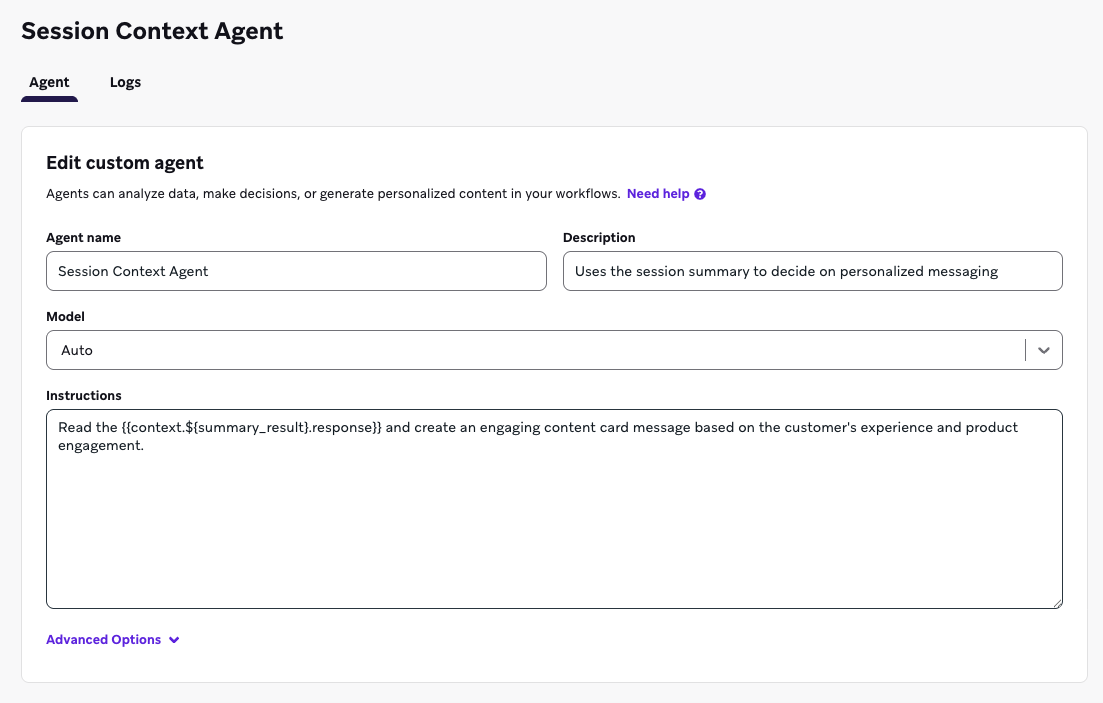
Donnez à l’étiquette Liquid de contexte créée dans cette étape le même nom que l’étiquette Liquid de contexte utilisée dans l’étape Agent IA créée précédemment.
Le prompt nécessaire varie selon votre cas d’usage. Pour connaître les bonnes pratiques de rédaction de prompts efficaces pour vos agents, consultez Rédiger des instructions.
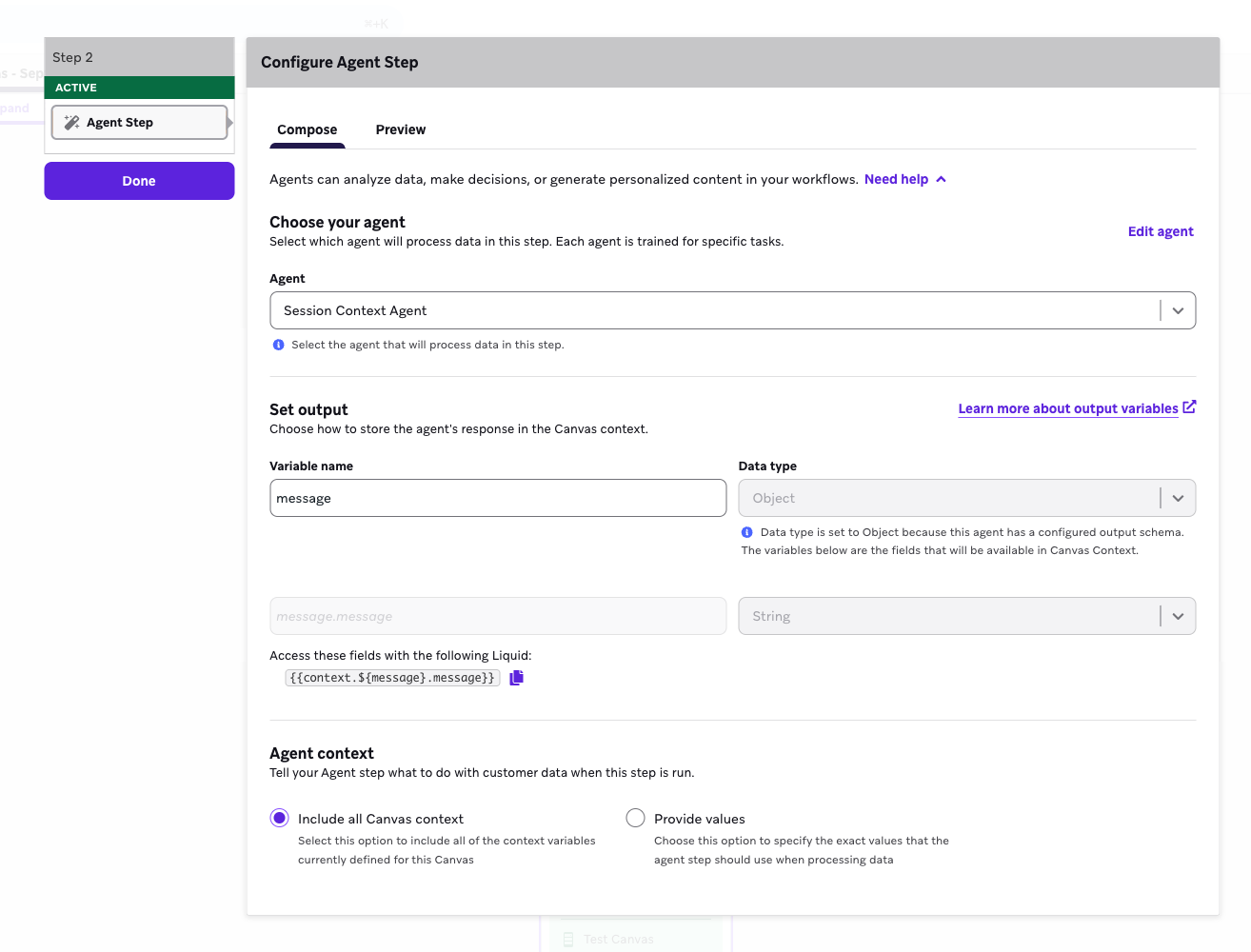
Dans votre Canvas, sélectionnez une étape Agent IA, puis choisissez l’agent Session Context dans la liste déroulante. Enregistrez la sortie dans une variable, ici « message », que vous pouvez insérer dans le texte de votre message à l’aide de l’étiquette Liquid {{context.${message}.message}}.
Créez une étape Message qui exploite le texte généré par l’agent IA. Utilisez l’étiquette Liquid dans cette étape.

L’API Session Summary de Fullstory peut renvoyer des données utilisateur sensibles et identifiables. Pour garantir votre conformité lors du traitement des données d’identification (informations personnelles identifiables), vérifiez que vos règles de capture de données Fullstory excluent ces informations avant de mettre en œuvre ce cas d’usage.