Ketch
Ketch permet aux entreprises d’être des gestionnaires responsables de leurs données. Ketch simplifie les opérations de confidentialité et offre un contrôle et un traitement complet et dynamique des données.
Cette intégration est maintenue par Ketch.
À propos de l’intégration
L’intégration de Braze et Ketch vous permet de contrôler les préférences de communication des clients au sein du centre de préférences Ketch et de propager automatiquement ces modifications à Braze.

Vous cherchez des conseils pour créer des groupes d’abonnement ? Consultez nos articles sur les groupes d’abonnement SMS et les abonnements e-mail.
Prérequis
| Exigences | Description |
|---|---|
| Compte Ketch | Un compte Ketch avec des privilèges d’administrateur est nécessaire pour activer cette intégration. |
| Clé API Braze | Une clé REST API Braze avec les permissions users.track, subscription.status.get, subscription.status.set, users.delete, users.alias.new, users.export.ids, email.unsubscribe et email.blacklist. Celle-ci peut être créée dans le tableau de bord de Braze depuis Paramètres > API et identifiants. |
Intégration
Étape 1 : Configurer la connexion Braze
- Dans votre instance Ketch, accédez à Data Systems, puis sélectionnez Braze. Ensuite, sélectionnez New Connection.
- Donnez à votre connexion Braze un nom identifiable, qui sera utilisé pour faire référence à cette connexion dans les processus basés sur l’API. Notez qu’un code est également créé pour cette connexion. Ce code doit être unique parmi toutes les connexions.
- Confirmez le mappage d’identité de vos utilisateurs. Par défaut, Ketch mappe les identités des utilisateurs par l’adresse e-mail de l’utilisateur ou par l’
external_iddans Braze. - Ajoutez la clé API Braze et fournissez l’endpoint API. Notez que cet endpoint API est basé sur l’instance Braze utilisée par votre organisation.
Étape 2 : Configurer les préférences d’abonnement
- Accédez à Policy Center > Subscriptions. Si vous ne voyez pas l’onglet des abonnements sous Policy Center, assurez-vous d’avoir accès au centre de préférences marketing et vérifiez que vous disposez des autorisations de compte appropriées pour accéder à cette partie du produit.
- Sélectionnez Create New Subscription pour créer un nouveau sujet. Chaque abonnement aura un nom et un code.
- Ajoutez les canaux pour l’envoi de vos sujets d’abonnement. Chaque canal s’affiche dans le centre de préférences marketing pour vos utilisateurs. Vous pouvez également ajouter les détails de la manière dont vous souhaitez que le centre de préférences Ketch orchestre un signal d’abonnement ou de désabonnement particulier.
- Sélectionnez la connexion Braze que vous souhaitez utiliser pour orchestrer les signaux d’abonnement et de désabonnement.
- Saisissez le
subscription_group_idBraze correspondant au groupe d’abonnement auquel vous souhaitez envoyer les préférences utilisateur Ketch.
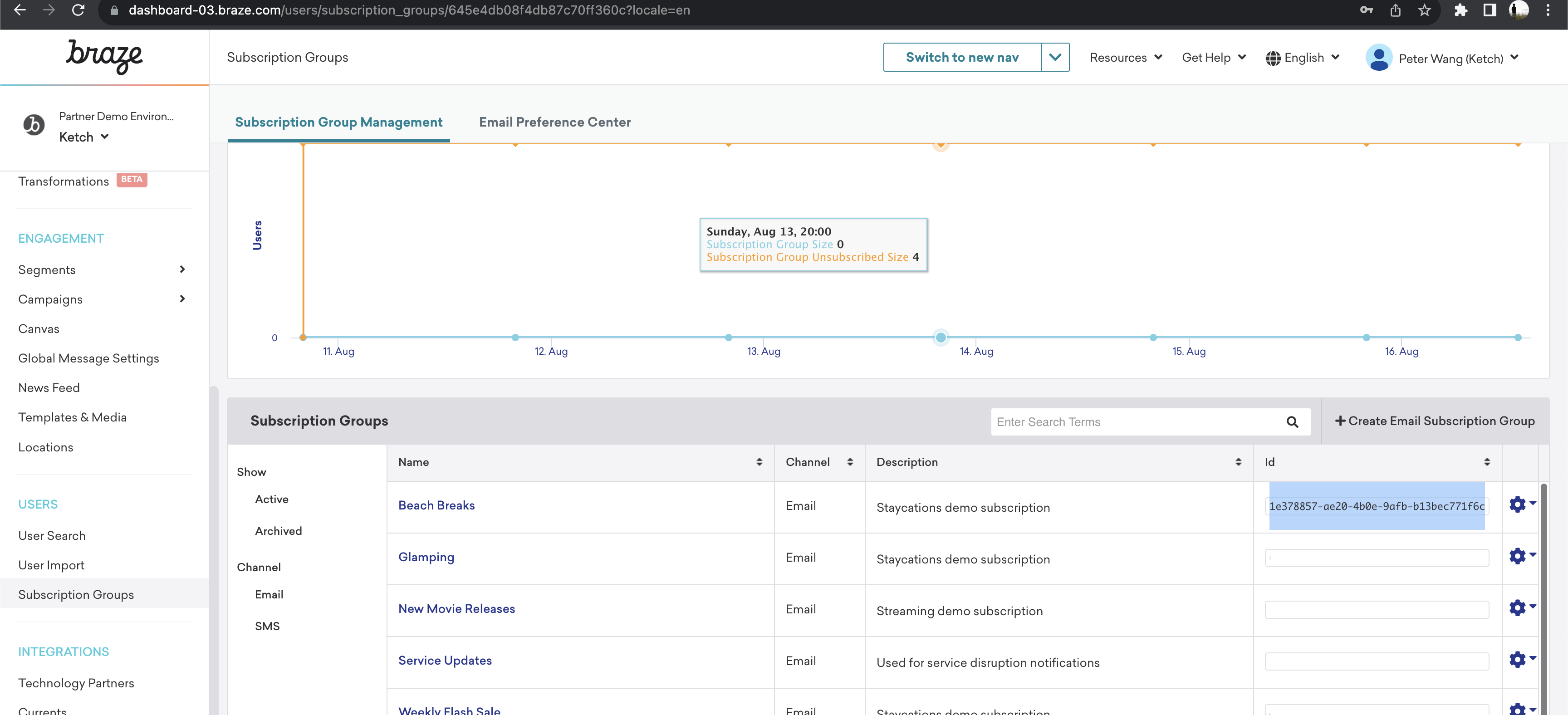
Afin de collecter et d’orchestrer les signaux d’abonnement et de désabonnement des utilisateurs, les identités doivent être correctement configurées. Ketch recommande de configurer l’e-mail comme identifiant pour orchestrer les signaux de préférences utilisateur pour cette intégration.
Étape 3 : Configurer les identités
Un utilisateur ne peut voir le centre de préférences marketing que lorsque Ketch peut confirmer l’identité de préférence marketing de cet utilisateur. Si Ketch ne peut pas capturer correctement l’identité de l’utilisateur, la page de préférences marketing n’apparaît pas pour cet utilisateur, car Ketch est dans l’incapacité de gérer ses préférences.
- Pour configurer l’identité de préférence marketing, accédez à la page Settings dans Ketch, puis sélectionnez Identity space. Vous devez soit créer un nouvel espace d’identité, soit modifier un espace d’identité existant pour l’assigner comme identité de préférence marketing. Vérifiez que la balise Ketch déployée sur la propriété capture correctement cet espace d’identité.
- Accédez à Experience Server > Properties, puis modifiez la propriété souhaitée. Dans la couche de données de cette propriété, assurez-vous d’activer l’espace d’identité personnalisé. Ensuite, configurez la manière dont l’identité de préférence marketing est capturée sur ce site.
- Une fois l’espace d’identité configuré, testez l’apparition du centre de préférences en ouvrant celui-ci sur le site web où la balise Ketch a été déployée.