Jampp
Jampp est une plateforme de marketing à la performance utilisée pour acquérir et recibler des clients mobiles. Jampp associe les données comportementales à la technologie prédictive et programmatique pour générer du chiffre d’affaires pour les annonceurs en affichant des publicités personnelles et pertinentes qui incitent les consommateurs à acheter pour la première fois ou plus souvent.
Cette intégration est maintenue par Jampp.
À propos de l’intégration
L’intégration entre Braze et Jampp permet aux utilisateurs de synchroniser des événements dans Jampp via des événements webhook de Braze. Les clients peuvent ainsi enrichir leurs jeux de données pour leurs initiatives de reciblage au sein de leurs écosystèmes publicitaires mobiles.
Voici quelques exemples de situations où vous pourriez vouloir recibler des clients avec une publicité :
- Lorsque l’état d’abonnement e-mail ou notification push d’un client change.
- La manière dont un client a interagi avec une campagne de communication Braze.
- Si le client a déclenché un géorepérage spécifique.
Prérequis
Cette intégration prend en charge les applications iOS et Android.
| Exigence | Description |
|---|---|
| Compte Jampp | Un compte Jampp est nécessaire pour tirer parti de ce partenariat. |
| ID d’application Android | Votre identifiant d’application Braze unique pour Android (par exemple « com.example »). |
| ID d’application iOS | Votre identifiant d’application Braze unique pour iOS (par exemple « 012345678 »). |
| Activer la collecte IDFA dans le SDK Braze | La collecte IDFA est facultative dans le SDK Braze et désactivée par défaut. |
| Collecte de l’identifiant publicitaire Google via un attribut personnalisé | La collecte de l’identifiant publicitaire Google est facultative pour les clients et peut être recueillie en tant qu’attribut personnalisé. |
Intégration
Étape 1 : Créer un modèle de webhook dans Braze
Pour créer un modèle de webhook Jampp réutilisable dans vos futures Campaigns ou Canvas, accédez à Contenu > Webhook dans le tableau de bord de Braze. Puis, sélectionnez Créer un modèle de webhook.
Si vous souhaitez créer une Campaign de webhook Jampp ponctuelle ou utiliser un modèle existant, sélectionnez Webhook dans Braze lors de la création d’une nouvelle Campaign.
Dans votre nouveau modèle de webhook, remplissez les champs suivants :
- Corps de la requête : Raw Text
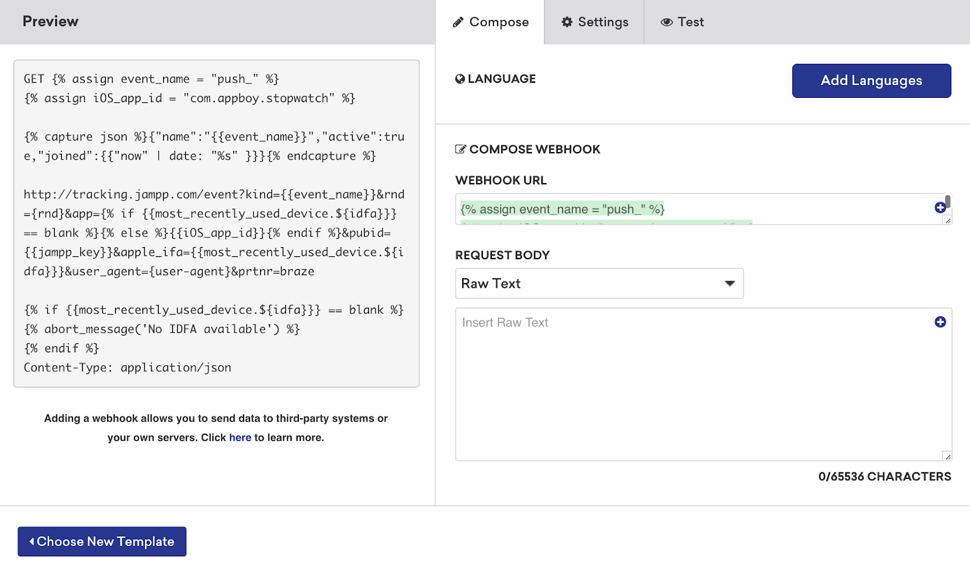
- URL du webhook :
{% assign event_name = 'your_jampp_event_name' %}
{% assign android_app_id = 'your_android_app_id' %}
{% assign iOS_app_id = 'your_iOS_app_id' %}
{% capture json %}{'name':'{{event_name}}','active':true,'joined':{{'now' | date: '%s' }}}{% endcapture %}
http://tracking.jampp.com/event?kind={{event_name}}&rnd={{rnd}}&app={% if {{most_recently_used_device.${idfa}}} == blank %}{{android_app_id}}{% else %}{{iOS_app_id}}{% endif %}&apple_ifa={{most_recently_used_device.${idfa}}}&google_advertising_id={{custom_attribute.${aaid}}}&user_agent={user-agent}&prtnr=braze
{% if {{most_recently_used_device.${idfa}}} == blank and {{custom_attribute.${aaid}}} == blank %}
{% abort_message('No IDFA or AAID available') %}
{% endif %}
Dans l’URL du webhook, vous devez :
- Définir le nom de l’événement. Ce nom apparaît dans votre tableau de bord Jampp.
- Transmettre l’identifiant d’application unique de votre application pour Android (par exemple « com.example ») et iOS (par exemple « 012345678 »).
- Insérer du Liquid pour l’attribut personnalisé approprié que vous suivez en tant qu’identifiant publicitaire Google. Notez que l’identifiant publicitaire Google est indiqué sous le nom
aaiddans cet exemple, mais vous devez le remplacer par le nom de l’attribut personnalisé défini par vos développeurs.

Braze ne collecte pas automatiquement l’IDFA/AAID de l’appareil, vous devez donc stocker ces valeurs vous-même. Sachez que vous pourriez avoir besoin du consentement de l’utilisateur pour collecter ces données.
En-têtes de requête et méthode
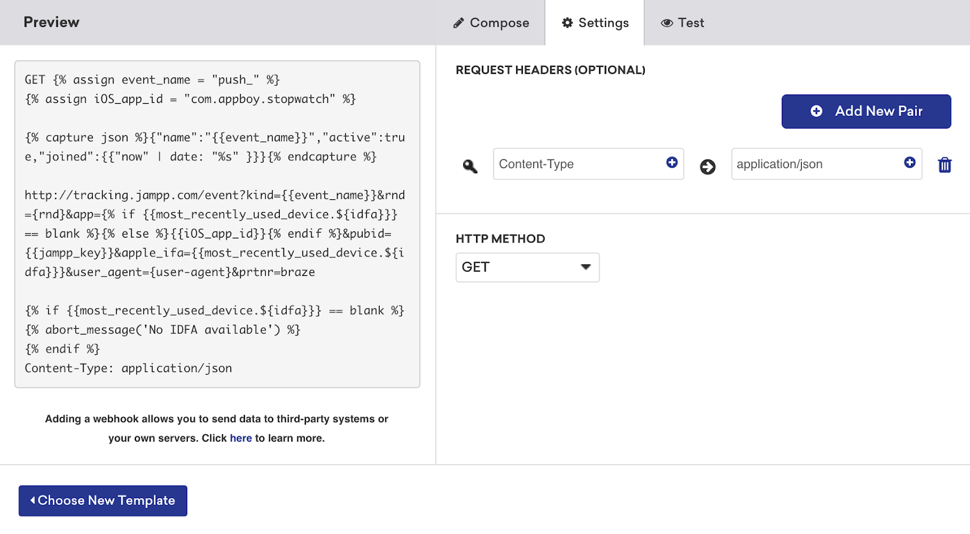
Le webhook Jampp nécessite une méthode HTTP et un en-tête de requête.
- Méthode HTTP : GET
- En-têtes de requête :
- Content-Type : application/json
Corps de la requête
Vous n’avez pas besoin de définir un corps de requête pour ce webhook.
Étape 2 : Prévisualiser votre requête
Prévisualisez le message pour vous assurer que la requête s’affiche correctement pour différents utilisateurs. Nous recommandons de prévisualiser et d’envoyer des requêtes de test pour les utilisateurs Android et iOS. Si la requête est réussie, l’API répondra avec HTTP 204.
N’oubliez pas d’enregistrer votre modèle avant de quitter la page !
Les modèles de webhook mis à jour se trouvent dans la liste Modèles de webhook enregistrés lors de la création d’une nouvelle Campaign de webhook.