Audiences d’AppsFlyer
Cet article explique comment importer des cohortes d’utilisateurs d’AppsFlyer vers Braze à l’aide de l’intégration AppsFlyer Audiences. Pour plus d’informations sur l’intégration d’AppsFlyer et de ses autres fonctionnalités, telles que l’attribution mobile, consultez l’article principal d’AppsFlyer.
Conditions préalables
| Condition | Description |
|---|---|
| Compte AppsFlyer | Un compte AppsFlyer est nécessaire pour bénéficier de ce partenariat. |
| Application iOS ou Android | Cette intégration prend en charge les applications iOS et Android. En fonction de votre plateforme, des extraits de code peuvent être requis dans votre application. Vous trouverez des informations détaillées sur ces exigences à l’étape 1 du processus d’intégration. |
| SDK AppsFlyer | Outre le SDK Braze requis, vous devez installer le SDK AppsFlyer. |
Intégration de l’importation de données
Étape 1 : Configurer le SDK AppsFlyer
Pour utiliser cette intégration, vous devez transmettre l’ID externe Braze de l’utilisateur à AppsFlyer à l’aide de la fonction setPartnerData() du SDK AppsFlyer :
Android
Map<String, Object> brazeData = new HashMap<>();
partnerData.put("external_user_id", "some-braze-external-id-value");
AppsFlyerLib.getInstance().setPartnerData("braze_int", brazeData);
iOS
NSDictionary *brazeInfo = @{
@"external_user_id":@"some-braze-external-id-value"
};
[[AppsFlyerLib shared] setPartnerDataWithPartnerId:@"braze_int" partnerInfo:brazeInfo];
Étape 2 : Obtenir la clé d’importation des données Braze
Dans Braze, accédez à Intégrations partenaires > Partenaires technologiques et sélectionnez AppsFlyer.
Vous y trouverez l’endpoint REST et pourrez générer votre clé d’importation des données Braze. Une fois la clé générée, vous pouvez en créer une nouvelle ou invalider une clé existante. La clé d’importation des données et l’endpoint REST sont utilisés à l’étape suivante lors de la configuration d’un postback dans le tableau de bord d’AppsFlyer.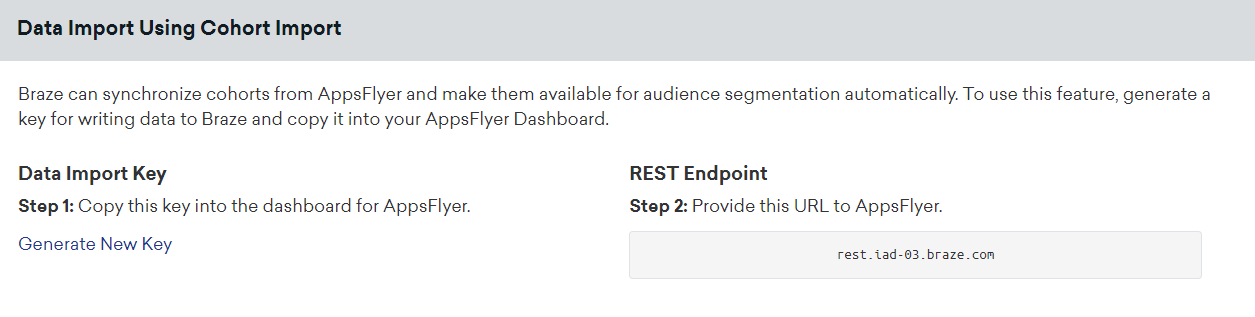
Étape 3 : Configurer une connexion Braze dans AppsFlyer Audiences
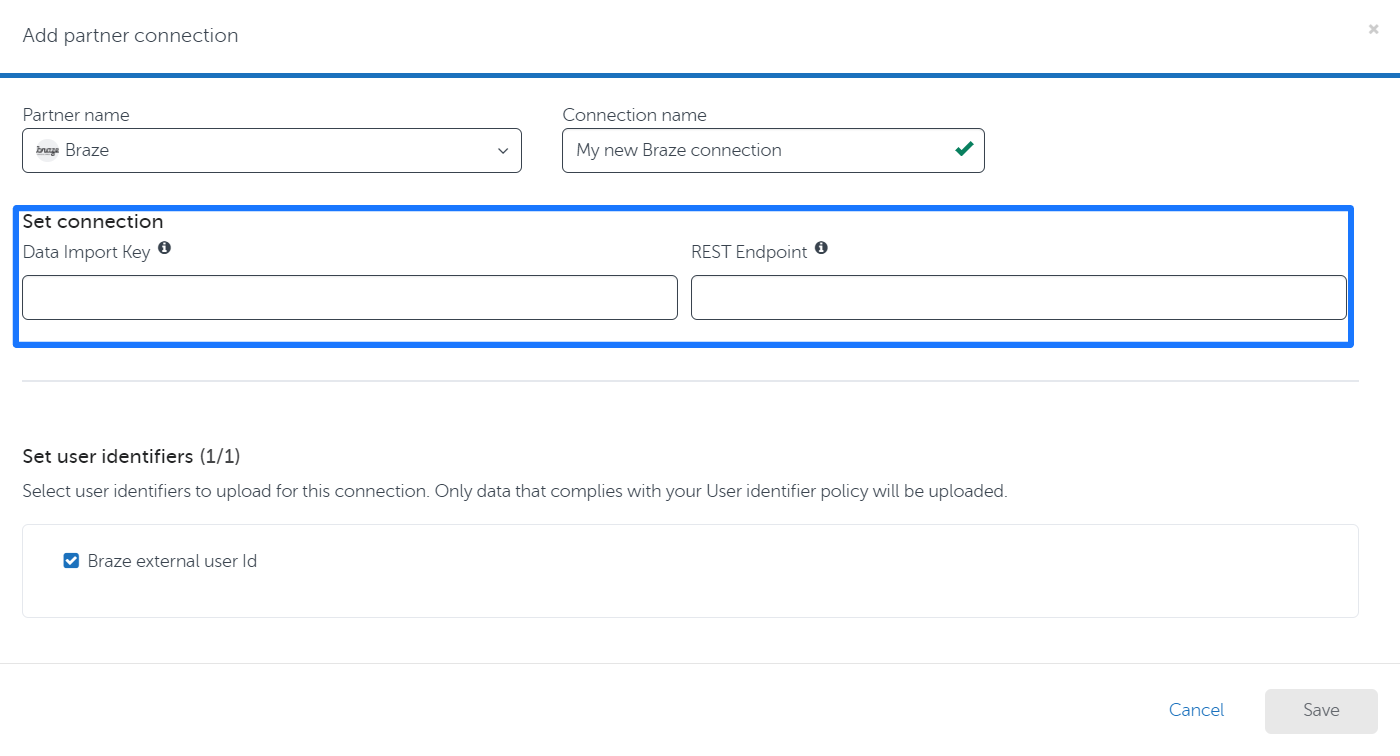
- Dans AppsFlyer Audiences, accédez à l’onglet Connections et cliquez sur Add partner connection.
- Sélectionnez Braze comme partenaire et donnez un nom à la connexion.
- Fournissez la clé d’importation des données et l’endpoint Braze REST.
- Enregistrez la connexion ; elle sera alors disponible pour être liée à n’importe quelle audience nouvelle ou existante.
Étape 4 : Utiliser les cohortes AppsFlyer Audiences dans Braze
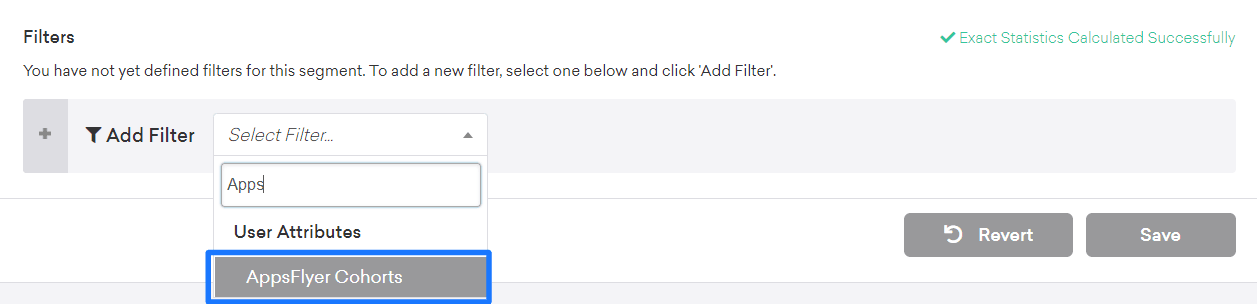
Une fois qu’une audience AppsFlyer a été téléchargée sur Braze, vous pouvez l’utiliser comme filtre lors de la définition de segments dans Braze en sélectionnant le filtre AppsFlyer Cohorts.

Seuls les utilisateurs qui existent déjà dans Braze pourront être ajoutés ou supprimés d’une cohorte. L’importation de cohortes ne créera pas de nouveaux utilisateurs dans Braze.
Correspondance des utilisateurs
Les utilisateurs identifiés peuvent être associés par leur external_id ou leur alias. Les utilisateurs anonymes peuvent être associés par leur device_id. Les utilisateurs identifiés qui ont été créés à l’origine en tant qu’utilisateurs anonymes ne peuvent pas être identifiés par leur device_id et doivent être identifiés par leur external_id ou leur alias.