Zendesk
Zendesk Support Suite (ZSS) permet aux entreprises d’avoir des conversations naturelles avec leurs clients grâce à une assistance omnicanale par e-mail, chat web, téléphone ou applications de messagerie sociale. Zendesk propose un système de tickets simplifié qui privilégie le suivi et la hiérarchisation des interactions, offrant ainsi aux entreprises une vue historique unifiée de leurs clients.
L’intégration serveur à serveur entre Braze et Zendesk vous permet d’utiliser :
- Les webhooks de Braze pour automatiser la création de tickets d’assistance dans Zendesk en fonction de l’engagement avec les messages dans les parcours utilisateurs de Braze. Par exemple, une fois l’intégration mise en œuvre et testée avec succès, Braze peut créer un ticket d’assistance lorsqu’un utilisateur répond négativement à un message in-app « Vous aimez notre application ? », ce qui permet à votre équipe d’assistance d’assurer le suivi auprès du client.
- Les webhooks de Zendesk pour prendre en charge des cas d’usage bidirectionnels, comme la mise à jour du profil utilisateur dans Braze en fonction de l’activité dans Zendesk. Par exemple, une fois un ticket résolu, enregistrez un événement dans le profil utilisateur dans Braze.
Pour le transfert vers un agent humain depuis l’IA conversationnelle via Sunshine Conversations, consultez Transfert vers Zendesk Support. Pour les SMS bidirectionnels avec Zendesk Chat, consultez Zendesk Chat.
Conditions préalables
| Condition | Description |
|---|---|
| Compte Zendesk | Un compte administrateur Zendesk est nécessaire pour profiter de ce partenariat. |
| Jeton d’API Zendesk | Un jeton d’API Zendesk est nécessaire pour envoyer des requêtes depuis Braze vers l’endpoint des tickets Zendesk. |
| Identifiant commun (recommandé) | Nous vous recommandons d’utiliser un identifiant commun entre Braze et Zendesk. |
| Clé API Braze | Une clé API Braze est nécessaire pour envoyer des requêtes depuis Zendesk vers un endpoint Braze. Assurez-vous que la clé API utilisée dispose des autorisations appropriées pour l’endpoint Braze qu’utilise votre webhook Zendesk. |
Intégration de Braze à Zendesk
Étape 1 : Créer votre webhook Braze
Pour créer un webhook :
- Campaigns : Accédez à la page Campaigns dans le tableau de bord de Braze. Cliquez sur Créer une campagne et sélectionnez Webhook.
- Canvas : Depuis un Canvas nouveau ou existant, créez une étape complète ou une étape Message dans le générateur de Canvas. Cliquez ensuite sur Messages et sélectionnez Webhook parmi les options de message.
Dans votre webhook, renseignez les champs suivants :
- URL du webhook :
<your-zendesk-instance>.zendesk.com/api/v2/tickets.json - Corps de la requête : Texte brut
D’autres cas d’usage peuvent être gérés via les API de support de Zendesk, ce qui modifie en conséquence l’endpoint /api/v2/ à la fin de l’URL du webhook.
En-tête et méthode de la requête
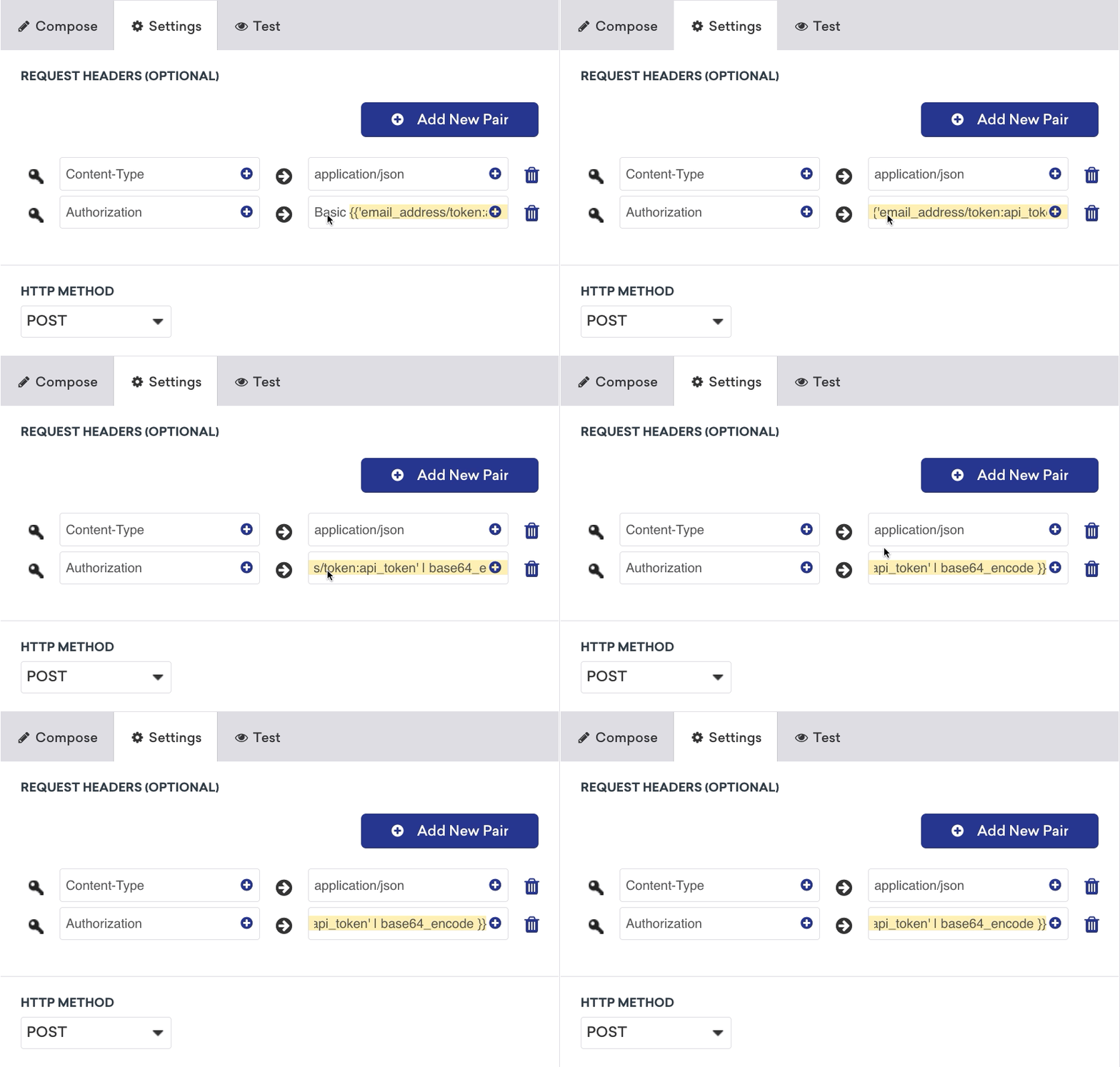
Zendesk exige un en-tête HTTP pour l’autorisation ainsi qu’une méthode HTTP. Dans l’onglet Paramètres, remplacez
- Méthode HTTP : POST
- En-têtes de requête :
- Authorization : Basic
{{ '<email_address>/token:<api_token>' | base64_encode }} - Content-Type : application/json
- Authorization : Basic
Corps de la requête
Définissez les détails du ticket, comme le type, l’objet et le statut, dans le payload de votre webhook. Les détails du ticket sont extensibles et personnalisables selon l’API de tickets de Zendesk. Utilisez l’exemple suivant pour structurer votre payload et saisir les champs souhaités.
{% assign ticket_type = 'question/incident/task/problem' %} << Choose one >>
{% assign ticket_subject = '' %}
{% capture ticket_body %}
<< Your message here >>
{% endcapture %}
{% assign ticket_subject_tag = '' %}
{% assign ticket_status = 'New' %}
{
"ticket": {
"requester_id": "{{${user_id}}}",
"requester": { "name": "{{${first_name}}} {{${last_name}}}", "email": "{{${email_address}}}", "phone": "{{${phone_number}}}"},
"type": "{{ ticket_type }}",
"subject": "{{ticket_subject}}",
"comment": { "body": "{{ticket_body}}" },
"priority": "urgent",
"status": "{{ ticket_status }}"
}
}
Étape 2 : Prévisualiser votre requête
Votre texte brut sera automatiquement mis en évidence s’il s’agit d’une étiquette Braze applicable.
Prévisualisez votre requête dans le panneau Aperçu ou accédez à l’onglet Test, où vous pouvez sélectionner un utilisateur aléatoire ou un utilisateur existant, ou encore personnaliser le vôtre pour tester votre webhook.
Enfin, vérifiez que le ticket a bien été créé du côté de Zendesk.
Identifiant commun
Si vous disposez d’un identifiant commun entre Braze et Zendesk, nous vous recommandons de l’utiliser comme requester_id. Cela permet d’unifier les deux ensembles d’utilisateurs. Si ce n’est pas le cas, nous vous recommandons plutôt de transmettre un ensemble d’attributs d’identification, comme le nom, l’adresse e-mail, le numéro de téléphone ou d’autres informations.
Intégration de Zendesk à Braze
Étape 1 : Créer un webhook
- Dans l’Admin Center, cliquez sur Applications et intégrations dans la barre latérale, puis sélectionnez Webhooks > Webhooks.
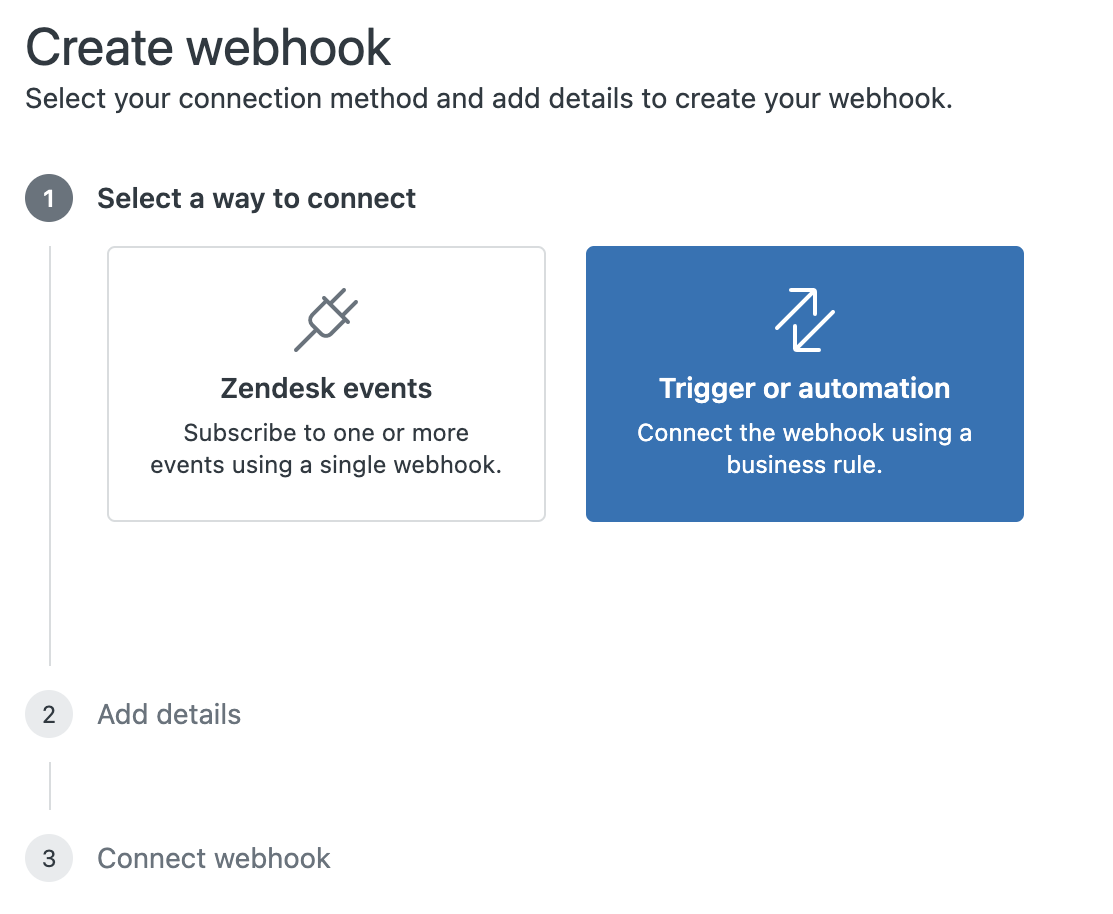
- Cliquez sur Créer un webhook.
- Sélectionnez Déclencheur ou Automatisation, puis cliquez sur Suivant.
- Renseignez les informations suivantes dans votre webhook :
- Saisissez un nom et une description pour le webhook.
- Saisissez l’URL de l’endpoint Braze que votre webhook utilisera. Notre exemple utilise
https://{{instance_url}}/users/track. - Sélectionnez POST comme méthode de requête du webhook et définissez le format de requête sur JSON.
- Sélectionnez la méthode d’authentification par jeton porteur (bearer token) pour le webhook et fournissez votre clé API Braze.
- Assurez-vous que la clé API que vous utilisez dispose des autorisations appropriées pour l’endpoint Braze utilisé par votre webhook.
- Assurez-vous que la clé API que vous utilisez dispose des autorisations appropriées pour l’endpoint Braze utilisé par votre webhook.
- (Recommandé) Testez le webhook pour vérifier qu’il fonctionne correctement.
- Pour les webhooks de déclencheur et d’automatisation, vous devez associer le webhook à un déclencheur ou à une automatisation avant de terminer la configuration. Consultez l’étape suivante pour découvrir notre exemple de création d’un déclencheur pour le webhook. Une fois le déclencheur créé, vous pouvez revenir sur cette page et sélectionner Terminer la configuration.
Étape 2 : Créer un déclencheur ou une automatisation
Suivez les instructions de Zendesk pour associer votre webhook à un déclencheur ou à une automatisation.
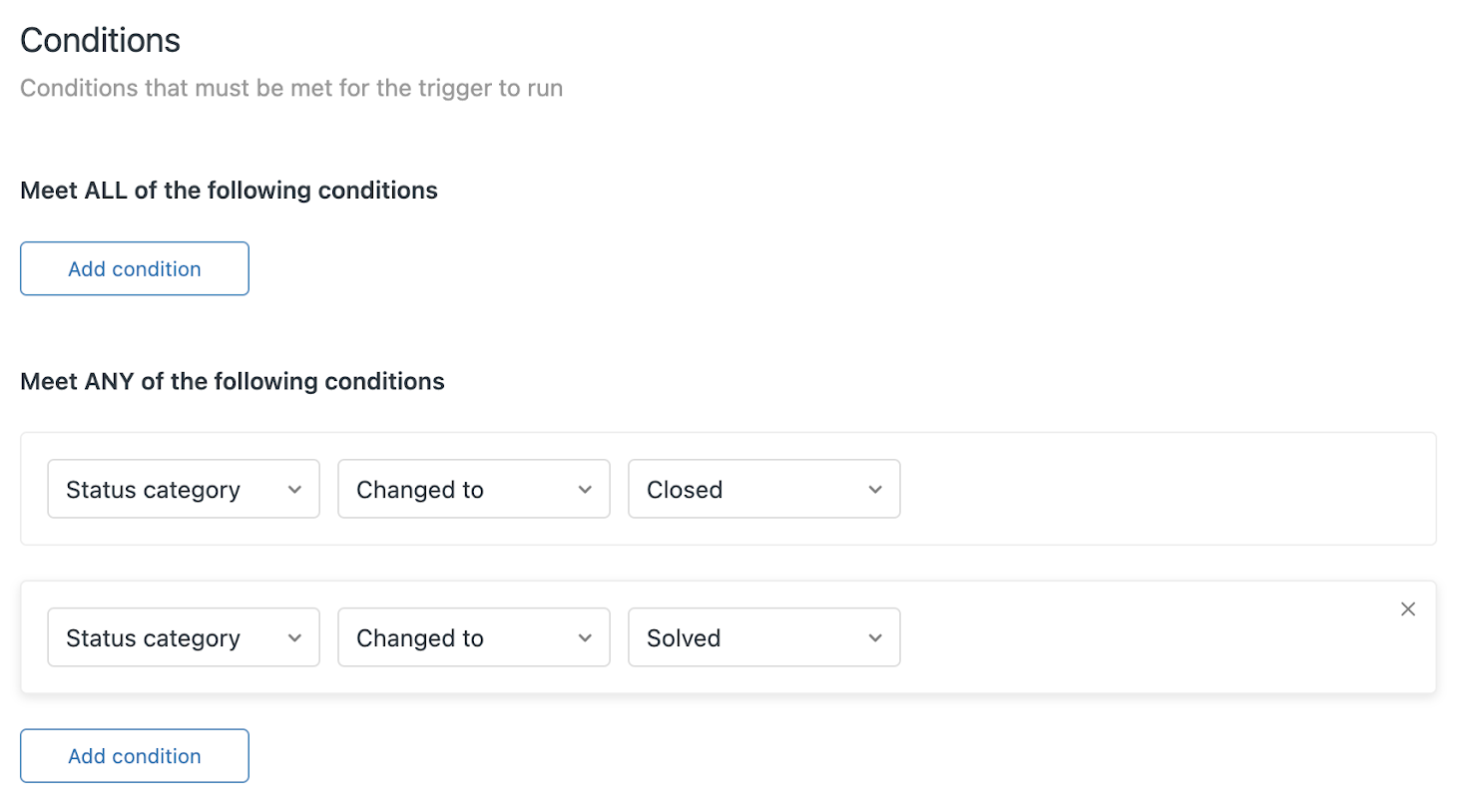
L’exemple suivant utilise un déclencheur pour appeler le webhook lorsque le statut d’un ticket d’assistance passe à « Résolu » ou « Clos ».
- Dans l’Admin Center, cliquez sur Objets et règles dans la barre latérale, puis sélectionnez Règles de gestion > Déclencheurs.
- Sélectionnez Ajouter un déclencheur.
- Nommez votre déclencheur et sélectionnez une catégorie.
- Sélectionnez Ajouter une condition pour définir les conditions qui doivent déclencher le webhook. Par exemple, « Catégorie de statut modifiée en clos » ou « Catégorie de statut modifiée en résolu ».
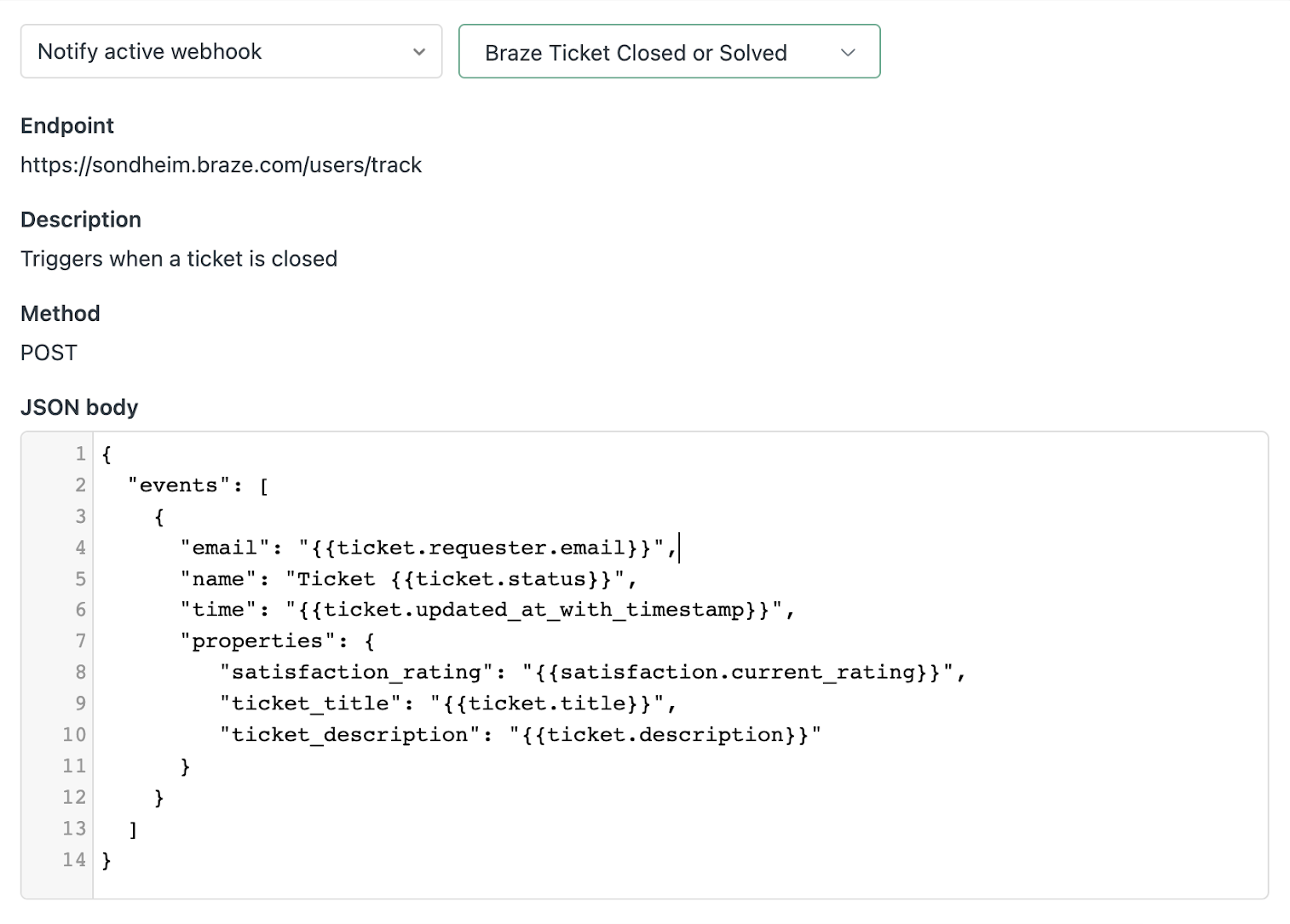
- Sélectionnez Ajouter une action, choisissez Notifier le webhook actif, puis sélectionnez dans la liste déroulante le webhook créé à l’étape précédente.
- Définissez le corps JSON pour qu’il soit conforme à votre endpoint Braze, en utilisant les marques substitutives de variables Zendesk pour remplir dynamiquement les champs concernés.
- Sélectionnez Créer.
- Revenez à votre webhook et cliquez sur Terminer la configuration.