Crear un mensaje de WhatsApp
Las campañas de WhatsApp son ideales para llegar directamente a sus clientes y conversar con ellos de forma programática. Puede utilizar Liquid y otros contenidos dinámicos para crear una experiencia personal con sus usuarios y crear un entorno que fomente y mejore una experiencia discreta del usuario con su marca.
Requisitos previos
Antes de poder crear mensajes de WhatsApp, debes revisar y completar lo siguiente desde el resumen de WhatsApp:
- Reconocer las políticas, los límites y las normas de contenido
- Configura tu conexión de WhatsApp
- Elabore plantillas iniciales en Meta para utilizarlas en sus mensajes
Crear un mensaje
Paso 1: Elige dónde construir tu mensaje
WhatsApp crea plantillas de mensajes diferentes para cada idioma. O bien crea una campaña para cada idioma con segmentación para servir la plantilla correcta a los usuarios, o bien utiliza Canvas.
¿No estás seguro de si tu mensaje debe enviarse mediante una campaña o un Canvas? Las campañas son más adecuadas para campañas de mensajería única y específica, mientras que los lienzos son más adecuados para recorridos de usuarios de varios pasos.
Pasos:
- Vaya a la página Campañas y haga clic en Crear campaña.
- Seleccione WhatsApp o, para campañas dirigidas a varios canales, seleccione Campaña multicanal.
- Ponle a tu campaña un nombre claro y significativo.
- Añada equipos y etiquetas según sea necesario.
- Las etiquetas facilitan la búsqueda de sus campañas y la elaboración de informes a partir de ellas. Por ejemplo, al utilizar el Generador de informes, puede filtrar por etiquetas concretas.
- Añade y nombra tantas variantes como necesites para tu campaña. Puede elegir diferentes plataformas, tipos de mensaje y diseños para cada una de sus variantes añadidas. Para saber más sobre este tema, consulta Multivariante y pruebas A/B.
Si todos los mensajes de su campaña son similares o tienen el mismo contenido, redacte su mensaje antes de añadir variantes adicionales. A continuación, puede seleccionar Copiar de variante en el desplegable Añadir variante.
Pasos:
- Cree su lienzo utilizando el compositor de lienzos.
- Una vez que haya configurado su lienzo, añada un paso en el constructor de lienzos. Nombra tu paso con algo claro y significativo.
- Elija un programa de pasos y especifique un retraso según sea necesario.
- Filtra tu audiencia para este paso, según sea necesario. Puede afinar aún más los destinatarios de este paso especificando segmentos y añadiendo filtros adicionales. Las opciones de audiencia se comprobarán después del retraso en el momento de enviar los mensajes.
- Elige tu comportamiento de avance.
- Elige cualquier otro canal de mensajería que quieras asociar a tu mensaje.
Si un Canvas basado en acciones es desencadenado por un mensaje entrante de WhatsApp, puedes hacer referencia a las propiedades de WhatsApp en cualquier paso en Canvas hasta la siguiente ruta de acción.
Paso 2: Redacta tu mensaje de WhatsApp
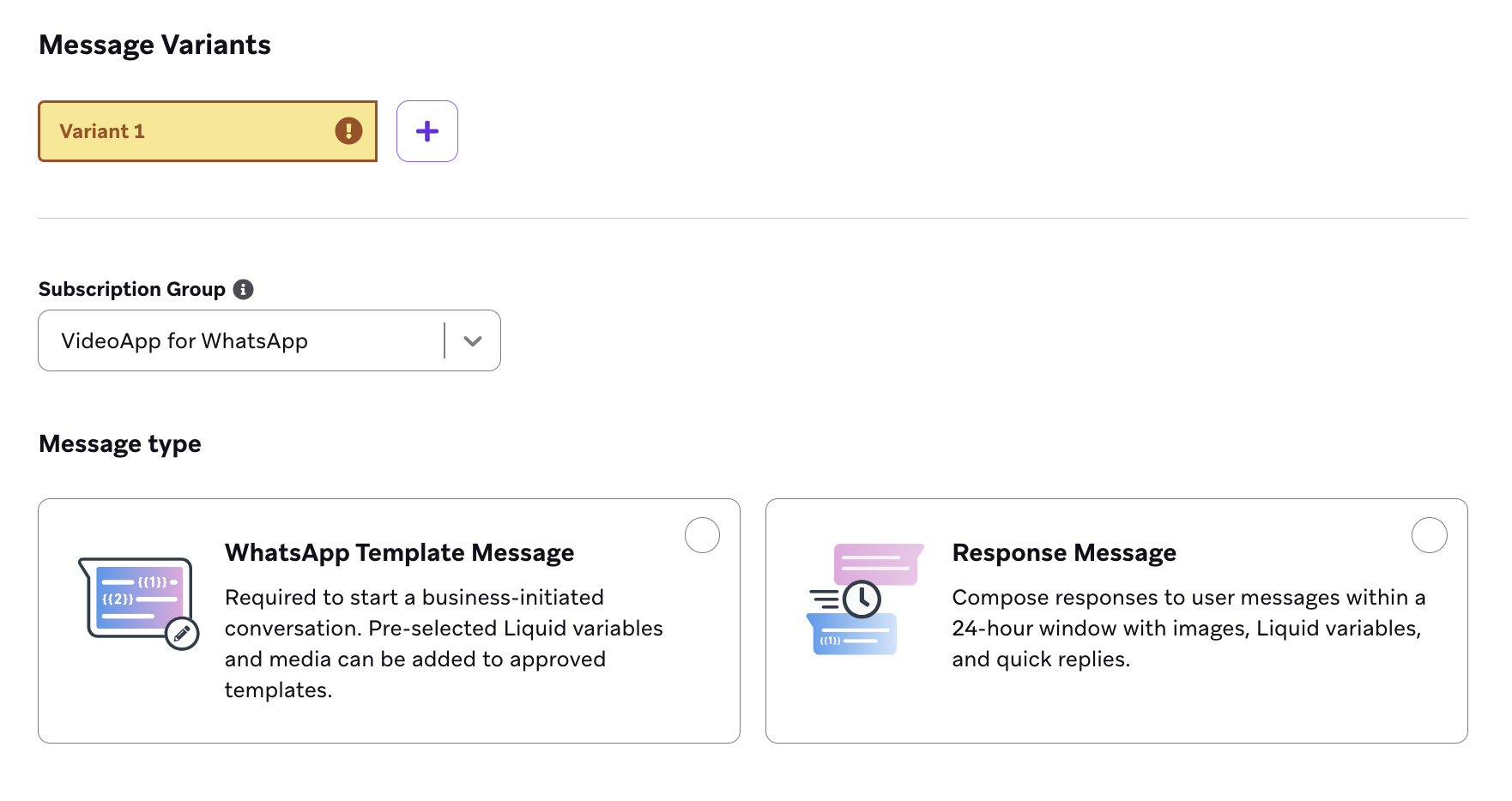
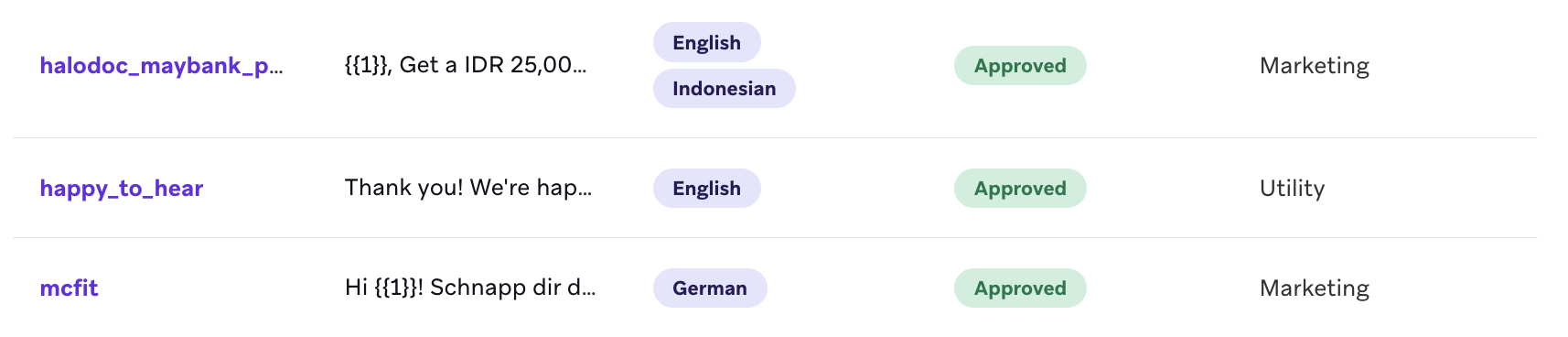
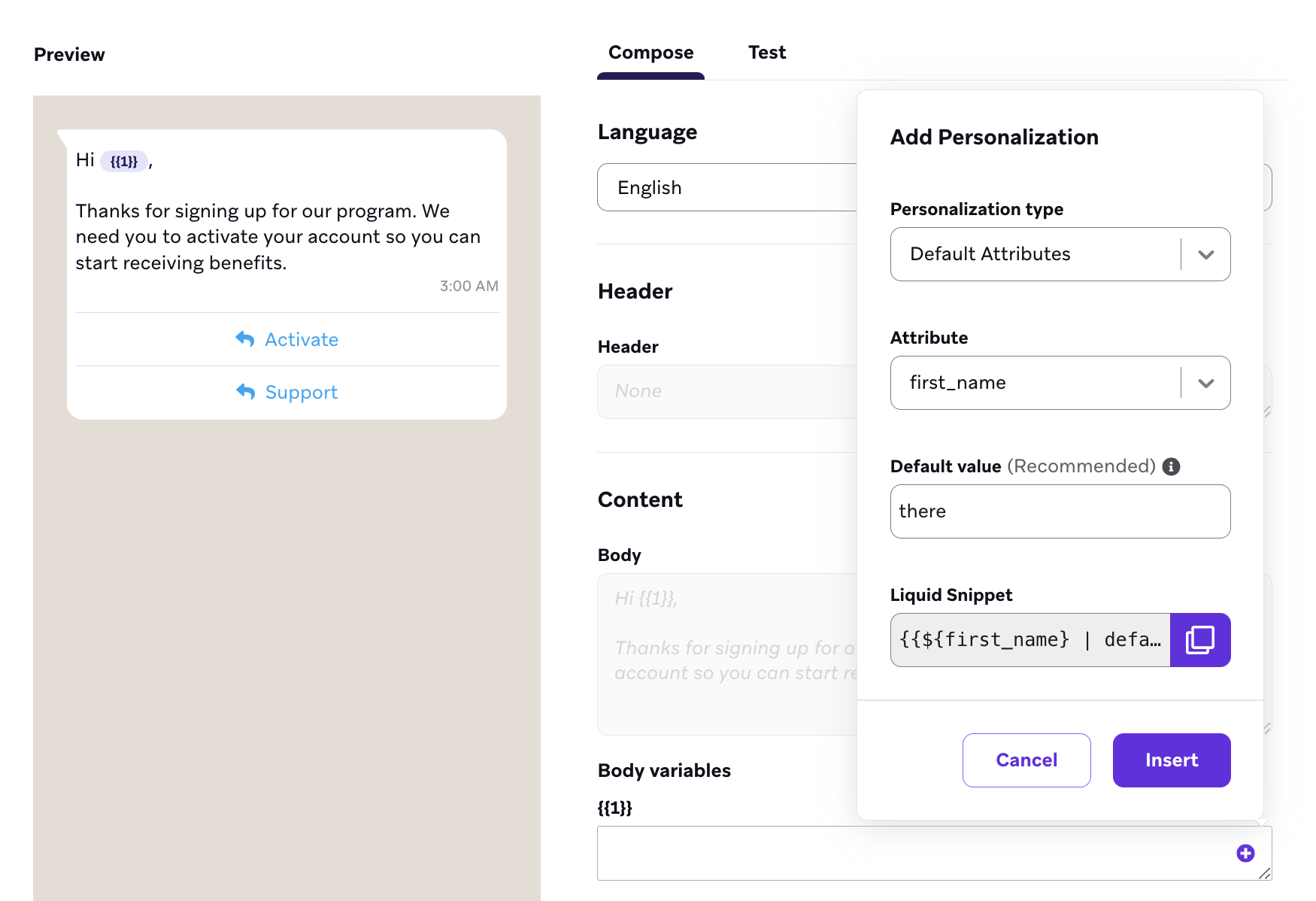
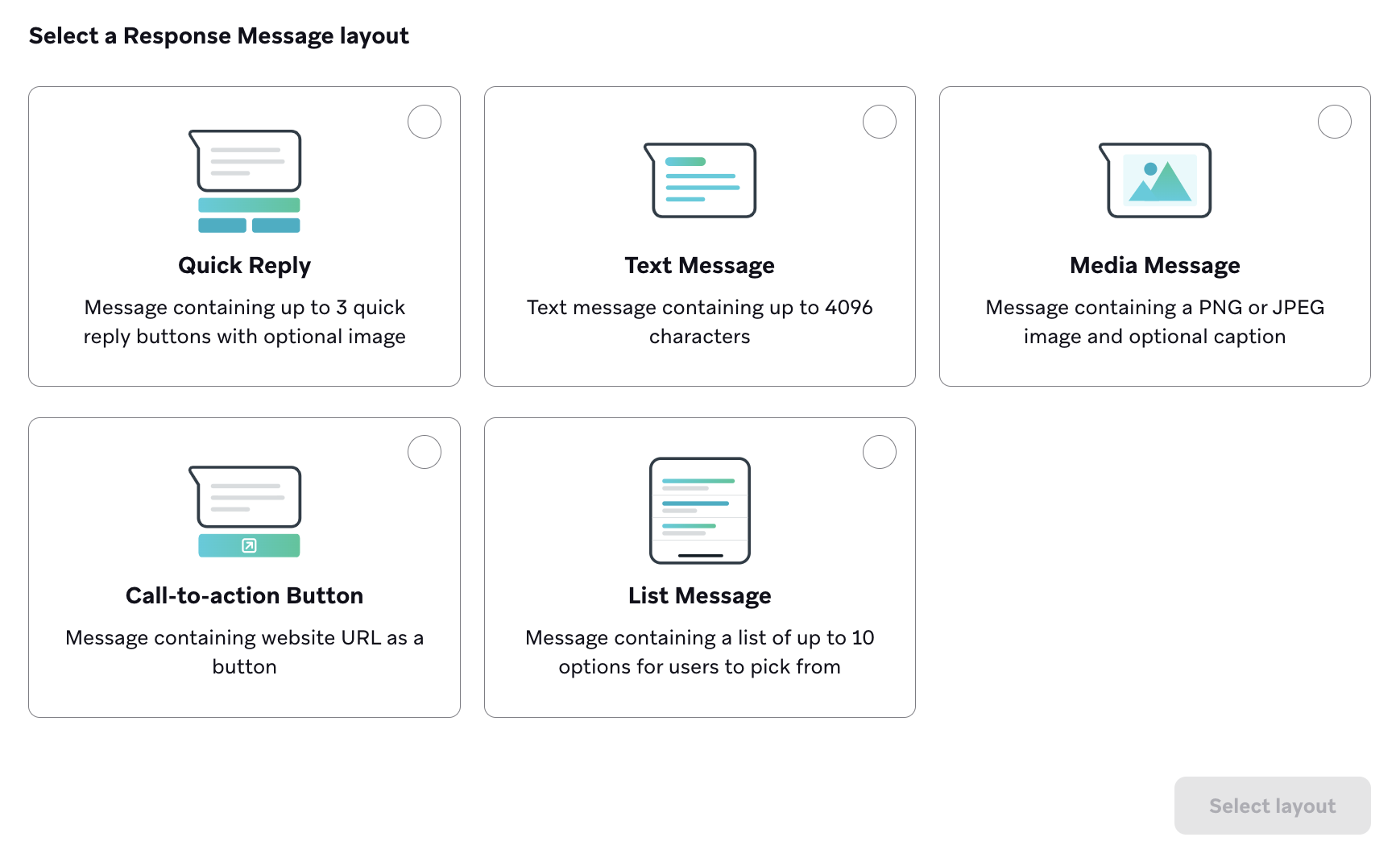
Selecciona si quieres crear un mensaje de plantilla de WhatsApp o un mensaje de respuesta, dependiendo de tu caso de uso. Cualquier conversación iniciada por la empresa debe partir de una plantilla aprobada, mientras que los mensajes de respuesta pueden utilizarse en respuestas a mensajes entrantes de usuarios dentro de un plazo de 24 horas.
Paso 3: Vista previa y prueba de tu mensaje
Braze recomienda siempre previsualizar y probar el mensaje antes de enviarlo. Cambie a la pestaña Prueba para enviar un mensaje de WhatsApp de prueba a grupos de prueba de contenido o a usuarios individuales, o previsualice el mensaje como usuario directamente en Braze.
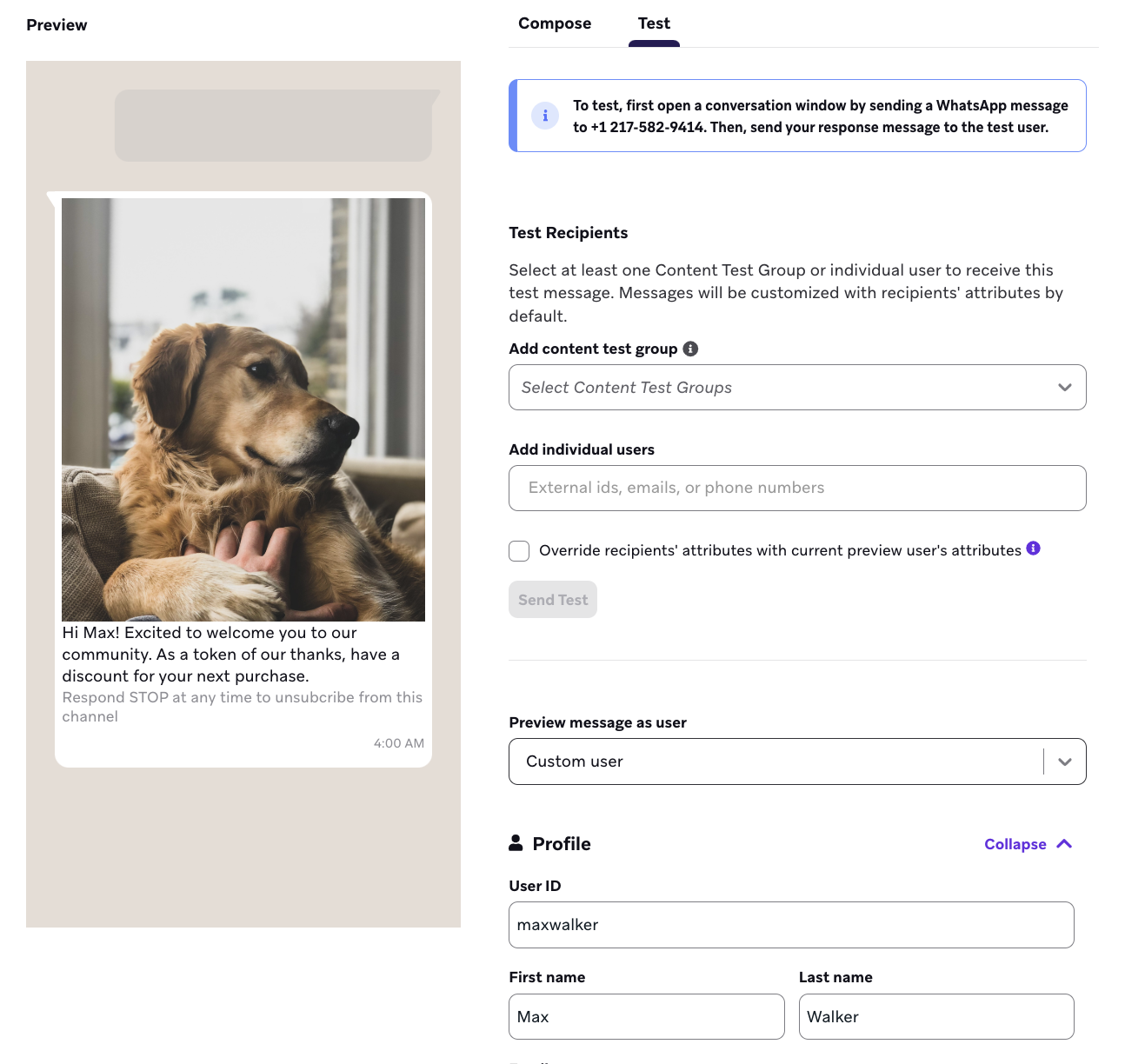
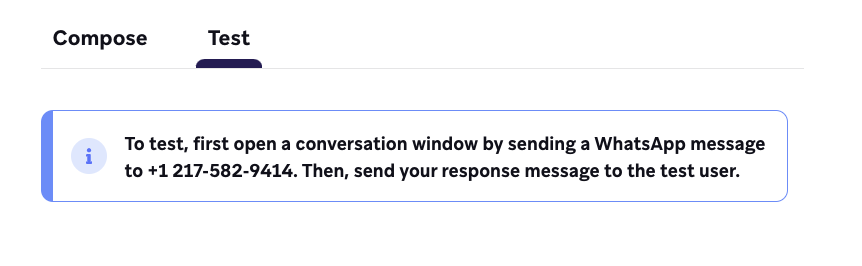
Se necesita una ventana de conversación para enviar mensajes de respuesta, incluidos los mensajes de prueba. Para iniciar una ventana de conversación, envía un mensaje de WhatsApp al número de teléfono asociado al grupo de suscripción que estás utilizando para este mensaje. El número de teléfono asociado aparece en la alerta de la pestaña Prueba.
Paso 4: Construye el resto de tu campaña o Canvas
A continuación, ¡construye el resto de tu campaña! Consulte las secciones siguientes para obtener más información sobre la mejor manera de utilizar nuestras herramientas para crear mensajes de WhatsApp.
Elige la programación o desencadenante de la entrega
Los mensajes de WhatsApp pueden entregarse en función de una hora programada, una acción o un desencadenante de la API. Para más información, consulta Programar tu campaña.
Para la entrega basada en acciones, también puedes configurar la duración de la campaña y las horas tranquilas.
En este paso también puede especificar controles de entrega, como permitir que los usuarios vuelvan a ser elegibles para recibir la campaña o activar reglas de limitación de frecuencia.
Elige los usuarios a los que dirigirte
A continuación, debes dirigirte a los usuarios seleccionando segmentos o filtros para reducir tu audiencia. Ya deberías haber elegido el grupo de suscripción, que limita los usuarios según el nivel o la categoría de comunicación que desean tener contigo. En este paso, seleccionas la audiencia más amplia de tus segmentos y la reduces aún más al filtrar con nuestros filtros. Recibirás automáticamente una instantánea de cómo es aproximadamente la población de ese segmento. Recuerda que la pertenencia exacta al segmento siempre se calcula antes de enviar el mensaje.
Tu mensaje solo se enviará a los usuarios que ya cumplan las condiciones que hayas establecido en el paso «Audiencia objetivo». Después de eso, aún deben cumplir con el requisito que definas en el paso Programar entrega. Piensa en la audiencia objetivo como una sala de espera: solo las personas que ya están dentro pueden avanzar cuando se produce la siguiente acción.
Elegir eventos de conversión
Braze le permite realizar un seguimiento de la frecuencia con la que los usuarios realizan acciones específicas, eventos de conversión, tras recibir una campaña. Puede permitir una ventana de hasta 30 días durante la cual se contabilizará una conversión si el usuario realiza la acción especificada.
También puede establecer eventos de conversión personalizados basados en su caso de uso específico. Sea creativo y piense cómo quiere medir realmente el éxito de esta campaña.
Si aún no lo ha hecho, complete las secciones restantes de su componente Canvas. Para más detalles sobre cómo construir el resto de su Canvas, implementar pruebas multivariantes y Selección Inteligente, y más, consulte el paso Construya su Canvas de nuestra documentación de Canvas.
Dado que las ventanas de conversación sólo pueden durar 24 horas por mensaje entrante, Braze comprobará que no haya retrasos superiores a 24 horas entre un mensaje entrante y un mensaje de respuesta.
Paso 5: Revisar y desplegar
Cuando hayas terminado de crear lo último de tu campaña o Canvas, revisa sus detalles, pruébala y ¡envíala!
A continuación, consulta los informes de WhatsApp para saber cómo puedes acceder a los resultados de tus campañas de WhatsApp.
Funciones de WhatsApp compatibles
Mensajes salientes
Las siguientes características son compatibles con los mensajes salientes de WhatsApp que envías a través de Braze:
| Característica | Detalles | Tamaño máximo | Formatos compatibles |
|---|---|---|---|
| Texto del encabezado | Se admiten cadenas y parámetros variables. | — | — |
| Cuerpo del texto | Se admiten cadenas y parámetros variables. | — | — |
| Texto a pie de página | Se admiten cadenas y parámetros variables. | — | — |
| Enlaces CTA | Se admiten varios tipos de llamadas a la acción (CTA). Para obtener más información, consulta Tipos de llamadas a la acción. | — | — |
| Imágenes | Las imágenes se pueden incrustar en el cuerpo del texto. Deben ser de 8 bits y utilizar un modelo de color RGB o RGBA. | < 5 MB | .png, .jpg, .jpeg |
| Documentos | Los documentos se pueden incrustar en el cuerpo del texto. Los archivos deben estar alojados a través de una URL. | < 100 MB | .txt, .xls, .xlsx, .doc, .docx, .ppt, .pttx, .pdf |
| Vídeos | Los videos se pueden incrustar en el cuerpo del texto. Los archivos deben estar alojados en una URL o en la biblioteca multimedia de Braze. | < 16 MB | .3gp, .mp4 |
| Audio | El audio solo es compatible con la mensajería de respuesta. Los archivos deben estar alojados a través de una URL. | < 16 MB | .aac, .amr, .mp3, .mp4, .ogg |
Meta tiene un problema conocido que puede impedir la reproducción de algunos videos MP4 en dispositivos Android debido a configuraciones específicas de codificación o contenedor. Hasta que haya una solución permanente disponible, reformatear el archivo MP4 resuelve el problema para la mayoría de los remitentes. Prueba todos los videos en dispositivos Android para confirmar la capacidad de entrega.
Puedes reformatear el archivo MP4 utilizando una herramienta web, como CloudConvert. Sube tu archivo MP4 a la herramienta, conviértelo de nuevo a MP4 y, a continuación, descarga el archivo convertido.
Mensajes entrantes
Las siguientes características son compatibles con los mensajes entrantes de WhatsApp que recibes a través de Braze:
| Característica | Detalles | Formatos compatibles |
|---|---|---|
| Cuerpo del texto | Solo se admiten cadenas estándar. | — |
| Imágenes | Las imágenes deben ser de 8 bits y utilizar un modelo de color RGB o RGBA. Los archivos deben tener menos de 5 MB. | .jpg, .png |
| Audio | Solo se admiten archivos Ogg codificados con el códec Opus. Otros formatos Ogg no lo son. | .aac, .mp4, .mpeg, .amr, .ogg (Opus only) |
| Documentos | Los documentos se admiten como archivos adjuntos a los mensajes. | .txt, .pdf, .ppt, .doc, .xls, .docx, .pptx, .xlsx |
| Video | Solo admite el códec de video H.264 y el códec de audio AAC. Los videos deben tener una sola pista de audio o ninguna pista de audio. | .mp4, .3gp |
| Enlaces CTA | Se admiten varios tipos de llamadas a la acción (CTA). Para obtener más información, consulta Tipos de llamadas a la acción. | — |
Tipos de llamadas a la acción
Los siguientes tipos de llamadas a la acción son compatibles con los mensajes de WhatsApp que envías a través de Braze:
| Tipo de CTA | Detalles |
|---|---|
| Visitar el sitio web | Un botón como máximo (incluidos los parámetros variables). |
| Llamar al número de teléfono | Disponible sólo para plantillas de mensajes. Un botón como máximo. |
| Botones personalizados de respuesta rápida | Tres botones como máximo. |
| Botón de cancelación de marketing | De forma predeterminada, los estados de suscripción no se actualizan automáticamente. Para obtener una guía completa, consulta las adhesiones voluntarias y las& adhesiones obligatorias. |
| Plantillas de mensajes de código de cupón | Disponible sólo para plantillas de mensajes. Se pueden abrir y editar como otras plantillas de mensajes, y son compatibles con los códigos promocionales Liquid y Braze. |
| Mensajes de respuesta CTA | Crea un mensaje de respuesta que incluya un botón de llamada a la acción. |
| Lista de mensajes de respuesta | Crea un mensaje de respuesta que incluya una lista de hasta 10 opciones entre las que los usuarios puedan elegir. |
 Editar esta página en GitHub