Empieza a utilizar Braze Pilot
Este artículo explica cómo empezar a utilizar Braze Pilot. Aquí te guiaremos a través del proceso de descarga de la aplicación, inicialización de la conexión con tu panel de Braze y finalización de la configuración.
Paso 1: Descargar Braze Pilot
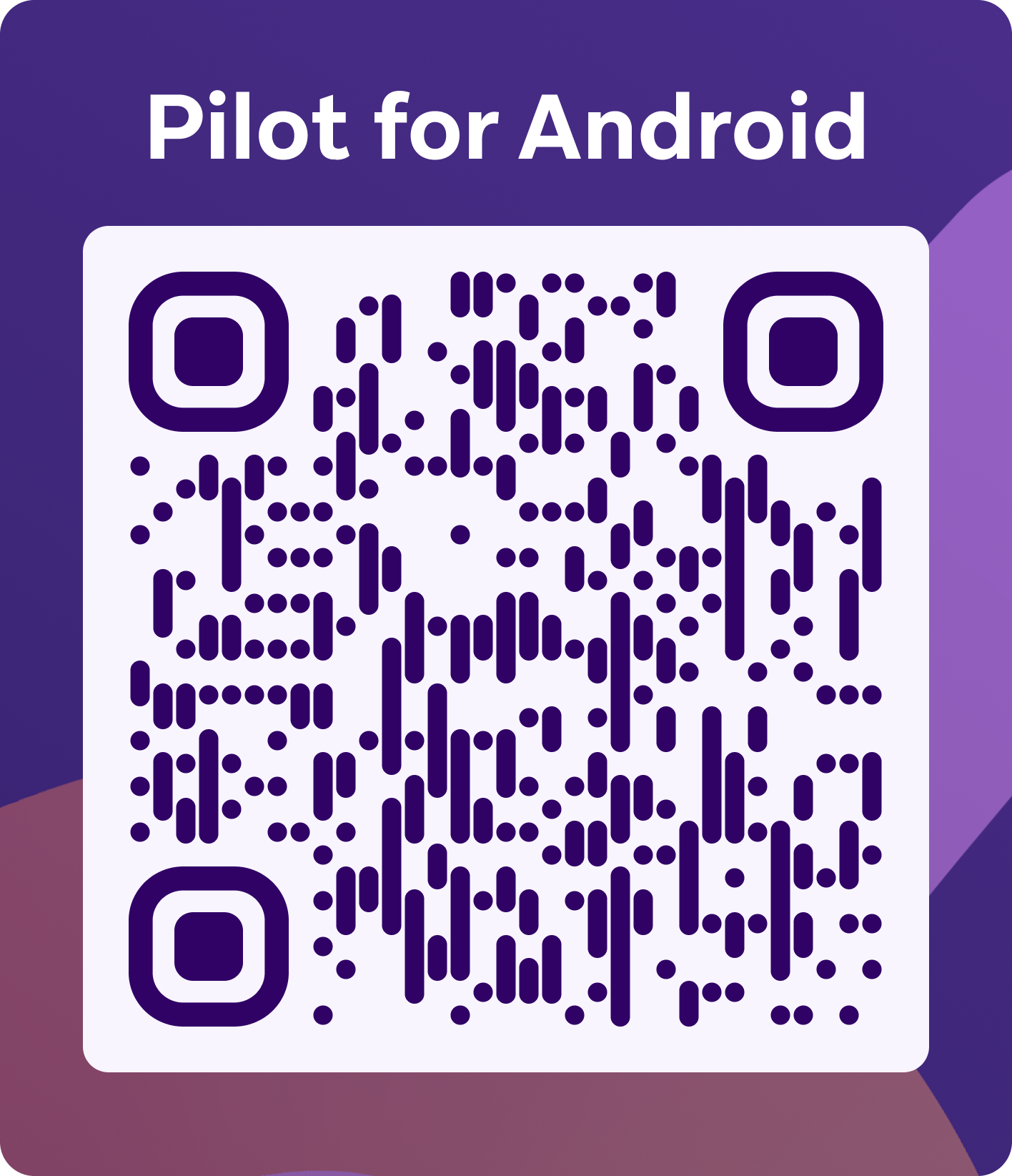
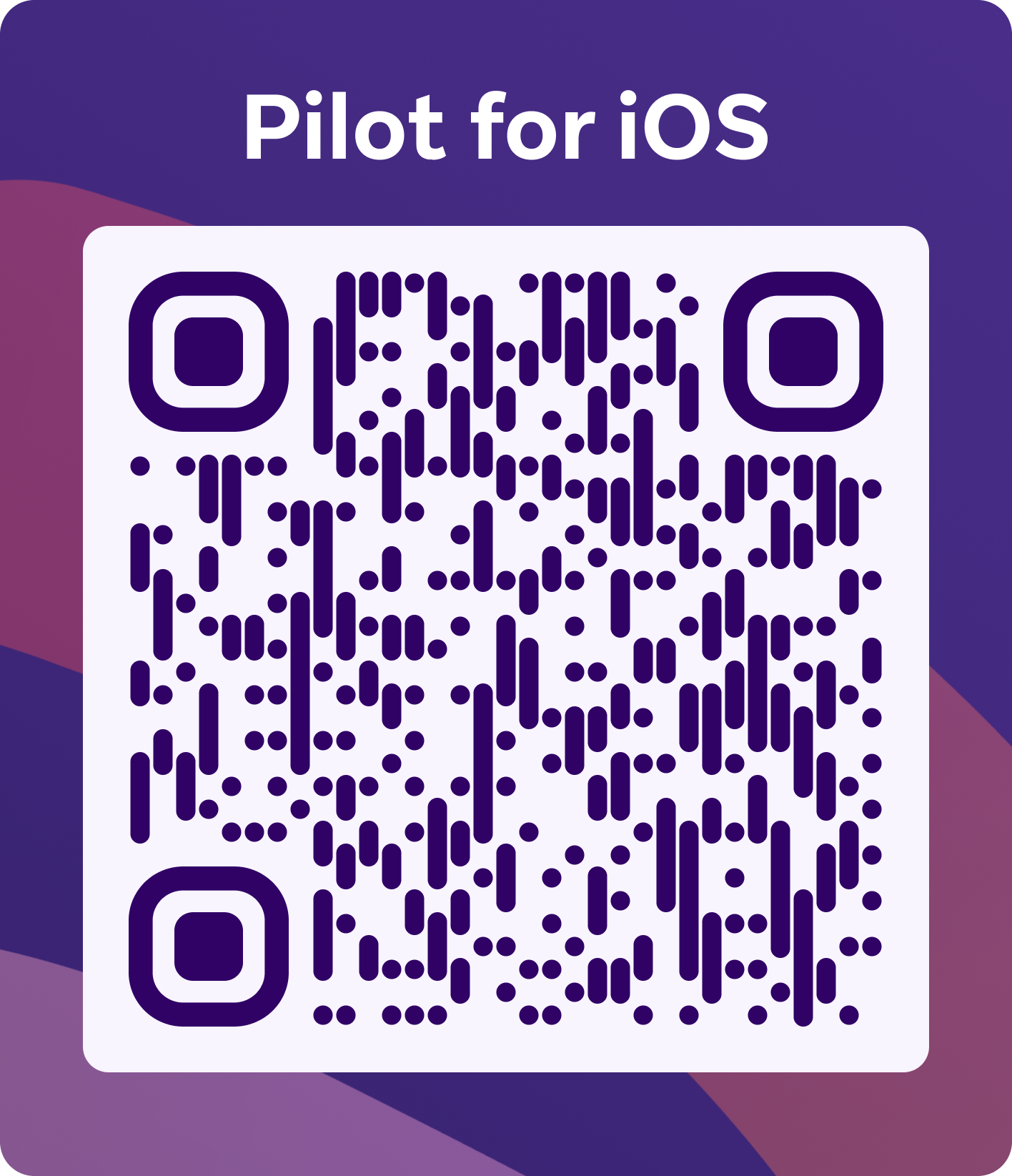
Para empezar a utilizar Braze Pilot, primero tendrás que descargar la aplicación desde Apple App Store o Google Play Store. Puedes buscar la aplicación en la tienda de aplicaciones o escanear los códigos QR que aparecen a continuación para visitar la página de la aplicación para tu dispositivo.
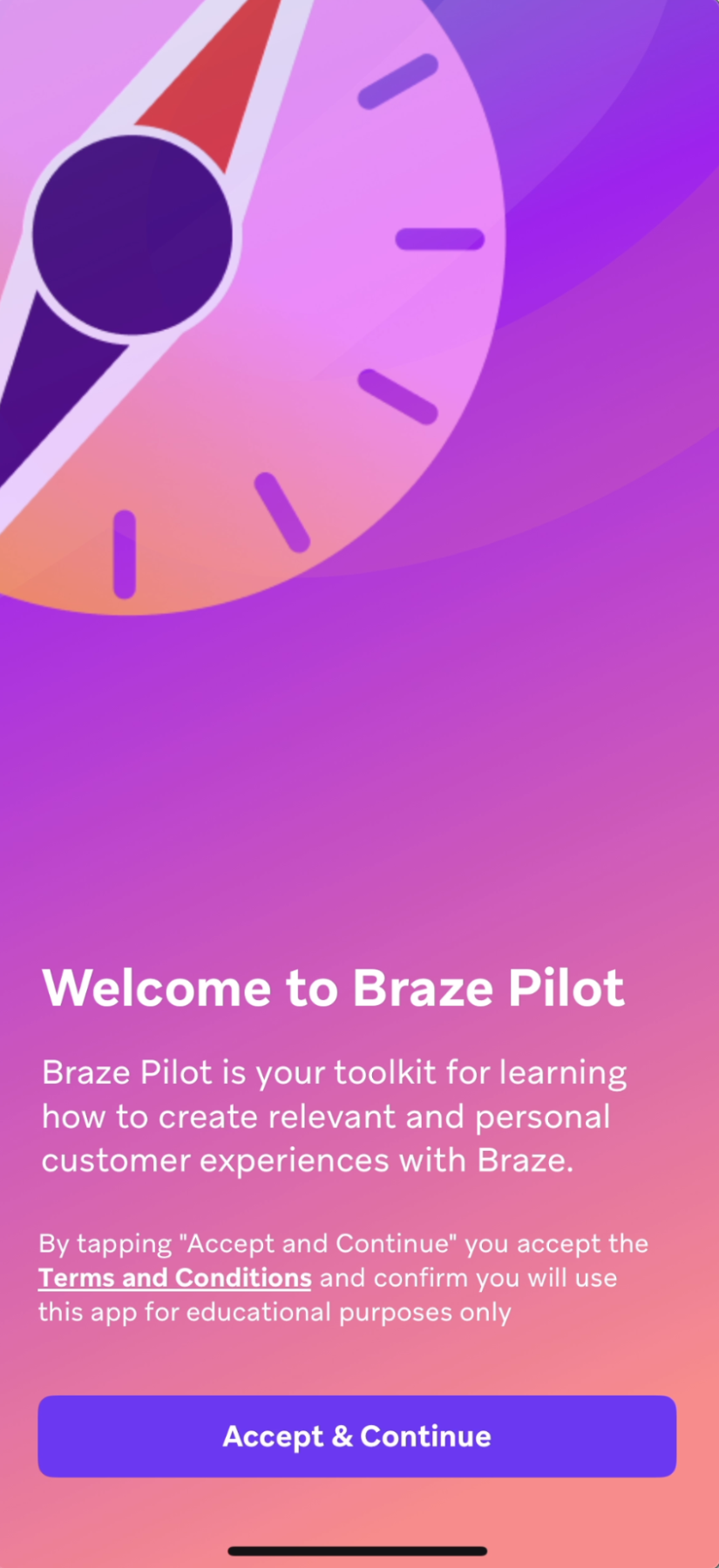
Paso 2: Acepta los términos y condiciones.
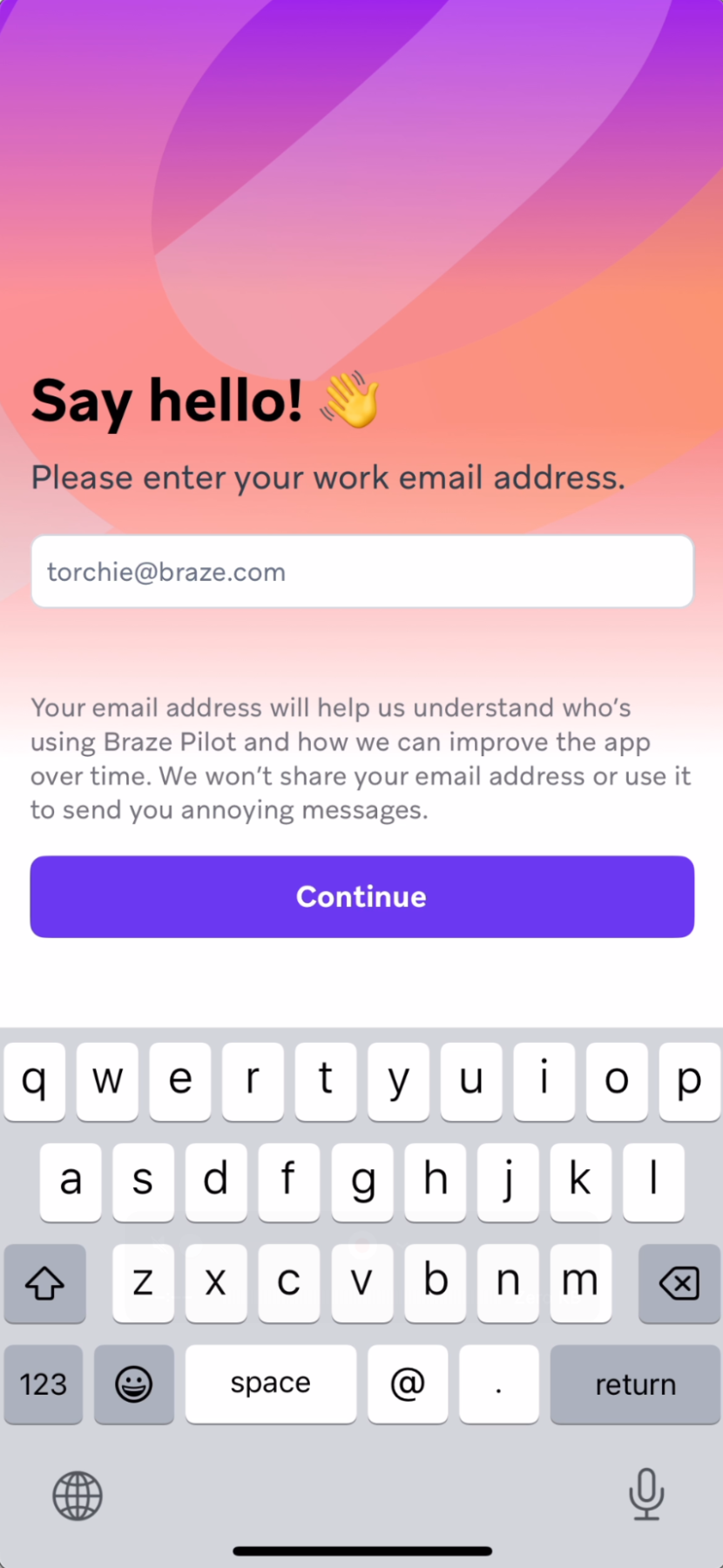
A continuación, acepta los términos y condiciones e introduce tu correo electrónico del trabajo en el formulario. Tu correo electrónico se utilizará únicamente para realizar el análisis del uso de la aplicación y no se utilizará con fines de marketing.
Paso 3: Inicializa la conexión con el SDK de Braze.
Braze Pilot habilita la inicialización del SDK de Braze en cualquier panel de Braze. Una vez inicializado el SDK, Pilot comenzará a enviar datos de interacción a Braze y te permitirá desencadenar cualquier mensaje enviado desde el panel de Braze.
Hay dos métodos para configurar la conexión SDK en Pilot: Códigos QR de demostración y el asistente de configuración.
Método 1: Códigos QR de demostración
Escanea un código QR que incluye todos los detalles necesarios para inicializar el SDK, crear tu perfil de usuario y establecer un vínculo profundo con una simulación de aplicación concreta en Braze Pilot. Los códigos QR de demostración se muestran en el cajón complementario para campañas de demostración específicas en tu prueba gratuita.
| Piloto para Android | Pilot para iOS |
|---|---|
 |
 |
Método 2: Asistente de configuración
Sigue una guía paso a paso para inicializar la conexión con tu espacio de trabajo del panel de control desde la página de configuración de la aplicación en tu panel de Braze.
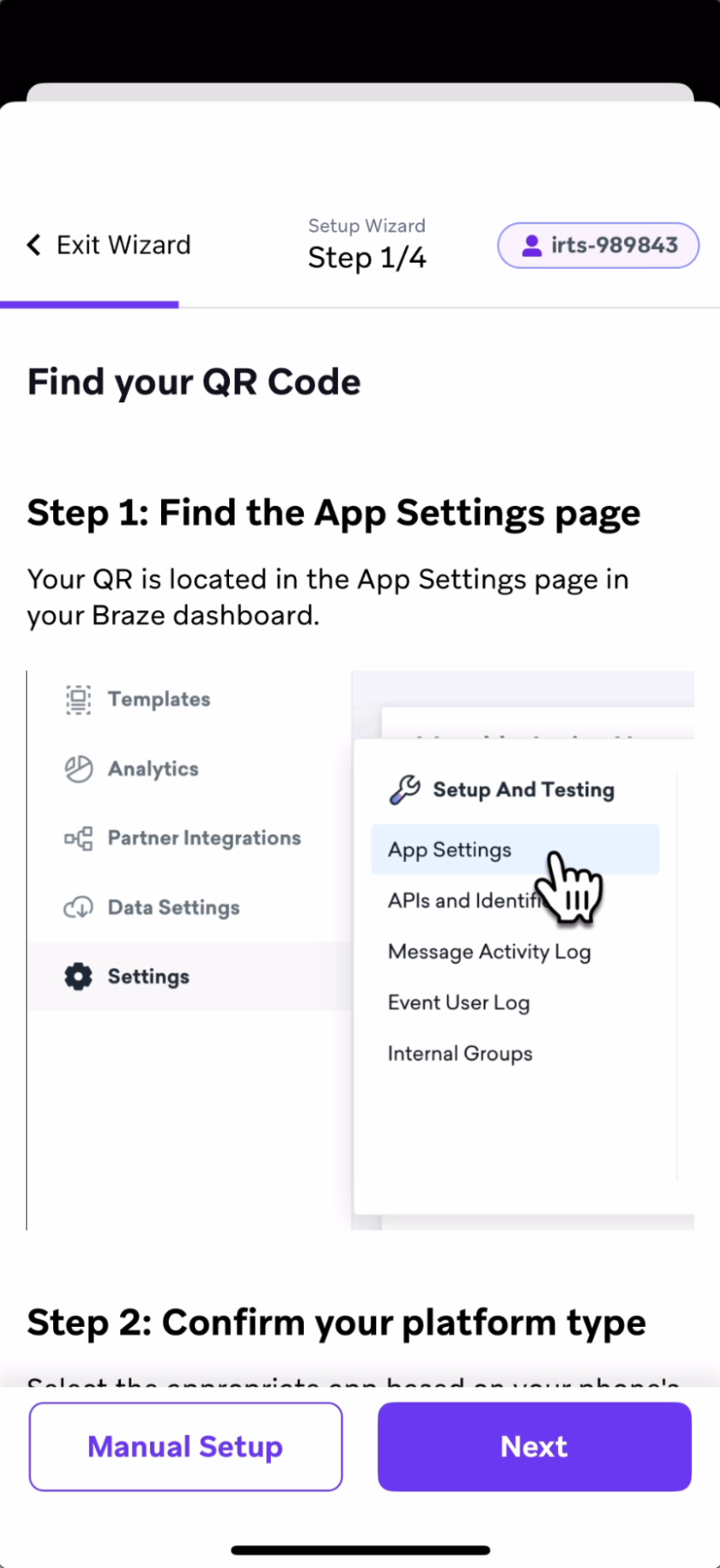
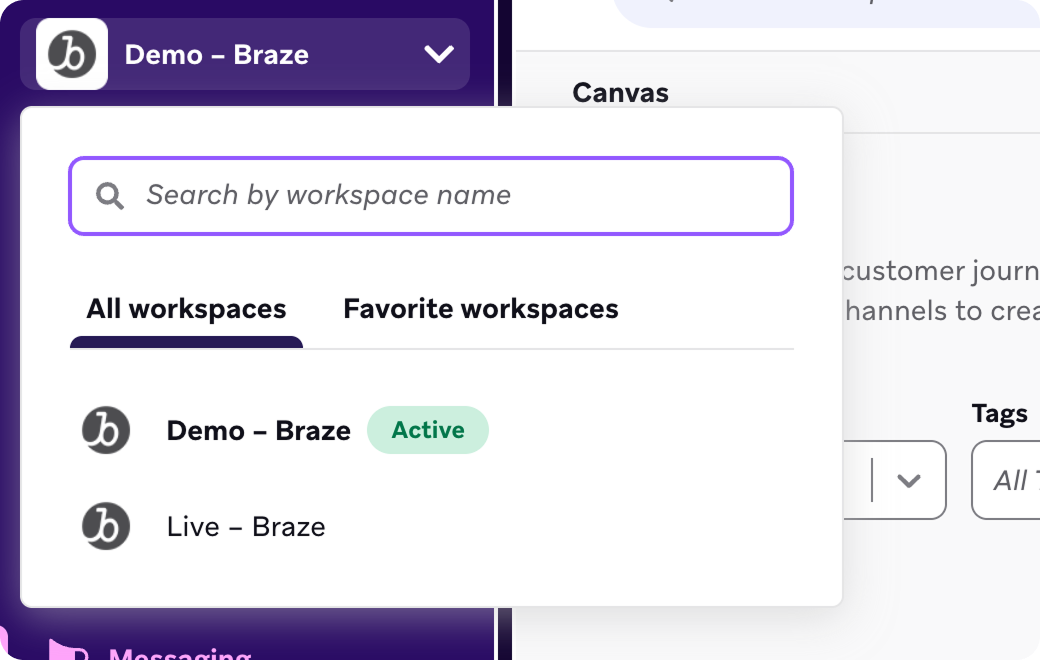
Esta conexión es específica del espacio de trabajo. Esto significa que si inicializas la conexión desde el espacio de trabajo de demostración y luego cambias al espacio de trabajo en vivo en tu panel de control de prueba gratuita, tendrás que reinicializar el SDK desde ese espacio de trabajo para recibir cualquier campaña que se lance allí.
Paso 4: Permitir permisos de push
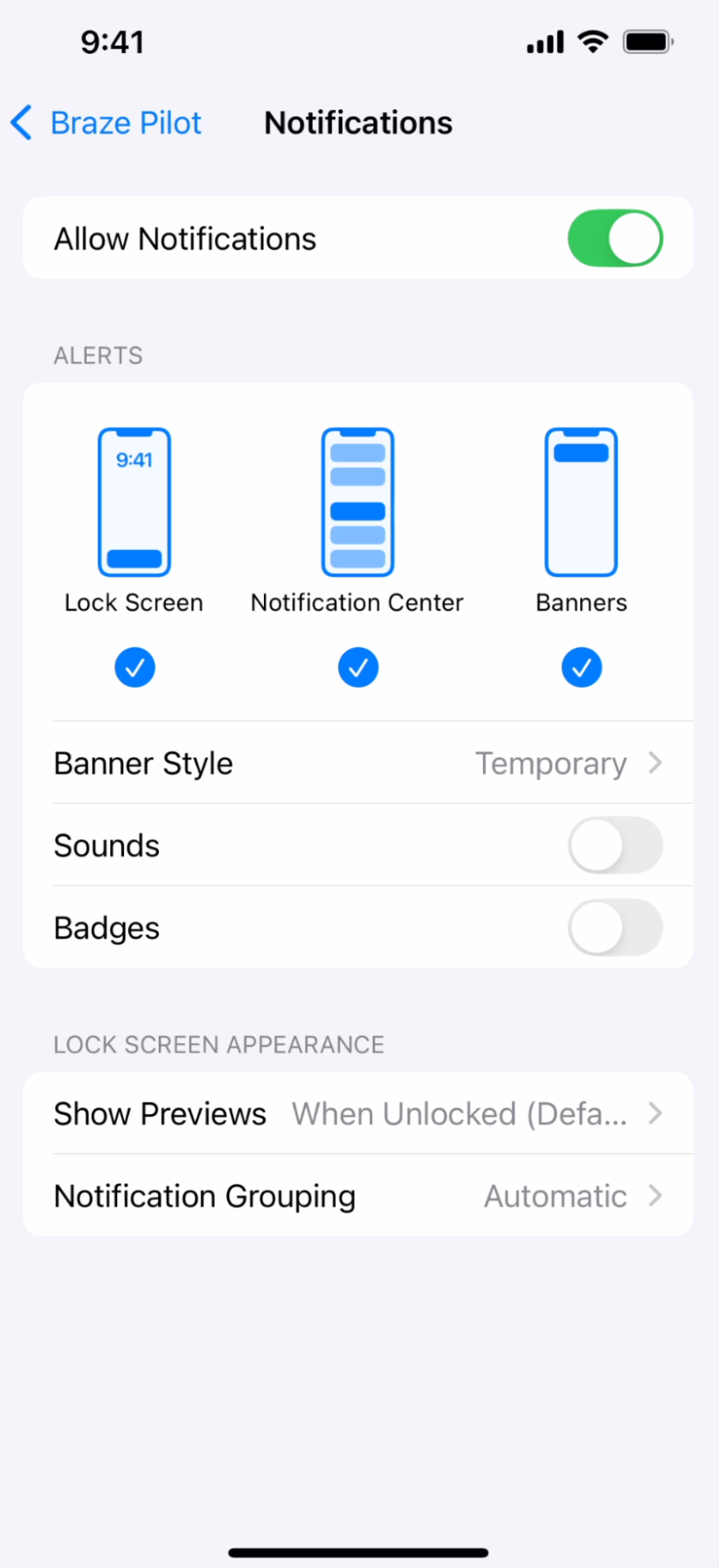
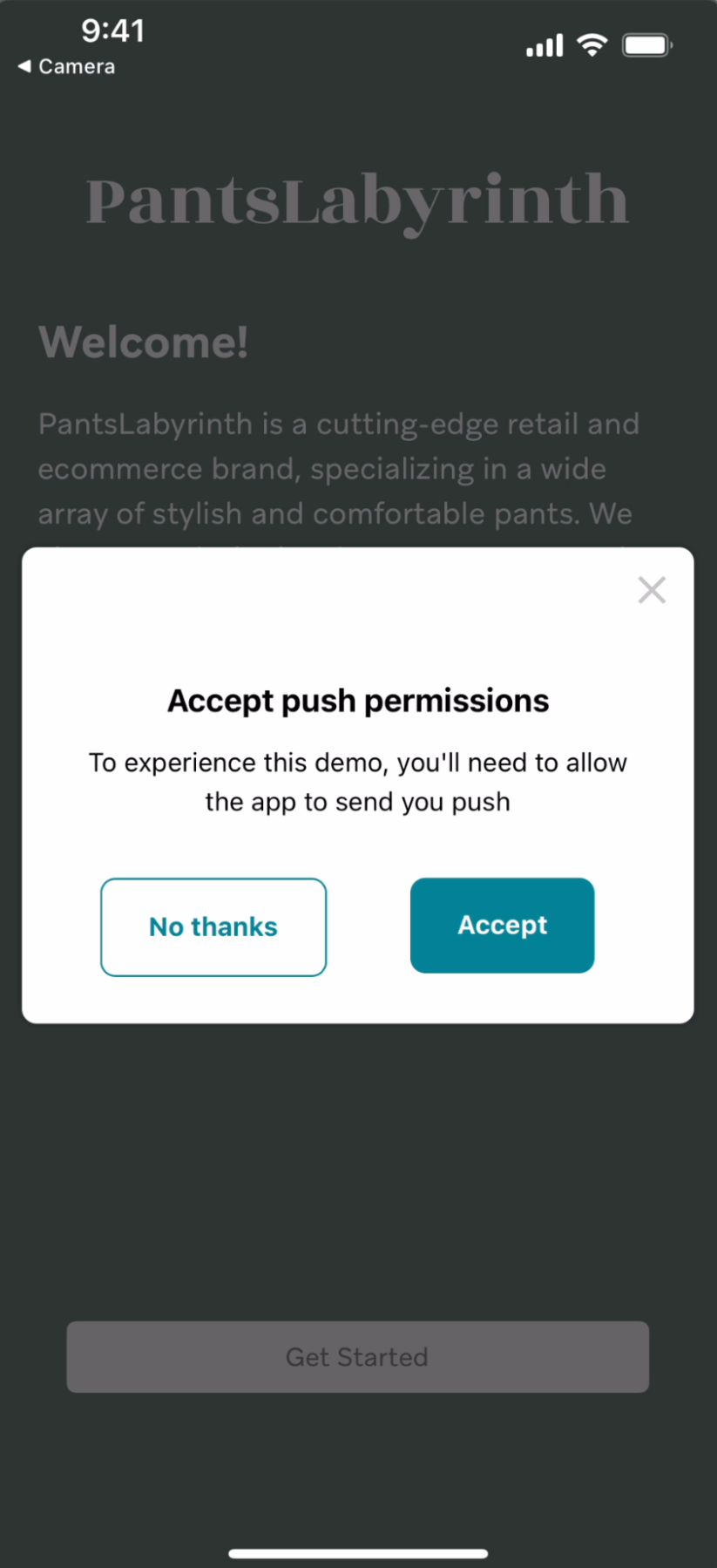
Por último, se recomienda que permitas que la aplicación te envíe permisos de push si deseas probar las funciones push a través de la aplicación. Puedes otorgar estos permisos a la aplicación de las siguientes maneras: actualizando la configuración de la aplicación en los ajustes de tu dispositivo o enviando un mensaje push desde Braze a la aplicación.
Abre la configuración de tu dispositivo y busca Braze Pilot. A continuación, actualiza la configuración para permitir que las notificaciones aparezcan en tu pantalla de bloqueo.
Paso 5: Prueba la mensajería de Braze en Pilot.
¡Ahora ya estás listo para empezar a recibir campañas y lienzos desde tu panel de Braze como usuario de Braze Pilot! Visita cualquiera de las campañas lanzadas en tu espacio de trabajo de demostración para ver una breve demostración de los casos de uso de Braze y, a continuación, dirígete a tu espacio de trabajo en vivo para empezar a enviar las tuyas propias.
Para obtener más información sobre cómo configurar campañas y lienzos en Braze, consulta Introducción: Campañas y lonas.
 Editar esta página en GitHub