Registro por correo electrónico con doble adhesión voluntaria
Utiliza la plantilla de registro por correo electrónico con doble adhesión voluntaria para ampliar tu alcance con adhesiones por correo electrónico verificadas. Dirígete a nuevos usuarios para captar su correo electrónico, confirmar su suscripción y recibir un código promocional, todo en un solo viaje sin interrupciones.
Este artículo te guiará a través de un caso de uso para la plantilla de registro por correo electrónico con doble adhesión voluntaria, que está diseñada para la fase de consideración del ciclo de vida del usuario. Cuando hayas terminado, habrás creado un Canvas que envía correos electrónicos y mensajes dentro de la aplicación a los usuarios cuando inician una sesión o cuando no han completado su incorporación.
Requisitos previos
Para utilizar correctamente esta plantilla, necesitas lo siguiente:
- Un mensaje dentro de la aplicación con varias páginas, una para captar los correos electrónicos de tus usuarios y otra para comunicar un mensaje de éxito.
- Un correo electrónico de confirmación para que los usuarios verifiquen su dirección de correo electrónico.
- Un correo electrónico de bienvenida con un código promocional exclusivo para los usuarios que hagan doble adhesión voluntaria.
Adaptar la plantilla a tus necesidades
Supongamos que trabajas para Steppington, una aplicación de salud conocida por sus características, como el seguimiento de calorías, las clases de ejercicio digitales y las maratones flashmob. Antes de crear el Canvas, configuras mensajes de varias páginas dentro de la aplicación y en el explorador que incluyen una serie de preguntas interesantes para determinar la experiencia y la impresión del primer uso de la aplicación por parte del usuario.
Para acceder a la plantilla, al crear un nuevo Canvas, selecciona Utilizar una plantilla de Canvas > Plantillas de Braze. A continuación, junto a Registro por correo electrónico con doble adhesión voluntaria, selecciona Aplicar plantilla. Ahora, podemos repasar la plantilla para adaptarla a nuestras necesidades.
Paso 1: Configura los detalles
Adjust los detalles del Canvas para reflejar tu objetivo.
- Selecciona Editar junto al nombre de la plantilla.
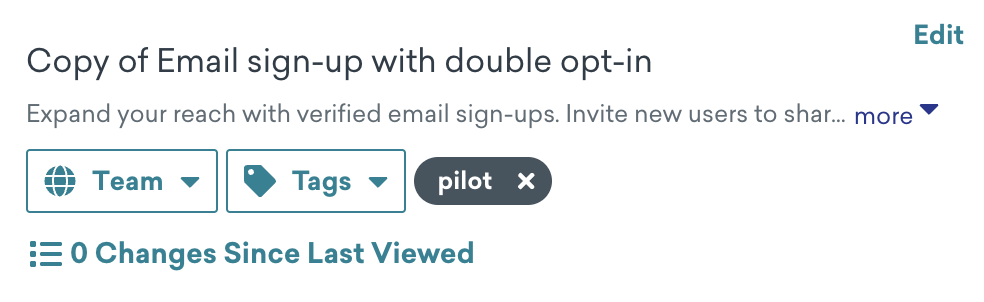
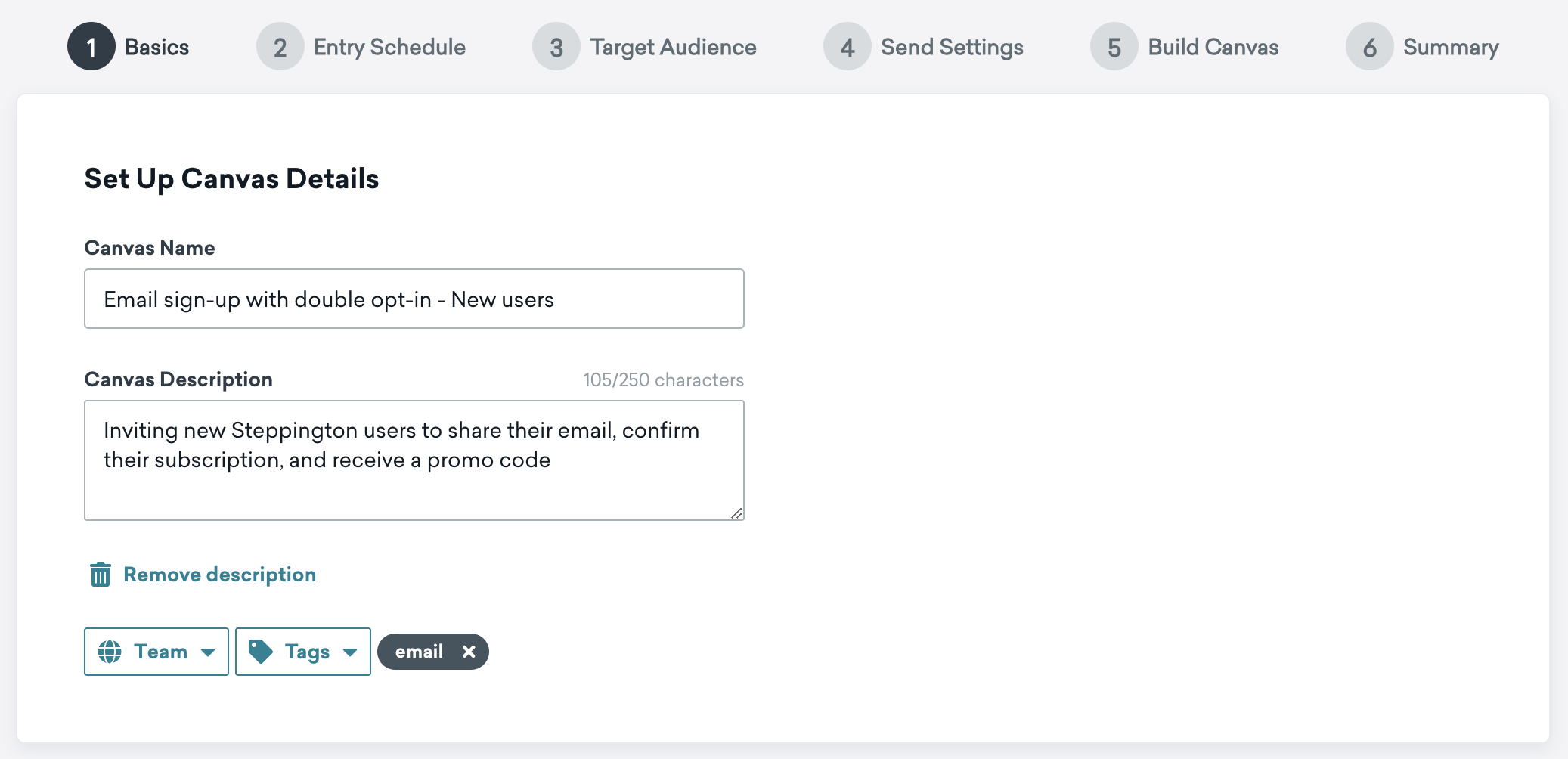
2. Actualiza el nombre del Canvas para especificar que es para dirigirse a nuevos usuarios cuando utilizan la aplicación por primera vez. 3. Actualiza la descripción para explicar que este Canvas contiene mensajería personalizada para que los usuarios realicen la adhesión voluntaria. 4. Añade la etiqueta Correo electrónico para que podamos filtrarlo en la página de inicio de Canvas.
Paso 2: Asignar eventos de conversión
A continuación, asigna nuestros eventos de conversión. Los eventos de conversión son un tipo de métrica que puedes utilizar para medir el éxito de Canvas. Para el tipo de evento de conversión, selecciona Realiza evento personalizado. A continuación, seleccionaemail_opt_in para el nombre del evento personalizado.
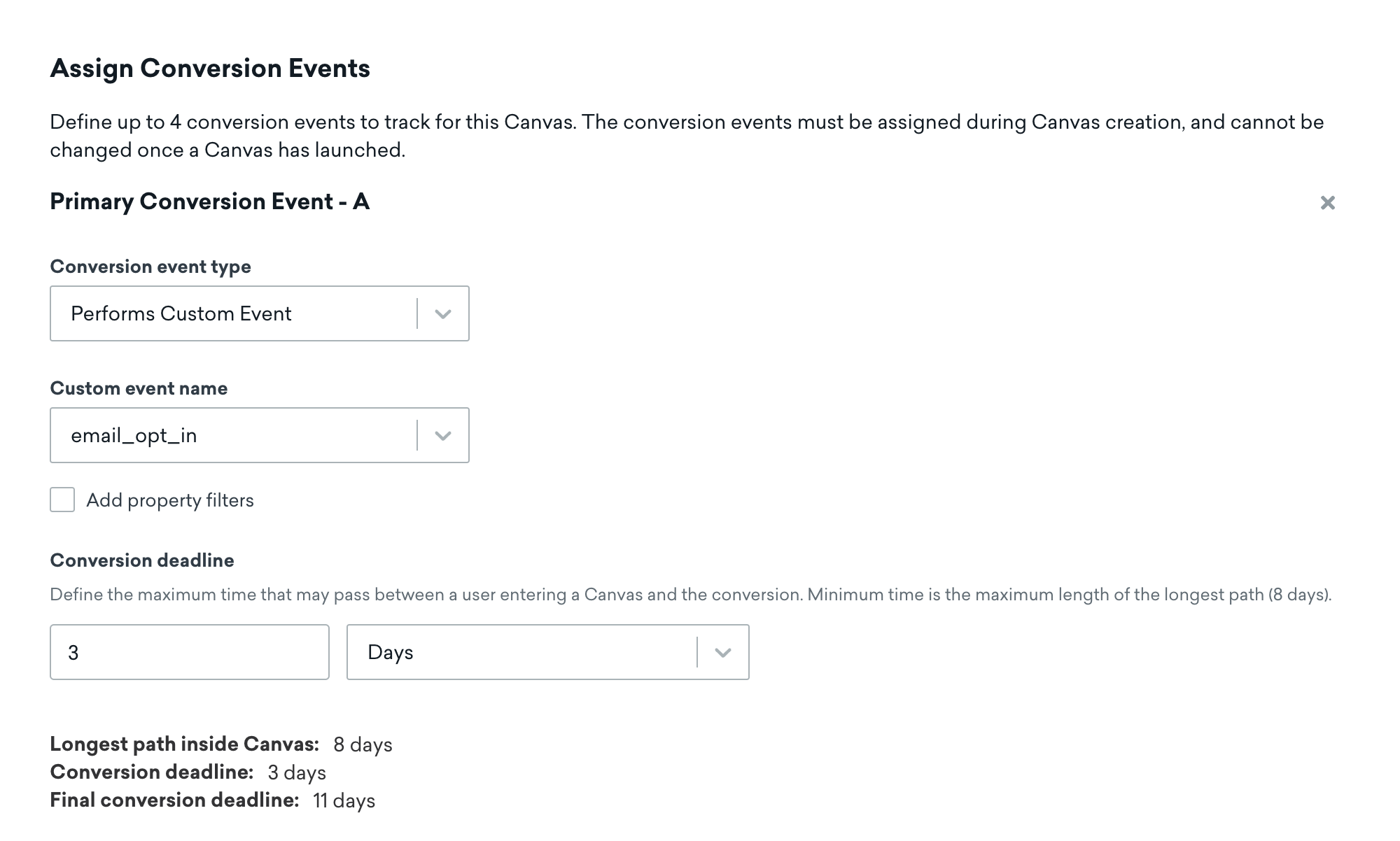
Mantén el plazo de conversión de la plantilla de tres días, ya que deseas dirigirte a tus usuarios más recientes.
Paso 3: Adapta el horario de entrada
Mantén el calendario de entradas basado en acciones para que los usuarios accedan a Canvas cuando inicien una sesión en la aplicación. De esta manera, podrás comenzar a construir tu relación con una interacción oportuna.
Además, considera mantener las opciones basadas en acciones tal y como están, de modo que los usuarios solo accedan al Canvas cuando inicien una sesión.
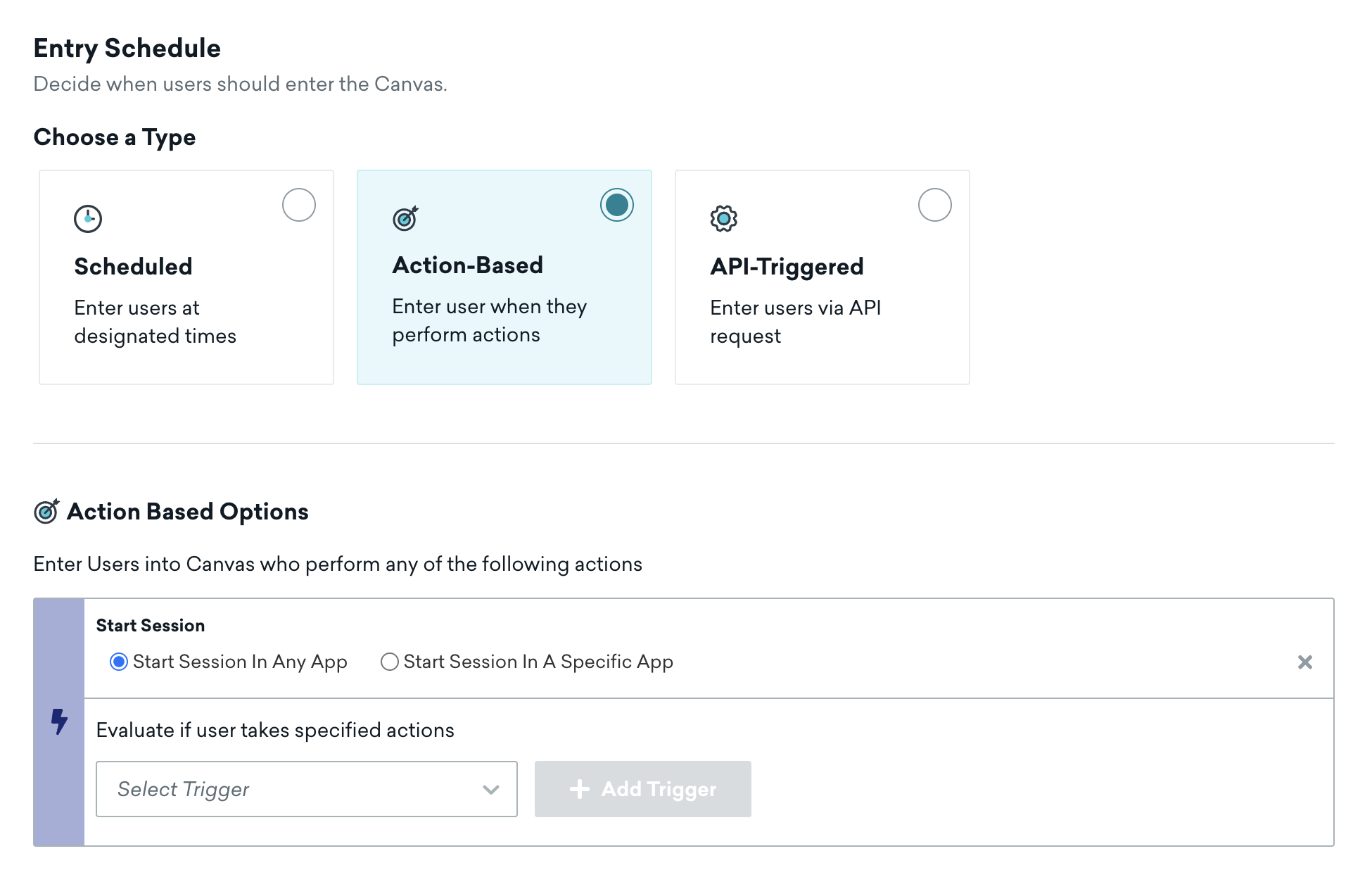
En la ventana de entrada, actualiza la hora de inicio (obligatorio) con la fecha y hora deseadas.
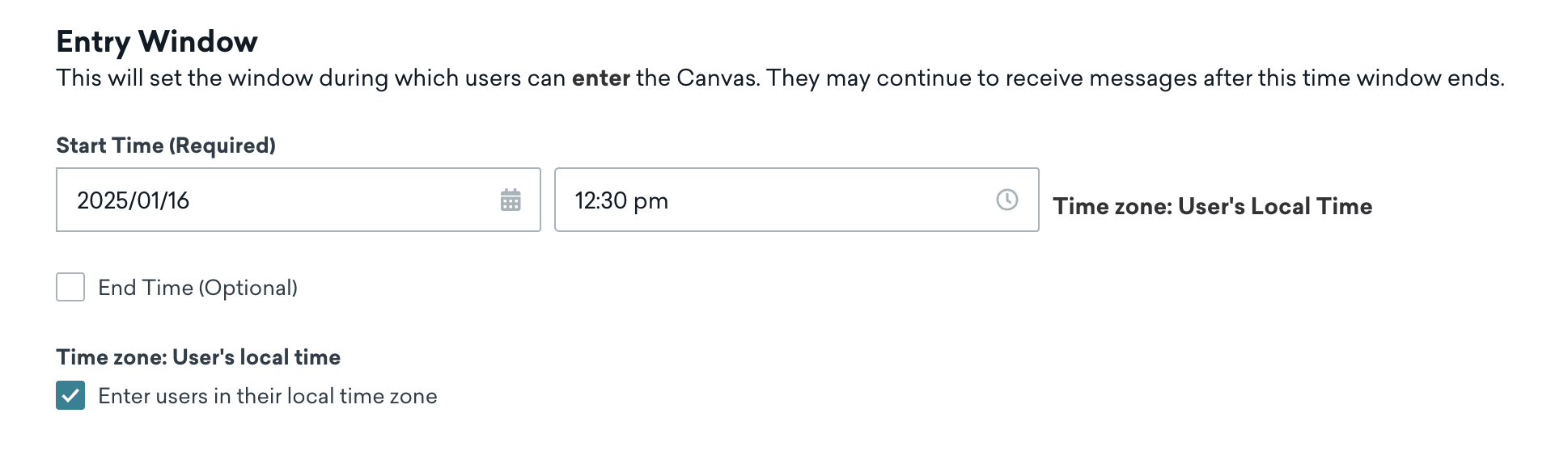
Paso 4: Selecciona la audiencia objetivo
Define tu audiencia objetivo como usuarios de Steppington que no tienen una dirección de correo electrónico en su perfil de usuario manteniendo el filtro de segmentación Email Available is falsepredeterminado de la plantilla.
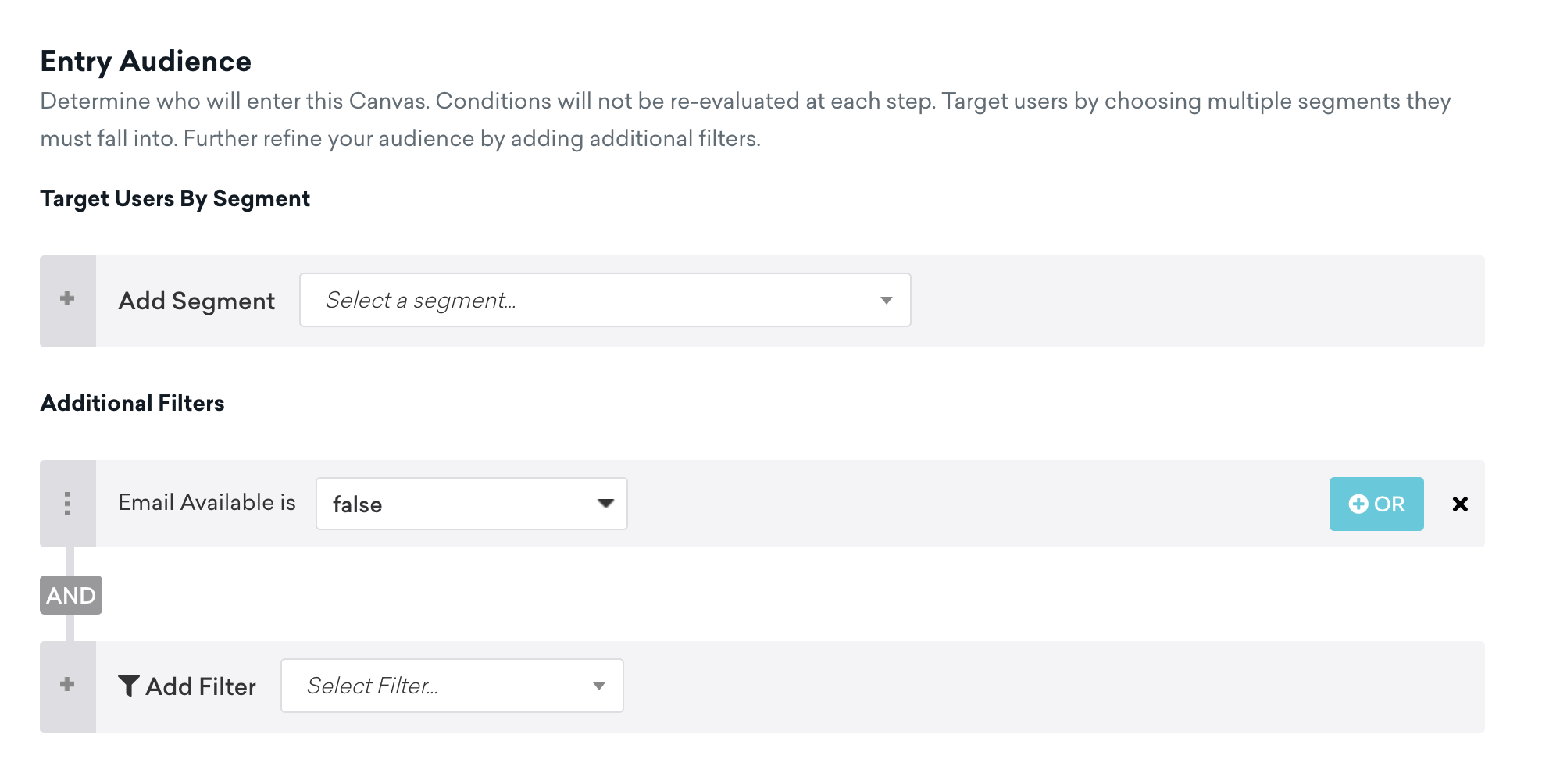
Paso 5: Selecciona tu configuración de envío
Mantén la configuración predeterminada de suscripción, de modo que solo envíes mensajes o notificaciones a los usuarios que se hayan suscrito o hayan realizado una adhesión voluntaria para recibirlos, y omite el resto de ajustes (limitación de frecuencia, horas tranquilas y grupos semilla).
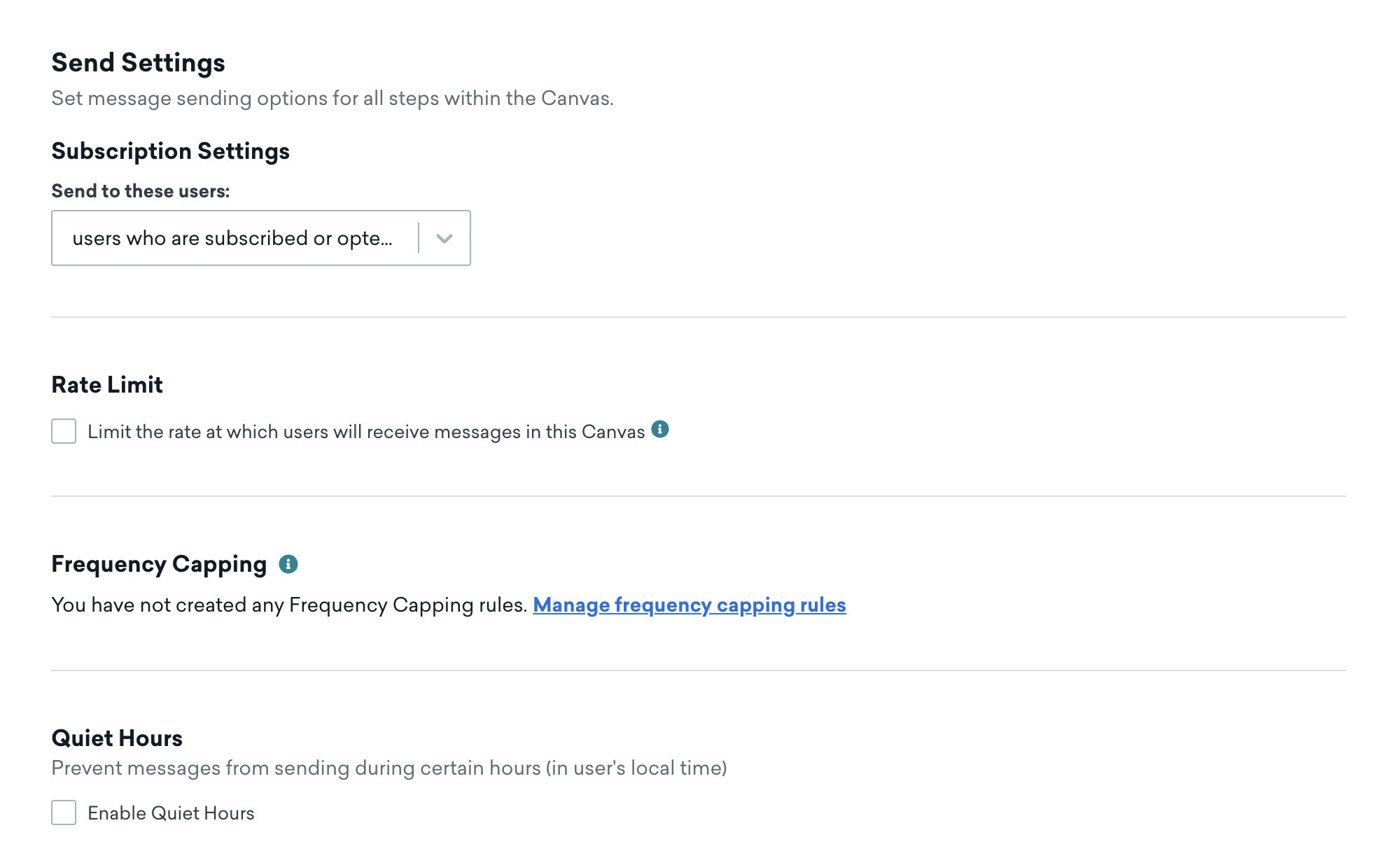
Paso 6: Personaliza tu Canvas
A continuación, crea el Canvas personalizando los canales y el contenido que deseas enviar a los usuarios. Como te estás centrando en verificar que las personas se registren por correo electrónico, no es necesario que añadas ni elimines ninguno de los pasos en Canvas y canales de la plantilla.
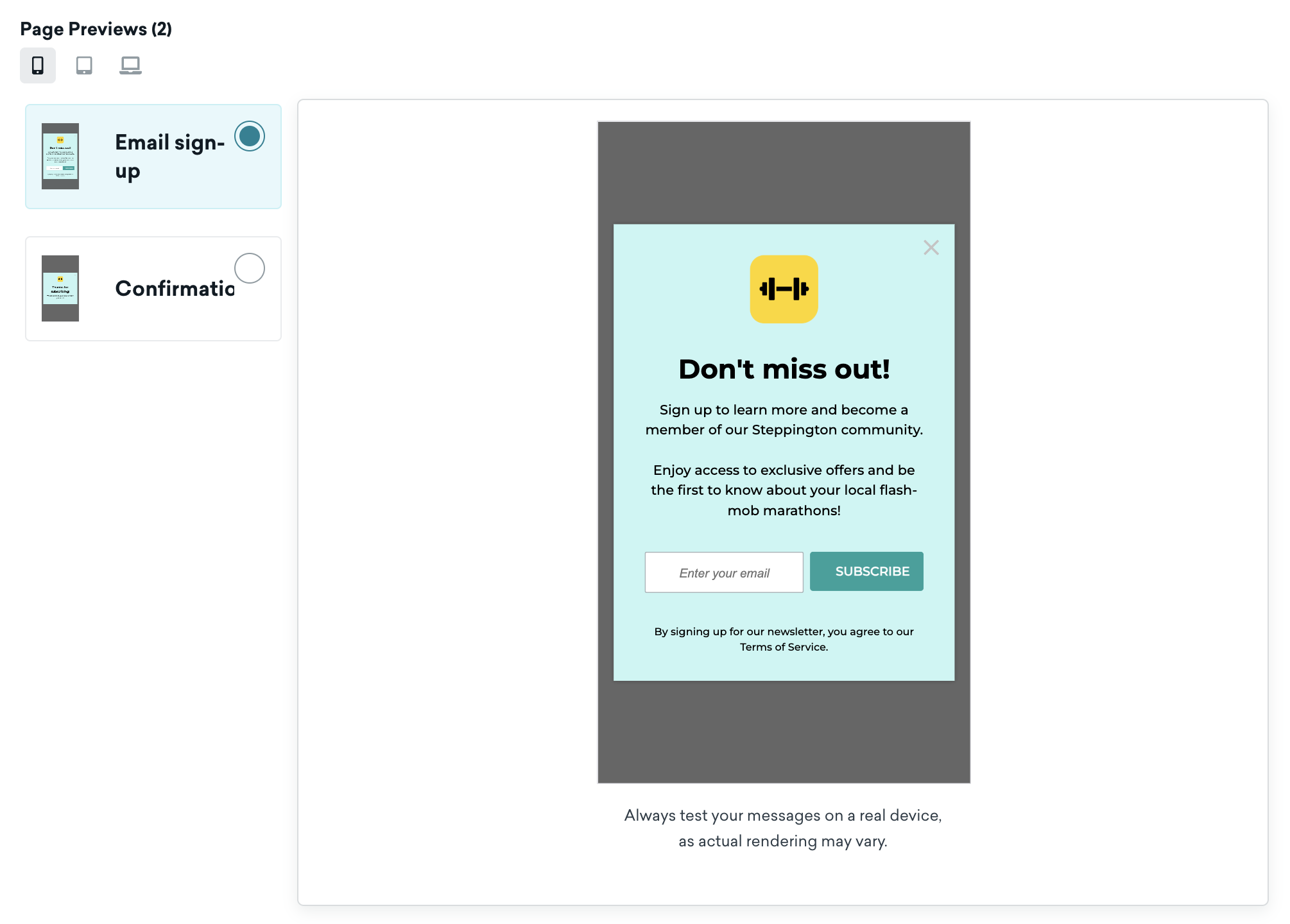
- Selecciona el primer paso de Mensajes llamado Registrarse por correo electrónico. Aquí es donde actualizas la plantilla para utilizar nuestro mensaje multipágina dentro de la aplicación (y en el explorador).
- La página 1 recoge los correos electrónicos.
- La página 2 muestra un mensaje de confirmación.
2. A partir de aquí, mantén el paso «Ruta de acción» tal y como está. Este paso divide a nuestros usuarios en dos grupos en una ventana de un día:
- Usuarios suscritos a Steppington con su correo electrónico
- Usuarios que no se han suscrito a Steppington con su correo electrónico
3. A continuación, sustituye el cuerpo del correo electrónico por nuestro correo electrónico de confirmación de marca para el paso Verificar mensaje de correo electrónico. Esto enviará un correo electrónico a nuestros usuarios suscriptos y les pedirá que confirmen su dirección de correo electrónico y se adhieran a nuestra mensajería. 4. Mantén el paso Confirmar ruta de acción de suscripción como está. Este paso divide aún más a nuestros usuarios entre los que han confirmado su correo electrónico y los que no lo han hecho, con un plazo de una semana. 5. Por último, actualiza el paso Mensaje de bienvenida + descuento con nuestro correo electrónico de confirmación que incluye un código promocional exclusivo.
El paso Verificar mensaje de correo electrónico se desencadena en la segunda sesión del usuario. Esto se debe a que el evento de inicio de la primera sesión desencadearía Canvas, pero se requiere un segundo inicio de sesión después de que tú hayas llegado al primer paso del mensaje de registro por correo electrónico para que tú seas elegible para desencadenar el segundo mensaje dentro de la aplicación.
Paso 7: Prueba y lanza tu Canvas
Después de probar y revisar tu Canvas para asegurarte de que funciona según lo esperado, ejecútalo seleccionando Ejecutar Canvas.
Consulta nuestra Lista de comprobación previa y posterior al lanzamiento para saber qué cosas debes tener en cuenta antes y después de lanzar un Canvas.
 Editar esta página en GitHub