Variables de contexto
Las variables de contexto son datos temporales que puedes crear y utilizar dentro del recorrido de un usuario a través de un Canvas específico. Te permiten personalizar retrasos, segmentar usuarios de forma dinámica y enriquecer la mensajería sin alterar permanentemente la información del perfil de usuario. Las variables de contexto solo existen dentro de la sesión del Canvas y no persisten entre diferentes Canvas ni fuera de la sesión.
Cómo funcionan las variables de contexto
Las variables de contexto se pueden establecer de dos formas:
- En la entrada del Canvas: Cuando los usuarios entran en un Canvas, los datos del evento o del desencadenador de API pueden rellenar automáticamente las variables de contexto.
- En un paso de contexto: Puedes definir o actualizar variables de contexto manualmente dentro del Canvas añadiendo un paso de contexto.
Cada variable de contexto incluye:
- Un nombre (como
flight_timeosubscription_renewal_date) - Un tipo de datos (como número, cadena, hora o matriz)
- Un valor que asignas usando Liquid o a través de la herramienta Add Personalization.
Una vez definida, puedes usar una variable de contexto en todo el Canvas haciendo referencia a ella en este formato: {{context.${example_variable_name}}}.
Por ejemplo, {{context.${flight_time}}} podría devolver la hora de vuelo programada del usuario.
Cada vez que un usuario entra en el Canvas —incluso si ya ha entrado antes— las variables de contexto se redefinirán en función de los datos de entrada más recientes y la configuración del Canvas. Este enfoque con estado permite que cada entrada al Canvas mantenga su propio contexto independiente, lo que permite a los usuarios tener múltiples estados activos dentro del mismo recorrido mientras conservan el contexto específico de cada estado.
Por ejemplo, si un cliente tiene dos vuelos próximos, tendrá dos estados de recorrido separados ejecutándose simultáneamente, cada uno con sus propias variables de contexto específicas del vuelo, como la hora de salida y el destino. Esto te permite enviar recordatorios personalizados sobre su vuelo de las 2 pm a Nueva York mientras envías actualizaciones diferentes sobre su vuelo de las 8 am a Los Ángeles de mañana, de modo que cada mensaje sea relevante para la reserva específica.
Consideraciones
Puedes definir hasta 10 variables de contexto por paso de contexto. Cada nombre de variable puede tener hasta 100 caracteres y solo debe usar letras, números o guiones bajos.
Las definiciones de variables de contexto pueden tener hasta 10 240 caracteres. Si pasas variables de contexto a un Canvas desencadenado por API, comparten el mismo espacio de nombres que las variables creadas en un paso de contexto. Por ejemplo, si envías una variable purchased_item en el objeto de contexto del endpoint /canvas/trigger/send, puedes hacer referencia a ella como {{context.${purchased_item}}}. Si redefines esa variable en un paso de contexto, el nuevo valor sobrescribirá el valor de la API para el recorrido de ese usuario.
Puedes almacenar hasta 50 KB por paso de contexto, distribuidos en un máximo de 10 variables. Si el tamaño total de todas las variables en un paso supera los 50 KB, las variables que excedan el límite no se evaluarán ni almacenarán. Por ejemplo, si tienes tres variables en un paso de contexto:
- Variable 1: 30 KB
- Variable 2: 19 KB
- Variable 3: 2 KB
La variable 3 no se evaluará ni almacenará porque la suma de las variables anteriores supera los 50 KB.
Tipos de datos
A las variables de contexto que se crean o actualizan en el paso se les pueden asignar los siguientes tipos de datos.

Las variables de contexto tienen los mismos formatos esperados para los tipos de datos que las propiedades del evento.
Al usar el tipo de matriz, Braze intenta analizar el valor como JSON, lo que permite crear matrices de objetos correctamente. Si los objetos dentro de tus matrices no son JSON válido, el resultado será una simple matriz de cadenas.
Para objetos anidados y matrices de objetos, usa el filtro Liquid as_json_string. Si estás creando el mismo objeto en un paso de contexto, necesitarás renderizar el objeto usando as_json_string, como {{context.${object_array} | as_json_string }}
| Tipo de datos | Nombre de variable de ejemplo | Valor de ejemplo |
|---|---|---|
| Booleano | loyalty_program | true |
| Número | credit_score | 740 |
| Cadena | product_name | green_tea |
| Matriz | favorite_products | ["wireless_headphones", "smart_homehub", "fitness_tracker_swatch"] |
| Matriz (de objetos) | pet_details | [ |
| Hora (en UTC) | last_purchase_date | 2025-12-25T08:15:30:250-0800 |
| Objeto (aplanado) | user_profile | { |
De forma predeterminada, el tipo de datos de hora está en UTC. Si usas un tipo de datos de cadena para almacenar un valor de hora, puedes definir la hora en una zona horaria diferente como PST.
Por ejemplo, si estás enviando un mensaje a un usuario el día antes de su cumpleaños, guardarías la variable de contexto como un tipo de datos de hora porque hay lógica Liquid asociada con el envío del día anterior. Sin embargo, si estás enviando un mensaje festivo el día de Navidad (25 de diciembre), no necesitarías hacer referencia a la hora como una variable dinámica, por lo que usar un tipo de datos de cadena sería preferible.
Para los tipos de datos de objeto, puedes usar la notación de punto para especificar una ruta a través de los datos. Por ejemplo, si tu paso de contexto define una variable de contexto order_summary con esta estructura:
1
2
3
4
5
{
  "shipping": {
    "carrier": "overnight"
  }
}
En un filtro de Rutas de audiencia o División de decisiones, introduce la ruta como el nombre de la variable de contexto usando notación de punto (por ejemplo, order_summary.shipping.carrier). Cuando se evalúa el filtro, Braze resuelve esa ruta al valor overnight.
En Liquid (como en un paso de Mensaje), usa {{context.${order_summary}.shipping.carrier}} en su lugar.
Uso de las variables de contexto
Puedes usar variables de contexto en cualquier lugar donde uses Liquid en un Canvas, como en los pasos de Mensaje y Actualización de usuario, seleccionando Add Personalization. Para los mensajes dentro de la aplicación y los Banners en los pasos de mensaje, puedes seleccionar variables de contexto para determinar cuándo debe expirar el mensaje.
Por ejemplo, supongamos que quieres notificar a los pasajeros sobre su acceso al salón VIP antes de su próximo vuelo. Este mensaje solo debe enviarse a los pasajeros que compraron un boleto de primera clase. Una variable de contexto es una forma flexible de rastrear esta información.
Los usuarios entrarán en el Canvas cuando compren un boleto de avión. Para determinar la elegibilidad de acceso al salón, crearemos una variable de contexto llamada lounge_access_granted en un paso de contexto, y luego haremos referencia a esa variable de contexto en los pasos posteriores del recorrido del usuario.
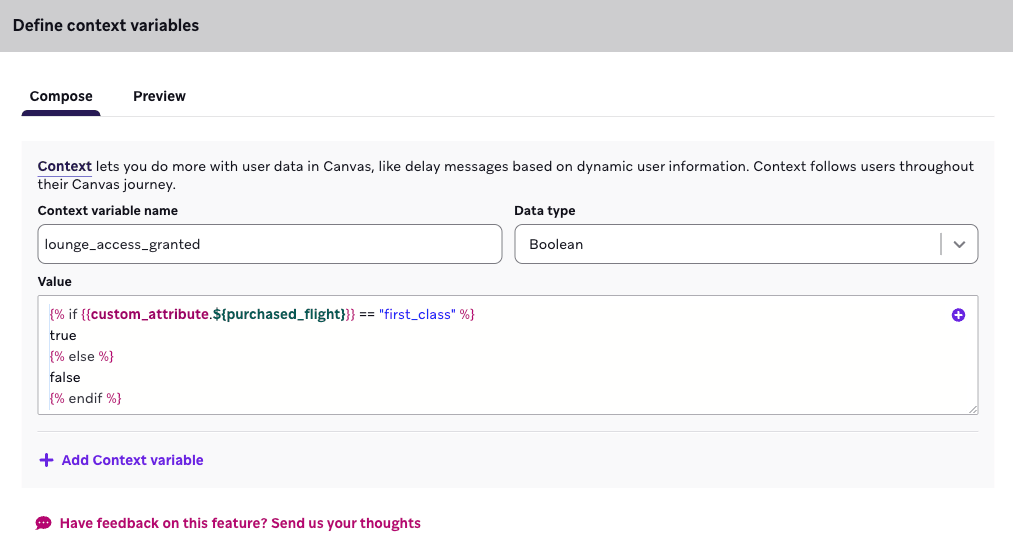
En este paso de contexto, usaremos {{custom_attribute.${purchased_flight}}} para determinar si el tipo de vuelo que compraron es first_class.
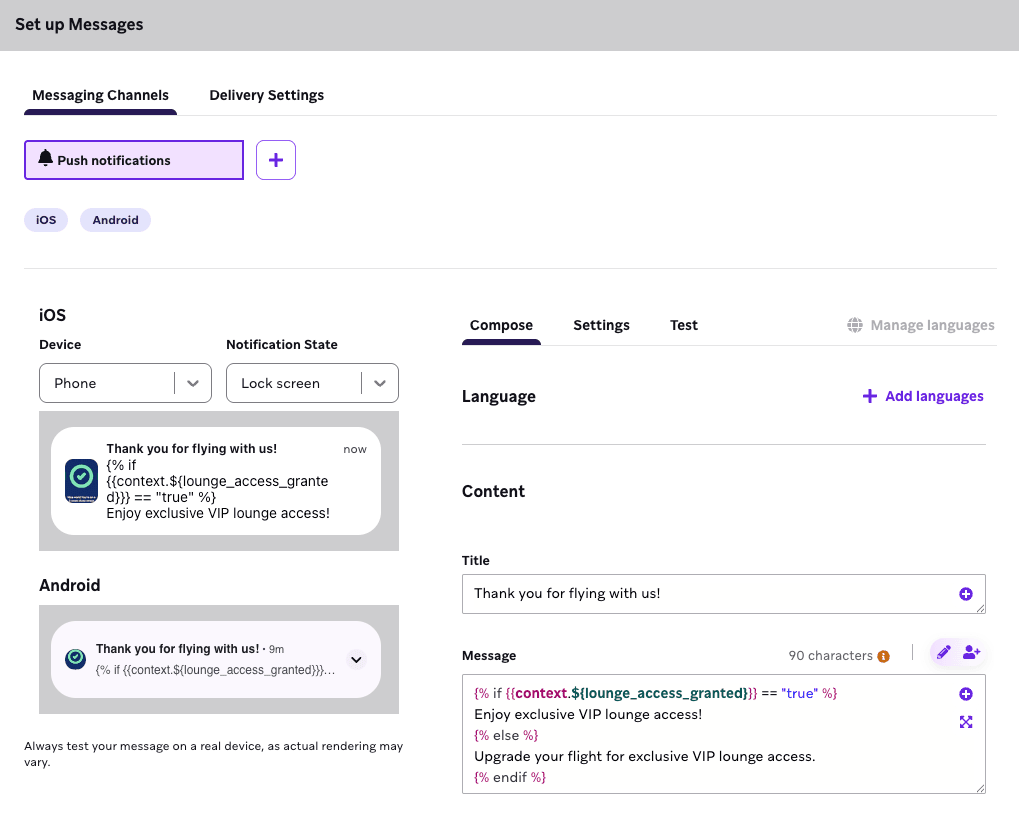
A continuación, crearemos un paso de mensaje para dirigirnos a los usuarios donde {{context.${lounge_access_granted}}} sea true. Este mensaje será una notificación push que incluye información personalizada del salón. Basándose en esta variable de contexto, los pasajeros elegibles recibirán los mensajes relevantes antes de su vuelo.
- Los pasajeros con boleto de primera clase recibirán: “¡Disfruta del acceso exclusivo al salón VIP!”
- Los pasajeros de clase ejecutiva y económica recibirán: “Mejora tu vuelo para obtener acceso exclusivo al salón VIP.”

Puedes añadir opciones de retraso personalizadas con la información del paso de contexto, lo que significa que puedes seleccionar la variable que retrasa a los usuarios.
Para Rutas de Acción y criterios de salida
Puedes aprovechar la comparación de filtros de propiedades con variables de contexto o atributos personalizados en estas acciones desencadenantes: Realizar evento personalizado y Realizar compra. Estos desencadenadores de acción también admiten filtros de propiedades tanto para propiedades básicas como anidadas.
- Al comparar con propiedades básicas, las comparaciones disponibles coincidirán con el tipo de propiedad definido por el evento personalizado. Por ejemplo, las propiedades de cadena tendrán coincidencia exacta y coincidencia regex. Las propiedades booleanas serán verdadero o falso.
- Al comparar con propiedades anidadas, los tipos no están predefinidos, por lo que puedes seleccionar comparaciones entre múltiples tipos de datos para booleanos, números, cadenas, hora y día del año, de forma similar a las comparaciones para atributos personalizados anidados. Si seleccionas un tipo de datos que no coincide con el tipo de datos real de la propiedad anidada en el momento de la comparación, el usuario no coincidirá con la Ruta de Acción o los criterios de salida.
Ejemplos de Rutas de Acción

Para las comparaciones de atributos personalizados, se usará el valor del atributo personalizado en el momento en que se realiza la acción. Esto significa que un usuario no coincidirá con el grupo de la Ruta de Acción si no tiene este atributo personalizado rellenado en el momento de la comparación, o si el valor del atributo personalizado no coincide con las comparaciones de propiedades definidas. Esto aplica incluso si el usuario habría coincidido cuando entró en el paso de Ruta de Acción.
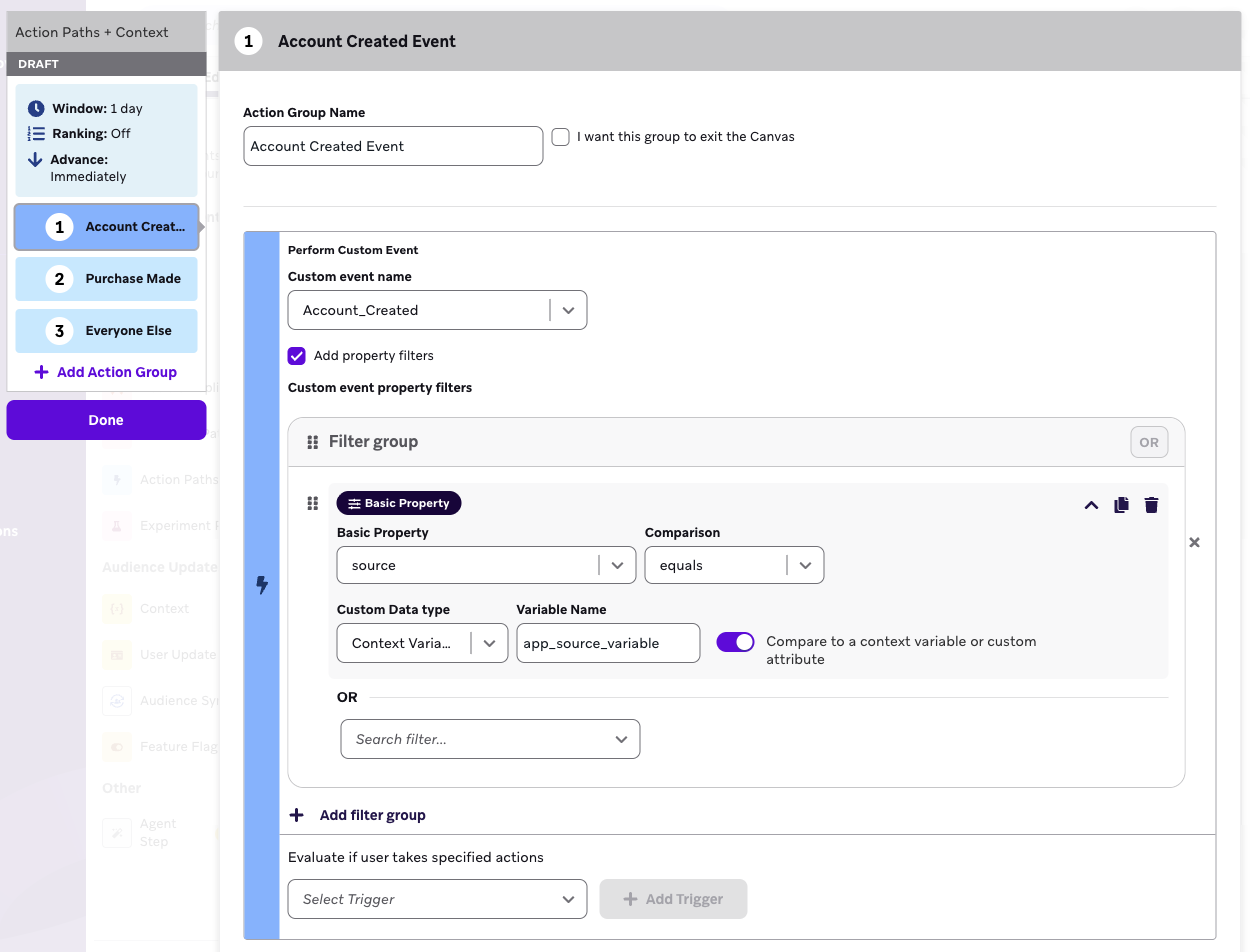
La siguiente Ruta de Acción está configurada para clasificar a los usuarios que realizaron el evento personalizado Account_Created con la propiedad básica source respecto a la variable de contexto app_source_variable.
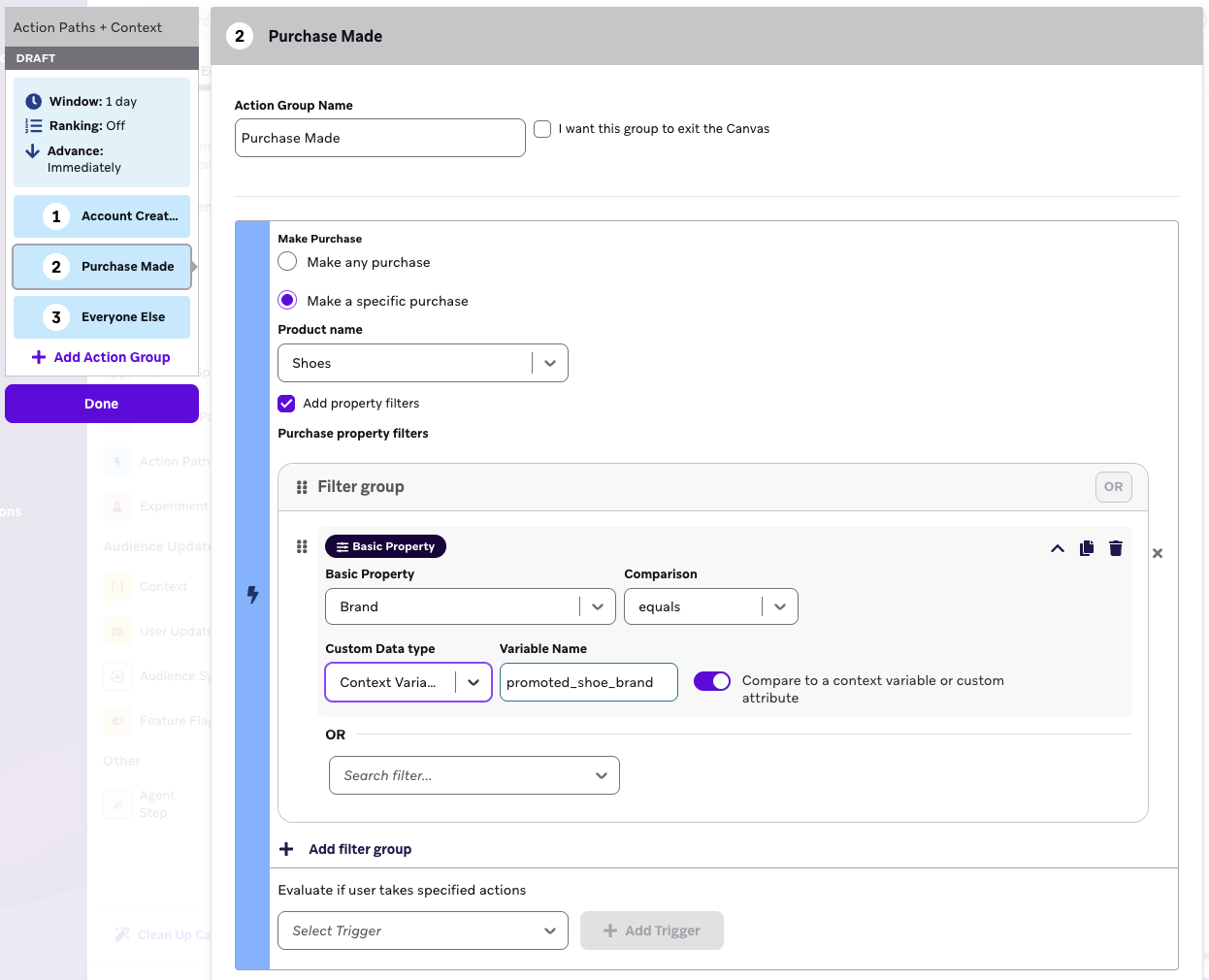
La siguiente Ruta de Acción está configurada para hacer coincidir la propiedad básica brand para el nombre de producto específico shoes con una variable de contexto promoted_shoe_brand.
Ejemplos de criterios de salida
Los criterios de salida establecen que en cualquier punto del recorrido de un usuario en el Canvas, saldrá del Canvas si:
- Realiza el evento personalizado Abandon Cart, y
- La propiedad básica Item in Cart coincide con el valor de cadena de la variable de contexto
cart_item_threshold.
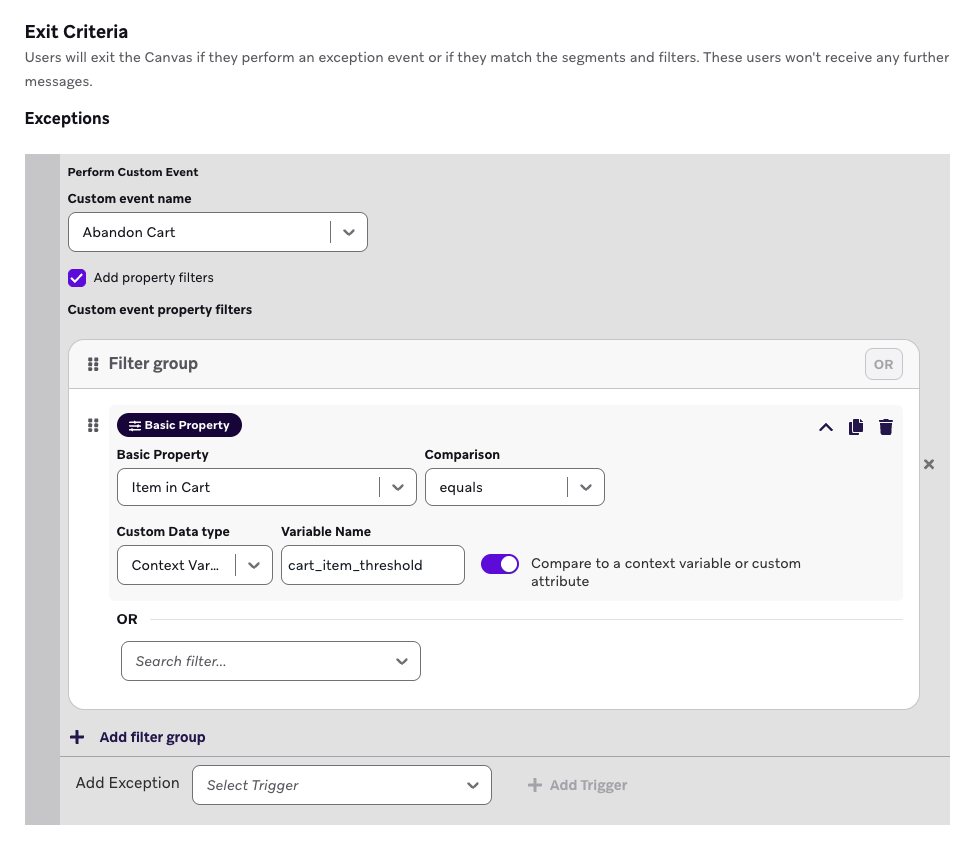
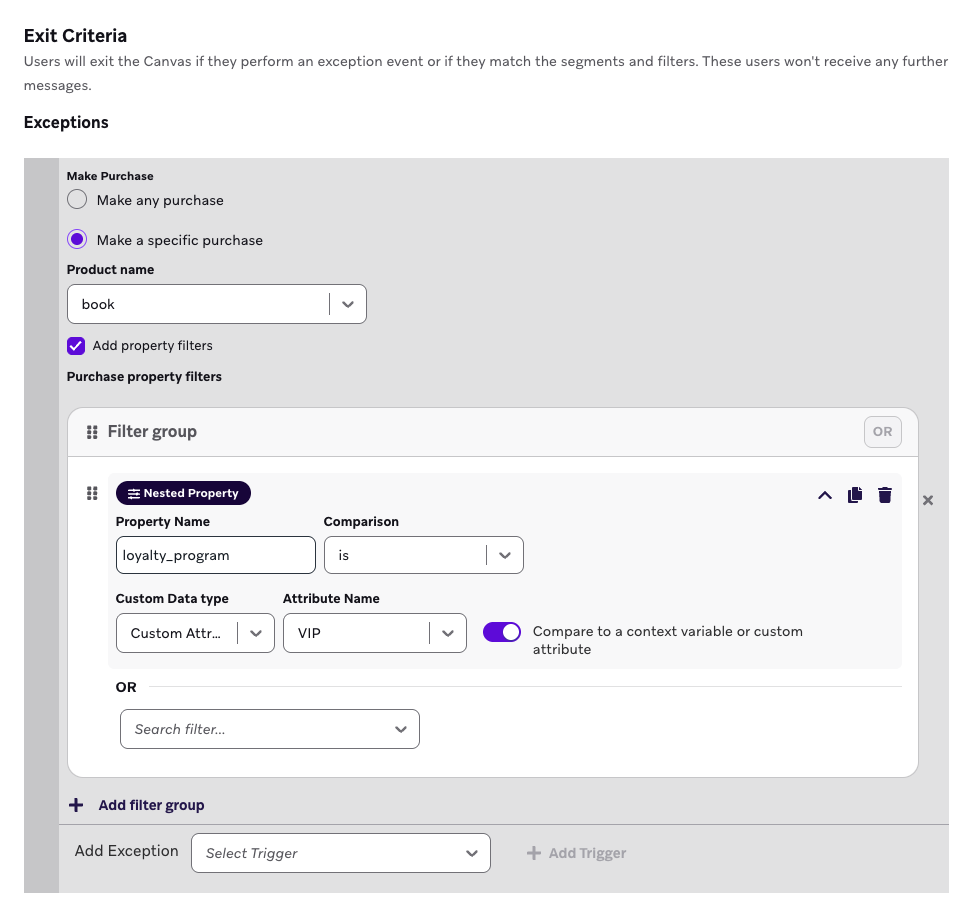
Los criterios de salida establecen que en cualquier punto del recorrido de un usuario en el Canvas, saldrá del Canvas si:
- Realiza una compra específica para el nombre de producto “book”, y
- La propiedad anidada de esa compra “loyalty_program” es igual al atributo personalizado del usuario “VIP”.
Establecer una expiración
Para Banners y mensajes dentro de la aplicación en un paso de Mensaje de Canvas, selecciona A duration after the step is available para la expiración, luego activa Personalize duration para controlar la ventana de disponibilidad desde una variable de contexto; por ejemplo, para que coincida con la duración de una promoción o reserva de un paso de contexto.
Personalize duration se aplica a esa opción de expiración basada en duración. Si en su lugar eliges On a specific date and time, configura la expiración usando los controles de fecha y hora.
Retrasos en Rutas de Acción
En un paso de Rutas de Acción, en Evaluation Window, activa Personalize delay para establecer cuánto tiempo se retiene a los usuarios en el paso a partir de una variable de contexto. Usa esto cuando el período de espera deba diferir por usuario según detalles como el nivel o la región.
Filtros de variables de contexto
Puedes crear filtros que usen variables de contexto declaradas previamente en los pasos de Rutas de audiencia y División de decisiones.
Los filtros de variables de contexto solo están disponibles para los pasos de rutas de audiencia y división de decisiones.
Las variables de contexto se declaran y solo son accesibles dentro del alcance de un Canvas, lo que significa que no se pueden referenciar en segmentos. Los filtros de variables de contexto funcionan de manera similar en los pasos de rutas de audiencia y división de decisiones: los pasos de rutas de audiencia representan múltiples grupos, mientras que los pasos de división de decisiones representan decisiones binarias.
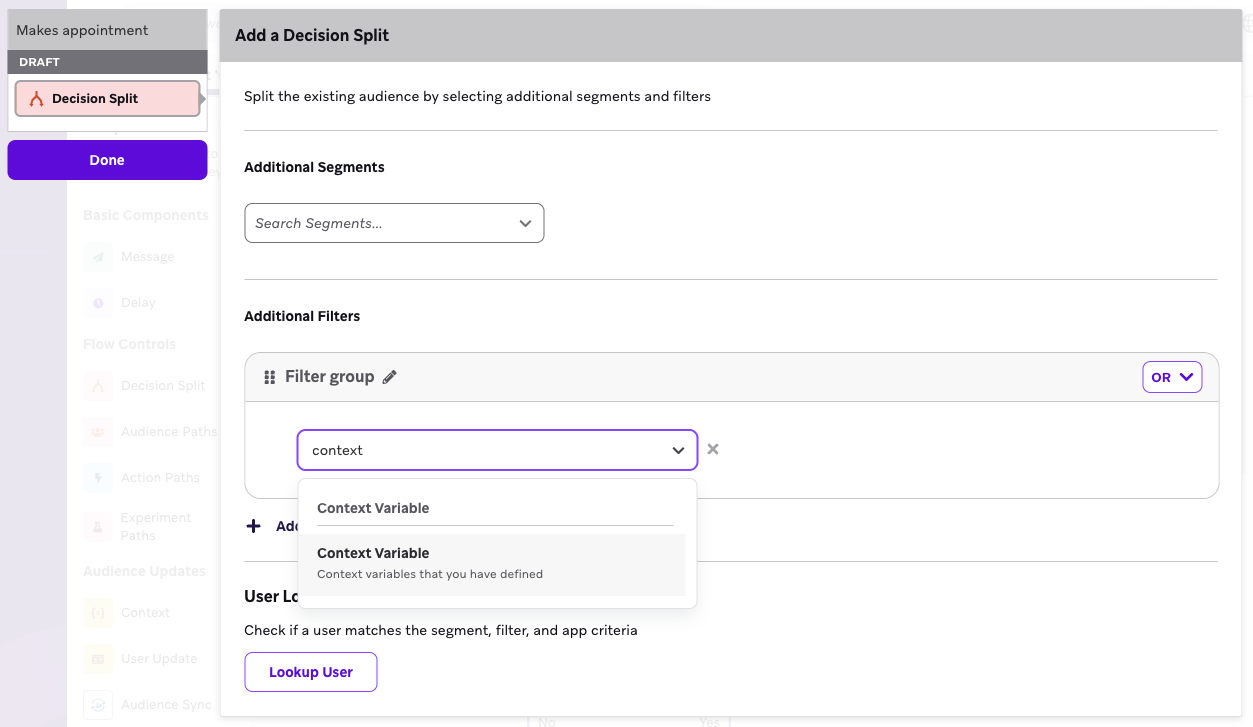
De manera similar a cómo las variables de contexto de Canvas tienen tipos predefinidos, las comparaciones entre variables de contexto y valores estáticos deben tener tipos de datos coincidentes. El filtro de variable de contexto permite comparaciones entre múltiples tipos de datos para booleanos, números, cadenas, hora y día del año, de forma similar a las comparaciones para atributos personalizados anidados.
Aquí tienes un ejemplo de un filtro de variable de contexto que compara la variable de contexto product_name con la regex /braze/.
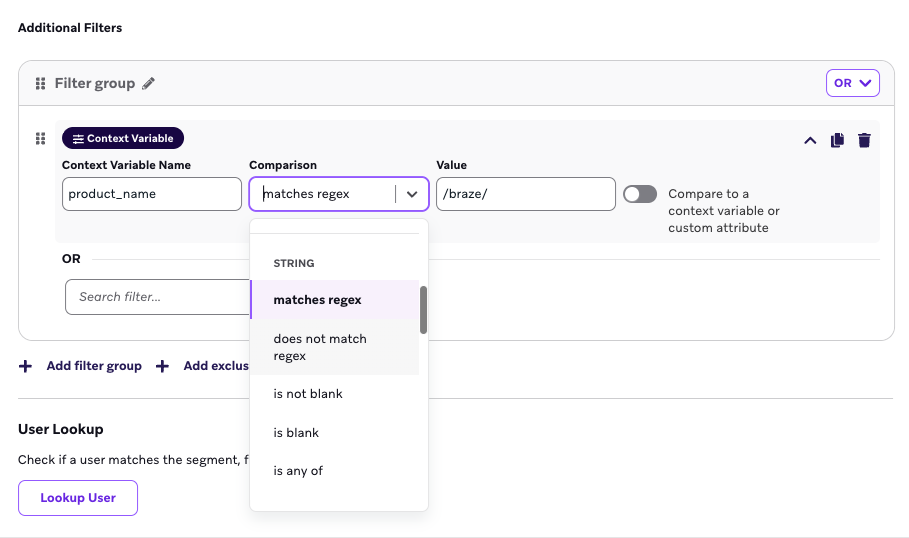
Filtros de día del año y hora para variables de contexto de fecha
Para usar filtros de comparación de Día del año u Hora con una variable de contexto:
- Añade un paso de contexto que establezca una variable de contexto con una fecha de calendario (por ejemplo, 23 de octubre de 2025).
- Añade un paso de Rutas de audiencia después del paso de contexto.
- En el paso de rutas de audiencia, añade un filtro que divida a los usuarios en función de esa variable de contexto.
- Elige una comparación de la categoría Día del año u Hora.
Si una variable de contexto no tiene un tipo declarado, Braze muestra todos los tipos de comparación disponibles en el menú desplegable, incluyendo tanto Día del año como Hora. Si la variable se declara como tipo hora en el paso de contexto, solo se muestran las comparaciones de Día del año y Hora. Para otros tipos de datos con un tipo conocido (por ejemplo, un atributo personalizado anidado con un tipo de hora), solo se muestran las comparaciones que aplican a ese tipo.
Usa el mismo tipo de datos para tu variable de contexto y la comparación. Por ejemplo, si tu variable de contexto es un tipo de datos de hora, usa comparaciones de hora (como “antes” o “después”). Usar tipos de datos que no coinciden (como comparaciones de cadena con una variable de contexto de hora) puede causar un comportamiento inesperado.
Elegir entre los tipos de filtro «Día del año» y «Hora»: al filtrar variables de contexto que contienen fechas, elige el tipo de comparación correcto en función de si la fecha se repite cada año. Usa «Día del año» solo cuando el año no esté incluido en el valor que produce la variable de contexto.
- Usa «Día del año» cuando la fecha se repita cada año (por ejemplo, cumpleaños, aniversarios o fiestas como Navidad). Este tipo de comparación calcula en función del día del año (1-365/366), ignorando el componente del año.
- Usa «Hora» cuando la fecha sea una fecha absoluta que no se repita (por ejemplo, fechas de finalización de contratos, fechas de citas o fechas de renovación de suscripciones). Este tipo de comparación calcula basándose en la marca de tiempo completa, incluido el año.
El uso de «Día del año» para fechas absolutas puede producir resultados incorrectos o inesperados, ya que el cálculo ignora el componente del año. Por ejemplo, si comparas la fecha de vencimiento de un contrato futuro en abril para determinar si está dentro de los 63 días, el uso de «Día del año» puede hacer que las fechas coincidan incorrectamente, ya que solo compara los números de los días (119 frente a 359) sin tener en cuenta que, en realidad, quedan 188 días para abril.
Comparar con variables de contexto o atributos personalizados
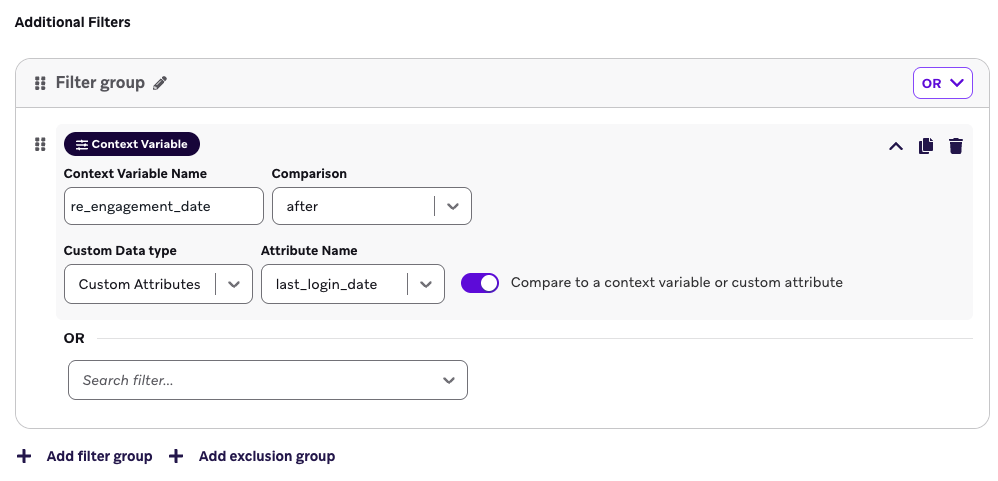
Al seleccionar el interruptor Compare to a context variable or custom attribute, puedes construir filtros de variables de contexto que comparen con variables de contexto definidas previamente o atributos personalizados del usuario. Esto puede ser útil para realizar comparaciones dinámicas por usuario, como el context desencadenado por API, o para condensar lógica de comparación compleja definida entre variables de contexto.
Supongamos que quieres enviar un recordatorio personalizado a los usuarios después de un período dinámico de inactividad, que incluye a cualquiera que no haya iniciado sesión en tu aplicación en los últimos tres días y deba recibir un mensaje.
Tienes una variable de contexto re_engagement_date que se define como {{now | minus: 3 | append: ' days'}}. Ten en cuenta que 3 days puede ser una cantidad variable que también se almacena como atributo personalizado del usuario. Entonces, si la re_engagement_date es posterior a la last_login_date (almacenada como atributo personalizado en el perfil de usuario), se les enviará un mensaje.
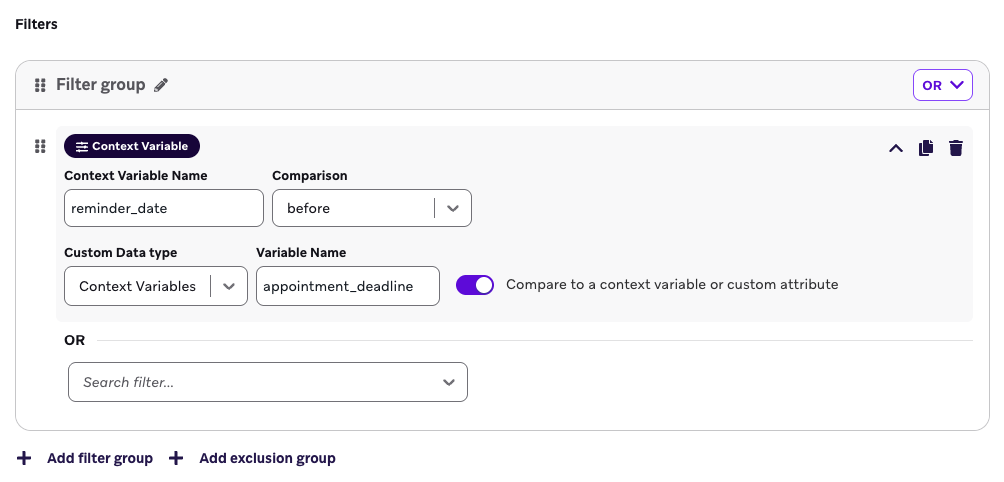
El siguiente filtro compara la variable de contexto reminder_date para que sea anterior a la variable de contexto appointment_deadline. Esto puede ayudar a agrupar usuarios en un paso de rutas de audiencia para determinar si deben recibir recordatorios adicionales antes de la fecha límite de su cita.
Estandarización de consistencia de zona horaria
Aunque la mayoría de las propiedades de eventos que usan el tipo de marca de tiempo ya están en UTC en Canvas, hay algunas excepciones. Con la adición del contexto de Canvas, todas las propiedades de eventos de marca de tiempo predeterminadas en Canvas basados en acciones estarán consistentemente en UTC. Este cambio es parte de un esfuerzo más amplio para garantizar una experiencia más predecible y consistente al editar pasos y mensajes de Canvas. Ten en cuenta que este cambio afectará a todos los Canvas basados en acciones, independientemente de si el Canvas específico está usando un paso de contexto o no.
En todas las circunstancias, recomendamos encarecidamente usar filtros Liquid de time_zone para que las marcas de tiempo se representen en la zona horaria deseada. Puedes consultar esta pregunta frecuente en el artículo del paso de contexto para ver un ejemplo.