Preferencias de correo electrónico
Preferencias de correo electrónico es donde puede establecer la configuración específica del correo electrónico saliente, como pies de página personalizados, páginas opt-in y opt-out personalizadas, etc. Incluir estas opciones en tus correos electrónicos salientes proporciona una experiencia fluida y coherente a tus usuarios.
Las preferencias de correo electrónico se encuentran en la sección Configuración del panel de control.
Configuración de envío
Los ajustes de correo electrónico en la sección Configuración de envío determinan qué detalles se incluyen en sus campañas de correo electrónico. En concreto, estos ajustes están relacionados principalmente con lo que el usuario ve cuando recibe un correo electrónico de Braze.
Configuración del correo electrónico saliente
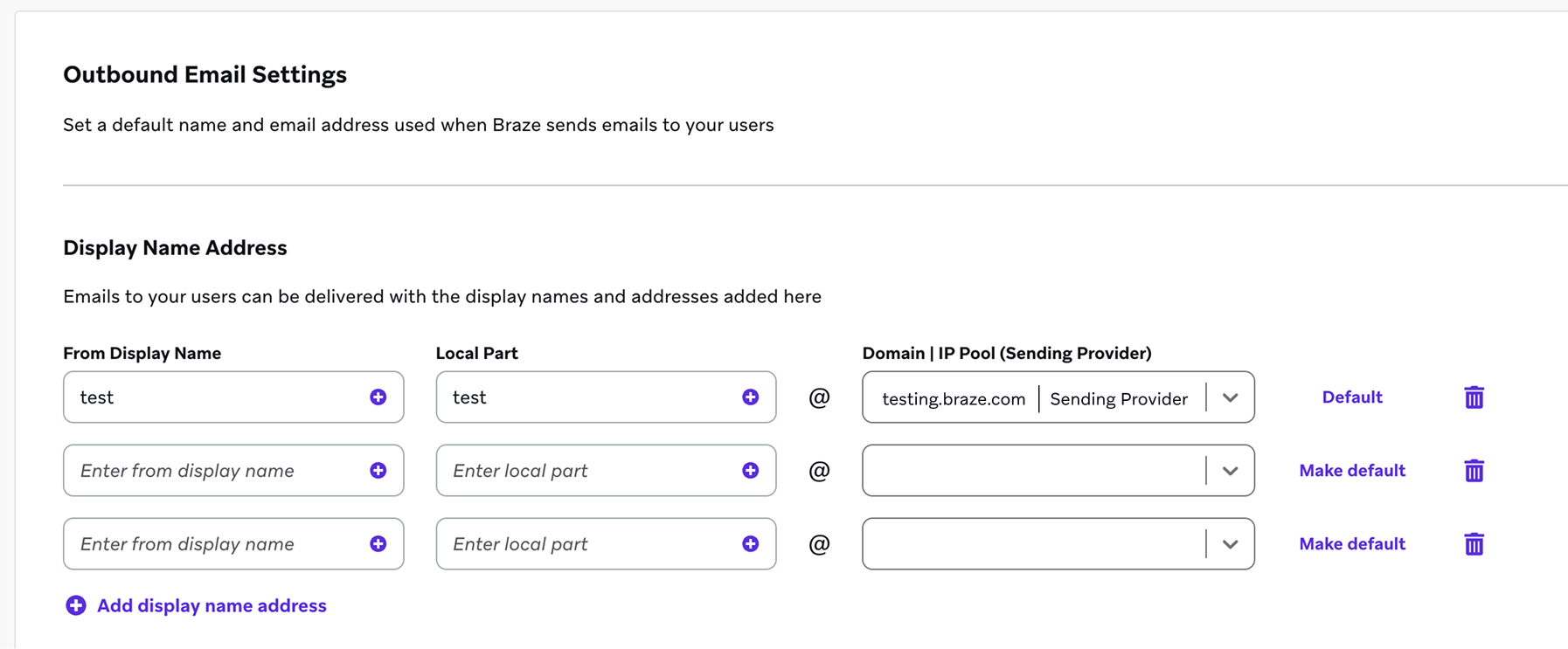
Al configurar sus ajustes de correo electrónico, sus ajustes de correo electrónico saliente identifican qué nombre y direcciones de correo electrónico se utilizan cuando Braze envía correos electrónicos a sus usuarios.
En esta sección, puedes añadir los nombres y las direcciones de correo electrónico que puedes utilizar cuando Braze envía correos electrónicos a tus usuarios. Los nombres para mostrar y las direcciones de correo electrónico están disponibles en las opciones Editar información de envío mientras redactas tu campaña de envío por correo electrónico. Tenga en cuenta que las actualizaciones realizadas en la configuración del correo electrónico saliente no afectan retroactivamente a los envíos existentes.
Personalización con Liquid
También puedes utilizar Liquid en los campos «De: Nombre para mostrar» y «Parte local» para crear plantillas dinámicas del correo electrónico de envío basadas en atributos personalizados. Por ejemplo, puedes utilizar la lógica condicional para enviar desde diferentes marcas o regiones:
1
2
3
4
5
6
7
{% if ${language} == 'en' %}
English Display Name
{% elsif ${language} == 'de' %}
German Display Name
{% else %}
Default to English Display Name
{% endif %}
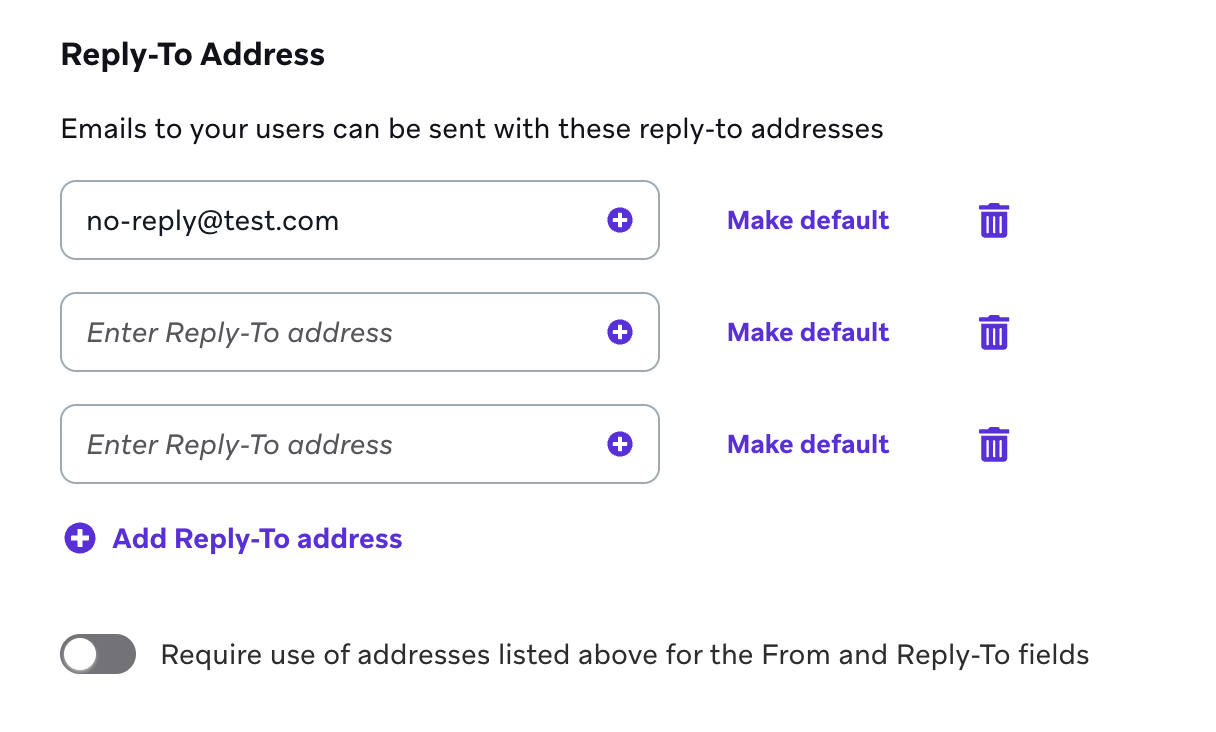
Si añade una dirección de correo electrónico en esta sección, podrá seleccionarla como dirección de respuesta para su campaña de correo electrónico. También puede hacer que una dirección de correo electrónico sea la predeterminada seleccionando Hacer predeterminada. Estas direcciones de correo electrónico estarán disponibles en las opciones de Editar información de envío cuando redacte su campaña de correo electrónico.
Personalización con Liquid
También puedes utilizar Liquid en el campo «Dirección de respuesta» para crear dinámicamente una plantilla de la dirección de respuesta basada en atributos personalizados. Por ejemplo, puedes utilizar la lógica condicional para responder a diferentes regiones o departamentos:
1
2
3
4
5
6
7
{% if {{custom_attribute.${region}}} == 'US' %}
[email protected]
{% elsif {{custom_attribute.${region}}} == 'EU' %}
[email protected]
{% else %}
[email protected]
{% endif %}
Esta sección te permite administrar las direcciones BCC que puedes añadir a los mensajes de correo electrónico salientes enviados desde Braze. Al añadir una dirección CCO a un mensaje de correo electrónico, se envía una copia idéntica del mensaje que recibe el usuario a tu buzón de entrada CCO. Esta es una herramienta útil para conservar copias de los mensajes que has enviado a tus usuarios por motivos de cumplimiento normativo o cuestiones relacionadas con la atención al cliente. Los correos electrónicos CCO no se incluyen en los informes y análisis de correo electrónico.
Las direcciones BCC solo están disponibles para SendGrid y SparkPost. Como alternativa a las direcciones BCC, recomendamos utilizar la mensajería para guardar una copia de los mensajes enviados a los usuarios con fines de archivo o cumplimiento normativo.
Añadir una dirección BCC a tu campaña o Canvas hace que se dupliquen los correos electrónicos facturables para la campaña o el componente de Canvas, ya que Braze envía un mensaje a tu usuario y otro a tu dirección BCC.
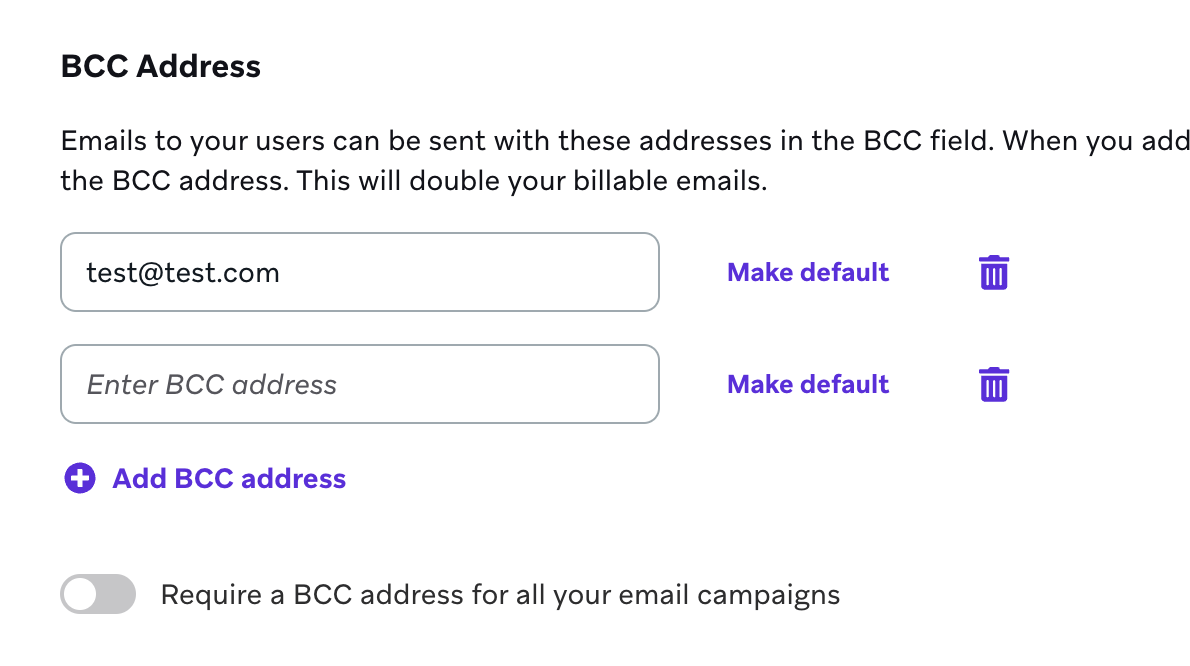
Después de añadir una dirección, esta estará disponible para seleccionarla al redactar un correo electrónico, ya sea en campañas o en pasos en Canvas. Seleccione Establecer como predeterminada junto a una dirección para establecer que esta dirección se seleccione por defecto al iniciar una nueva campaña de correo electrónico o componente Canvas. Para anular esta opción a nivel de mensaje, puede seleccionar Sin CCO al configurar el mensaje.
Si necesitas que todos los mensajes de correo electrónico enviados desde Braze incluyan una dirección CCO, puedes alternar la opción Requerir una dirección CCO para todas tus campañas de correo electrónico. Para ello, deberás seleccionar una dirección predeterminada, que se seleccionará automáticamente en las nuevas campañas de envío por correo electrónico o en los pasos en Canvas. La dirección predeterminada también se añadirá automáticamente a todos los mensajes activados a través de nuestra API REST. No es necesario modificar la solicitud API existente para incluir la dirección.
CCO dinámico
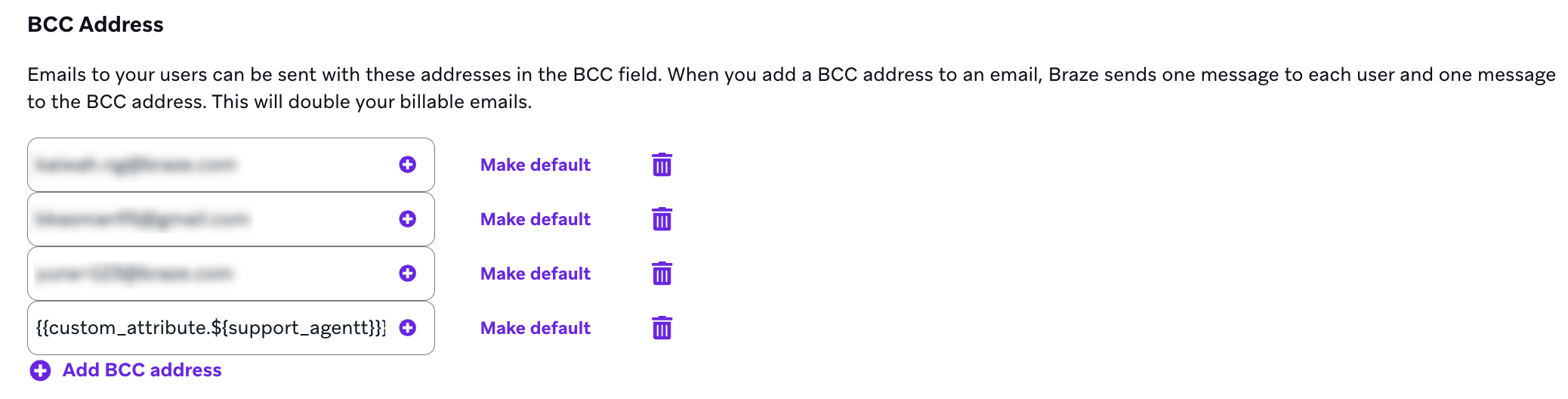
Con el BCC dinámico, puedes utilizar Liquid en tu dirección BCC. Ten en cuenta que esta característica solo está disponible en Preferencias de correo electrónico y no se puede configurar en la propia campaña. Solo se permite una dirección BCC por destinatario de correo electrónico.
Por ejemplo, puedes añadir{{custom_attribute.${support_agent}}} como dirección CCO para los correos electrónicos de tu equipo de soporte.
Abrir píxel de seguimiento

El píxel de seguimiento invisible y abierto de los correos electrónicos es una imagen de 1 x 1 píxel que se inserta automáticamente en el código HTML de tu correo electrónico. Este píxel ayuda a Braze a detectar si tus usuarios han abierto tu correo electrónico. Cuando el cliente de correo electrónico de un usuario realiza una solicitud a nuestro píxel de seguimiento, la solicitud puede contener información como la dirección IP, el agente de usuario y la marca de tiempo. La información sobre los correos electrónicos abiertos puede ser muy útil, ya que te ayuda a determinar estrategias de marketing eficaces al comprender las tasas de apertura correspondientes.
Colocación del píxel de seguimiento
El comportamiento predeterminado de Braze es añadir el píxel de seguimiento en la parte inferior del correo electrónico. Para la mayoría de los usuarios, éste es el lugar ideal para colocar el píxel. Aunque el píxel ya está diseñado para provocar los menores cambios visuales posibles, cualquier cambio visual involuntario sería lo menos visible en la parte inferior de un correo electrónico. Este es también el valor predeterminado para los proveedores de correo electrónico como SendGrid y SparkPost.
Cambiar la ubicación del píxel de seguimiento
Actualmente, Braze permite anular la ubicación predeterminada del píxel de seguimiento de apertura del ESP (la última etiqueta de <body> de un correo electrónico) para moverlo a la primera etiqueta de <body>.
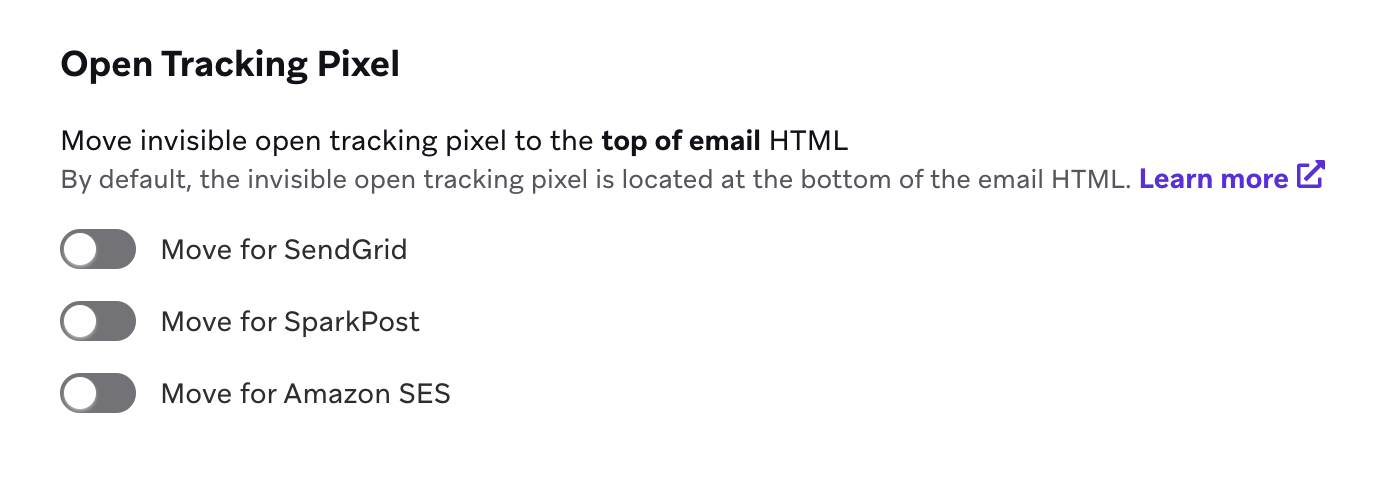
Para cambiar la ubicación:
- En Braze, ve a Configuración > Preferencias de correo electrónico.
- Seleccione una de las siguientes opciones: Traslado a SendGrid, traslado a SparkPost o traslado a Amazon SES
- Seleccione Guardar.
Después de guardar, Braze envía instrucciones especiales al ESP para colocar el píxel de seguimiento abierto en la parte superior de todos los correos electrónicos HTML.
La habilitación de SSL envuelve la URL del píxel de seguimiento con HTTPS en lugar de HTTP. Si tu SSL está mal configurado, puede afectar a la eficacia del píxel de seguimiento de seguimiento.
Encabezado de cancelar suscripción a la lista
Desde el 15 de febrero de 2024, las nuevas empresas tienen habilitado de forma predeterminada el encabezado «list-unsubscribe» (con cancelación de suscripción con un solo clic).
El uso de un encabezado de cancelación de suscripción permite a los destinatarios darse de baja fácilmente de los correos electrónicos de marketing mostrando un botón de cancelación de suscripción en la interfaz de usuario del buzón, y no en el cuerpo del mensaje.
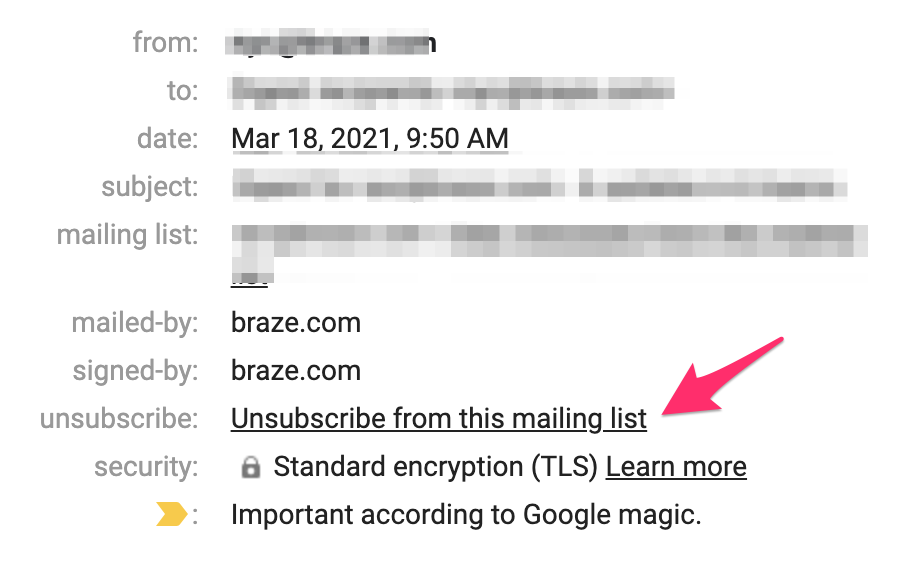
Cuando un destinatario selecciona Cancelar suscripción, el proveedor de correo electrónico envía la solicitud de cancelación de suscripción al destino definido en el encabezado del correo electrónico.
Habilitar la cancelación de la suscripción a listas es una práctica recomendada de entregabilidad y un requisito de algunos de los principales proveedores de buzones de correo. Anima a los usuarios finales a eliminar de forma segura los mensajes no deseados, en lugar de pulsar el botón de correo no deseado en un cliente de correo electrónico, lo que perjudica la capacidad de entrega y la reputación del remitente de los correos electrónicos.
Al administrar tus suscripciones en Gmail, Gmail también puede extraer el enlace para cancelar la suscripción del cuerpo del mensaje, pero da prioridad al enlace list-unsubscribe si aparece en el encabezado.
Soporte al proveedor de buzones
La siguiente tabla resume la compatibilidad del proveedor de buzones con el encabezado “mailto:”, la URL de cancelar suscripción a la lista y cancelar suscripción con un solo clic (RFC 8058).
| Encabezado de cancelar suscripción a la lista | Mailto: encabezado | URL de cancelación de suscripción | Cancelar suscripción con un clic (RFC 8058) |
|---|---|---|---|
| Gmail | Compatible* | Compatible | Compatible |
| Gmail móvil | No se admite | No se admite | No se admite |
| Apple Mail | Compatible | No se admite | No se admite |
| Outlook.com | Compatible | No se admite | No se admite |
| ¡Yahoo! Correo | Compatible* | No se admite | Compatible |
Yahoo y Gmail van a dejar de usar el encabezado «mailto:» y solo admitirán el clic único.
La visualización de la cabecera la determina en última instancia el proveedor del buzón. Para comprobar si el encabezado de cancelación de suscripción está incluido en el correo electrónico sin formato (texto) del destinatario en Gmail, haz lo siguiente:
- Seleccione Mostrar original en el correo electrónico. Esto abre una nueva pestaña con la versión sin procesar del correo electrónico y sus cabeceras.
- Buscar “Cancelar suscripción a la lista”.
Si el encabezado está en la versión sin procesar del correo electrónico, pero no se muestra, el proveedor del buzón de correo ha decidido no mostrar la opción para cancelar la suscripción, lo que significa que no tenemos más información sobre por qué el proveedor del buzón de correo no muestra el encabezado. Ver el encabezado de cancelar suscripción a la lista se basa, en última instancia, en la reputación. En la mayoría de los casos, cuanto mejor sea la reputación del remitente ante el proveedor de correo electrónico, más probable será que aparezca el encabezado «list-unsubscribe».
Cabecera de cancelación de suscripción de correo electrónico en los espacios de trabajo
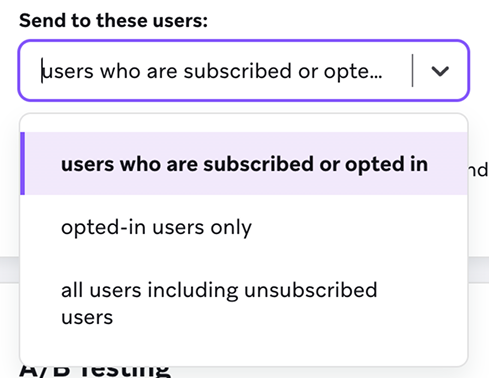
Cuando la característica de encabezado para cancelar la suscripción al correo electrónico está activada, esta configuración se aplica a todo el espacio de trabajo, no a nivel de empresa. Se añade a las campañas y lienzos que se configuran para enviarse a los usuarios suscriptores o que han dado su adhesión voluntaria, o a los usuarios que han dado su adhesión voluntaria en el paso «Audiencia objetivo» de los creadores de campañas y lienzos.
Cuando se utiliza la «configuración predeterminada del espacio de trabajo», Braze no añade el encabezado para cancelar la suscripción con un solo clic para las campañas que se consideran transaccionales, las cuales están configuradas para «enviar a todos los usuarios, incluidos los usuarios que han cancelado la suscripción». Para anular esto y añadir el encabezado de cancelación de suscripción con un solo clic al enviar mensajes a usuarios que se han dado de baja, puedes seleccionar Cancelar suscripción globalmente de todos los correos electrónicos en la configuración de cancelación de suscripción con un solo clic a nivel de mensaje.
Cabecera predeterminada de cancelación de suscripción
Gmail pretende que los remitentes implementen la cancelación de suscripción con un solo clic para todos sus mensajes comerciales y promocionales salientes a partir del 1 de junio de 2024. Para obtener más información, consulta las directrices para remitentes de Gmail y las Preguntas frecuentes sobre directrices para remitentes de correo electrónico de Gmail. Yahoo anunció un plazo de principios de 2024 para los requisitos de actualización. Para obtener más información, consulta Más seguridad, menos correo no deseado: Aplicación de las normas de correo electrónico para mejorar la experiencia.
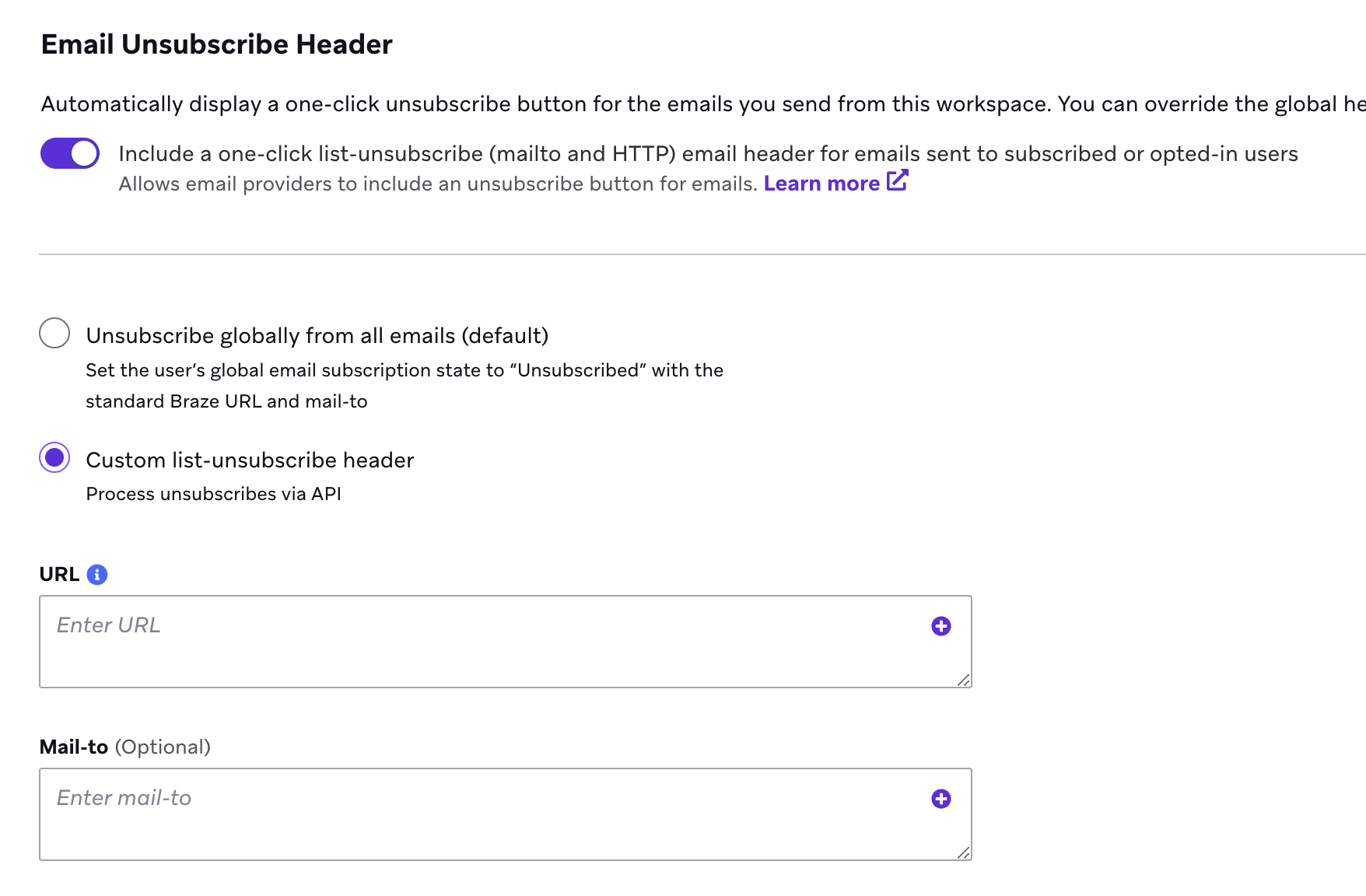
Para utilizar la característica de cancelación de suscripción de Braze y procesar las cancelaciones directamente, selecciona Incluir un encabezado de correo electrónico de cancelación de suscripción con un solo clic (mailto y HTTP) para los correos electrónicos enviados a usuarios suscriptos o que hayan dado su adhesión voluntaria, y selecciona Braze predeterminado como la URL y el correo electrónico estándar de Braze.
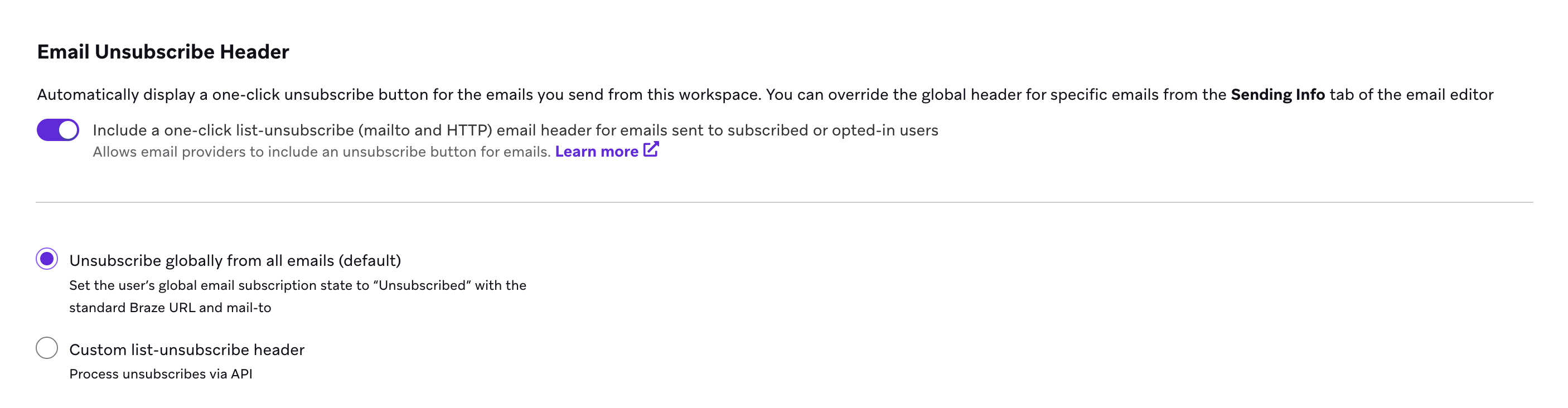
Braze admite las siguientes versiones de la cabecera list-unsubscribe:
| Versión para cancelar suscripción a la lista | Descripción |
|---|---|
| Un clic (RFC 8058) | Ofrece a los destinatarios una forma sencilla de darse de baja de los correos electrónicos con un solo clic. Este es un requisito de Yahoo y Gmail para los remitentes masivos. |
| URL o HTTPS para cancelar suscripción a la lista | Proporciona a los destinatarios un enlace que les dirige a una página web donde pueden darse de baja. |
| Mailto | Especifica una dirección de correo electrónico como destino para el mensaje de solicitud de cancelación de suscripción que el destinatario enviará a la marca. Para procesar las solicitudes de cancelación de suscripción a listas de correo, dichas solicitudes deben incluir la dirección de correo electrónico almacenada en Braze del Usuario final que desea cancelar la suscripción. Esto puede proporcionarse mediante la «dirección de origen» del correo electrónico desde el que el usuario final cancela la suscripción, el asunto codificado o el cuerpo codificado del correo electrónico recibido por el usuario final del que cancela la suscripción. En casos muy limitados, algunos proveedores de buzones de entrada no cumplen con el protocolo RFC 2368, lo que provoca que la dirección de correo electrónico no se transmita correctamente. Esto puede provocar que una solicitud de cancelar suscripción no pueda procesarse en Braze. |
Cuando Braze recibe una solicitud de cancelación de suscripción de un usuario a través de cualquiera de los métodos anteriores, el estado global de suscripción de correo electrónico de este usuario se establece como cancelado. Si no hay ninguna coincidencia, Braze no procesa esta solicitud.
Cancelar suscripción con un clic
El uso de la opción de cancelar la suscripción con un solo clic para el encabezado list-unsubscribe (RFC 8058) se centra en proporcionar a los destinatarios una forma sencilla de darse de baja de los correos electrónicos.
Cancelación de la suscripción con un solo clic a nivel de mensaje
La configuración de cancelación de suscripción con un solo clic a nivel de mensaje anula la característica de encabezado de cancelación de suscripción de correo electrónico establecida para los espacios de trabajo. Aplique el comportamiento de cancelación de suscripción con un solo clic por campaña o paso de Canvas para los siguientes usos:
- Añadir un Braze one-click unsubscribe para un grupo de suscripción específico para apoyar múltiples marcas/listas dentro de un espacio de trabajo.
- Alternar entre la URL de cancelación de suscripción predeterminada de Braze o la personalizada
- Añade tu URL personalizada de cancelación de suscripción con un solo clic
- Omitir la cancelación de suscripción con un clic en este mensaje
La configuración para cancelar la suscripción con un solo clic a nivel de mensaje solo está disponible cuando se utiliza el editor de arrastrar y soltar y el editor HTML actualizado. Si utiliza el editor HTML anterior, cambie al editor HTML actualizado para utilizar esta función.
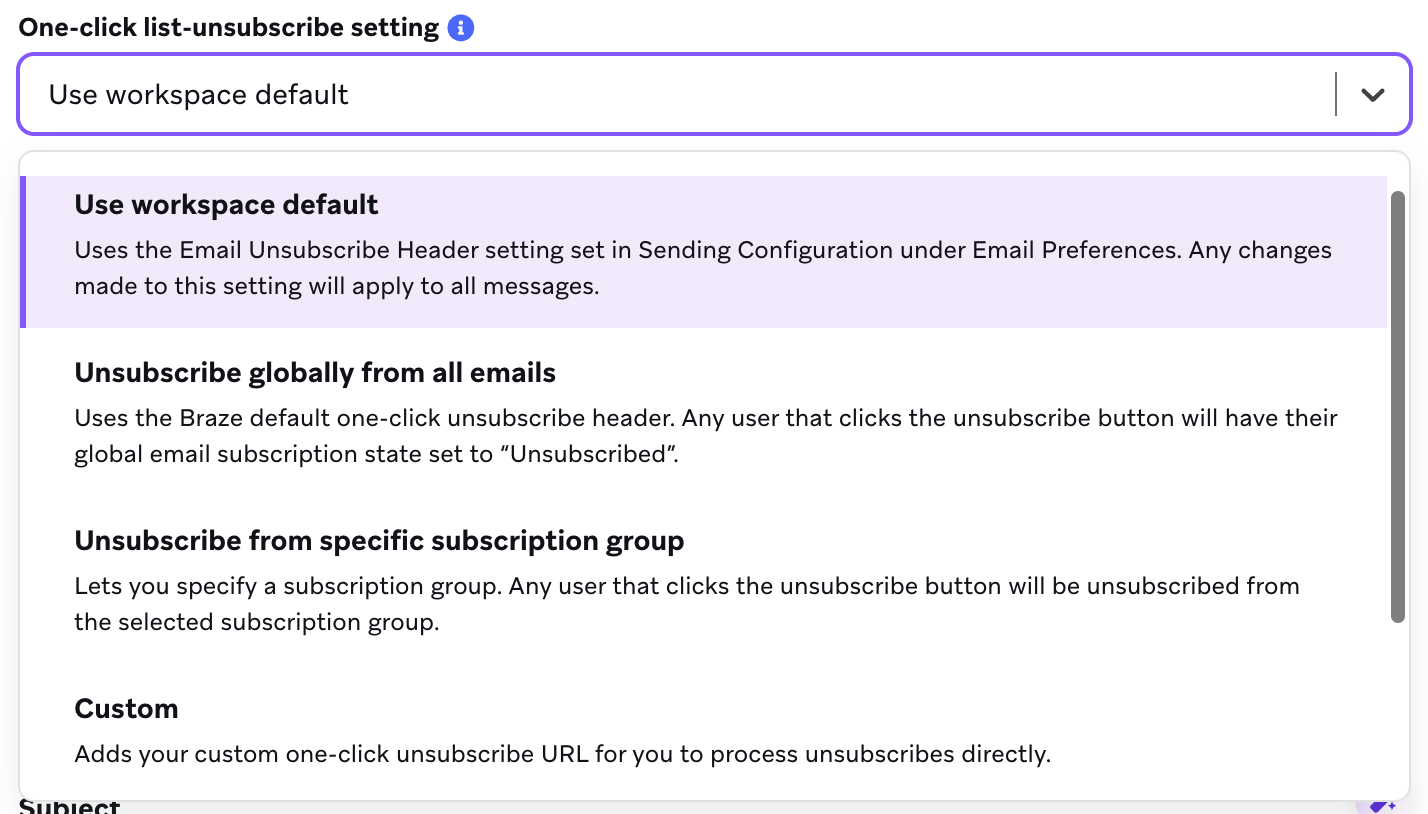
En su editor de correo electrónico, vaya a Configuración de envío > Información de envío. Seleccione una de las siguientes opciones:
- Utilizar el espacio de trabajo por defecto: Utiliza la configuración del encabezado de cancelación de suscripción de correo electrónico establecida en Preferencias de correo electrónico. Cualquier cambio que realices en esta configuración se aplicará a todos los mensajes.
- Darse de baja a nivel global de todos los correos electrónicos: Utiliza el encabezado predeterminado para cancelar suscripción en un clic. Los usuarios que hacéis clic en el botón para cancelar la suscripción tenéis vuestra configuración de suscripción global por correo electrónico establecida en «Cancelada».
- Darse de baja de un grupo de suscripción específico: Utiliza el grupo de suscripción especificado. Braze cancela la suscripción de los usuarios que hacen clic en el botón de cancelación de suscripción del grupo de suscripción seleccionado.
- Al seleccionar un grupo de suscripción, añada el filtro Grupo de suscripción en Público objetivo para dirigirse únicamente a los usuarios suscritos a este grupo específico. El grupo de suscripción seleccionado para cancelar la suscripción con un clic debe coincidir con el grupo de suscripción al que se dirige. Si hay una discrepancia en el grupo de suscripción, corres el riesgo de enviar mensajes a un usuario que está intentando cancelar la suscripción a un grupo de suscripción del que ya se ha cancelado la suscripción.
La configuración «Cancelar suscripción a un grupo de suscripción específico» solo se aplica al encabezado de cancelación de suscripción con un solo clic. El encabezado mailto list-cancelar suscripción no se ve afectado al seleccionar esta opción. Esto significa que un destinatario que cancela la suscripción utilizando este método registra una cancelación global, no una cancelación del grupo de suscripción específico. Para excluir el encabezado mailto list-unsubscribe de los usuarios que cancelan la suscripción de forma global, cuando selecciones esta configuración, ponte en contacto con el servicio de asistencia técnica.
- Personalizado: Añade tu URL para cancelar suscripciones en un solo clic de modo que tú puedas cancelarlas directamente.
- Excluir cancelación de suscripción
La exclusión de la cancelación de la suscripción con un solo clic o de cualquier mecanismo de cancelación de la suscripción sólo debe hacerse para la mensajería transaccional, como el restablecimiento de contraseñas, los recibos y los correos electrónicos de confirmación.
Al ajustar esta configuración, se anula el comportamiento predeterminado para cancelar la suscripción a la lista con un solo clic en este correo electrónico.
Requisitos
Si envía mensajes de correo electrónico utilizando su propia funcionalidad de cancelación de suscripción personalizada, debe cumplir los siguientes requisitos para asegurarse de que la URL de cancelación de suscripción con un solo clic que ha configurado cumple la RFC 8058:
- La URL debe poder gestionar las solicitudes POST de cancelar suscripción.
- La URL debe empezar por
https://. - La URL no debe devolver una redirección HTTPS ni un cuerpo. Los enlaces para darse de baja con un solo clic que dirigen a una página de aterrizaje u otro tipo de página web no cumplen la norma RFC 8058.
- Las solicitudes POST no deben establecer cookies.
Seleccione Encabezado de cancelación de suscripción de lista personalizado para añadir su propio punto final de cancelación de suscripción con un solo clic configurado y un “mailto:” opcional. Braze requiere una entrada para que la URL admita un encabezado de cancelación de suscripción personalizado porque la cancelación de suscripción HTTP con un solo clic es un requisito de Yahoo y Gmail para los remitentes masivos.
Añada líneas de asunto de correo electrónico
Utiliza el botón para incluir «[TEST]» y «[SEED]» en las líneas del asunto de tus correos electrónicos de prueba y semilla. Esto puede ayudar a identificar cualquier campaña de correo electrónico enviada como prueba.

CSS en línea en los nuevos correos electrónicos por defecto
El CSS en línea es una técnica que encierra automáticamente estilos CSS para tus correos electrónicos y nuevos correos. En algunos clientes de correo electrónico, esto puede mejorar la presentación de tu correo electrónico.
Cambiar esta configuración no afecta a ninguno de tus mensajes de correo electrónico o plantillas existentes. Puedes sustituir este valor predeterminado en cualquier momento mientras creas mensajes o plantillas. Para obtener más información, consulta Inline CSS.
Volver a suscribir a los usuarios cuando cambie su dirección de correo electrónico
Puede volver a suscribir automáticamente a los usuarios cuando cambien de dirección de correo electrónico. Por ejemplo, si un usuario del espacio de trabajo que había cancelado la suscripción cambia su dirección de correo electrónico por otra que no figura en la lista de cancelación de Braze, se volverá a suscribir automáticamente.

Páginas de suscripción y pies de página
En el caso de los correos electrónicos comerciales, la Ley CAN-SPAM exige que todos los correos comerciales incluyan una opción para darse de baja. Con la configuración personalizada del pie de página, podrá seguir cumpliendo con la normativa CAN-SPAM a la vez que personaliza su pie de página de exclusión de correo electrónico. Para seguir cumpliendo la normativa, debe añadir su pie de página personalizado a todos los correos electrónicos enviados como parte de las campañas de este espacio de trabajo.
Tenga en cuenta los siguientes requisitos al crear un pie de página personalizado para sus mensajes de correo electrónico:
- Debe incluir una URL para darse de baja y una dirección postal física.
- Debe ser inferior a 100 KB.
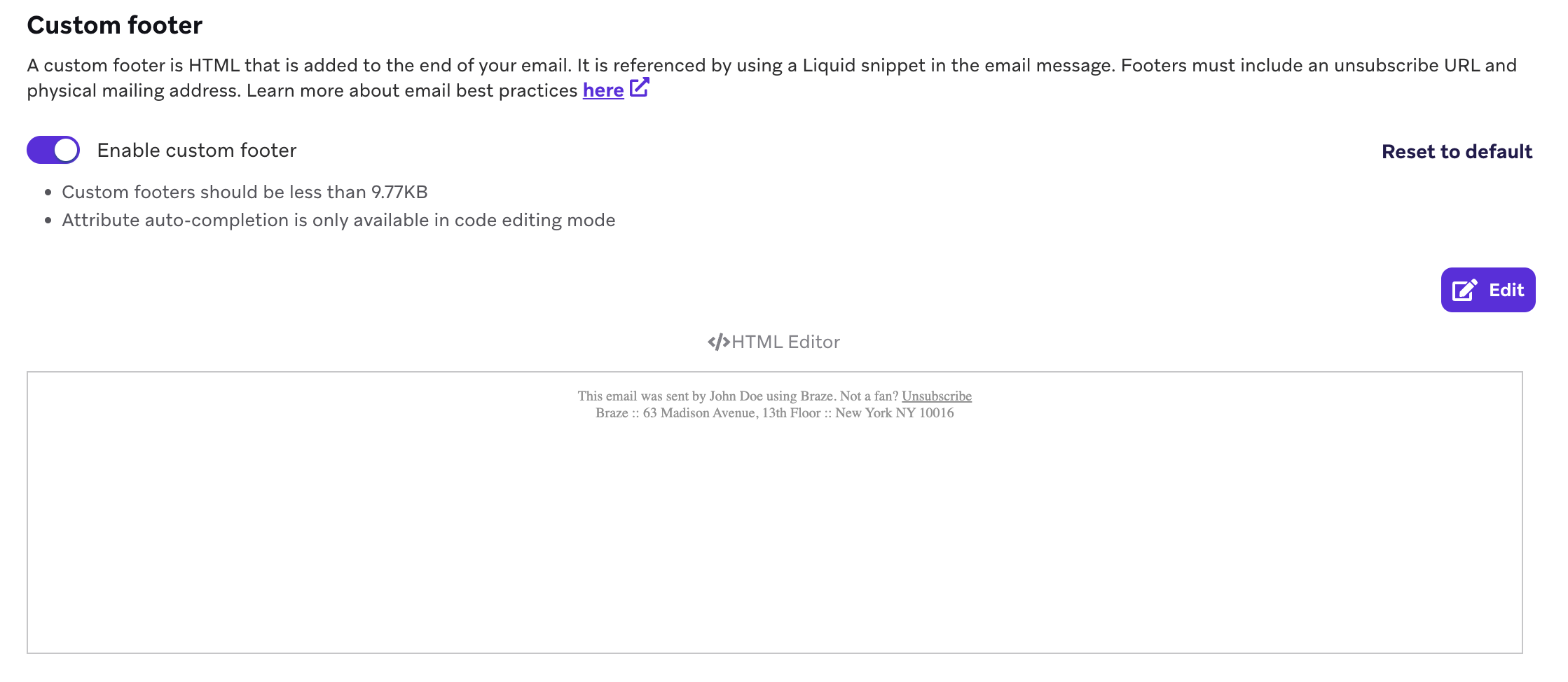
Para obtener más información sobre las plantillas personalizadas para el pie de página Liquid, consulte nuestra documentación sobre Pies de página personalizados.
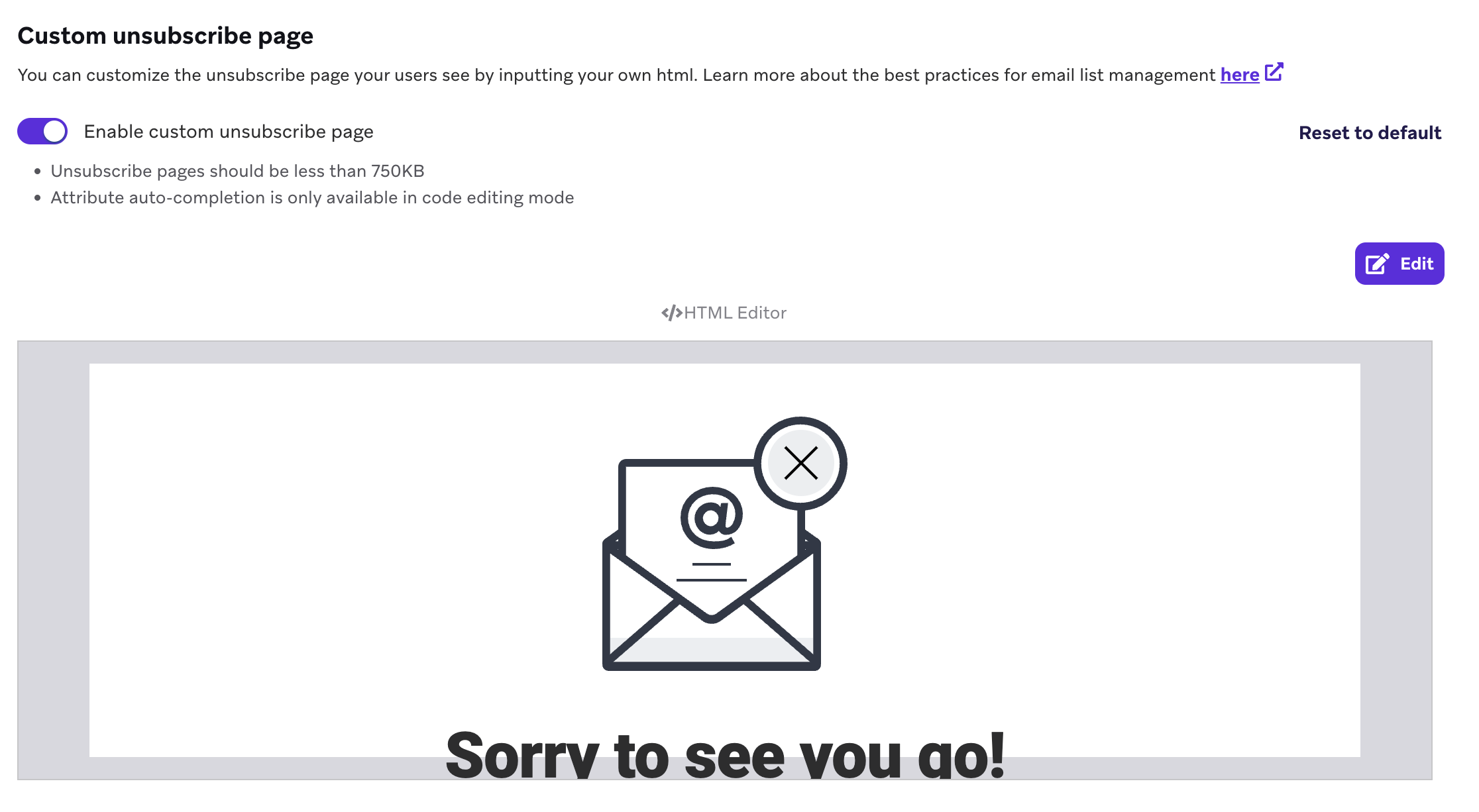
Braze le permite configurar una página de cancelación de suscripción personalizada con su propio HTML. Esta página aparece después de que un usuario haya seleccionado cancelar la suscripción en la parte inferior de un correo electrónico. Ten en cuenta que esta página debe ocupar menos de 750 KB.
Obtenga más información sobre las mejores prácticas para la gestión de listas de correo electrónico en Gestión de suscripciones de correo electrónico.
Puedes crear una página de adhesión voluntaria personalizada utilizando tu propio HTML. Incluir esto en su correo electrónico puede ser especialmente beneficioso si desea que su marca y su mensaje permanezcan coherentes durante todo el ciclo de vida del usuario. Ten en cuenta que esta página debe ocupar menos de 750 KB.
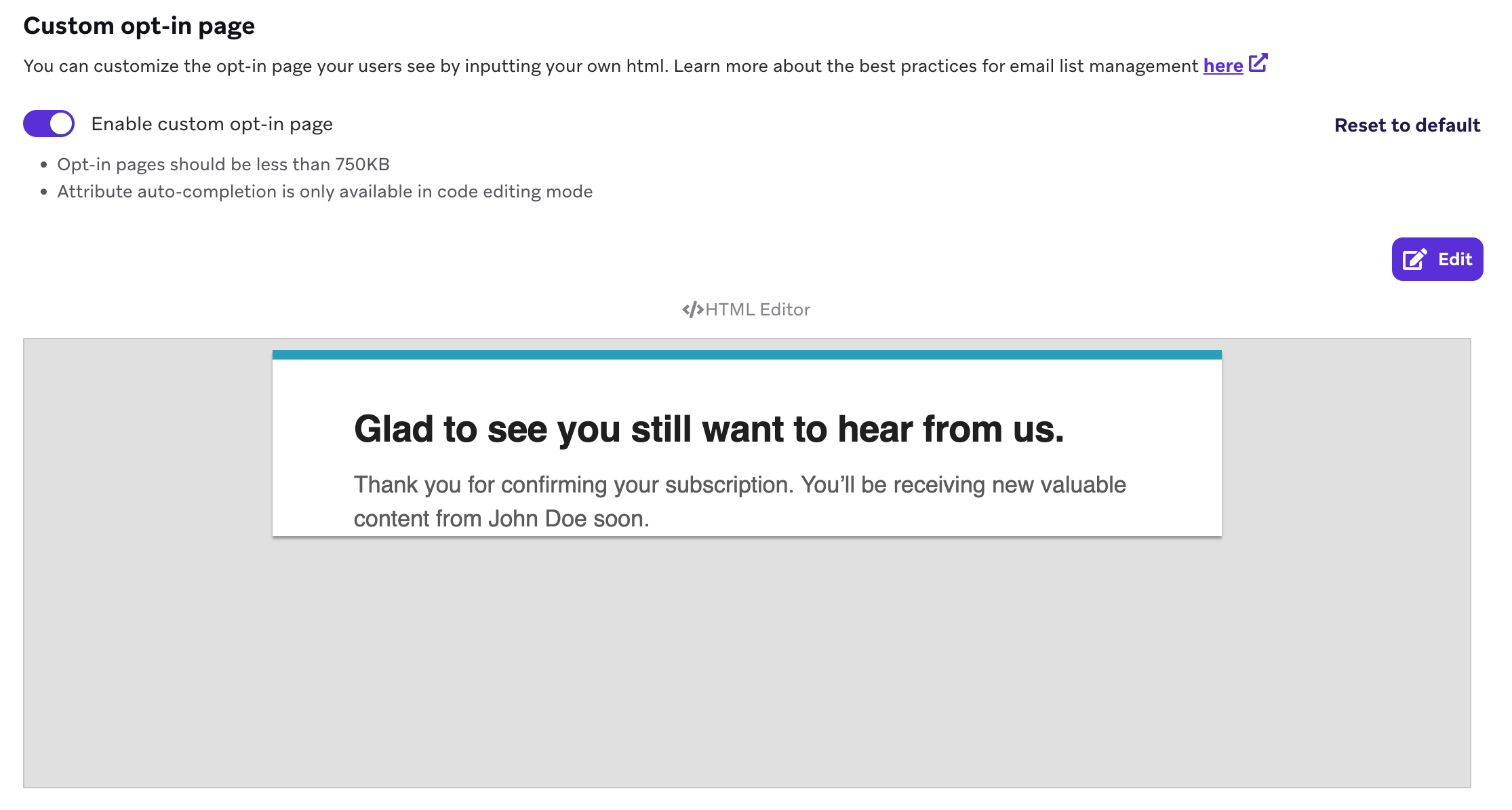
Obtenga más información sobre las mejores prácticas para la gestión de listas de correo electrónico en Gestión de suscripciones de correo electrónico.
En la sección Vista previa de una página de suscripción o pie de página, selecciona Copiar enlace de vista previa para generar y copiar un enlace de vista previa compartible que muestra cómo se ve el pie de página del correo electrónico, la página para cancelar la suscripción o la página de adhesión voluntaria para un usuario aleatorio. El enlace tiene una validez de siete días antes de que sea necesario volver a generarlo.
Preguntas más frecuentes
Cancelar suscripción con un clic
Can the one-click unsubscribe URL (via list-unsubscribe header) link to a preference center?
No, eso no se ajusta a la RFC 8058, lo que significa que no cumplirás el requisito de cancelar suscripción con un clic de Yahoo y Gmail.
Why do I receive the error message “Your email body does not include an unsubscribe link” when composing my preference center?
Un centro de preferencias no se considera un enlace para cancelar suscripción. Los destinatarios de sus correos electrónicos deben tener la opción de darse de baja de cualquier correo electrónico comercial para seguir cumpliendo la normativa CAN-SPAM.
Do I need to edit past email campaigns and Canvases to apply the one-click unsubscribe setting after enabling it?
Si no tienes ninguno de los casos de uso para la configuración de cancelación de suscripción con un solo clic a nivel de mensaje, no es necesario realizar ninguna acción siempre que la configuración esté activada en Preferencias de correo electrónico. Braze añade automáticamente encabezados para cancelar la suscripción con un solo clic a todos los mensajes promocionales y de marketing salientes. Sin embargo, si necesitas configurar la función de cancelación de suscripción con un solo clic para cada mensaje, tendrás que actualizar las campañas anteriores y los pasos en Canvas con el correo electrónico correspondiente.
I can see the list-unsubscribe and one-click unsubscribe header in the original message or raw data, but why don’t I see the Unsubscribe button in Gmail or Yahoo?
Gmail y Yahoo deciden en última instancia si mostrar o no el encabezado de cancelación de suscripción con lista o con un solo clic. En el caso de los nuevos remitentes o de los remitentes con baja reputación del remitente, esto puede provocar en ocasiones que no se muestre el botón para cancelar la suscripción.
Does the custom one-click unsubscribe header support Liquid?
Sí, Liquid y la lógica condicional son compatibles para permitir URL dinámicas de cancelación de suscripción con un solo clic para el encabezado.
Si añades lógica condicional, evita que los valores de salida añadan espacios en blanco a tu URL, ya que Braze no elimina estos espacios en blanco.
Cancelación de la suscripción con un solo clic a nivel de mensaje
If I add the email headers for one-click manually, and I have the email unsubscribe header turned on, what is the expected behavior?
Los encabezados de correo electrónico añadidos para cancelar la suscripción con un solo clic se aplican a todos los envíos futuros de esta campaña.
Why do subscription groups have to match across message variants in order to launch?
Para una campaña con pruebas A/B, Braze envía aleatoriamente a un usuario una de las variantes. Si tienes dos grupos de suscripción diferentes configurados en la misma campaña (la variante A está configurada para el grupo de suscripción A y la variante B está configurada para el grupo de suscripción B), no podemos garantizar que los usuarios que solo están suscritos al grupo de suscripción B reciban la variante B. Puede darse el caso de que los usuarios cancelen la suscripción a un grupo de suscripción del que ya se han dado de baja.
The email unsubscribe header setting is turned off in Email Preferences, but in my campaign’s sending info, the one-click list-unsubscribe setting is set to “Use workspace default”. Is this a bug?
No. Si la configuración del espacio de trabajo está desactivada y la configuración de mensajes está establecida en Usar los valores predeterminados del espacio de trabajo, Braze sigue lo que está configurado en Preferencias de correo electrónico. Esto significa que no añadimos el encabezado para cancelar la suscripción con un solo clic para la campaña.
What happens if a subscription group is archived? Does this break the one-click unsubscribe on emails sent?
Si se archiva un grupo de suscripción al que se hace referencia en la información de envío para un solo clic, Braze sigue procesando las cancelaciones de suscripción de un solo clic. El grupo de suscripción ya no aparece en el panel (filtro de segmentos, perfil de usuario y áreas similares).
Is the one-click unsubscribe setting available for email templates?
No, actualmente no tenemos planes de añadir esta función a las plantillas de correo electrónico, ya que estas plantillas no están asignadas a un dominio de envío. Si te interesa esta función para las plantillas de correo electrónico, envíanos tus comentarios sobre el producto.
Does this feature check that the one-click unsubscribe URL added to the custom option is valid?
No, no comprobamos ni validamos ningún enlace en el panel de control de Braze. Asegúrese de probar correctamente su URL antes del lanzamiento.
 Editar esta página en GitHub