Accede a tu cuenta
Este artículo explica cómo obtener tu cuenta de Braze, cómo iniciar sesión una vez que se te haya concedido el acceso y cómo realizar la solución de problemas relacionada con el acceso al dashboard y su rendimiento.
Si eres el primer usuario de Braze en tu empresa e inicias sesión por primera vez, recibirás un correo electrónico de bienvenida de @alerts.braze.com en el que se te pedirá que confirmes tu correo electrónico e inicies sesión el primer día de tu contrato.
Después de confirmar tu cuenta, puedes añadir usuarios adicionales desde la página Usuarios de la empresa de tu dashboard. Todos los usuarios recibirán un correo electrónico pidiéndoles que confirmen su cuenta después de haber sido añadidos.
Si no eres el primer usuario de la cuenta de Braze de tu empresa, ponte en contacto con el administrador de la cuenta de Braze de tu empresa y pídele que cree tu cuenta. A continuación, recibirás un correo electrónico de bienvenida de @alerts.braze.com en el que se te pedirá que confirmes tu dirección de correo electrónico e inicies sesión.
Inicio de sesión
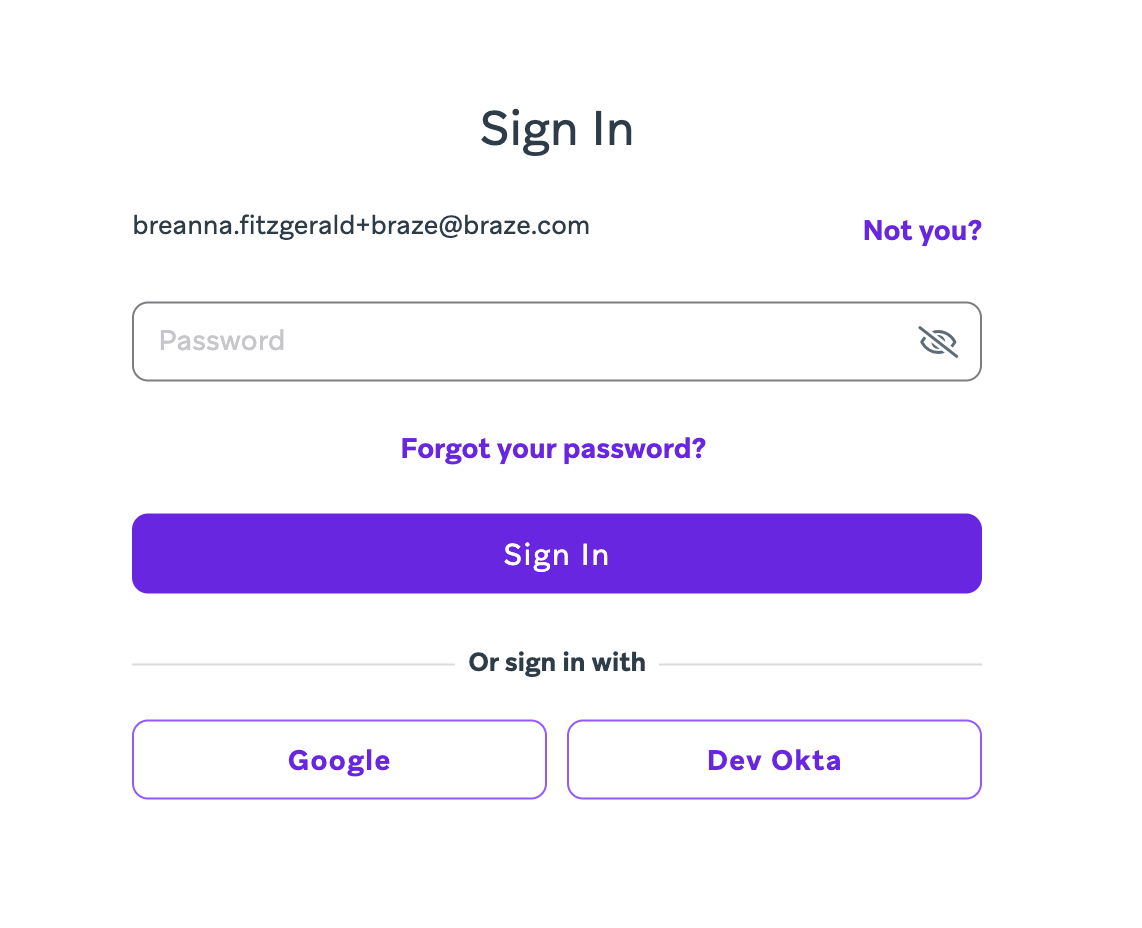
Hablemos sobre cómo iniciar sesión, tanto si es la primera vez como si es la millonésima. Si eres el primer usuario de tu empresa, sigue las indicaciones de la sección anterior. Si no es así, puedes iniciar sesión después de que el administrador de Braze de tu empresa cree tu cuenta.
Puedes iniciar sesión desde el sitio Braze.com o utilizar la URL del dashboard que corresponda a tu instancia de Braze específica. Para tu comodidad, Braze tiene varias opciones de inicio de sesión único (SSO), como:
Después de iniciar sesión en Braze con SSO, ya no podrás utilizar tu contraseña para iniciar sesión en el dashboard.
Navegadores compatibles
El dashboard de Braze es compatible con los siguientes navegadores:
- Chrome (versión 87 o posterior)
- Firefox (versión 85 o posterior)
- Safari (versión 15.4 o posterior)
- Edge (versión 87 o posterior)
Si tu dashboard de Braze dice que tienes un error inesperado y la herramienta de la consola de tu navegador muestra el error ReferenceError: structuredClone is not defined, tu navegador no está actualizado. Si este error se repite, desinstala y vuelve a instalar tu navegador.
Acceso a varios dashboards de Braze
Braze no permite el registro de la misma dirección de correo electrónico para varios usuarios del dashboard en el mismo clúster (por ejemplo, si tienes dos dashboards en US-01). Puedes utilizar el mismo correo electrónico para crear cuentas en diferentes clústeres (por ejemplo, si tienes un dashboard en US-01 y otro en US-05). Si necesitas acceder a varios dashboards de Braze en el mismo clúster, puedes hacer lo siguiente:
Usar alias de correo electrónico
Si tu proveedor de correo electrónico es Gmail, puedes crear alias añadiendo un signo + seguido de cualquier texto a tu dirección de correo electrónico. Por ejemplo:
- Correo electrónico original:
[email protected] - Correo electrónico alias:
[email protected]
Ambas direcciones de correo electrónico dirigirán los mensajes al mismo buzón de entrada, pero Braze las reconocerá como cuentas independientes cuando inicies sesión.
Crear alias separados con otros proveedores
Si tu proveedor de correo electrónico no admite alias con +, puedes crear alias independientes, como configurar [email protected] para reenviar a [email protected]. Esto permite que varias direcciones se canalicen al mismo buzón de entrada, al tiempo que Braze las reconoce como correos electrónicos diferentes.
Utilizar desarrolladores de varias empresas
La característica de desarrolladores multiempresa permite compartir una sola cuenta de usuario entre varias empresas. Los usuarios pueden alternar entre los diferentes dashboards de la empresa desde el menú de su perfil de usuario.
Si tienes SSO y deseas configurar desarrolladores de varias empresas, debes habilitar un ID de entidad SAML personalizado configurando una integración SAML SSO personalizada. Sigue los pasos del inicio de sesión iniciado por el proveedor de servicios (SP), pero aplica estos cambios:
- Cambia el ID de entidad a
braze_dashboard_<companyID>para cada integración del dashboard. - Ponte en contacto con tu administrador del éxito del cliente o director de cuentas para habilitar el conmutador de características
saml_sso_custom_entity_iden cada dashboard.
Consideraciones sobre el inicio de sesión único (SSO)
Si utilizas el inicio de sesión único (SSO), ten en cuenta que tener varias direcciones de correo electrónico diferentes podría dar lugar a complicaciones. Confirma que la configuración de SSO sea correcta para evitar problemas de acceso.
Solución de problemas
Restablecer la contraseña
Para restablecer tu contraseña, selecciona el enlace ¿Has olvidado tu contraseña? en la página para iniciar sesión en el dashboard. Se te pedirá que introduzcas tu correo electrónico para recibir un enlace para restablecer tu contraseña.
Borrar la caché y las cookies del navegador
Si tienes problemas con el rendimiento del dashboard, como que no se cargue el dashboard o la lista de rendimiento de los segmentos, intenta borrar la caché y las cookies de tu navegador siguiendo los pasos para tu navegador respectivo.
Al borrar las cookies se cerrará tu sesión, por lo que se perderá el trabajo no guardado.
- Borrar la caché y las cookies en Chrome
- Borrar cookies en Safari en Mac
- Borrar cookies y datos del sitio en Firefox
- Eliminar todas las cookies en Microsoft Edge
Si al borrar la caché y las cookies de tu navegador no se resuelven tus problemas, ponte en contacto con Soporte.
«Please Refresh Page» o «Unexpected Error» al navegar por el dashboard
Este error puede aparecer cuando un usuario de la empresa no pertenece a ningún espacio de trabajo. Para solucionarlo:
- Ve a la página Usuarios de la empresa.
- Comprueba si el usuario ha sido añadido a un espacio de trabajo.
- Si no forma parte de ningún espacio de trabajo, añádelo y asigna los permisos correspondientes.
- Pide al usuario que actualice su dashboard.
- Si el problema persiste, ponte en contacto con Soporte.
Acceder al editor de arrastrar y soltar
Para la mayoría de los usuarios de la empresa, debería cargarse el editor de arrastrar y soltar. Sin embargo, si utilizas una VPN o estás detrás de un cortafuegos, es posible que tengas que añadir un dominio a la lista de permitidos. Ponte en contacto con tu administrador de TI para comprobar que *.bz-rndr.com está en la lista de permitidos.
El editor puede experimentar problemas de carga debido a lo siguiente:
- Error transitorio: Se trata de fallos temporales que pueden afectar a la conectividad, la comunicación o la transferencia de datos. Afortunadamente, suelen resolverse por sí solos sin necesidad de una intervención significativa, ya que a menudo son causados por condiciones de corta duración y no indican problemas sistémicos.
- Error grave: Esto puede implicar un problema subyacente de infraestructura o de producto. Puedes consultar nuestra página del estado del sistema de Braze, ya que probablemente estemos al tanto de la situación y trabajando activamente para resolverla.
Si sigues teniendo problemas, abre un ticket de soporte. Antes de hacerlo, comprueba que tu administrador de TI haya confirmado que *.bz-rndr.com está incluido en la lista de permitidos por tu parte.
Acceso a Braze Learning
Si tienes problemas para iniciar sesión en Braze Learning y te encuentras atrapado en un bucle que te redirige al dashboard, sigue estos pasos:
- Si tienes varias cuentas de Braze, iniciar sesión dos veces con la cuenta incorrecta te redirigirá al dashboard de Braze. Confirma que estás iniciando sesión en la cuenta correcta.
- Si tienes un bloqueador de anuncios, comprueba que esté desactivado. Puede bloquear las cookies necesarias para la funcionalidad de inicio de sesión único.
- Ve a Configuración de la empresa > Configuración de seguridad y comprueba que el inicio de sesión único (SSO) está activado.
- Confirma que tu perfil de usuario del dashboard incluye tanto el nombre como los apellidos. No tener apellido puede interrumpir el proceso de inicio de sesión.
- Accede a Braze Learning desde tu dashboard yendo a Soporte > Braze Learning.
- Si sigues teniendo problemas, considera la posibilidad de volver a crear tu cuenta. Es posible que los usuarios que accedieron a Braze Learning durante la fase de prueba gratuita tengan dificultades para acceder ahora.
Problemas con la autenticación de dos factores (2FA)
Si un usuario tiene problemas con la autenticación de dos factores (2FA) y no puede acceder al dashboard de Braze, puede deberse a varias razones. Lo más habitual es que ya no tenga acceso al número de teléfono registrado o al dispositivo en el que está instalada la aplicación Authy.
Un administrador debe restablecer la 2FA para el usuario afectado haciendo lo siguiente:
- Ve a Administrar usuarios.
- Selecciona Editar usuario para el usuario que tiene problemas con la 2FA.
- Selecciona la opción para restablecer la 2FA.
- Confirma el restablecimiento de la 2FA cuando se te solicite.
- Si el restablecimiento no resuelve el problema de inmediato, borra las cookies y la caché.
Braze no puede restablecer la 2FA en nombre de los usuarios por motivos de seguridad, por lo que, si el administrador no puede restablecer la 2FA, crea un ticket de soporte.
Consideraciones
- Si la 2FA se aplica a nivel de empresa: después del restablecimiento, Braze solicita al usuario que vuelva a configurar la 2FA la próxima vez que inicie sesión.
- Si la 2FA no se aplica a nivel de empresa: el usuario iniciará sesión en el dashboard sin necesidad de volver a configurar la 2FA. Si desea habilitar la 2FA, puede hacerlo en la configuración de la cuenta.
Este proceso de restablecimiento también se aplica a los usuarios que han sido bloqueados de su cuenta por solicitar demasiados tokens en la última hora.
 Editar esta página en GitHub