Crea un correo electrónico con la función de arrastrar y soltar.
Utilizando el editor de arrastrar y soltar, puedes crear mensajes de correo electrónico completamente personalizados para campañas o Lienzos, todo ello sin utilizar HTML para construir el cuerpo de tu correo electrónico.
Sobre el editor
El editor de arrastrar y soltar utiliza Contenido y Filas como los dos componentes clave para simplificar su flujo de trabajo, sin uso adicional de HTML.
| Contenido | Filas |
|---|---|
|
|
Contenido
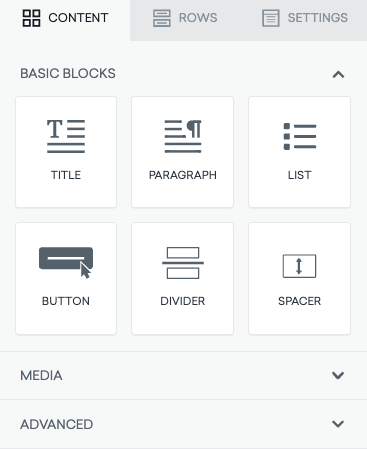
Contenido incluye una serie de mosaicos que representan diferentes tipos de contenido que puede utilizar en su mensaje. Están organizados en tres categorías: básicos, medios y avanzados.
Los bloques básicos son la base de su correo electrónico. Utilizando estos bloques, puede añadir cualquiera de los siguientes elementos en el cuerpo de su correo electrónico:
- Título
- Párrafo
- Lista
- Botón
- Divisor
- Espaciador
Con los bloques multimedia, puedes añadir diferentes contenidos visuales como imágenes, vídeos, iconos y enlaces de redes sociales e iconos personalizables.
Aunque el editor de arrastrar y soltar simplifica el flujo de trabajo con estos bloques, también puede utilizar bloques avanzados para insertar HTML o añadir un menú al cuerpo del mensaje. Tenga en cuenta que el uso de su propio HTML puede afectar a la representación del mensaje.
Filas
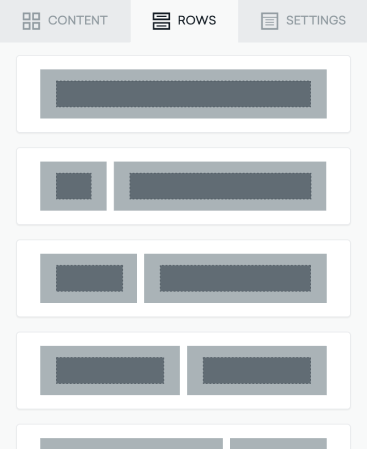
Las filas son unidades estructurales que definen la composición horizontal de una sección del mensaje mediante columnas. Puede vaciar filas o bloques de contenido. El uso de más de una columna permite colocar diferentes elementos de contenido uno al lado del otro. De esta forma, puedes añadir todos los elementos estructurales que necesites a tu mensaje, independientemente de la plantilla que hayas seleccionado al empezar.
Estilo de tarjetas
Cards Style es una propiedad de fila que te permite añadir espacio entre columnas y redondear sus esquinas. Con el formato de tarjetas, puedes crear diseños más atractivos visualmente para resaltar tu contenido más importante, como nuevas características de productos, testimonios, ofertas especiales, novedades y mucho más.
Utilizar el editor de arrastrar y soltar
¿No estás seguro de si tu mensaje debe enviarse mediante una campaña o un Canvas? Las campañas son más adecuadas para campañas de mensajería única y específica, mientras que los lienzos son más adecuados para recorridos de usuarios de varios pasos.
Después de haber seleccionado dónde construir tu mensaje, vamos a sumergirnos en los pasos para crear un correo electrónico arrastrando y soltando.
Paso 1: Selecciona tu plantilla
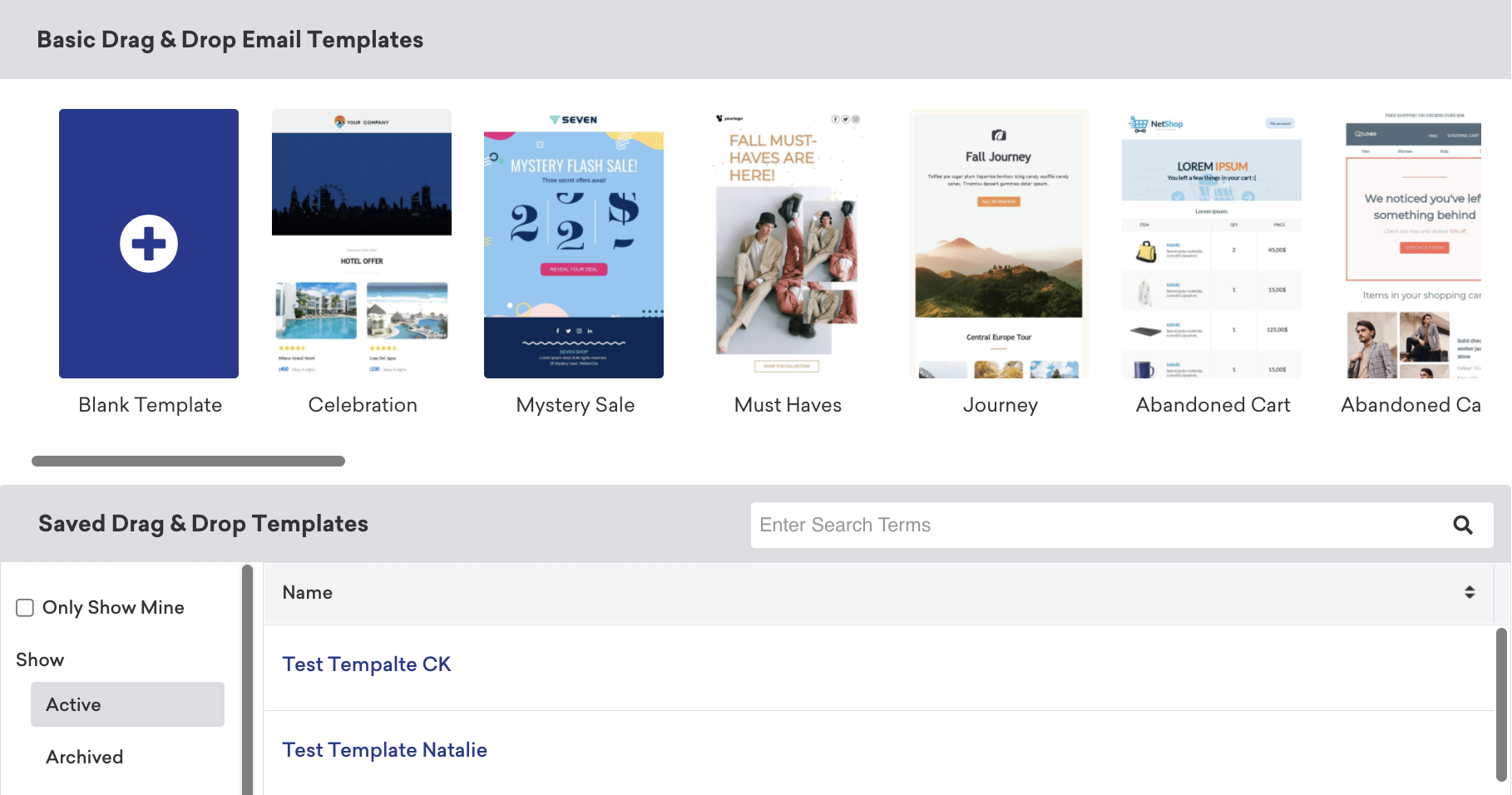
Después de seleccionar el editor de arrastrar y soltar como su experiencia de edición, puede optar por:
- Empiece con una plantilla en blanco.
- Utiliza una plantilla prediseñada de correo electrónico Braze de arrastrar y soltar.
- Utilice una plantilla de correo electrónico de arrastrar y soltar guardada.
Para utilizar una plantilla HTML personalizada existente o plantillas creadas por terceros, debes volver a crear la plantilla yendo a Plantillas > Plantillas de correo electrónico y seleccionando Editor de arrastrar y soltar como experiencia de edición.
También puede acceder a todas las plantillas desde la sección Plantillas.
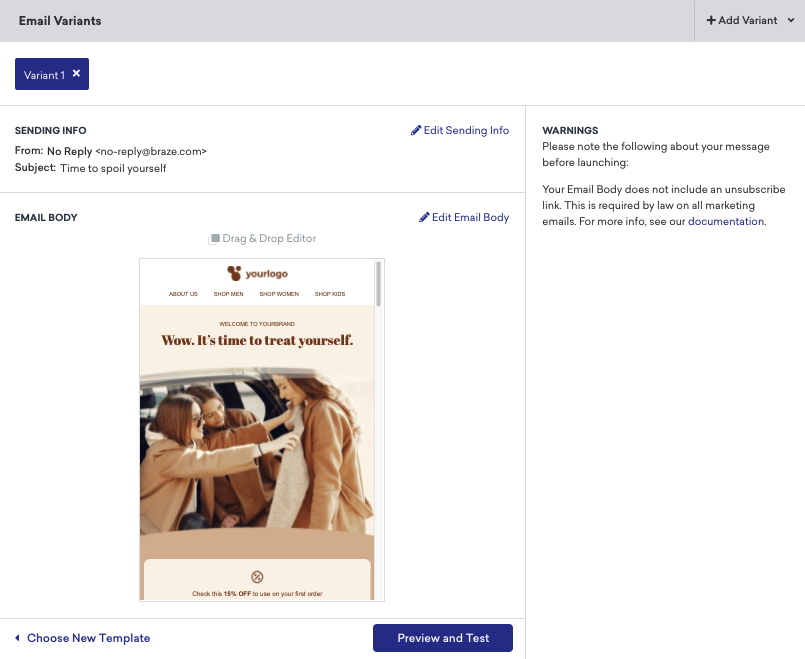
Una vez seleccionada la plantilla, verá un resumen de su correo electrónico en Variantes de correo electrónico, que incluye la información de envío y el cuerpo del mensaje.
A continuación, selecciona Editar cuerpo del correo electrónico para empezar a diseñar la estructura del correo electrónico en el editor de arrastrar y soltar.
Paso 2: Crea tu correo electrónico
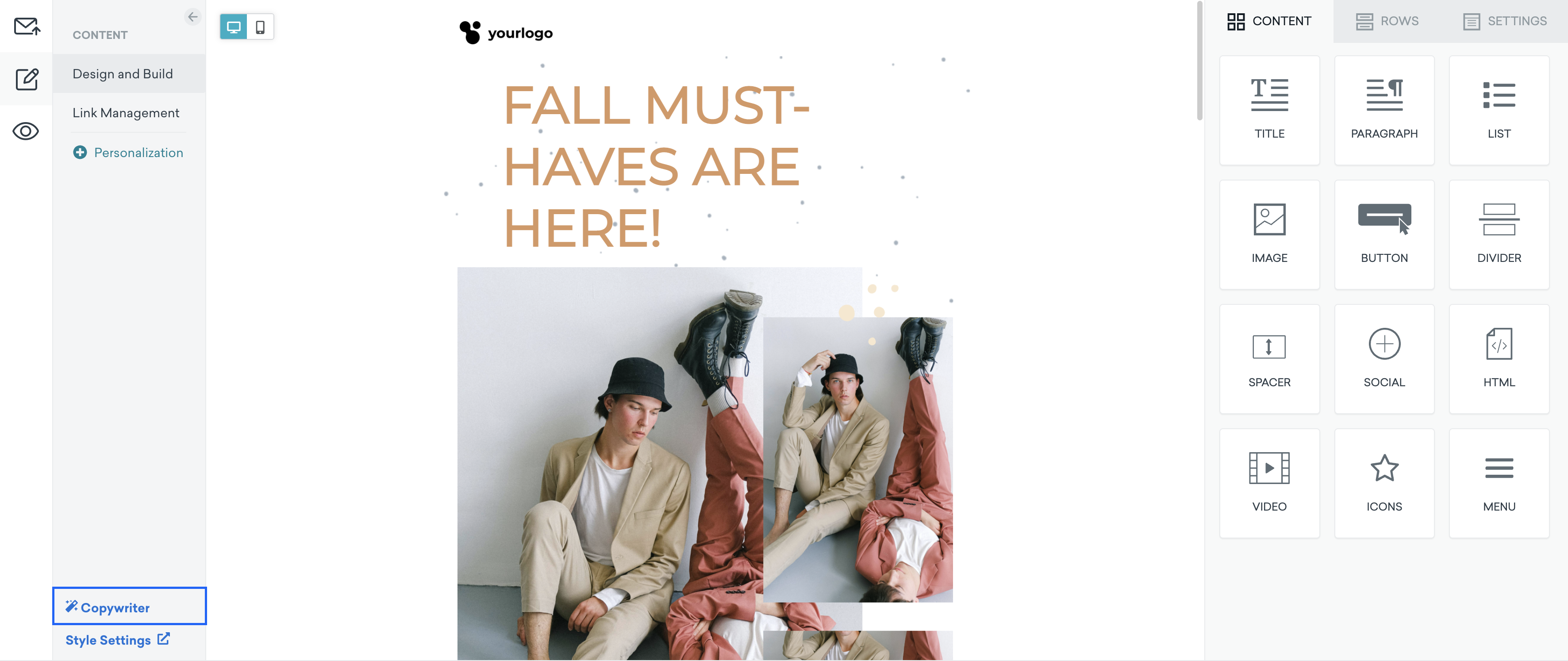
La experiencia de edición mediante arrastrar y soltar se divide en tres secciones: Envío de configuración, contenido y vista previa&. Prueba. La magia de construir el cuerpo de su correo electrónico ocurre en la sección Contenido. Antes de crear su correo electrónico, es importante entender los componentes clave que guían su experiencia de creación de correo electrónico. Si necesitas revisar, consulta Acerca del editor.
Cuando estés listo, utiliza los bloques de contenido de arrastrar y soltar para construir tu correo electrónico.
- Seleccione el panel Filas. Arrastre y suelte las configuraciones de las filas en el editor principal. Esto mapeará el diseño del contenido de tu correo electrónico.
- Tenga en cuenta que las nuevas configuraciones deben arrastrarse a la parte superior o inferior de una sección existente.
- Cuando seleccionas una configuración de fila, aparece la configuración de Propiedades de fila para personalizar aún más los colores de fondo de las filas, las imágenes y los tamaños de columna personalizados.
- Seleccione el panel Contenido. Arrastre y suelte los mosaicos de contenido que desee en los componentes de la fila.
- También puede arrastrar cualquiera de los mosaicos de contenido al editor principal. Esto crea una fila para el mosaico.
- Puede refinar aún más el mosaico seleccionándolo y ajustando los campos en Propiedades de contenido y Opciones de bloque. Esto incluye la edición del espaciado entre letras, el relleno, la altura de línea, etc.
Consulta Otras personalizaciones para conocer otras formas de personalizar aún más tu correo electrónico arrastrando y soltando.
A medida que construyes tu correo electrónico, puedes alternar entre una vista de escritorio y una vista móvil para previsualizar cómo se verá tu mensaje de correo electrónico para tus grupos de usuarios. Esto comprobará que tu contenido es responsivo, y podrás hacer los ajustes necesarios sobre la marcha.
¿Necesitas ayuda para crear textos impactantes? Prueba a utilizar el asistente de redacción de IA. Introduce el nombre o la descripción de un producto y la IA generará un texto de marketing similar al humano para que lo utilices en tu mensajería.
Paso 3: Añade tu información de envío
Una vez que hayas terminado de diseñar y crear tu mensaje de correo electrónico, es hora de añadir la información de envío en la sección Configuración de envío.
- En Información de envío, seleccione un correo electrónico como Nombre de remitente + Dirección. También puede personalizarlo seleccionando Personalizar desde Nombre para mostrar + Dirección.
- Selecciona un correo electrónico como dirección de responder a. También puedes personalizarlo seleccionando Personalizar dirección de respuesta a.
- A continuación, seleccione un correo electrónico como dirección CCO para que su correo electrónico sea visible para esta dirección.
- Añada una línea de asunto a su correo electrónico. Opcionalmente, también puede añadir un preencabezado y un espacio en blanco después del preencabezado.
Puedes utilizar Liquid en los campos «Nombre para mostrar + Dirección» y «Dirección de respuesta» para crear plantillas dinámicas basadas en atributos personalizados. Esto te permite enviar desde diferentes marcas, regiones o departamentos utilizando una sola campaña de envío por correo electrónico o un solo paso en Canvas.
En el panel de la derecha aparecerá una vista previa con la información de envío que haya añadido. Esta información también puede actualizarse accediendo a Configuración > Preferencias de correo electrónico > Configuración de envío.
Personalización del encabezamiento de tu correo electrónico (avanzado)
En Configuración de envío, puede añadir personalización para las cabeceras y los extras del correo electrónico, lo que le permite enviar datos adicionales a otros proveedores de servicios de correo electrónico. Personalizar el encabezado de un correo electrónico, por ejemplo incluyendo el nombre del destinatario, también puede contribuir a aumentar la probabilidad de que se abra el mensaje.
La funcionalidad avanzada aparecerá en el compositor de campañas o Canvas. En la funcionalidad avanzada, puede modificar su configuración CSS en línea e introducir un encabezado o pares clave-valor adicionales (si están configurados).
Paso 4: Pruebe su correo electrónico
Después de añadir tu información de envío, es hora de probar finalmente tu correo electrónico.
Vaya a la sección Previsualizar y probar. Aquí tiene la opción de previsualizar su correo electrónico como usuario o enviar un mensaje de prueba. Esta sección también incluye Inbox Vision, que le permite comprobar que su correo electrónico se ha renderizado correctamente en diferentes clientes móviles y web.
También puedes utilizar el conmutador de vista previa en modo oscuro del panel de vista previa para ver el cuerpo del correo electrónico en modo oscuro y ajustarlo según sea necesario.
Dado que puede ver tres versiones diferentes del mismo correo electrónico en el editor real, en Inbox Vision y como correo electrónico de prueba real, es importante alinear los detalles en todas sus plataformas.
Vista previa y envío de prueba
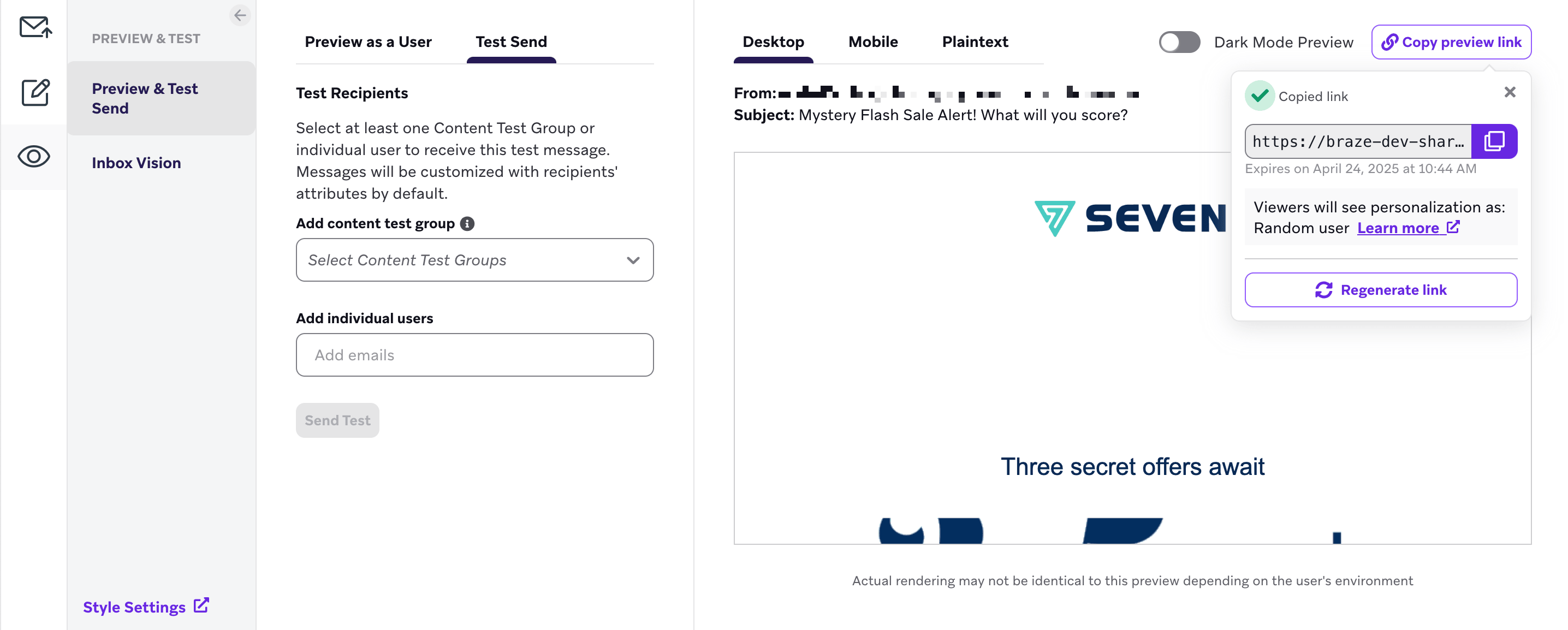
En la pestaña Previsualizar como usuario, puedes seleccionar los siguientes tipos de usuario para previsualizar tu mensaje.
- Usuario aleatorio: Braze seleccionará aleatoriamente un usuario de la base de datos y previsualizará el correo electrónico en función de sus atributos o de la información del evento.
- Seleccionar usuario: Puede seleccionar un usuario concreto en función de su dirección de correo electrónico o de su ID externo. El correo electrónico se mostrará con vista previa en función de los atributos del usuario y la información del evento.
- Usuario personalizado: Puedes personalizar un usuario. Braze ofrecerá entradas para todos los atributos y eventos disponibles. Puede introducir cualquier información que desee ver en el correo electrónico de previsualización.
El usuario aleatorio puede o no formar parte de sus criterios de segmentación. La segmentación se selecciona a posteriori, por lo que Braze desconoce su público objetivo en este punto.
También puedes seleccionar Copiar enlace de vista previa para generar y copiar un enlace de vista previa compartible que muestra cómo se verá el correo electrónico para un usuario aleatorio. El enlace tendrá una validez de siete días antes de que sea necesario volver a generarlo.
Ten en cuenta que cualquier modificación que realices en una plantilla de correo electrónico no se reflejará en un enlace generado anteriormente. Tendrás que generar una nueva vista previa del enlace para ver los cambios.
Utilizar Inbox Vision
Inbox Vision le permite ver sus campañas de correo electrónico desde la perspectiva de los clientes de correo electrónico y los dispositivos móviles. Para probar tu mensaje de correo electrónico con Inbox Vision, selecciona Inbox Vision en la sección Vista previa&Prueba y selecciona Ejecutar Inbox Vision.
Las imágenes de fondo en los mensajes de correo electrónico pueden provocar a veces la aparición de líneas blancas o desconexiones entre las imágenes, por lo que es importante probar y comprobar los detalles de su mensaje de correo electrónico.
Después de utilizar el editor de arrastrar y soltar para diseñar y crear tu mensaje de correo electrónico, continúa creando el resto de tu campaña o Canvas.
About the updated HTML engine
El motor subyacente que produce HTML a partir del editor de arrastrar y soltar se ha optimizado y actualizado, lo que se traduce en ventajas relacionadas con la compresión y el renderizado de archivos HTML.
Se ha reducido el tamaño medio de nuestra huella de datos HTML exportados, lo que se traduce en una carga y representación más rápidas, menos recortes en los móviles y un menor consumo de ancho de banda.
La representación HTML ha mejorado gracias a las siguientes actualizaciones que minimizan el número de comentarios condicionales y consultas de medios CSS. Como resultado, los archivos HTML son más pequeños y se codifican de forma más eficiente.
- Migración de un diseño basado en elementos de
<div>a una base de código con formato estándar<table> - Los bloques de editor se han recodificado para que sean más concisos.
- El código HTML final se comprime para eliminar los espacios en blanco entre las etiquetas.
- Los separadores transparentes se convierten automáticamente en relleno de contenido
Otras personalizaciones
A medida que continúe creando mensajes de correo electrónico de arrastrar y soltar, puede personalizar aún más el cuerpo de cada mensaje utilizando una combinación de estos detalles creativos para captar la atención y el interés de su público en su mensaje.
Puede crear un tema personalizado para su editor de arrastrar y soltar utilizando la configuración de estilo global.
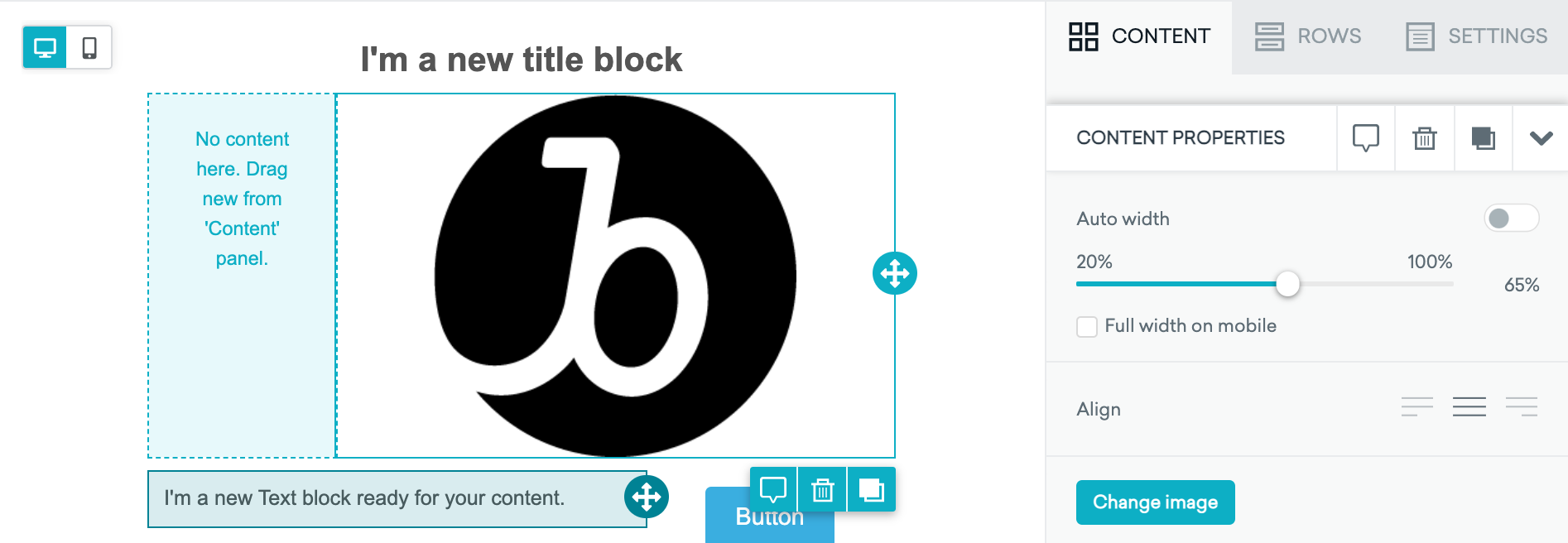
Imágenes de ancho automático
Las imágenes añadidas a su correo electrónico se establecerán automáticamente en Ancho automático. Para ajustar esta configuración, desactive Ancho automático y ajuste el porcentaje de ancho según sea necesario.
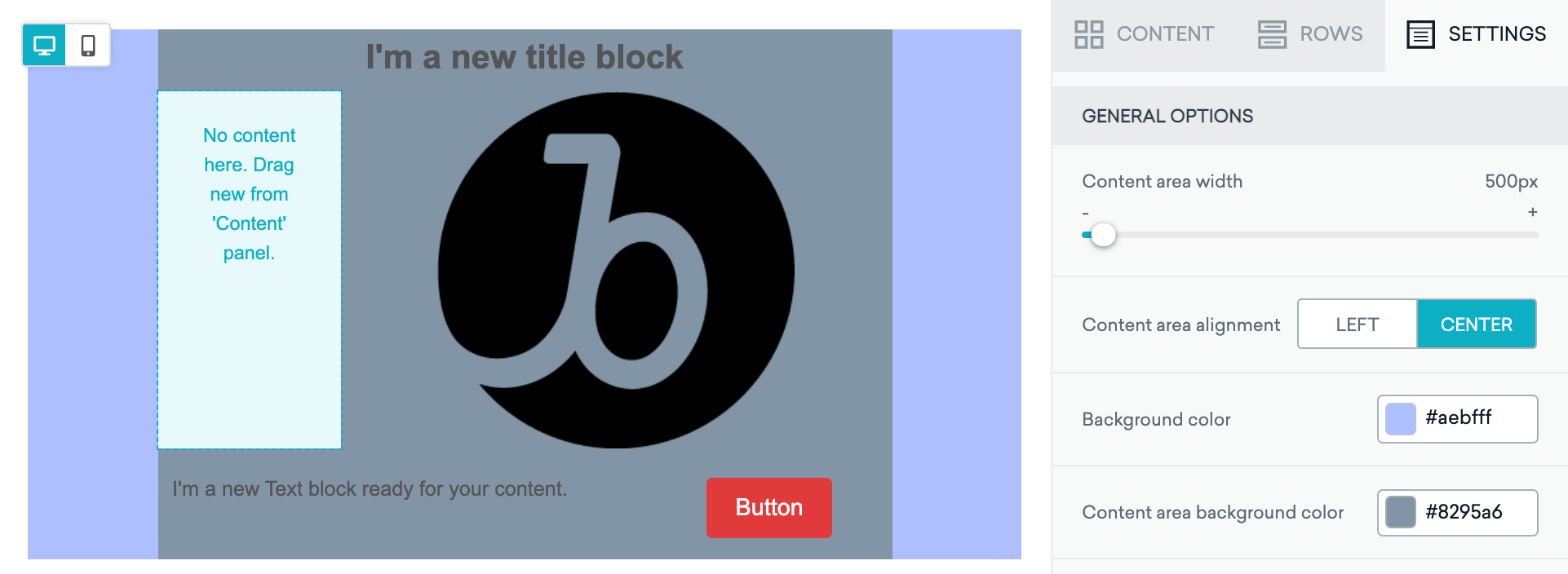
Estratificación de colores
Mediante la superposición de colores, puede cambiar el color del fondo del correo electrónico, del área de contenido y de los distintos componentes del contenido. El orden de los colores de delante hacia atrás es: color del componente de contenido, color de fondo del área de contenido y color de fondo.
Relleno de contenido
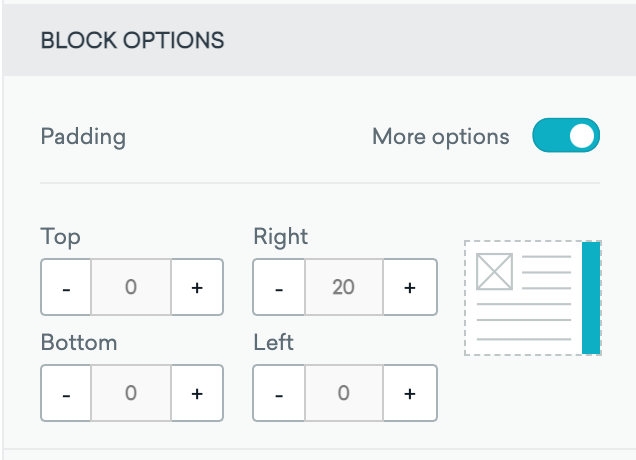
Para ajustar el relleno, desplácese hasta Opciones de bloque y seleccione Más opciones. Puede ajustar el relleno para que su correo electrónico tenga el aspecto deseado.
Fondo del contenido
Puede añadir una imagen de fondo a la configuración de sus filas, lo que le permitirá incorporar más diseño y contenido visual a su campaña de correo electrónico.
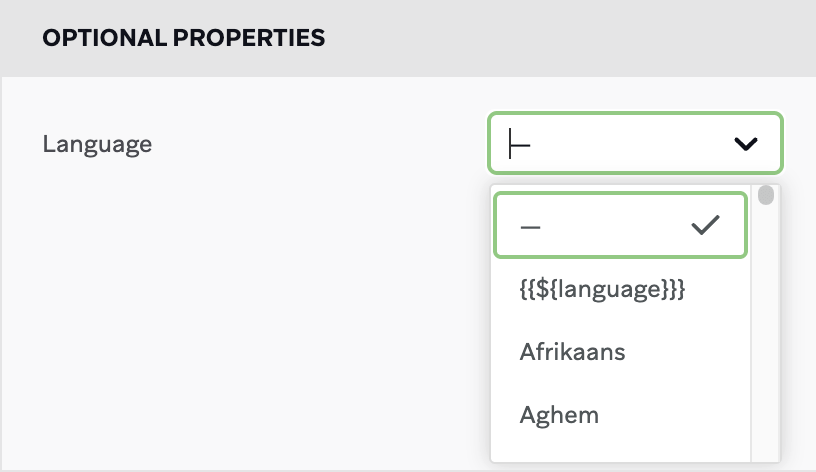
Atributo de idioma
Puedes configurar el atributo de idioma yendo a la pestaña de configuración y seleccionando el idioma deseado. También puedes seleccionar el atributo de usuario{{${language}}} si el mensaje está destinado a usuarios con valores de idioma dinámicos.
Personalización
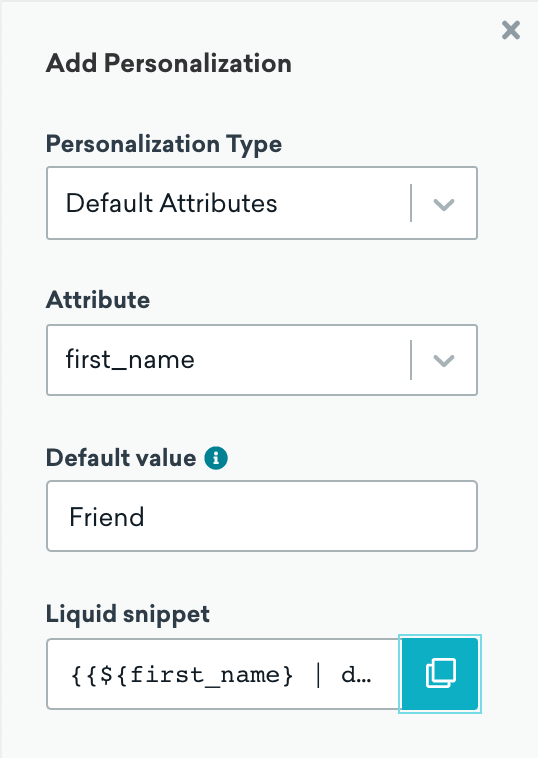
Basic Liquid es compatible con el editor de correo electrónico de arrastrar y soltar. Para añadir personalización a su correo electrónico:
- Seleccione Personalización en la sección Contenido.
- Seleccione el tipo de personalización. Esto incluye atributos por defecto (estándar), atributos de dispositivo, atributos personalizados, etc.
- Busque el atributo que desea añadir.
- Copia el fragmento de código Liquid generado y pégalo en el cuerpo de tu correo electrónico.
La personalización líquida no es compatible con los bloques de imágenes y los campos de tipo botón de enlace.
Imágenes dinámicas
Puedes optar por incluir imágenes dinámicas en tus mensajes de correo electrónico incluyendo Contenido Conectado o Liquid en el atributo de origen de la imagen. Por ejemplo, en lugar de una imagen estática, puede insertar https://example.com/images/?imageBanner={{first_name}} como URL de la imagen para incluir el nombre de pila de un usuario en la imagen. Esto ayuda a personalizar sus correos electrónicos para cada usuario.
La URL de tu imagen debe comenzar por https://. El uso dehttp:// provoca el bloqueo de tu aplicación.
Dirección del texto
Al redactar tu mensaje, puedes alternar la dirección del texto de izquierda a derecha a derecha a izquierda seleccionando el botón correspondiente Dirección del texto. Puedes utilizar esta opción cuando crees mensajes en idiomas como el árabe y el hebreo.
El aspecto final de los mensajes de derecha a izquierda depende en gran medida de cómo los presten los proveedores de servicios. Para conocer las mejores prácticas de elaboración de mensajes de derecha a izquierda que se muestren con la mayor precisión posible, consulta Crear mensajes de derecha a izquierda.
HTML
Atributos HTML para enlaces
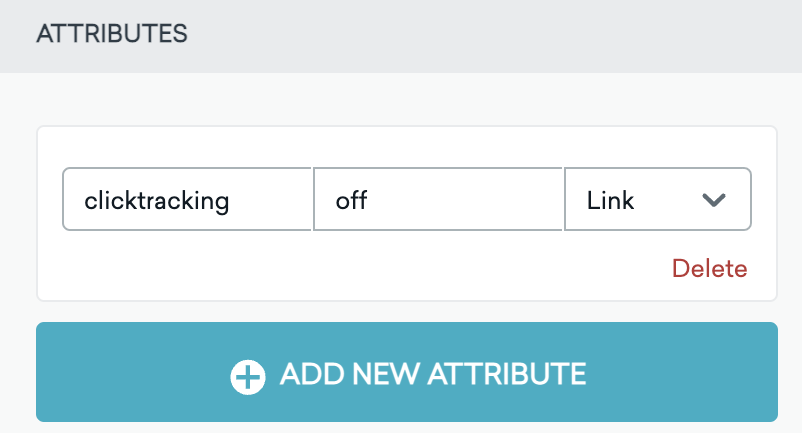
Cuando utilice enlaces, botones, imágenes y vídeos en el editor de arrastrar y soltar, seleccione Añadir nuevo atributo en Atributos de la sección Contenido para añadir información adicional a las etiquetas HTML de los mensajes de correo electrónico. Esto puede ser especialmente útil para la personalización, segmentación y estilización de mensajes.
Un caso de uso común es insertar un atributo en su etiqueta de anclaje para desactivar el seguimiento de clics cuando se envía a través de Braze.
- SendGrid:
clicktracking = "off" - SparkPost:
data-msys-clicktrack = "0"
Otro caso de uso común es marcar enlaces específicos como enlaces universales. Los enlaces universales son enlaces que redirigen a su aplicación, ofreciendo a sus usuarios una experiencia integrada.
- SendGrid:
universal = "true" - SparkPost:
data-msys-sublink = "open-in-app"(debe configurarse una sub-ruta personalizada )
Para configurar enlaces universales, consulte Enlaces universales y App Links.
También puede integrarse con uno de nuestros socios de atribución, como Branch o AppsFlyer, para gestionar los enlaces universales.
Por último, hay atributos predefinidos disponibles para ayudar a que tu mensaje sea accesible. Más información en nuestro artículo dedicado a la creación de mensajes accesibles en Braze.
Etiquetas de encabezado personalizadas
Utiliza<head>etiquetas para añadir CSS y metadatos en tu mensaje de correo electrónico. Por ejemplo, puedes utilizar estas etiquetas para añadir una hoja de estilos o un favicon. Liquid es compatible con<head>las etiquetas .
Cualquier cosa que se añada fuera de<head>las etiquetas se añadirá después de la<body>etiqueta en tu correo electrónico. Esto significa que el contenido añadido se mostrará en el correo electrónico.
Etiquetas y atributos permitidos por etiqueta
| Nombre de la etiqueta | Descripción | Ejemplo |
|---|---|---|
base |
Especifica la URL base para todas las URL relativas del mensaje. | <base href="https://example.com" target="_blank"> |
link |
Define las relaciones entre el mensaje y los recursos externos. | <link href="styles.css" rel="stylesheet" type="text/css"> |
meta |
Proporciona metadatos como la descripción de la página o palabras clave. | <meta name="description" content="Free Web tutorials"> |
style |
Incorpora estilos CSS internos. | <style type="text/css" media="screen">body { font-size: 16px; }</style> |
title |
Establece el título del documento que se muestra en las pestañas del navegador. | <title>StyleRyde</title> |
| Etiqueta | Atributo | Descripción | Ejemplo |
|---|---|---|---|
base |
href |
URL base que se utilizará para las URL relativas. | <base href="https://braze.com"> |
base |
target |
Destino predeterminado para todos los hipervínculos y formularios. | <base target="_blank"> |
link |
href |
URL del recurso externo. | <link href="style.css"> |
link |
rel |
Define las relaciones entre el mensaje actual y el mensaje vinculado. | <link rel="stylesheet"> |
link |
type |
Tipo de recurso vinculado. | <link type="text/css"> |
link |
sizes |
Especifica el tamaño de los iconos. | <link rel="icon" sizes="32x32" href="favicon-32.png"> |
link |
media |
Especifica el medio o dispositivo al que se aplican los estilos. | <link rel="stylesheet" media="screen" href="style.css"> |
meta |
name |
Establece el título del documento que se muestra en las pestañas del navegador. | <meta name="viewport" content="width=device-width, initial-scale=1"> |
meta |
content |
Establece el título del documento que se muestra en las pestañas del navegador. | <meta name="description" content="Page about our newest products"> |
meta |
charset |
Declara la codificación de caracteres. | <meta charset="UTF-8"> |
meta |
property |
Establece el título del documento que se muestra en las pestañas del navegador. | <meta property="og:title" content="Website title"> |
style |
type |
Tipo MIME del contenido del estilo. | <style type="text/css">p { color: red; }</style> |
style |
media |
Especifica el medio o dispositivo al que se aplican los estilos. | <style media="print">body { font-size: 12pt; }</style> |
title |
Sin atributos | Latitleetiqueta no acepta ningún atributo. |
<title>Kitchenerie</title> |
Los nombres de los enlaces pueden tener hasta 63 bytes y se truncan automáticamente si superan el límite.
 Editar esta página en GitHub