Personaliza las URL de las páginas de destino
Aprende a personalizar las URL de tus páginas de destino con la marca de tu empresa, conectando tu dominio a tu espacio de trabajo de Braze.
Cómo funciona
Cuando conectes tu dominio a Braze, se utilizará como dominio predeterminado para todas las páginas de destino. Por ejemplo, si conectas el subdominio forms.example.com, las URL de tu página de destino serían ahora forms.example.com/holiday-sale.
El número de dominios personalizados que puedes conectar a tu cuenta de Braze depende del nivel de tu plan. Para aumentar tu límite, ponte en contacto con tu director de cuentas de Braze.
Conectar tu dominio a Braze
Para conectar un dominio a tu cuenta de Braze, haz que un administrador siga los pasos que se indican a continuación.
- Ve a Configuración > Configuración de la página de destino.
- Introduce el dominio que quieres conectar y selecciona Enviar. Por ejemplo,
forms.example.com. - Copia y pega los registros TXT y CNAME en la configuración de DNS de tu proveedor de dominios.
- Vuelve al panel de Braze para verificar la conexión.
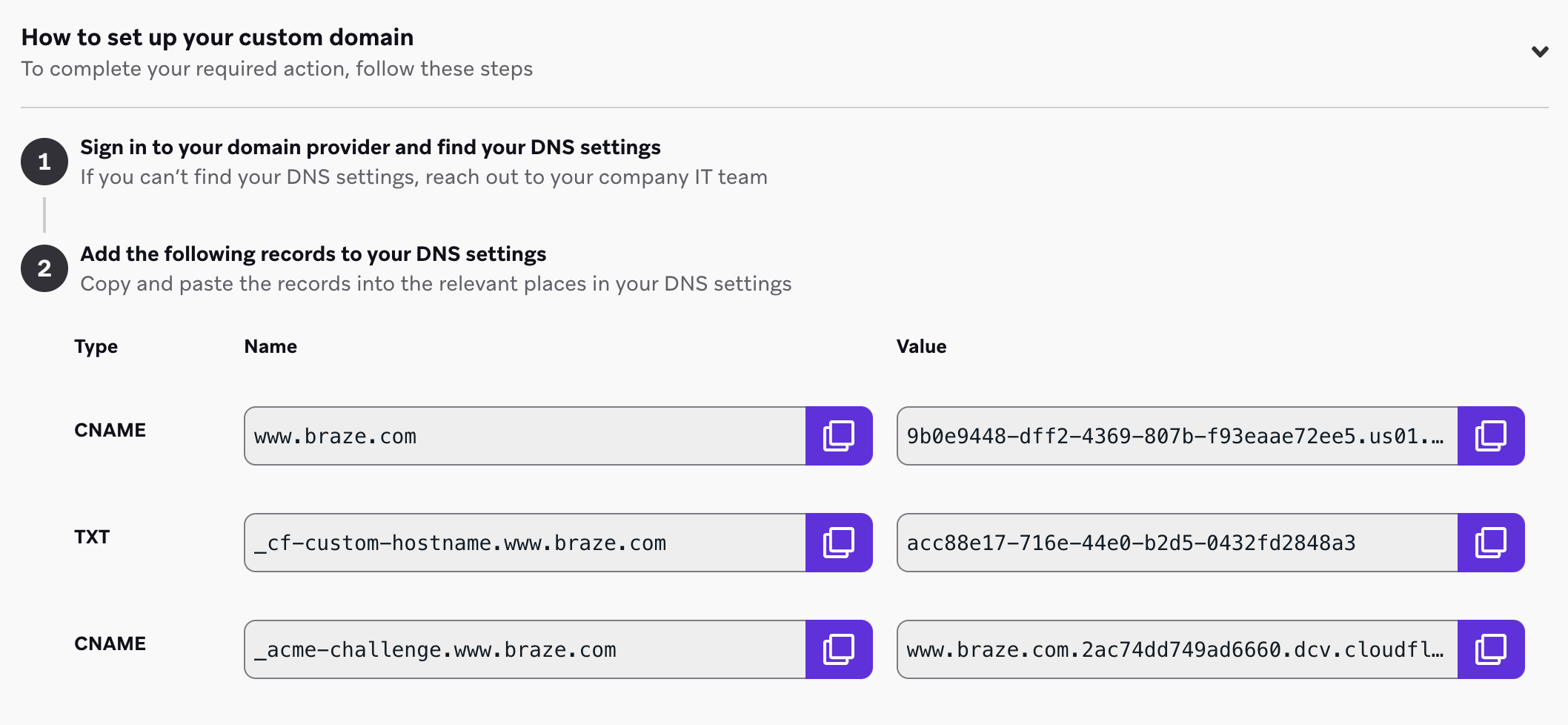
Dependiendo de tu proveedor de dominios, la conexión puede tardar hasta 48 horas. Una vez completado el proceso, empezaremos a utilizar tu dominio personalizado para tus páginas de destino en el panel de Braze.
Eliminar tu dominio
Si eres administrador de Braze, puedes eliminar un dominio previamente configurado siguiendo los pasos siguientes:
- Ve a Configuración > Configuración de la página de destino.
- Selecciona Eliminar dominio personalizado.
- Confirma la eliminación del dominio.
- Elimina los registros de DNS listados de la configuración de tu dominio.
Cuando elimines un dominio personalizado, esa URL dejará de ser válida. Todas las páginas de destino que estaban utilizando este dominio volverán automáticamente al dominio predeterminado establecido por Braze.
Migrar tu dominio
Para migrar un dominio personalizado a otro espacio de trabajo:
- Elimina el dominio personalizado.
- Crea un nuevo dominio personalizado en el espacio de trabajo deseado.
- Reconfigura el dominio personalizado con los nuevos registros de DNS. Ten en cuenta que tu subdominio no estará disponible durante este proceso.
Recursos de DNS
La siguiente tabla contiene recursos para crear y administrar registros de DNS con proveedores de dominios de uso común. Si utilizas otro proveedor, consulta su documentación o ponte en contacto con su equipo de soporte para obtener información.
| Proveedor de dominios | Recursos |
|---|---|
| Bluehost | Explicación de los registros de DNS Gestión de DNS Añadir Editar o Eliminar Entradas DNS |
| Dreamhost | ¿Cómo añado registros de DNS personalizados? |
| GoDaddy | Añadir un registro CNAME |
| Cloudflare | Gestionar registros de DNS |
| Squarespace | Añadir configuración DNS personalizada |
| Amazon Route 53 | Creación de registros mediante la consola de Amazon Route 53 |
| DNS de Google Cloud | Inicio rápido: Configurar registros de DNS para un dominio con Cloud DNS |
Solución de problemas
Ha fallado la conexión de mi dominio
Comprueba que tu dominio se ha introducido correctamente y que coincide con el que enviaste a Braze desde tu cuenta de proveedor de dominios. Si es correcto y coincide, comprueba los registros TXT y CNAME proporcionados por Braze. Deben coincidir con los registros que introdujiste en tu cuenta de proveedor de dominios.
Preguntas más frecuentes
¿Puedo conectar varios subdominios a mi espacio de trabajo o conectar un subdominio a varios espacios de trabajo?
No, actualmente solo puedes conectar un subdominio a un espacio de trabajo.
¿Puedo utilizar el mismo subdominio que utilizo actualmente para mi sitio web principal o mi dominio de envío?
No, no puedes utilizar subdominios que ya estén en uso. Aunque estos subdominios son válidos, no pueden utilizarse para páginas de destino si ya están asignados a otros fines o tienen registros de DNS que entran en conflicto con los registros CNAME requeridos.
¿Por qué mi dominio personalizado está atascado en “Conectando” a pesar de que los registros de DNS son válidos?
Si tu dominio personalizado muestra todos los registros de DNS como “Conectado”, pero el estado del dominio permanece en “Conectando” durante más de cuatro horas, es posible que tu organización esté utilizando registros CAA (autorización de autoridad de certificación) o retenciones de zona de Cloudflare que impiden que Braze proteja tu página.
Registros CAA
Los registros CAA restringen qué autoridades de certificación pueden emitir certificados SSL para tu dominio. Si tus registros CAA no incluyen LetsEncrypt, Braze (a través de Cloudflare) no puede emitir el certificado SSL necesario.
Para solucionarlo, pide a tu equipo de TI que añada un registro CAA a tu subdominio con los siguientes valores:
- Tipo de registro: CAA
- Valor:
0 issue "letsencrypt.org"
Para más información, consulta la documentación sobre CAA de LetsEncrypt.
Retenciones de zona de Cloudflare
Si tu organización utiliza Cloudflare, una característica de seguridad de retención de zona puede estar impidiendo que Braze cree tu dominio personalizado.
Para solucionarlo, pide a tu equipo de TI que libere temporalmente la retención de zona. Para más información, consulta la documentación sobre retención de zonas de Cloudflare.
Reiniciar el proceso de validación
Después de resolver cualquiera de los dos problemas, elimina y vuelve a crear tu dominio personalizado en el panel de Braze para reiniciar el proceso de validación.
 Editar esta página en GitHub