Esta página fue traducida automáticamente y puede contener errores. Para reportar un error de traducción,
abre un issue en GitHub.
Crear conmutadores de características
Los conmutadores de características te permiten habilitar o deshabilitar a distancia la funcionalidad para una selección de usuarios. Crea un nuevo conmutador de características dentro del panel de Braze. Proporciona un nombre y un ID, una audiencia objetivo y un porcentaje de usuarios para los que habilitar esta característica. Luego, utilizando ese mismo ID en el código de tu aplicación o sitio web, puedes ejecutar condicionalmente determinadas partes de tu lógica empresarial. Para saber más sobre los conmutadores de características y cómo puedes utilizarlos en Braze, consulta Acerca de los conmutadores de características.
Requisitos previos
Versión del SDK
Para utilizar los conmutadores de características, asegúrate de que tus SDK están actualizados al menos con estas versiones mínimas:
Permisos de Braze
Para gestionar los conmutadores de características en el dashboard, necesitarás ser administrador o tener los siguientes permisos:
| Permiso |
Qué puedes hacer |
| Administrar conmutadores de características |
Ver, crear y editar conmutadores de características. |
| Acceso a Campaigns, Canvas, tarjetas, conmutadores de características, Segments, mediateca |
Ver la lista de conmutadores de características disponibles. |
Crear un conmutador de características
Paso 1: Crear un nuevo conmutador de características
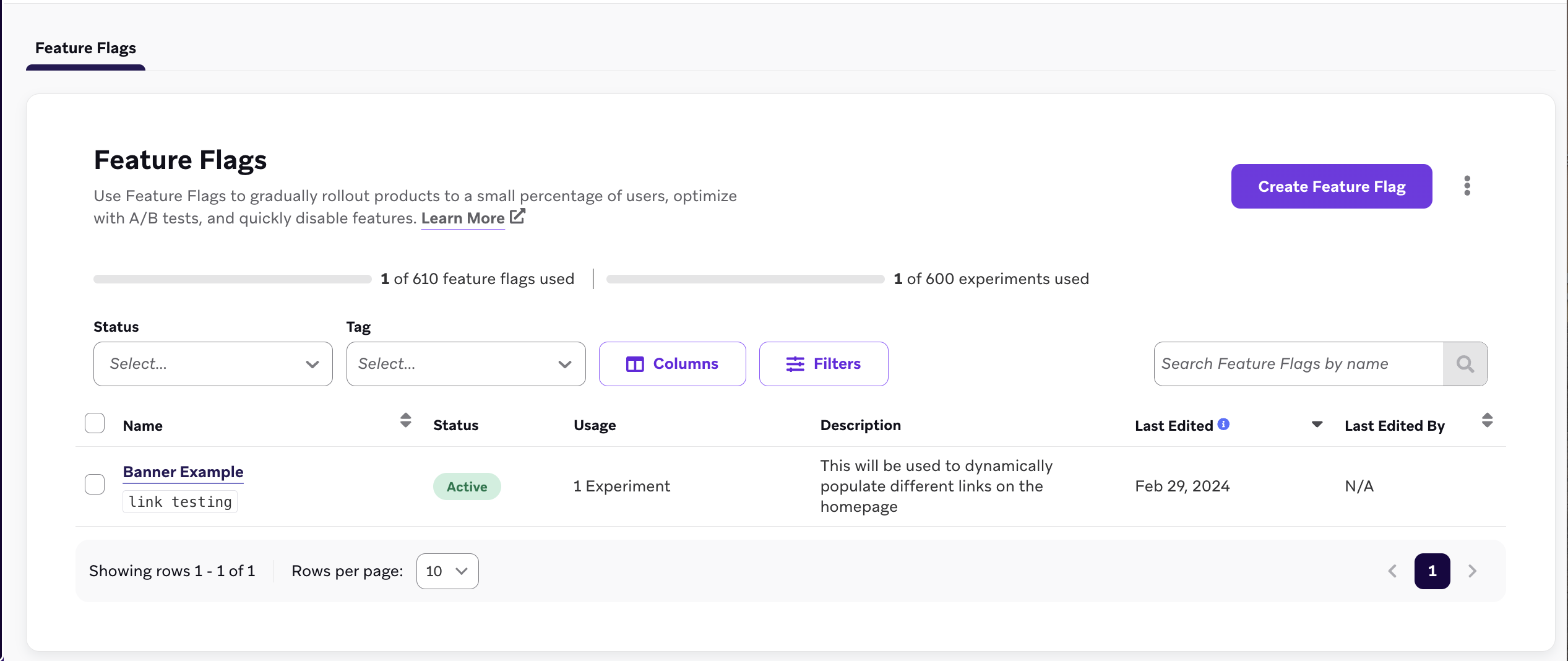
Ve a Mensajería > Conmutadores de características y, a continuación, selecciona Crear conmutador de características.
Paso 2: Rellena los detalles
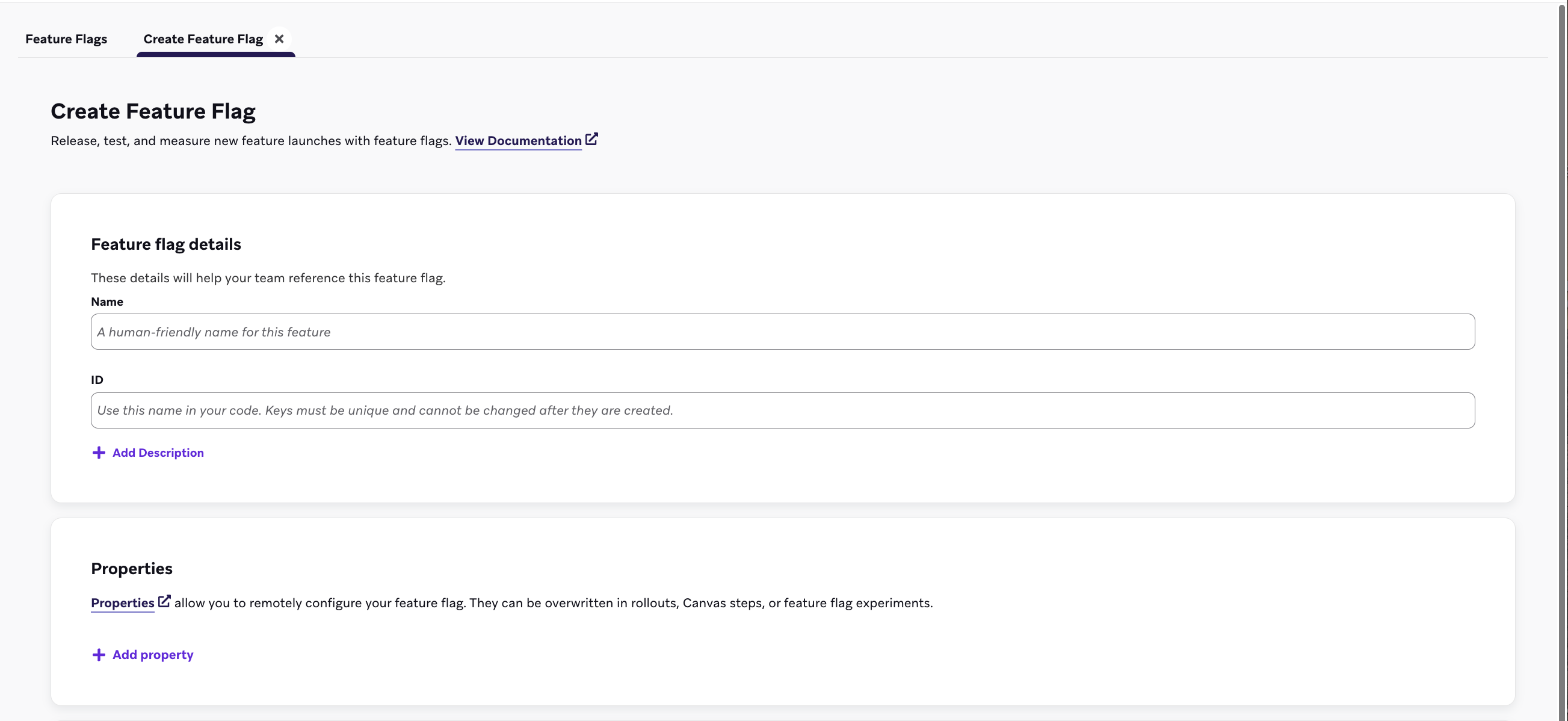
En Detalles del conmutador de características, introduce un nombre, un ID y una descripción para tu conmutador de características.
| Campo |
Descripción |
| Nombre |
Un título legible para tus especialistas en marketing y administradores. |
| ID |
El ID único que utilizarás en tu código para comprobar si esta característica está habilitada para un usuario. Este ID no se puede cambiar más tarde, así que revisa las mejores prácticas de nomenclatura de ID antes de continuar. |
| Descripción |
Una descripción opcional que da algo de contexto sobre tu conmutador de características. |
| Propiedades |
Propiedades opcionales que configuran de forma remota tu conmutador de características. Se pueden sobrescribir en los pasos en Canvas o en los experimentos con conmutadores de características. |
Paso 2a: Crear propiedades personalizadas
En Propiedades, puedes crear opcionalmente propiedades personalizadas a las que tu aplicación puede acceder a través del SDK de Braze cuando la característica está habilitada. Puedes asignar una cadena, un valor booleano, una imagen, una marca de tiempo, JSON o un valor numérico a cada variable, así como establecer un valor predeterminado.
En el siguiente ejemplo, el conmutador de características muestra un banner de agotamiento de existencias para una tienda de comercio electrónico utilizando las propiedades personalizadas enumeradas:
| Nombre de la propiedad |
Tipo |
Valor |
banner_height |
number |
75 |
banner_color |
string |
blue |
banner_text |
string |
Widgets are out of stock until July 1. |
dismissible |
boolean |
false |
homepage_icon |
image |
http://s3.amazonaws.com/[bucket_name]/ |
account_start |
timestamp |
2011-01-01T12:00:00Z |
footer_settings |
JSON |
{ "colors": [ "red", "blue", "green" ], "placement": 123 } |
tip:
No hay límite en el número de propiedades que puedes añadir. Sin embargo, las propiedades de un conmutador de características están limitadas a un total de 10 KB. Tanto los valores de propiedad como las claves tienen una longitud máxima de 255 caracteres.
Paso 4: Elige segmentos a los que dirigirte
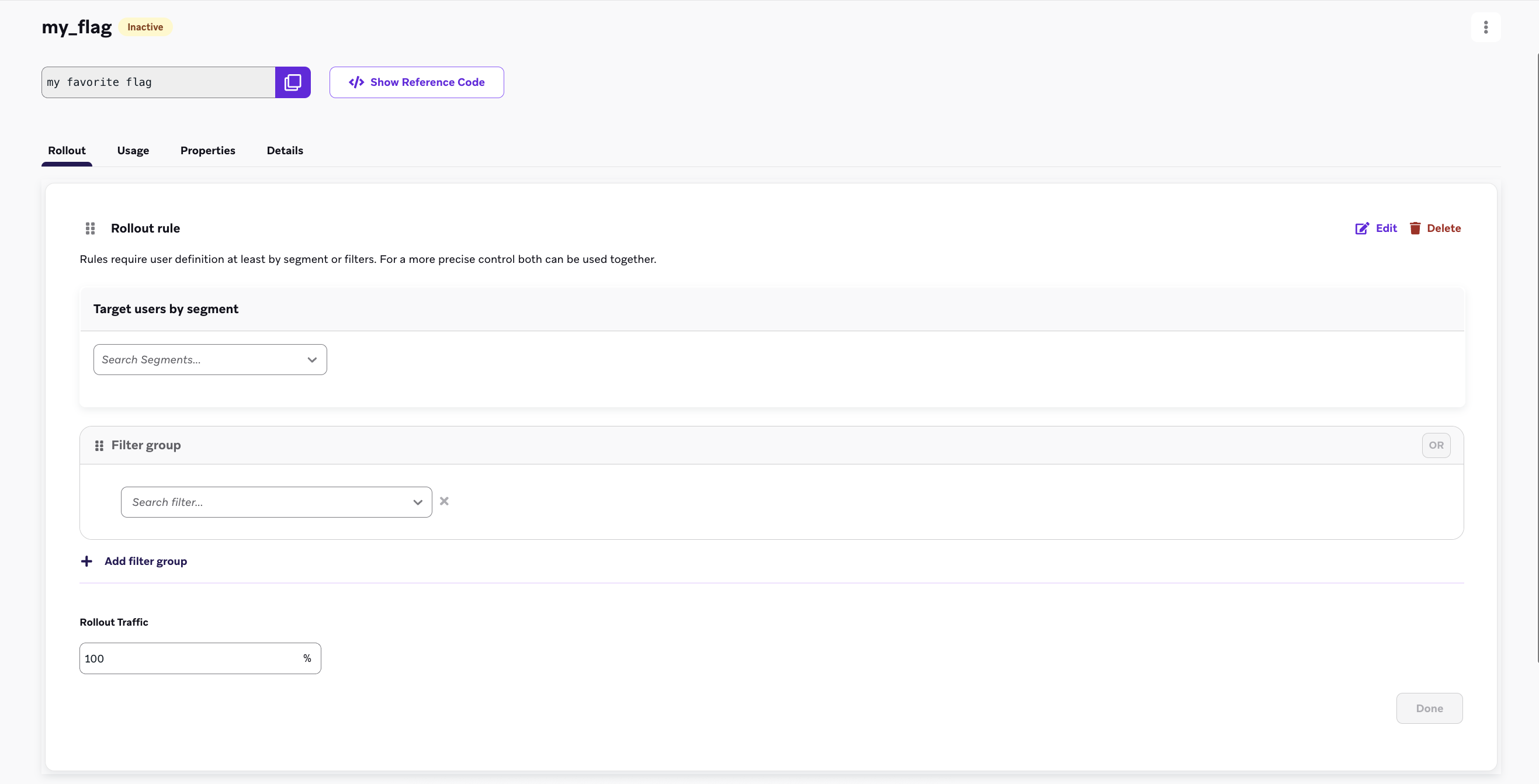
Antes de desplegar un conmutador de características, tienes que elegir un segmento de usuarios al que dirigirte. Selecciona Añadir regla en tu conmutador recién creado y, a continuación, utiliza los menús desplegables de grupo de filtros y segmento para filtrar a los usuarios de tu audiencia objetivo. Añade varios filtros para reducir aún más tu audiencia.
Paso 5: Configura el tráfico de despliegue
De forma predeterminada, los conmutadores de características siempre están inactivos, lo que te permite separar la fecha de lanzamiento de la característica de la activación total de los usuarios. Para comenzar la implementación, utiliza la sección Tráfico de implementación para introducir un porcentaje en el cuadro de texto. Esto seleccionará el porcentaje de usuarios aleatorios de tu segmento seleccionado que recibirán esta nueva característica.
important:
No configures el tráfico de despliegue por encima del 0 % hasta que estés listo para que tu nueva característica entre en vivo. Cuando definas inicialmente tu conmutador de características en el dashboard, deja esta configuración en 0 %.
important:
Para implementar un conmutador con una sola regla o para una audiencia específica, añade tu primera regla con los criterios de segmentación y los porcentajes de implementación seleccionados. Por último, confirma que la regla El resto esté desactivada y guarda tu conmutador.
Implementación de conmutadores de características con múltiples reglas
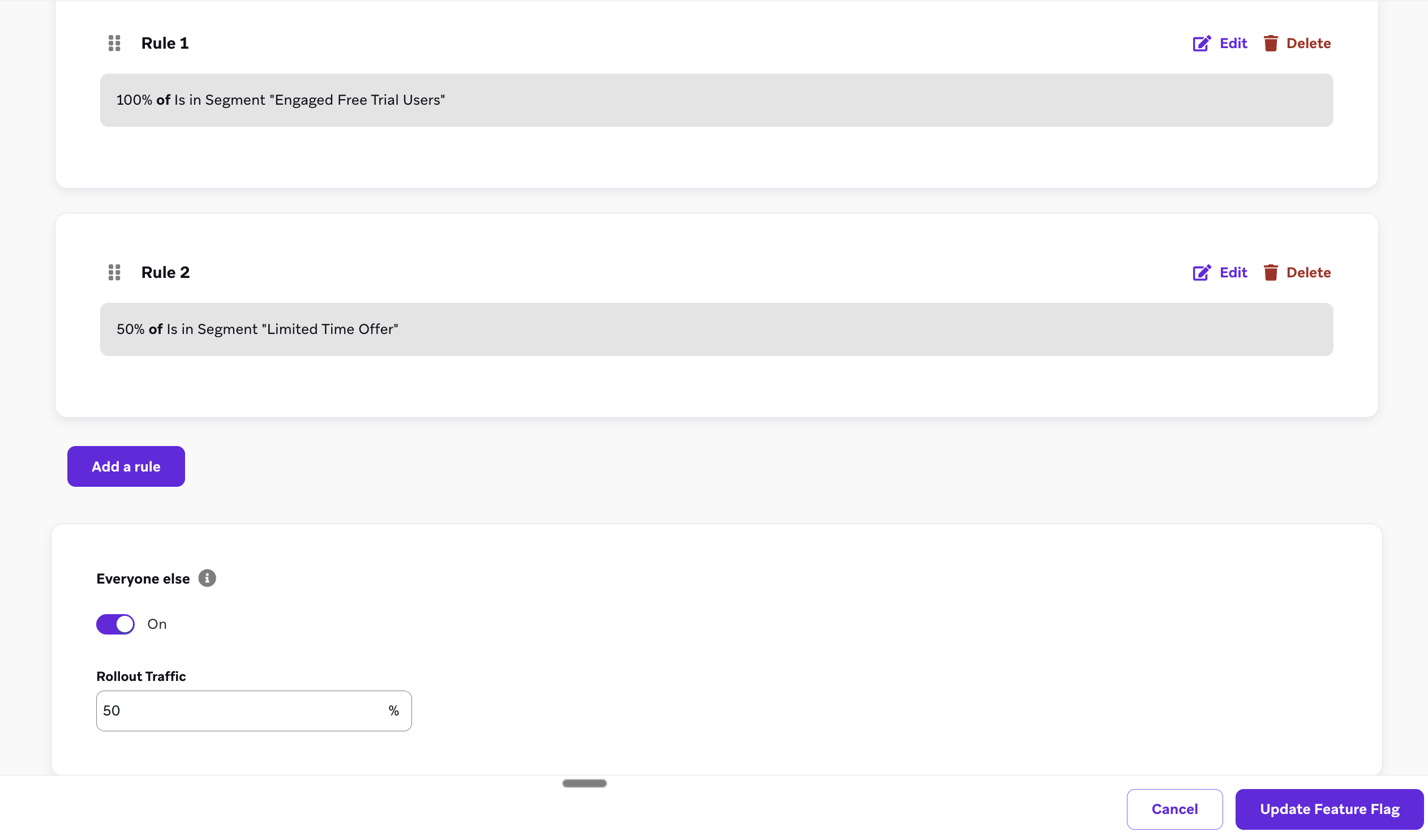
Utiliza implementaciones de conmutadores de características con múltiples reglas para definir una secuencia de reglas para evaluar a los usuarios, lo que permite una segmentación precisa y lanzamientos de características controlados. Este método es ideal para implementar la misma característica en audiencias diversas.
Orden de evaluación
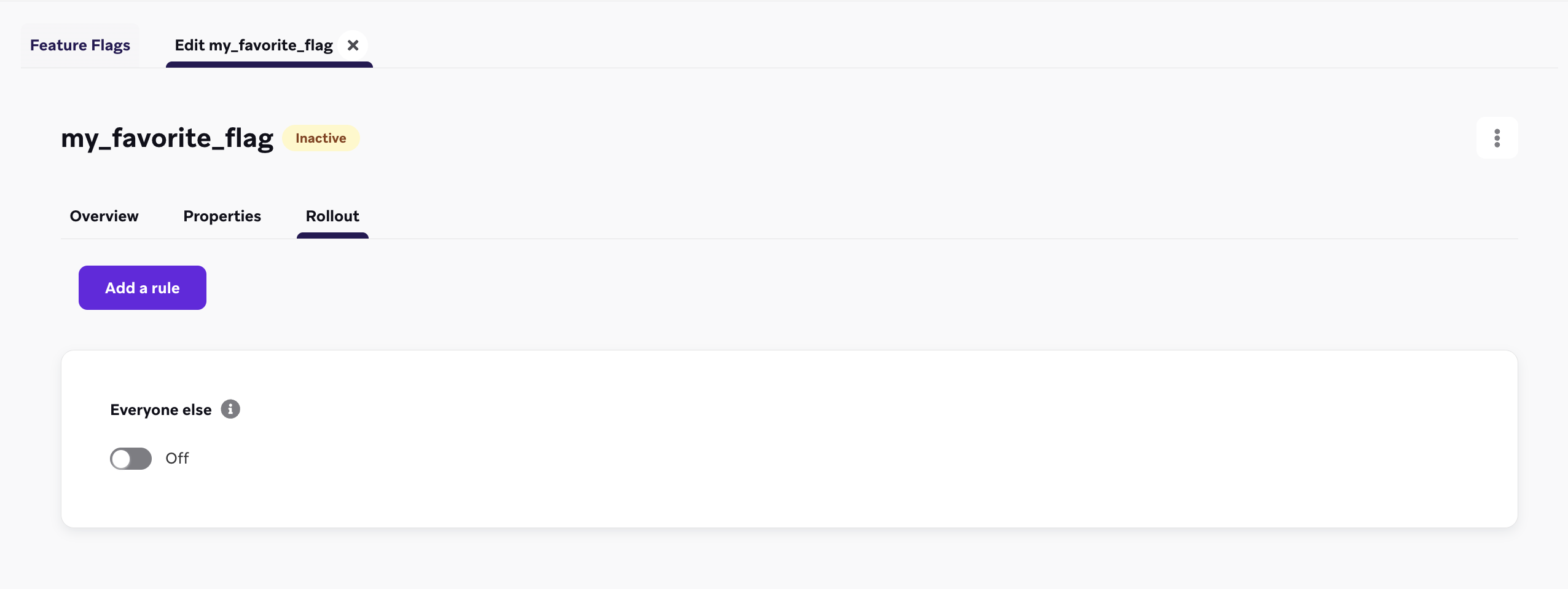
Las reglas de los conmutadores de características se evalúan de arriba abajo, en el orden en que aparecen enumeradas. Un usuario cumple los requisitos de la primera regla que satisfaga. Si un usuario no cumple ninguna regla, su elegibilidad se determina mediante la regla predeterminada «El resto».
Calificación del usuario
- Si un usuario cumple los criterios de la primera regla, inmediatamente pasa a ser elegible para recibir el conmutador de características.
- Si un usuario no cumple la primera regla, se evalúa según la segunda regla, y así sucesivamente.
La evaluación secuencial continúa hasta que un usuario cumple los requisitos de una regla o llega a la regla «El resto» al final de la lista.
Regla de «El resto»
La regla «El resto» actúa como regla predeterminada. Si un usuario no cumple ninguno de los requisitos anteriores, su elegibilidad para el conmutador de características se determinará mediante la configuración de la regla «El resto». Por ejemplo, si la regla «El resto» está desactivada, en el estado predeterminado, un usuario que no cumpla los criterios de ninguna otra regla no recibirá el conmutador de características al iniciar su sesión.
Reordenar reglas
De forma predeterminada, las reglas se ordenan en la secuencia en la que se crean, pero puedes reordenarlas arrastrándolas y soltándolas en el dashboard.
Casos de uso de conmutadores de características con múltiples reglas
Libera gradualmente una página de pago
Supongamos que trabajas para una marca de comercio electrónico y tienes una nueva página de pago que deseas implementar en diferentes zonas geográficas para garantizar la estabilidad. Mediante el uso de conmutadores de características con múltiples reglas, puedes configurar lo siguiente:
- Regla 1: Tu segmento de EE. UU. está configurado al 100 %.
- Regla 2: Tu segmento está configurado para el 50 % de tus usuarios brasileños, por lo que no todos recibirán el flujo al mismo tiempo.
- Regla 3 (El resto): Para el resto de usuarios, activa la regla «El resto» y configúrala al 15 %, de modo que una parte de todos los usuarios puedan realizar el pago con el nuevo flujo.
Comunícate primero con los evaluadores internos
Supongamos que eres un administrador de productos y quieres asegurarte de que tus probadores internos siempre reciban el conmutador de características cuando lances un nuevo producto. Puedes añadir el segmento de tus probadores internos a tu primera regla y establecerlo en el 100 %, de modo que tus probadores internos sean elegibles durante cada lanzamiento de características.
Utilizar el campo “habilitado” para tus conmutadores de características
Una vez definido tu conmutador de características, configura tu aplicación o sitio web para comprobar si está habilitado para un usuario concreto. Cuando esté habilitado, establecerás alguna acción o harás referencia a las propiedades variables del conmutador de características en función de tu caso de uso. El SDK de Braze proporciona métodos getter para obtener el estado de tu conmutador de características y sus propiedades en tu aplicación.
Los conmutadores de características se actualizan automáticamente al inicio de la sesión, para que puedas mostrar la versión más actualizada de tu característica en el momento del lanzamiento. El SDK almacena en caché estos valores para poder utilizarlos sin conexión.
Supongamos que vas a lanzar un nuevo tipo de perfil de usuario para tu aplicación. Puedes configurar ID como expanded_user_profile. A continuación, harías que tu aplicación comprobara si debe mostrar este nuevo perfil de usuario a un usuario concreto. Por ejemplo:
1
2
3
4
5
6
| const featureFlag = braze.getFeatureFlag("expanded_user_profile");
if (featureFlag?.enabled) {
console.log(`expanded_user_profile is enabled`);
} else {
console.log(`expanded_user_profile is not enabled`);
}
|
1
2
3
4
5
6
| let featureFlag = braze.featureFlags.featureFlag(id: "expanded_user_profile")
if featureFlag?.enabled == true {
print("expanded_user_profile is enabled")
} else {
print("expanded_user_profile is not enabled")
}
|
1
2
3
4
5
6
| FeatureFlag featureFlag = braze.getFeatureFlag("expanded_user_profile");
if (featureFlag != null && featureFlag.getEnabled()) {
Log.i(TAG, "expanded_user_profile is enabled");
} else {
Log.i(TAG, "expanded_user_profile is not enabled");
}
|
1
2
3
4
5
6
| val featureFlag = braze.getFeatureFlag("expanded_user_profile")
if (featureFlag?.enabled == true) {
Log.i(TAG, "expanded_user_profile is enabled.")
} else {
Log.i(TAG, "expanded_user_profile is not enabled.")
}
|
1
2
3
4
5
6
| const featureFlag = await Braze.getFeatureFlag("expanded_user_profile");
if (featureFlag?.enabled) {
console.log(`expanded_user_profile is enabled`);
} else {
console.log(`expanded_user_profile is not enabled`);
}
|
1
2
3
4
5
6
| var featureFlag = Appboy.AppboyBinding.GetFeatureFlag("expanded_user_profile");
if (featureFlag != null && featureFlag.Enabled) {
Console.WriteLine("expanded_user_profile is enabled");
} else {
Console.WriteLine("expanded_user_profile is not enabled");
}
|
1
2
3
4
5
6
| const featureFlag = await BrazePlugin.getFeatureFlag("expanded_user_profile");
if (featureFlag?.enabled) {
console.log(`expanded_user_profile is enabled`);
} else {
console.log(`expanded_user_profile is not enabled`);
}
|
1
2
3
4
5
6
| BrazeFeatureFlag? featureFlag = await braze.getFeatureFlagByID("expanded_user_profile");
if (featureFlag?.enabled == true) {
print("expanded_user_profile is enabled");
} else {
print("expanded_user_profile is not enabled");
}
|
1
2
3
4
5
6
| featureFlag = m.braze.getFeatureFlag("expanded_user_profile")
if featureFlag <> invalid and featureFlag.enabled
print "expanded_user_profile is enabled"
else
print "expanded_user_profile is not enabled"
end if
|
Registro de la impresión de un conmutador de características
Realiza un seguimiento de la impresión de un conmutador de características siempre que un usuario haya tenido la oportunidad de interactuar con tu nueva característica, o cuando podría haber interactuado si la característica está desactivada (en el caso de un grupo de control en una prueba A/B). Las impresiones del conmutador de características solo se registran una vez por sesión.
Normalmente, puedes poner esta línea de código directamente debajo de donde haces referencia a tu conmutador de características en tu aplicación:
1
| braze.logFeatureFlagImpression("expanded_user_profile");
|
1
| braze.featureFlags.logFeatureFlagImpression(id: "expanded_user_profile")
|
1
| braze.logFeatureFlagImpression("expanded_user_profile");
|
1
| braze.logFeatureFlagImpression("expanded_user_profile")
|
1
| Braze.logFeatureFlagImpression("expanded_user_profile");
|
1
| Appboy.AppboyBinding.LogFeatureFlagImpression("expanded_user_profile");
|
1
| BrazePlugin.logFeatureFlagImpression("expanded_user_profile");
|
1
| braze.logFeatureFlagImpression("expanded_user_profile");
|
1
| m.Braze.logFeatureFlagImpression("expanded_user_profile");
|
Acceder a las propiedades
Para acceder a las propiedades de un conmutador de características, utiliza uno de los métodos siguientes, según el tipo que hayas definido en el dashboard.
Si no existe ninguna propiedad del tipo correspondiente para la clave que proporcionaste, estos métodos devolverán null.
1
2
3
4
5
6
7
8
9
10
11
12
13
14
15
16
17
18
19
20
| // Returns the Feature Flag instance
const featureFlag = braze.getFeatureFlag("expanded_user_profile");
// Returns the String property
const stringProperty = featureFlag.getStringProperty("color");
// Returns the boolean property
const booleanProperty = featureFlag.getBooleanProperty("expanded");
// Returns the number property
const numberProperty = featureFlag.getNumberProperty("height");
// Returns the Unix UTC millisecond timestamp property as a number
const timestampProperty = featureFlag.getTimestampProperty("account_start");
// Returns the image property as a String of the image URL
const imageProperty = featureFlag.getImageProperty("homepage_icon");
// Returns the JSON object property as a FeatureFlagJsonPropertyValue
const jsonProperty = featureFlag.getJsonProperty("footer_settings");
|
1
2
3
4
5
6
7
8
9
10
11
12
13
14
15
16
17
18
19
20
| // Returns the Feature Flag instance
let featureFlag: FeatureFlag = braze.featureFlags.featureFlag(id: "expanded_user_profile")
// Returns the string property
let stringProperty: String? = featureFlag.stringProperty(key: "color")
// Returns the boolean property
let booleanProperty: Bool? = featureFlag.boolProperty(key: "expanded")
// Returns the number property as a double
let numberProperty: Double? = featureFlag.numberProperty(key: "height")
// Returns the Unix UTC millisecond timestamp property as an integer
let timestampProperty: Int? = featureFlag.timestampProperty(key: "account_start")
// Returns the image property as a String of the image URL
let imageProperty: String? = featureFlag.imageProperty(key: "homepage_icon")
// Returns the JSON object property as a [String: Any] dictionary
let jsonObjectProperty: [String: Any]? = featureFlag.jsonObjectProperty(key: "footer_settings")
|
1
2
3
4
5
6
7
8
9
10
11
12
13
14
15
16
17
18
19
20
| // Returns the Feature Flag instance
FeatureFlag featureFlag = braze.getFeatureFlag("expanded_user_profile");
// Returns the String property
String stringProperty = featureFlag.getStringProperty("color");
// Returns the boolean property
Boolean booleanProperty = featureFlag.getBooleanProperty("expanded");
// Returns the number property
Number numberProperty = featureFlag.getNumberProperty("height");
// Returns the Unix UTC millisecond timestamp property as a long
Long timestampProperty = featureFlag.getTimestampProperty("account_start");
// Returns the image property as a String of the image URL
String imageProperty = featureFlag.getImageProperty("homepage_icon");
// Returns the JSON object property as a JSONObject
JSONObject jsonObjectProperty = featureFlag.getJSONProperty("footer_settings");
|
1
2
3
4
5
6
7
8
9
10
11
12
13
14
15
16
17
18
19
20
| // Returns the Feature Flag instance
val featureFlag = braze.getFeatureFlag("expanded_user_profile")
// Returns the String property
val stringProperty: String? = featureFlag.getStringProperty("color")
// Returns the boolean property
val booleanProperty: Boolean? = featureFlag.getBooleanProperty("expanded")
// Returns the number property
val numberProperty: Number? = featureFlag.getNumberProperty("height")
// Returns the Unix UTC millisecond timestamp property as a long
val timestampProperty: Long? = featureFlag.getTimestampProperty("account_start")
// Returns the image property as a String of the image URL
val imageProperty: String? = featureFlag.getImageProperty("homepage_icon")
// Returns the JSON object property as a JSONObject
val jsonObjectProperty: JSONObject? = featureFlag.getJSONProperty("footer_settings")
|
1
2
3
4
5
6
7
8
9
10
11
12
13
14
15
16
17
| // Returns the String property
const stringProperty = await Braze.getFeatureFlagStringProperty("expanded_user_profile", "color");
// Returns the boolean property
const booleanProperty = await Braze.getFeatureFlagBooleanProperty("expanded_user_profile", "expanded");
// Returns the number property
const numberProperty = await Braze.getFeatureFlagNumberProperty("expanded_user_profile", "height");
// Returns the Unix UTC millisecond timestamp property as a number
const timestampProperty = await Braze.getFeatureFlagTimestampProperty("expanded_user_profile", "account_start");
// Returns the image property as a String of the image URL
const imageProperty = await Braze.getFeatureFlagImageProperty("expanded_user_profile", "homepage_icon");
// Returns the JSON object property as an object
const jsonObjectProperty = await Braze.getFeatureFlagJSONProperty("expanded_user_profile", "footer_settings");
|
1
2
3
4
5
6
7
8
9
10
11
12
13
14
15
16
17
18
19
20
21
22
23
| // Returns the Feature Flag instance
var featureFlag = Appboy.AppboyBinding.GetFeatureFlag("expanded_user_profile");
// Returns the String property
var stringProperty = featureFlag.GetStringProperty("color");
// Returns the boolean property
var booleanProperty = featureFlag.GetBooleanProperty("expanded");
// Returns the number property as an integer
var integerProperty = featureFlag.GetIntegerProperty("height");
// Returns the number property as a double
var doubleProperty = featureFlag.GetDoubleProperty("height");
// Returns the Unix UTC millisecond timestamp property as a long
var timestampProperty = featureFlag.GetTimestampProperty("account_start");
// Returns the image property as a String of the image URL
var imageProperty = featureFlag.GetImageProperty("homepage_icon");
// Returns the JSON object property as a JSONObject
var jsonObjectProperty = featureFlag.GetJSONProperty("footer_settings");
|
1
2
3
4
5
6
7
8
9
10
11
12
13
14
15
16
17
| // Returns the String property
const stringProperty = await BrazePlugin.getFeatureFlagStringProperty("expanded_user_profile", "color");
// Returns the boolean property
const booleanProperty = await BrazePlugin.getFeatureFlagBooleanProperty("expanded_user_profile", "expanded");
// Returns the number property
const numberProperty = await BrazePlugin.getFeatureFlagNumberProperty("expanded_user_profile", "height");
// Returns the Unix UTC millisecond timestamp property as a number
const timestampProperty = await BrazePlugin.getFeatureFlagTimestampProperty("expanded_user_profile", "account_start");
// Returns the image property as a String of the image URL
const imageProperty = await BrazePlugin.getFeatureFlagImageProperty("expanded_user_profile", "homepage_icon");
// Returns the JSON object property as an object
const jsonObjectProperty = await BrazePlugin.getFeatureFlagJSONProperty("expanded_user_profile", "footer_settings");
|
1
2
3
4
5
6
7
8
9
10
11
12
13
14
15
16
17
18
19
20
| // Returns the Feature Flag instance
BrazeFeatureFlag featureFlag = await braze.getFeatureFlagByID("expanded_user_profile");
// Returns the String property
var stringProperty = featureFlag.getStringProperty("color");
// Returns the boolean property
var booleanProperty = featureFlag.getBooleanProperty("expanded");
// Returns the number property
var numberProperty = featureFlag.getNumberProperty("height");
// Returns the Unix UTC millisecond timestamp property as an integer
var timestampProperty = featureFlag.getTimestampProperty("account_start");
// Returns the image property as a String of the image URL
var imageProperty = featureFlag.getImageProperty("homepage_icon");
// Returns the JSON object property as a Map<String, dynamic> collection
var jsonObjectProperty = featureFlag.getJSONProperty("footer_settings");
|
1
2
3
4
5
6
7
8
9
10
11
12
13
14
15
16
17
| ' Returns the String property
color = featureFlag.getStringProperty("color")
' Returns the boolean property
expanded = featureFlag.getBooleanProperty("expanded")
' Returns the number property
height = featureFlag.getNumberProperty("height")
' Returns the Unix UTC millisecond timestamp property
account_start = featureFlag.getTimestampProperty("account_start")
' Returns the image property as a String of the image URL
homepage_icon = featureFlag.getImageProperty("homepage_icon")
' Returns the JSON object property
footer_settings = featureFlag.getJSONProperty("footer_settings")
|
Obtener una lista de todos los conmutadores de características
1
2
3
4
| const features = getAllFeatureFlags();
for(const feature of features) {
console.log(`Feature: ${feature.id}`, feature.enabled);
}
|
1
2
3
4
| let features = braze.featureFlags.featureFlags
for let feature in features {
print("Feature: \(feature.id)", feature.enabled)
}
|
1
2
3
4
| List<FeatureFlag> features = braze.getAllFeatureFlags();
for (FeatureFlag feature: features) {
Log.i(TAG, "Feature: ", feature.getId(), feature.getEnabled());
}
|
1
2
3
4
| val featureFlags = braze.getAllFeatureFlags()
featureFlags.forEach { feature ->
Log.i(TAG, "Feature: ${feature.id} ${feature.enabled}")
}
|
1
2
3
4
| const features = await Braze.getAllFeatureFlags();
for(const feature of features) {
console.log(`Feature: ${feature.id}`, feature.enabled);
}
|
1
2
3
4
| List<FeatureFlag> features = Appboy.AppboyBinding.GetAllFeatureFlags();
foreach (FeatureFlag feature in features) {
Console.WriteLine("Feature: {0} - enabled: {1}", feature.ID, feature.Enabled);
}
|
1
2
3
4
| const features = await BrazePlugin.getAllFeatureFlags();
for(const feature of features) {
console.log(`Feature: ${feature.id}`, feature.enabled);
}
|
1
2
3
4
| List<BrazeFeatureFlag> featureFlags = await braze.getAllFeatureFlags();
featureFlags.forEach((feature) {
print("Feature: ${feature.id} ${feature.enabled}");
});
|
1
2
3
4
| features = m.braze.getAllFeatureFlags()
for each feature in features
print "Feature: " + feature.id + " enabled: " + feature.enabled.toStr()
end for
|
Actualizar los conmutadores de características
Puedes actualizar los conmutadores de características del usuario actual en mitad de la sesión para obtener los últimos valores de Braze.
tip:
La actualización se produce automáticamente al iniciar la sesión. Solo es necesario actualizar antes de acciones importantes del usuario, como antes de cargar una página de pago, o si sabes que se hará referencia a un conmutador de características.
1
2
3
4
5
| braze.refreshFeatureFlags(() => {
console.log(`Feature flags have been refreshed.`);
}, () => {
console.log(`Failed to refresh feature flags.`);
});
|
1
2
3
4
5
6
7
8
| braze.featureFlags.requestRefresh { result in
switch result {
case .success(let features):
print("Feature flags have been refreshed:", features)
case .failure(let error):
print("Failed to refresh feature flags:", error)
}
}
|
1
| braze.refreshFeatureFlags();
|
1
| braze.refreshFeatureFlags()
|
1
| Braze.refreshFeatureFlags();
|
1
| Appboy.AppboyBinding.RefreshFeatureFlags();
|
1
| BrazePlugin.refreshFeatureFlags();
|
1
| braze.refreshFeatureFlags();
|
1
| m.Braze.refreshFeatureFlags()
|
Escuchar los cambios
Puedes configurar el SDK de Braze para que escuche y actualice tu aplicación cuando el SDK actualice cualquier conmutador de características.
Esto es útil si quieres actualizar tu aplicación cuando un usuario ya no es elegible para una característica. Por ejemplo, establecer algún estado en tu aplicación en función de si una característica está habilitada o no, o de uno de sus valores de propiedad.
1
2
3
4
5
6
| // Register an event listener
const subscriptionId = braze.subscribeToFeatureFlagsUpdates((features) => {
console.log(`Features were updated`, features);
});
// Unregister this event listener
braze.removeSubscription(subscriptionId);
|
1
2
3
4
5
6
7
| // Create the feature flags subscription
// - You must keep a strong reference to the subscription to keep it active
let subscription = braze.featureFlags.subscribeToUpdates { features in
print("Feature flags were updated:", features)
}
// Cancel the subscription
subscription.cancel()
|
1
2
3
4
5
6
| braze.subscribeToFeatureFlagsUpdates(event -> {
Log.i(TAG, "Feature flags were updated.");
for (FeatureFlag feature: event.getFeatureFlags()) {
Log.i(TAG, "Feature: ", feature.getId(), feature.getEnabled());
}
});
|
1
2
3
4
5
6
| braze.subscribeToFeatureFlagsUpdates() { event ->
Log.i(TAG, "Feature flags were updated.")
event.featureFlags.forEach { feature ->
Log.i(TAG, "Feature: ${feature.id}")
}
}
|
1
2
3
4
| // Register an event listener
Braze.addListener(braze.Events.FEATURE_FLAGS_UPDATED, (featureFlags) => {
console.log(`featureFlagUpdates`, JSON.stringify(featureFlags));
});
|
Para escuchar los cambios, ajusta los valores de Game Object Name y Callback Method Name en Braze Configuration > Feature Flags a los valores correspondientes de tu aplicación.
1
2
3
4
| // Register an event listener
BrazePlugin.subscribeToFeatureFlagUpdates((featureFlags) => {
console.log(`featureFlagUpdates`, JSON.stringify(featureFlags));
});
|
En el código Dart de tu aplicación, utiliza el siguiente código de ejemplo:
1
2
3
4
5
6
7
8
9
| // Create stream subscription
StreamSubscription featureFlagsStreamSubscription;
featureFlagsStreamSubscription = braze.subscribeToFeatureFlags((featureFlags) {
print("Feature flags were updated");
});
// Cancel stream subscription
featureFlagsStreamSubscription.cancel();
|
Los datos de los conmutadores de características se reenvían automáticamente desde las capas nativas de Android e iOS. No se requiere configuración adicional.
Si estás usando Flutter SDK 17.1.0 o anterior, el reenvío de datos de conmutadores de características desde la capa nativa de iOS requiere configuración manual. Es probable que tu aplicación contenga una devolución de llamada featureFlags.subscribeToUpdates que llame a BrazePlugin.processFeatureFlags(featureFlags). Para migrar a Flutter SDK 18.0.0, elimina la llamada a BrazePlugin.processFeatureFlags(_:) — el reenvío de datos ahora se gestiona automáticamente.
Para ver un ejemplo, consulta AppDelegate.swift en la aplicación de ejemplo del SDK de Braze para Flutter.
1
2
| ' Define a function called `onFeatureFlagChanges` to be called when feature flags are refreshed
m.BrazeTask.ObserveField("BrazeFeatureFlags", "onFeatureFlagChanges")
|
1
2
3
4
5
6
7
8
9
10
11
12
13
14
15
16
17
18
19
20
21
22
23
24
| import { useEffect, useState } from "react";
import {
FeatureFlag,
getFeatureFlag,
removeSubscription,
subscribeToFeatureFlagsUpdates,
} from "@braze/web-sdk";
export const useFeatureFlag = (id: string): FeatureFlag => {
const [featureFlag, setFeatureFlag] = useState<FeatureFlag>(
getFeatureFlag(id)
);
useEffect(() => {
const listener = subscribeToFeatureFlagsUpdates(() => {
setFeatureFlag(getFeatureFlag(id));
});
return () => {
removeSubscription(listener);
};
}, [id]);
return featureFlag;
};
|
Comprobación de la elegibilidad de los usuarios
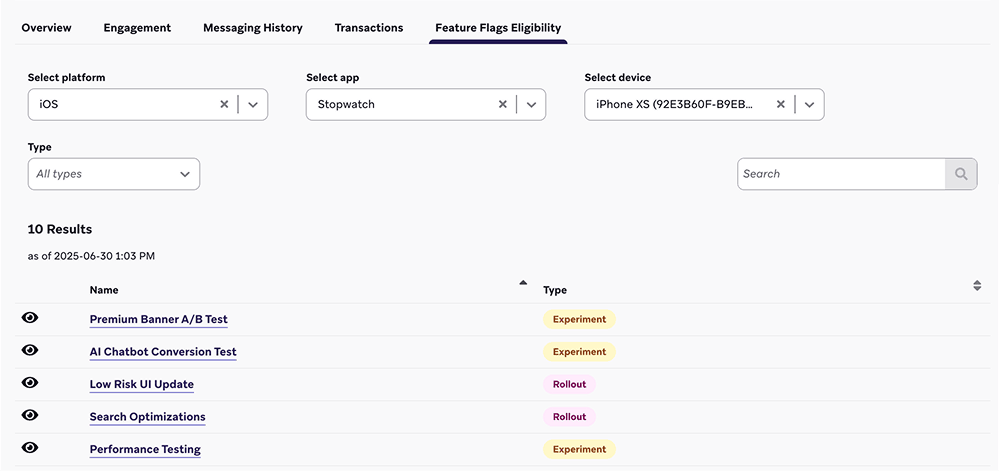
Para comprobar a qué conmutadores de características tiene derecho un usuario en Braze, ve a Audiencia > Buscar usuarios, luego busca y selecciona un usuario.
En la pestaña Elegibilidad de conmutadores de características, puedes filtrar la lista de conmutadores de características elegibles por plataforma, aplicación o dispositivo. También puedes obtener una vista previa de la carga útil que se devolverá al usuario seleccionando junto a un conmutador de características.
Ver el registro de cambios
Para ver el registro de cambios de un conmutador de características, abre el conmutador y selecciona Registro de cambios.

Aquí puedes revisar cuándo se produjo un cambio, quién lo realizó, a qué categoría pertenece y mucho más.

Segmentación con conmutadores de características
Braze hace un seguimiento automático de los usuarios que tienen habilitado un conmutador de características. Puedes crear un segmento o dirigir mensajería utilizando el filtro Conmutador de características. Para más información sobre cómo filtrar por segmentos, consulta Crear un segmento.

note:
Para evitar segmentos recursivos, no es posible crear un segmento que haga referencia a otros conmutadores de características.
Buenas prácticas
No combines despliegues con Canvas o experimentos
Para evitar que los usuarios sean habilitados y deshabilitados por diferentes puntos de entrada, debes establecer el control deslizante de despliegue en un valor superior a cero O habilitar el conmutador de características en un Canvas o experimento. Como práctica recomendada, si piensas utilizar un conmutador de características en un Canvas o experimento, mantén el porcentaje de despliegue en cero.
Convenciones de nomenclatura
Para que tu código sea claro y coherente, considera la posibilidad de utilizar el siguiente formato al nombrar el ID de tu conmutador de características:
1
| BEHAVIOR_PRODUCT_FEATURE
|
Sustituye lo siguiente:
| Marcador de posición |
Descripción |
BEHAVIOR |
El comportamiento de la característica. En tu código, asegúrate de que el comportamiento está desactivado de forma predeterminada y evita utilizar frases como disabled en el nombre del conmutador de características. |
PRODUCT |
El producto al que pertenece la característica. |
FEATURE |
El nombre de la característica. |
He aquí un ejemplo de conmutador de características en el que show es el comportamiento, animation_profile es el producto y driver es la característica:
1
| show_animation_profile_driver
|
Planificar con antelación
Ve siempre a lo seguro. A la hora de considerar nuevas características que puedan requerir un interruptor de apagado, es mejor liberar código nuevo con un conmutador de características y no necesitarlo que darse cuenta de que es necesaria una nueva actualización de la aplicación.
Sé descriptivo
Añade una descripción a tu conmutador de características. Aunque se trata de un campo opcional en Braze, puede ayudar a responder preguntas que otros puedan tener al examinar los conmutadores de características disponibles.
- Datos de contacto del responsable de la habilitación y comportamiento de este conmutador
- Cuándo se debe desactivar este conmutador
- Enlaces a documentación o notas sobre la nueva característica que controla este conmutador
- Cualquier dependencia o nota sobre cómo utilizar la característica
Limpiar conmutadores de características antiguos
Todos somos culpables de dejar características activadas al 100 % durante más tiempo del necesario.
Para ayudar a mantener limpio tu código (y el dashboard de Braze), elimina los conmutadores de características permanentes de tu base de código una vez que todos los usuarios se hayan actualizado y ya no necesites la opción de desactivar la característica. Esto ayuda a reducir la complejidad de tu entorno de desarrollo, pero también a mantener ordenada tu lista de conmutadores de características.
 Editar esta página en GitHub