Configurar la orquestación
BrazeAI Decisioning Studio™ Go necesita conectarse a tu plataforma de interacción con los clientes (CEP) para realizar la orquestación de comunicaciones personalizadas. Este artículo explica cómo configurar la integración para cada CEP compatible.
CEP compatibles
Decisioning Studio Go es compatible con las siguientes plataformas de interacción con los clientes:
| CEP | Tipo de integración | Características principales |
|---|---|---|
| Braze | Campañas activadas por API | Integración nativa, desencadenamiento en tiempo real |
| Salesforce Marketing Cloud | Journey Builder con eventos API | Automatización de consultas SQL, extensiones de datos |
| Klaviyo | Flujos con desencadenantes métricos | Basado en plantillas, divisiones por desencadenadores |
Selecciona tu CEP a continuación para comenzar con la configuración de la integración.
Configuración de la integración con Braze
Para integrar Decisioning Studio Go con Braze, deberás crear una clave de API, configurar una campaña que se desencadene mediante API y proporcionar los identificadores necesarios al portal Decisioning Studio Go.
Paso 1: Crear una clave de API REST
- En el panel de Braze, ve a Configuración > API e identificadores > Claves de API.
- Selecciona Crear clave de API.
- Introduce un nombre para tu clave de API. Un ejemplo es «DecisioningStudioGoEmail».
- Selecciona los permisos según las siguientes categorías:
- Datos de usuario: selecciona
users.track,users.delete,users.export.ids,users.export.segment - Mensajes: seleccionar
messages.send - Campañas: selecciona todos los permisos enumerados.
- Canvas: selecciona todos los permisos enumerados.
- Segmentos: selecciona todos los permisos enumerados.
- Plantillas: seleccionar todos los permisos enumerados
- Datos de usuario: selecciona
5. Selecciona Crear clave de API. 6. Copia la clave de API y pégala en tu portal BrazeAI Decisioning Studio™ Go.
Paso 2: Busca tu nombre de usuario de correo electrónico.
- En el panel de Braze, ve a Configuración > Preferencias de correo electrónico.
- La ubicación del nombre que se mostrará en pantalla para utilizarlo con BrazeAI Decisioning Studio™ Go.
- Copia y pega el nombre para mostrar del remitente en el portal BrazeAI Decisioning Studio™ Go como nombre para mostrar del correo electrónico.
- Copia y pega la dirección de correo electrónico asociada en tu portal BrazeAI Decisioning Studio™ Go como dirección de correo electrónico del remitente, que combina la parte local y el dominio.
Paso 3: Busca tu URL de Braze y tu ID de aplicación.
Para encontrar tu URL de Braze:
- Ve al panel de Braze.
- En la ventana de tu navegador, la URL de Braze comienza por
https://y termina porbraze.com. Un ejemplo de URL de Braze eshttps://dashboard-01.braze.com.
Para encontrar tu ID de aplicación (clave de API):
Braze ofrece ID de aplicaciones (denominadas claves de API en el panel de Braze) que puedes utilizar con fines de seguimiento, por ejemplo, para asociar la actividad con una aplicación específica en tu espacio de trabajo. Si utilizas ID de aplicaciones, BrazeAI Decisioning Studio™ Go admite la asociación de un ID de aplicación con cada experimentador.
Si no utilizas ID de aplicación, puedes introducir cualquier cadena de caracteres como marcador de posición.
- En el panel de Braze, ve a Configuración > Configuración de la aplicación.
- Ve a la aplicación que deseas realizar el seguimiento.
- Copia y pega la clave de API en tu portal BrazeAI Decisioning Studio™ Go.
Paso 4: Crear una campaña desencadenada por API
- En el panel de Braze, ve a Mensajería > Campañas.
- Selecciona Crear campaña.
- Para el tipo de campaña, selecciona campaña API.
- Escribe un nombre para tu campaña. Un ejemplo es «Decisioning Studio Go Correo electrónico».
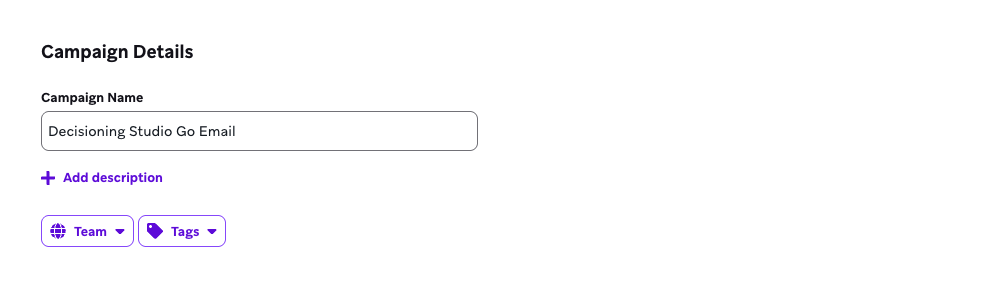
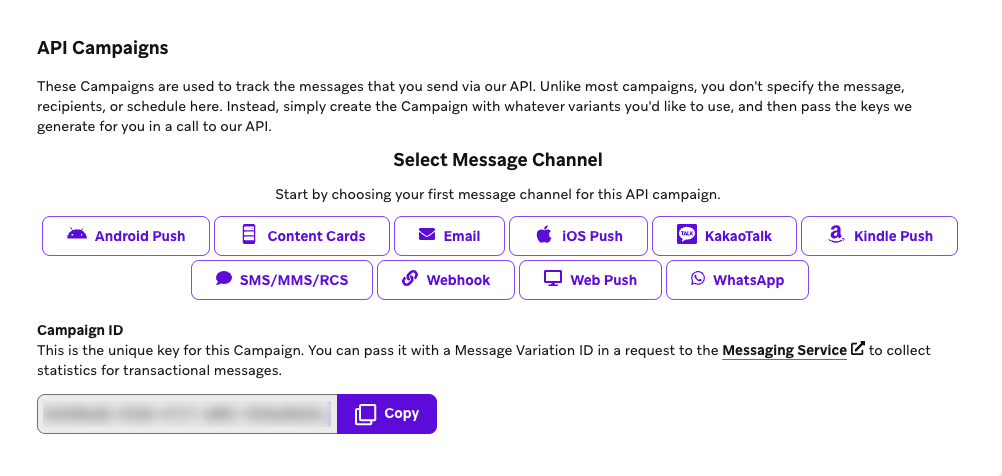
5. Para tu canal de mensajería, selecciona Correo electrónico.
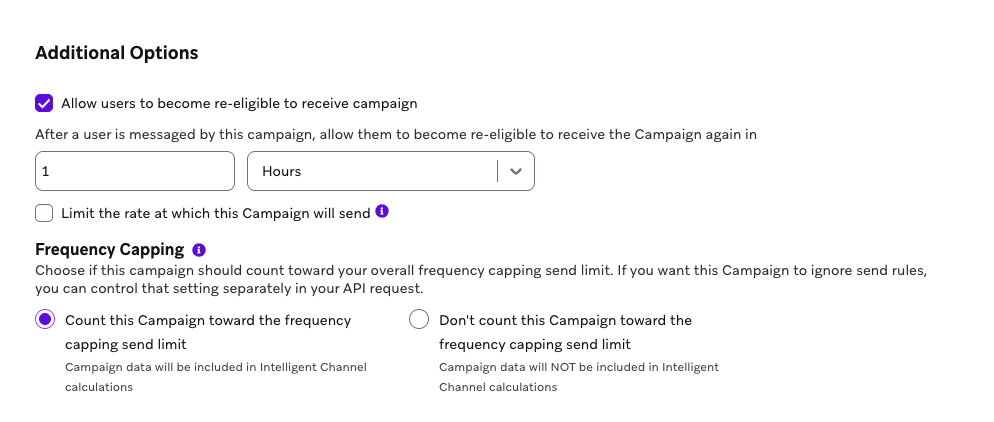
6. En Opciones adicionales, selecciona la casilla Permitir que los usuarios vuelvan a ser elegibles para recibir campañas. 7. Para volver a ser elegible, introduce 1 y selecciona Horas en el menú desplegable.
8. Selecciona Guardar campaña.
Paso 5: Copia los ID de tu campaña y mensaje.
- En tu campaña API, copia el ID de la campaña. A continuación, accede al portal BrazeAI Decisioning Studio™ Go y pega el ID de la campaña.
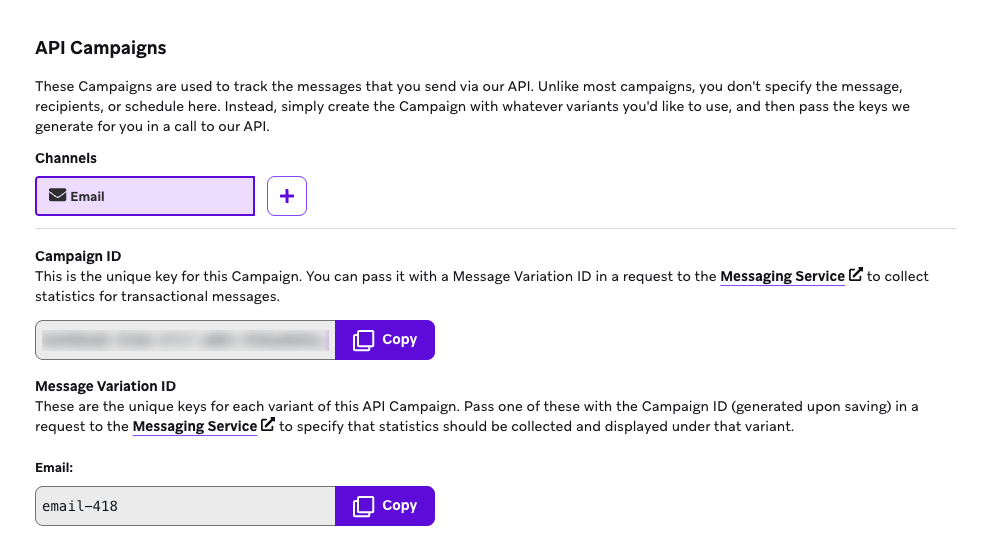
2. Copia el ID de variación del mensaje. A continuación, ve al portal BrazeAI Decisioning Studio™ Go y pega el ID de variación del mensaje.
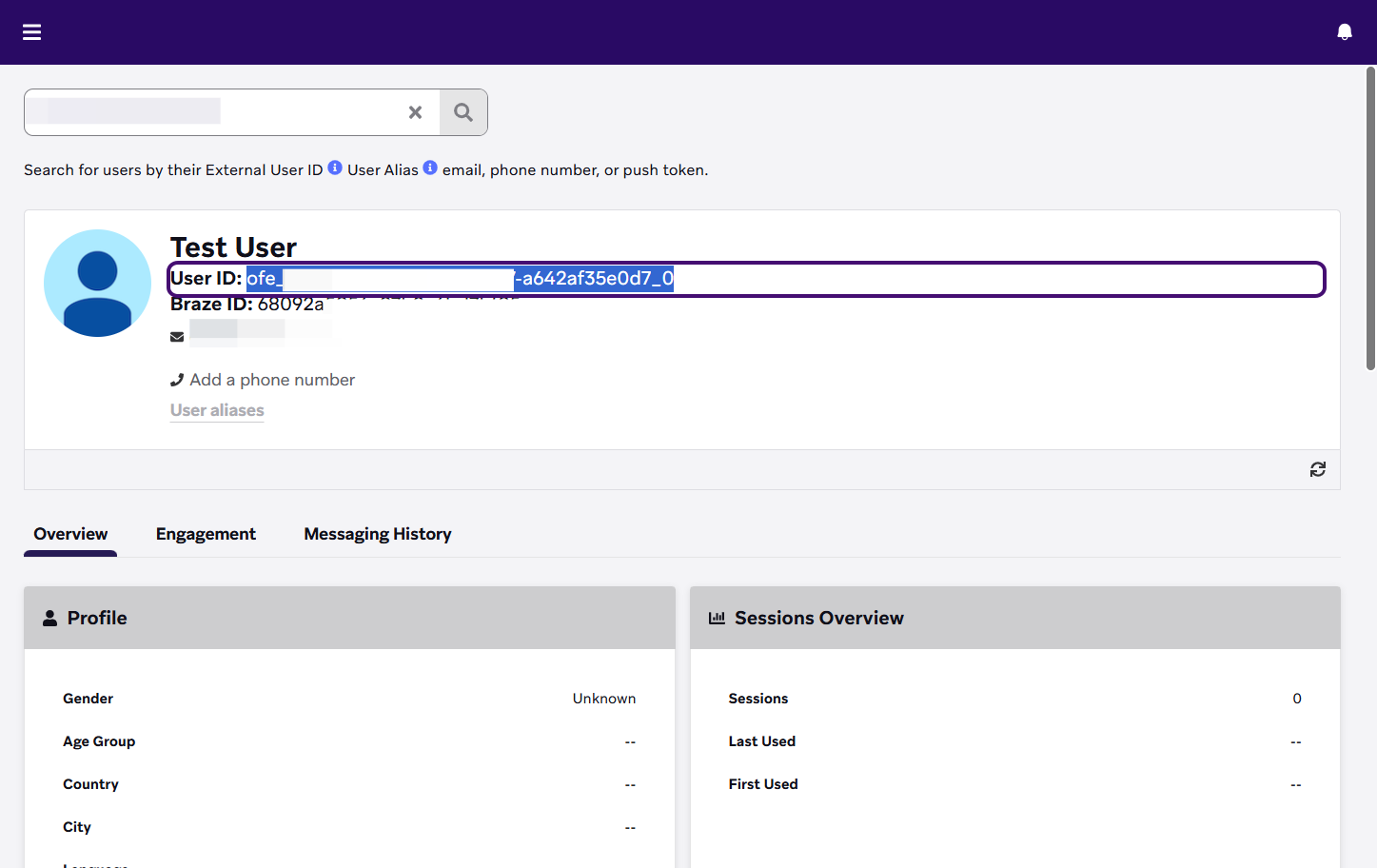
Paso 6: Busca un ID de usuario de prueba.
Para probar tu integración, necesitarás un ID de usuario:
- En el panel de Braze, ve a Audiencia > Buscar usuarios.
- Busca al usuario por su ID de usuario externo, alias de usuario, correo electrónico, número de teléfono o token de notificaciones push.
- Copia el ID de usuario para consultarlo en tu configuración.
Configuración de la integración con SFMC
Para integrar Decisioning Studio Go con Salesforce Marketing Cloud, deberás configurar un paquete de aplicaciones, crear una automatización de consultas de datos y diseñar un recorrido para gestionar los envíos desencadenados.
Parte 1: Configurar un paquete de aplicaciones SFMC
- Ve a la página de inicio de Marketing Cloud.
- Abre el menú en el encabezado global y selecciona Configuración.
- Ve a Aplicaciones en Herramientas de plataforma en el panel de navegación lateral y, a continuación, selecciona Paquetes instalados.
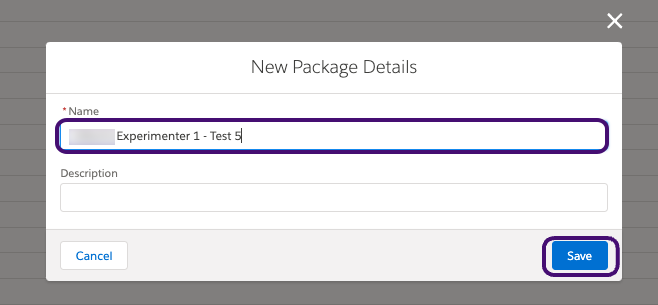
- Selecciona Nuevo para crear un paquete de aplicaciones.
- Pon un nombre y una descripción al paquete de la aplicación.
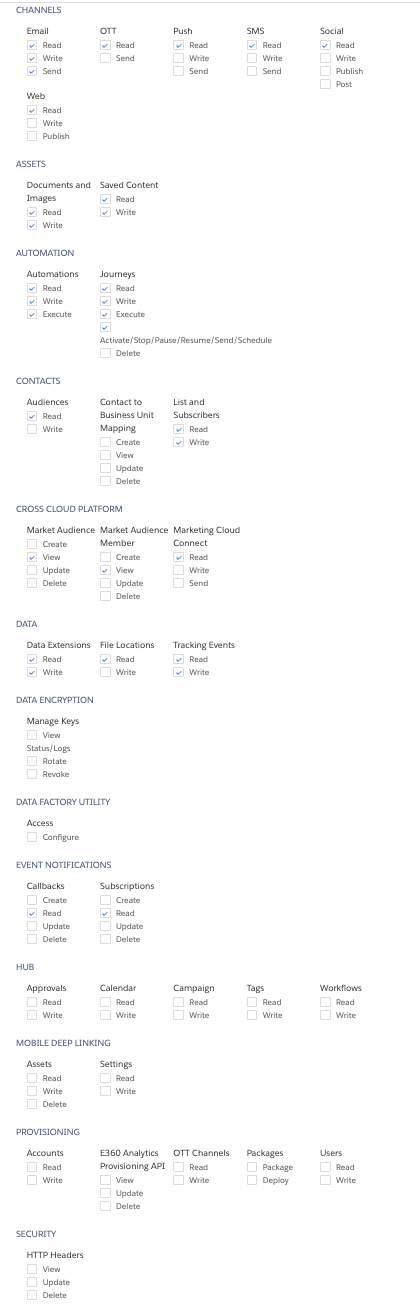
6. Selecciona Añadir componente. 7. En Tipo de componente, selecciona Integración API. A continuación, selecciona Siguiente. 8. Para el tipo de integración, selecciona De servidor a servidor. A continuación, selecciona Siguiente. 9. Selecciona los siguientes ámbitos recomendados solo para tu paquete de aplicaciones: - Canales > Correo electrónico > Leer, escribir, enviar - Canales > OTT > Leer - Canales > Push > Leer - Canales > SMS > Leer - Canales > Social > Leer - Canales > Web > Leer - Activos > Documentos e imágenes > Leer, escribir - Activos > Contenido guardado > Leer, escribir - Automatización > Automatizaciones > Leer, escribir, ejecutar - Automatización > Recorridos > Leer, escribir, ejecutar, activar/detener/pausar/enviar/programar - Contactos > Audiencias > Leer - Contactos > Lista y suscriptores > Leer, escribir - Plataforma Cross Cloud > Audiencia del mercado > Ver - Plataforma Cross Cloud > Miembro de la audiencia del mercado > Ver - Plataforma Cross Cloud > Marketing Cloud Connect > Leer - Datos > Extensiones de datos > Leer, escribir - Datos > Ubicaciones de archivos > Leer - Datos > Seguimiento de eventos > Lectura, escritura - Notificaciones de eventos > Devoluciones de llamada > Leer - Notificaciones de eventos > Suscripciones > Leer
Show image of recommended scopes
10. Seleccione Guardar. 11. Copia y pega los siguientes campos en el portal BrazeAI Decisioning Studio™ Go: ID de cliente, secreto de cliente, URI base de autenticación, URI base REST, URI base SOAP.
Parte 2: Configurar la automatización de consultas de datos
Paso 1: Crear una nueva automatización
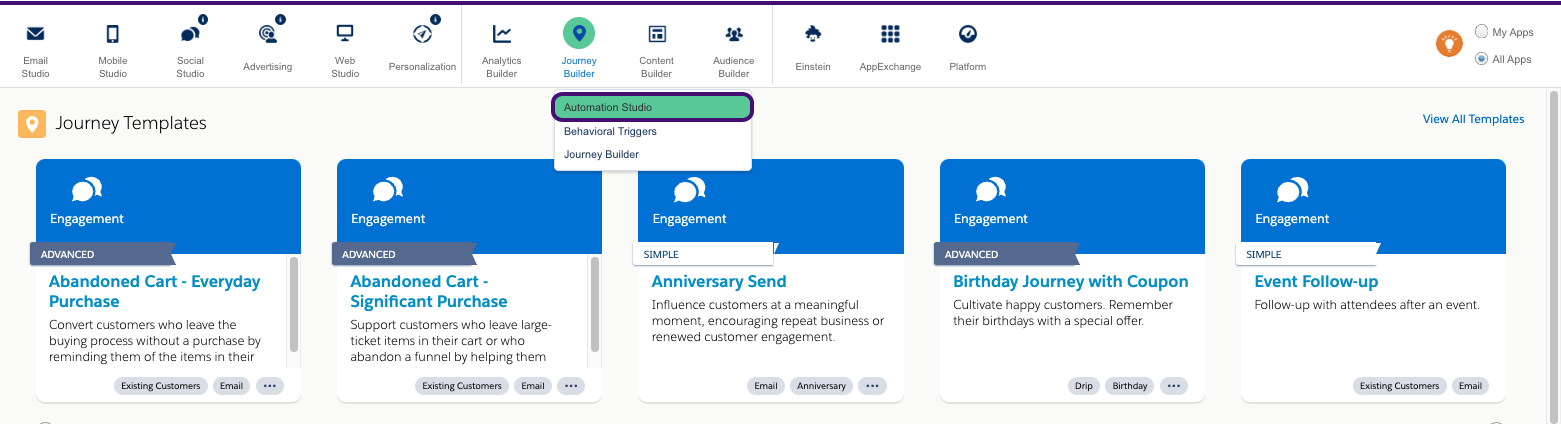
- Desde la página de inicio de Salesforce Marketing Cloud, ve a Journey Builder y selecciona Automation Studio.
2. Selecciona Nueva automatización. 3. Arrastrar y soltar un nodo Programación como Origen inicial.
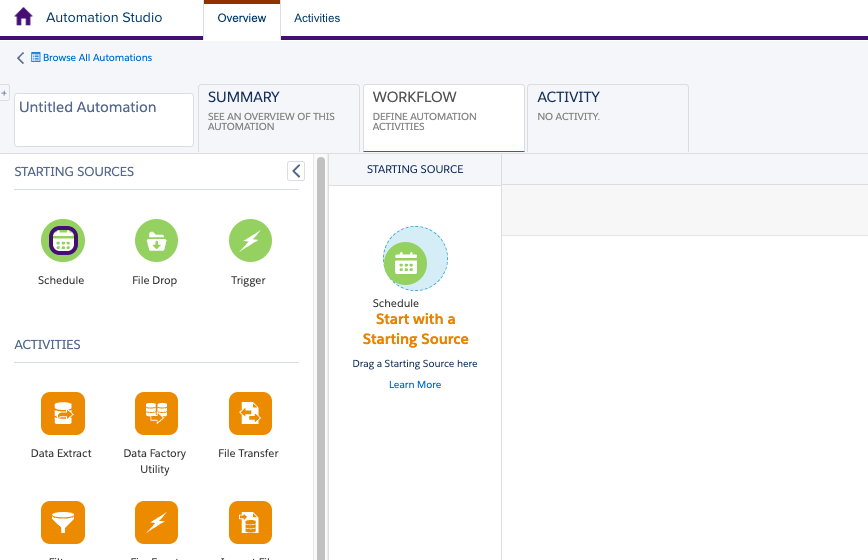
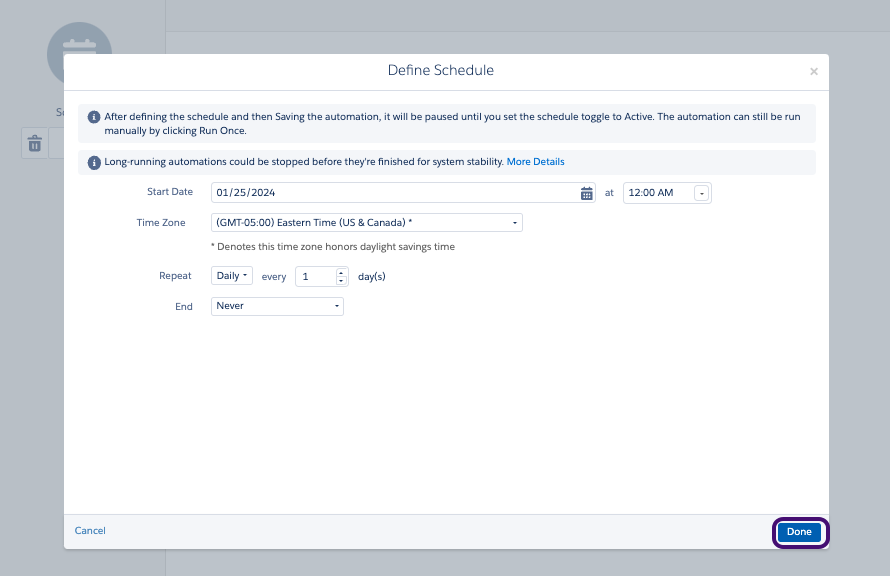
4. En el nodo Programación, selecciona Configurar. 5. Configura lo siguiente para el programa: - Fecha de inicio: El día de mañana en el calendario - Hora: 12:00 A. M. - Zona horaria: (GMT-05:00) Este (EE. UU.& Canadá) 6. Para Repetir, selecciona Diario. 7. Configura este programa para que nunca termine. 8. Selecciona Hecho para guardar la programación.
Paso 2: Crea tus consultas SQL
A continuación, crea dos consultas SQL: una consulta de suscriptores y una consulta de interacción. Estas consultas permiten a BrazeAI Decisioning Studio™ Go recuperar datos para completar la audiencia e incorporar eventos de interacción.
Consulta de los suscriptores:
- Arrastrar y soltar una consulta SQL en el Canvas.
- Selecciona Elegir.
- Selecciona Crear nueva actividad de consulta.
- Asigna un nombre y una clave externa a la consulta. Recomendamos utilizar el nombre y la clave externa sugeridos para la consulta de suscriptores que se proporcionan en tu portal BrazeAI Decisioning Studio™ Go.
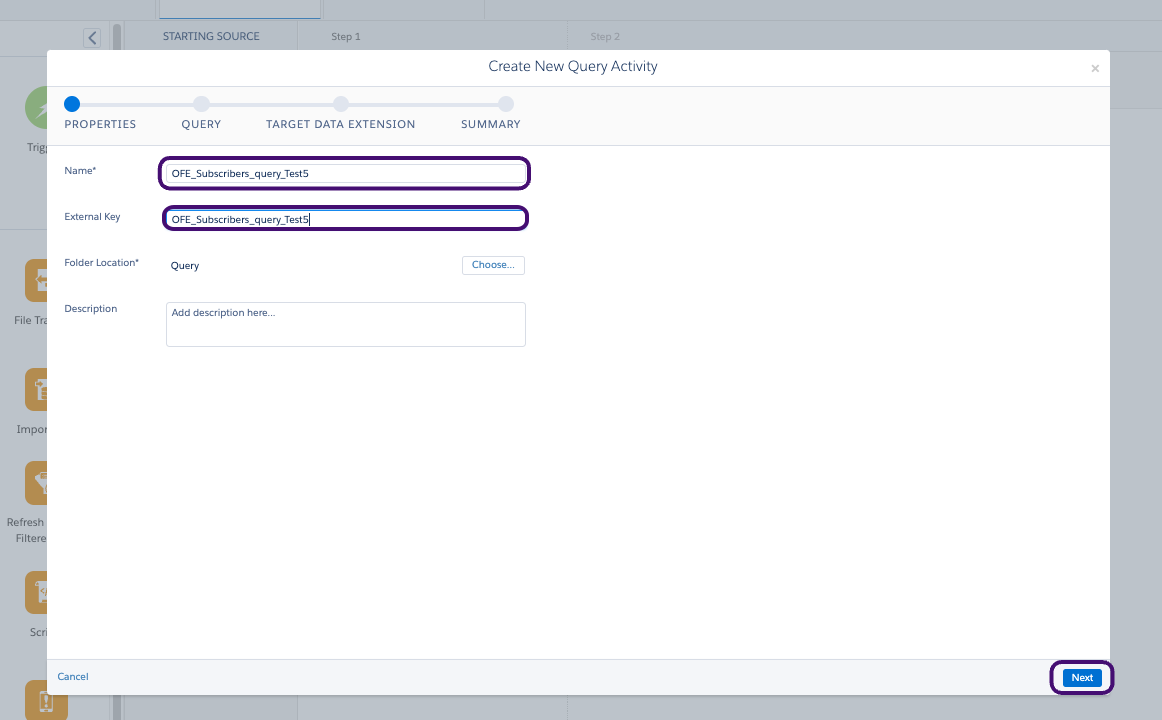
5. Seleccione Siguiente. 6. En tu portal BrazeAI Decisioning Studio™ Go, la ubicación de la consulta SQL de datos del sistema en Recursos de consulta de suscriptores es Recursos de consulta de suscriptores. 7. Copia y pega la consulta en el cuadro de texto y selecciona Siguiente.
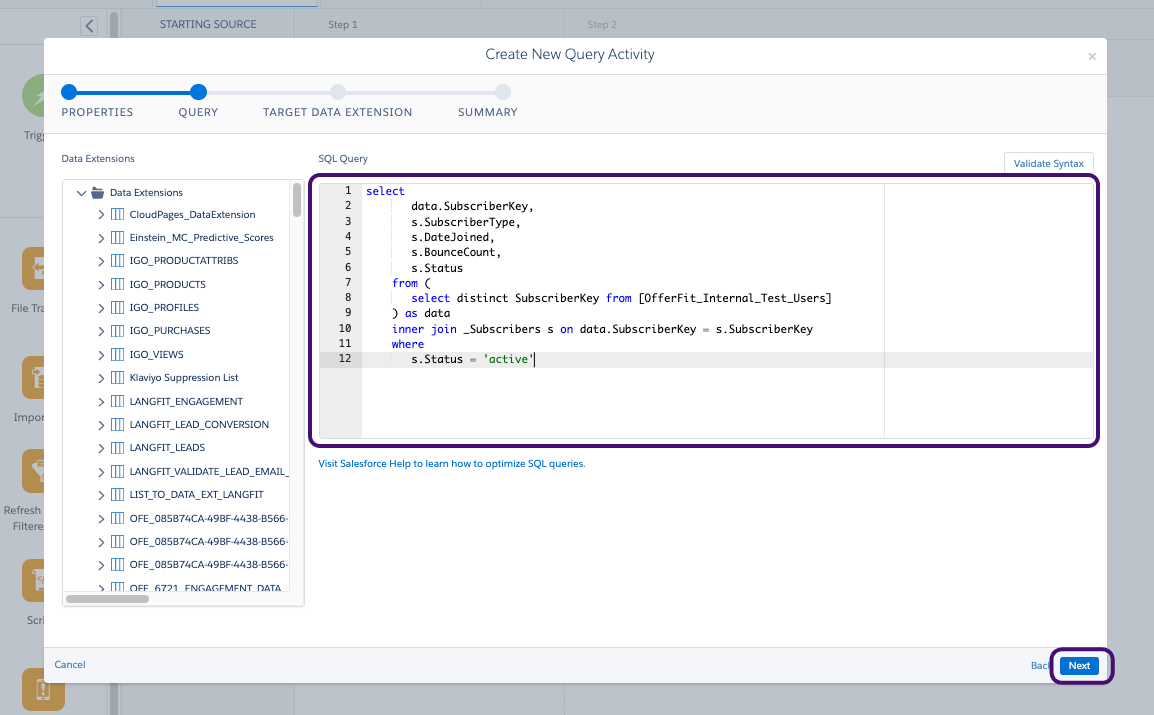
8. En el portal BrazeAI Decisioning Studio™ Go, en la sección Recursos para usar, ubica la clave externa de la extensión de datos de destino. A continuación, pégalo en la barra de búsqueda para realizar la búsqueda.
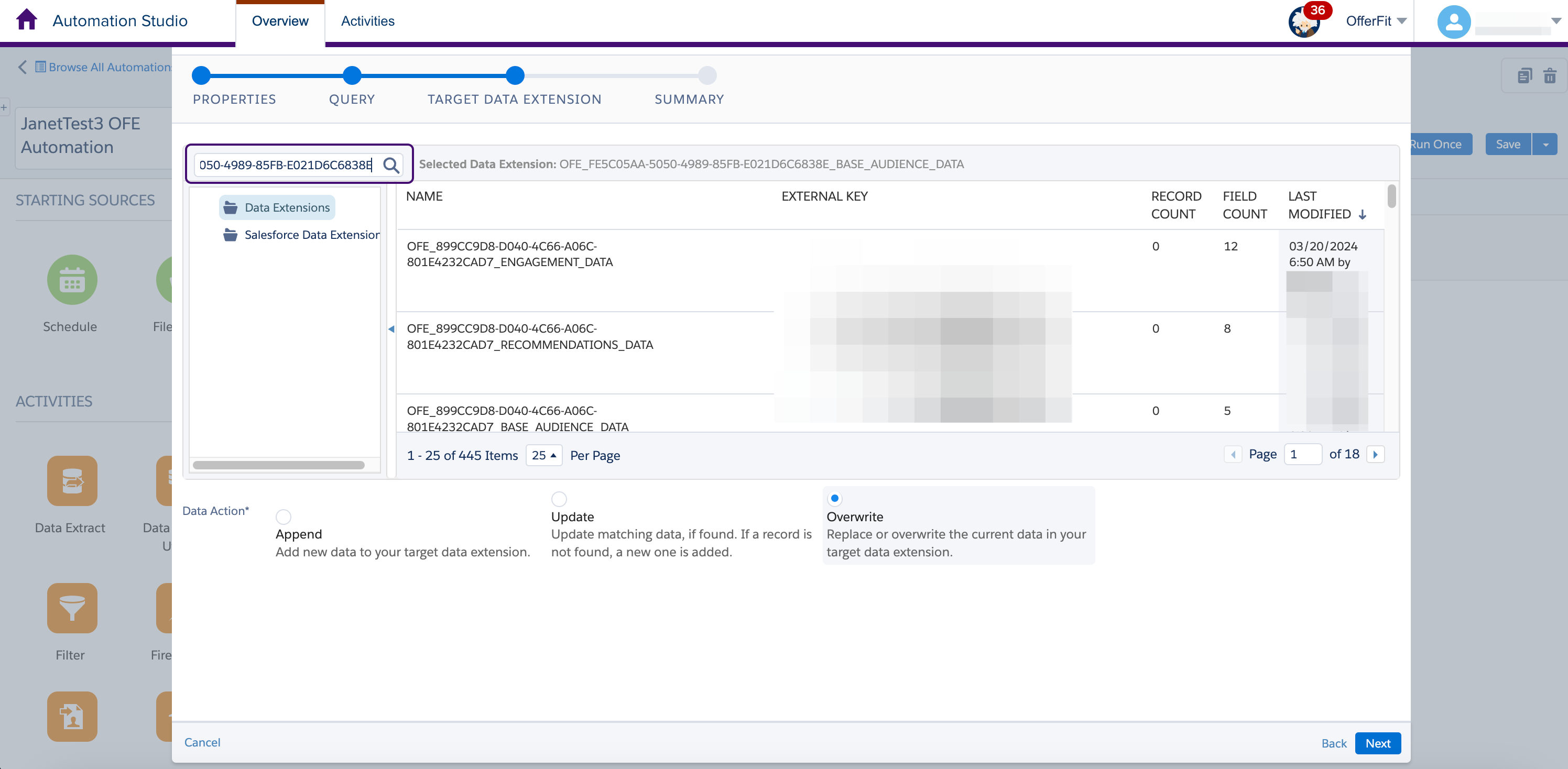
9. Selecciona la extensión de datos que coincida con la clave externa que has buscado. El nombre de la extensión de datos de destino también se proporciona en tu portal BrazeAI Decisioning Studio™ Go para que puedas consultarlo. La extensión de datos para la consulta del suscriptor debe terminar en unBASE_AUDIENCE_DATAsufijo.
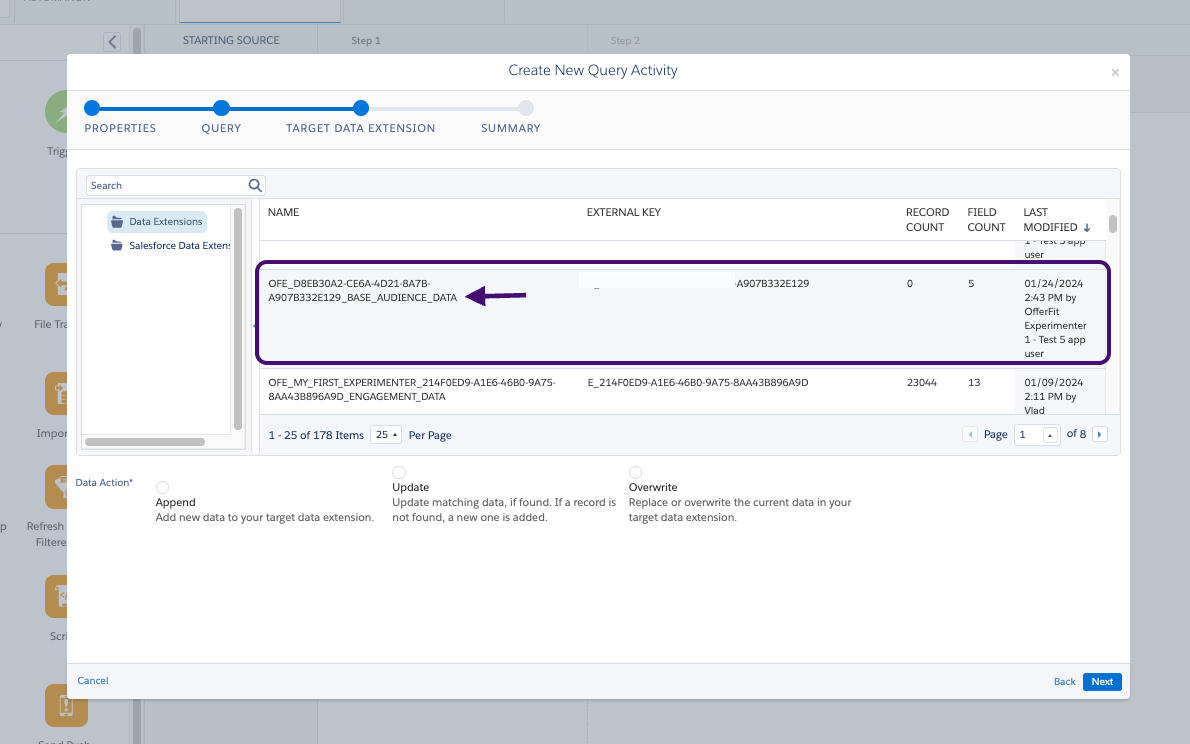
10. Selecciona Sobrescribir y, a continuación, Siguiente.
Consulta de interacción:
- Arrastrar y soltar una consulta SQL en el Canvas.
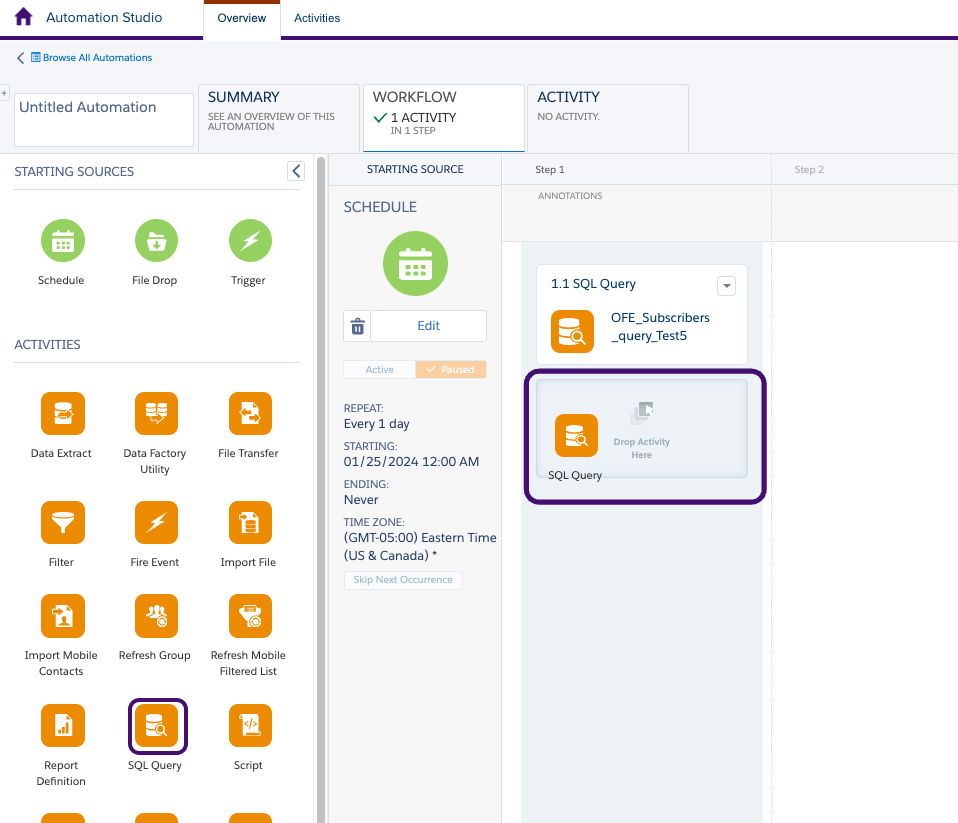
2. Selecciona Elegir. 3. Selecciona Crear nueva actividad de consulta. 4. Asigna un nombre y una clave externa a la consulta. Recomendamos utilizar el nombre y la clave externa sugeridos para la consulta de interacción que se proporcionan en tu portal BrazeAI Decisioning Studio™ Go.
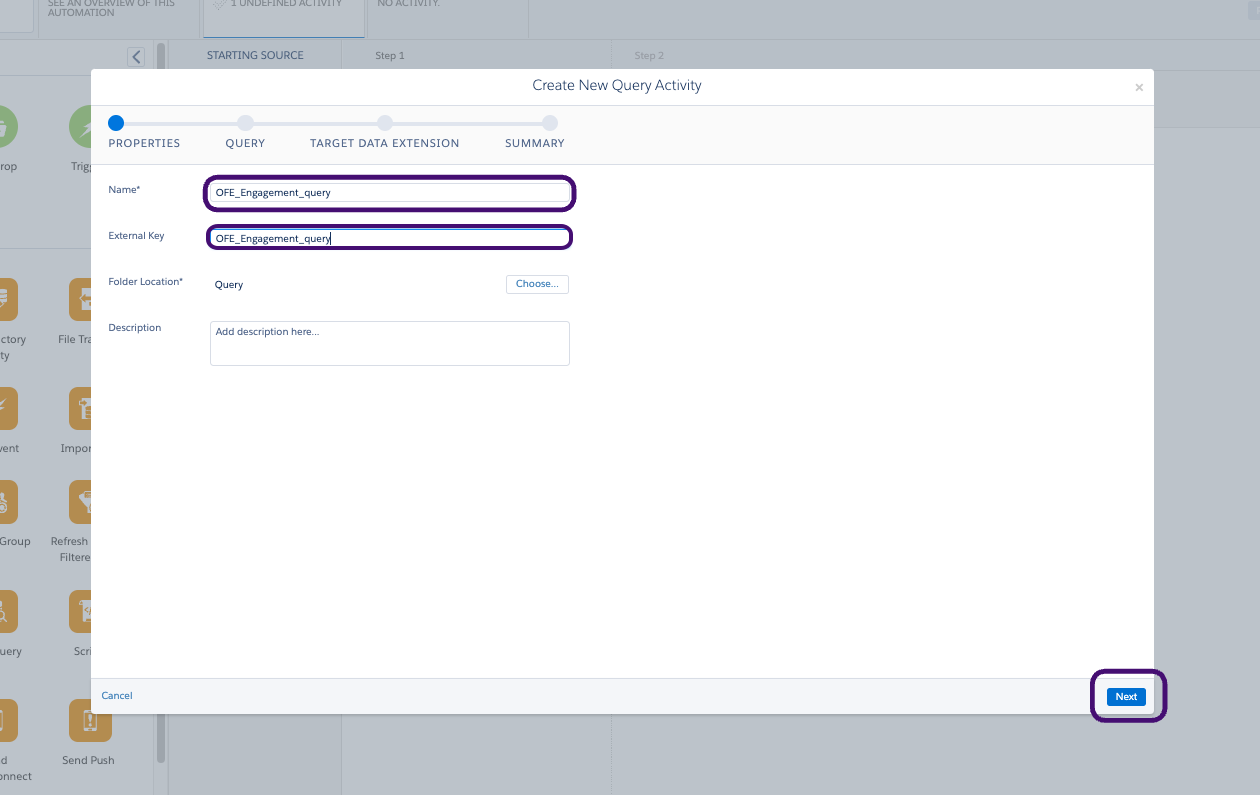
5. Seleccione Siguiente. 6. En tu portal BrazeAI Decisioning Studio™ Go, la ubicación de la consulta SQL de datos del sistema en Recursos de consultas de interacción es Recursos de consultas de interacción. 7. Copia y pega la consulta en el cuadro de texto y selecciona Siguiente.
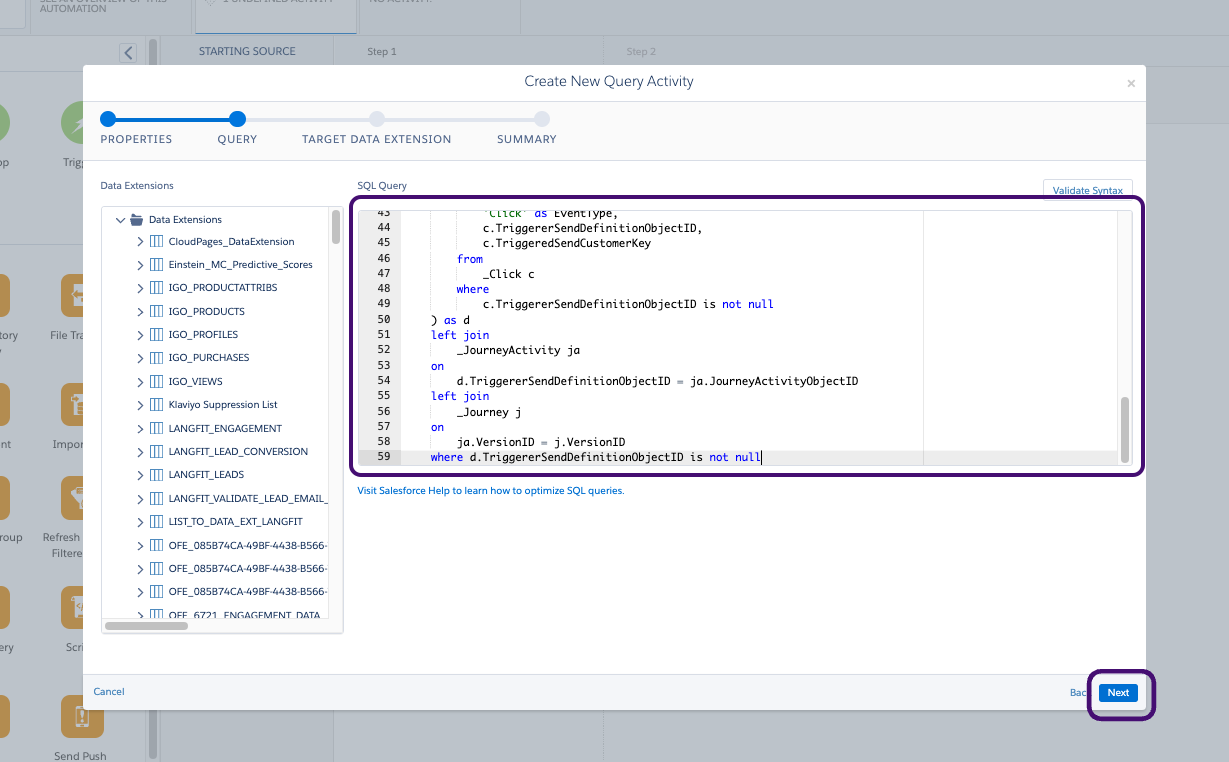
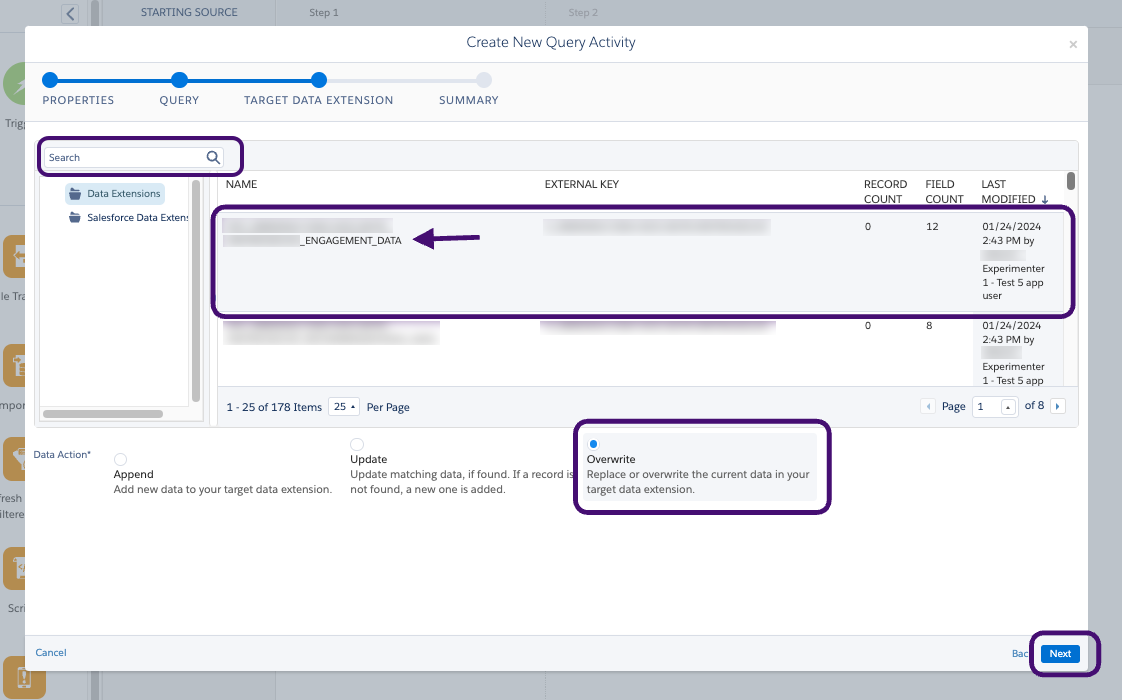
8. Localiza y selecciona la extensión de datos de destino para la consulta de interacción especificada en tu portal BrazeAI Decisioning Studio™ Go.
El nombre de la extensión de datos de destino también se proporciona en tu portal BrazeAI Decisioning Studio™ Go para que puedas consultarlo. Asegúrate de que estás viendo la extensión de datos de destino para la consulta de interacción. La extensión de datos para la consulta de interacción debe terminar con elENGAGEMENT_DATAsufijo .
9. Selecciona Sobrescribir y, a continuación, Siguiente.
Paso 3: Ejecuta la automatización.
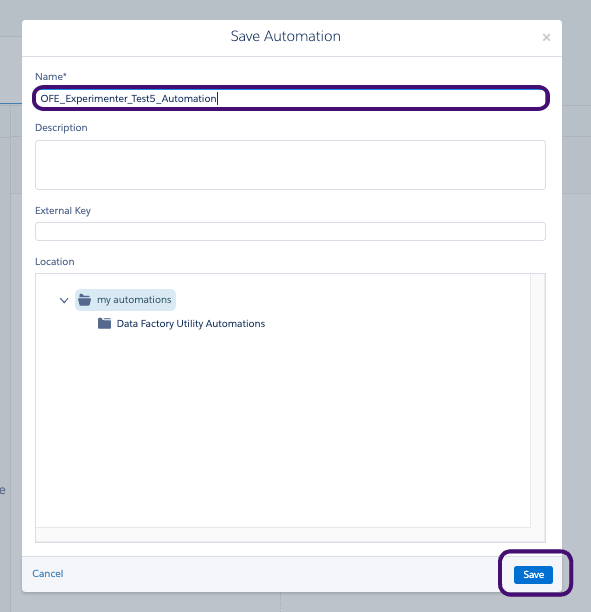
- Ponle un nombre a la automatización y selecciona Guardar.
2. A continuación, selecciona Ejecutar una vez para confirmar que todo funciona según lo previsto. 3. Selecciona ambas consultas y selecciona Ejecutar.
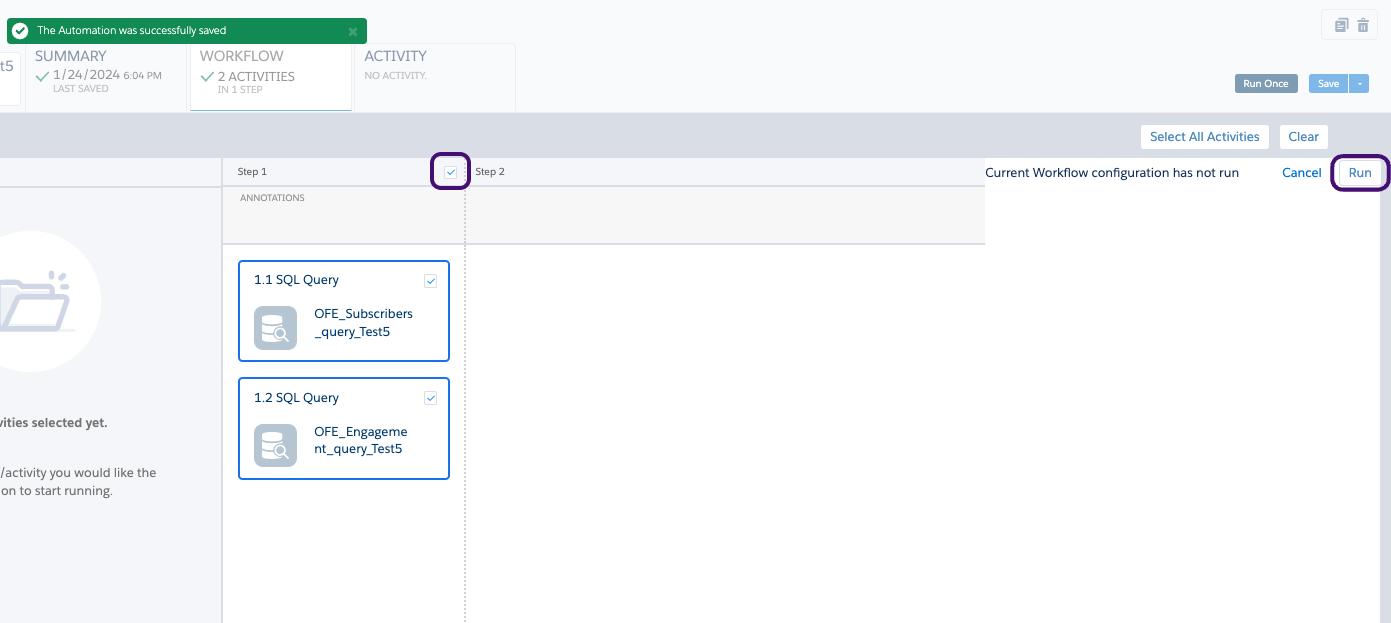
4. Selecciona Ejecutar ahora.
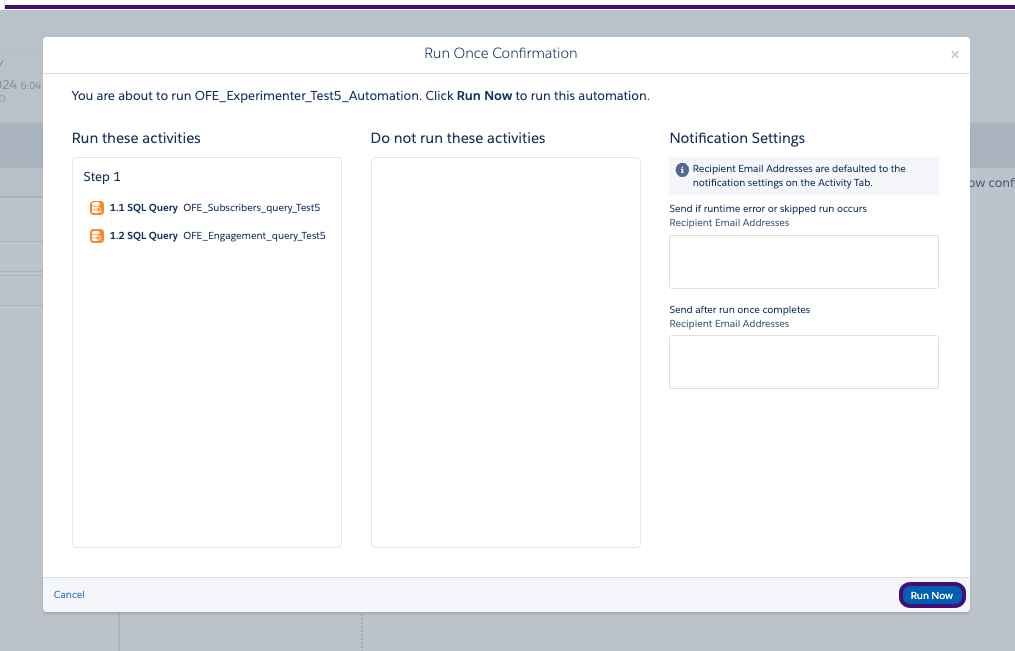
Ahora puedes comprobar que la automatización se está ejecutando correctamente. Si tu automatización no funciona como esperabas, ponte en contacto con el soporte de Braze para obtener más ayuda.
Parte 3: Crea tu experiencia SFMC
Paso 1: Configura el viaje
- En Salesforce Marketing Cloud, ve a Journey Builder > Journey Builder.
- Selecciona Crear nuevo recorrido.
- Para tu tipo de viaje, selecciona Viaje de varios pasos y, a continuación, selecciona Crear.
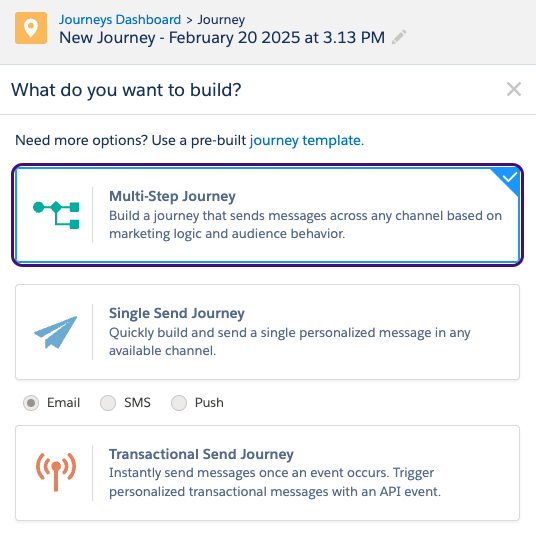
Paso 2: Construye el viaje
Crear una fuente de entrada:
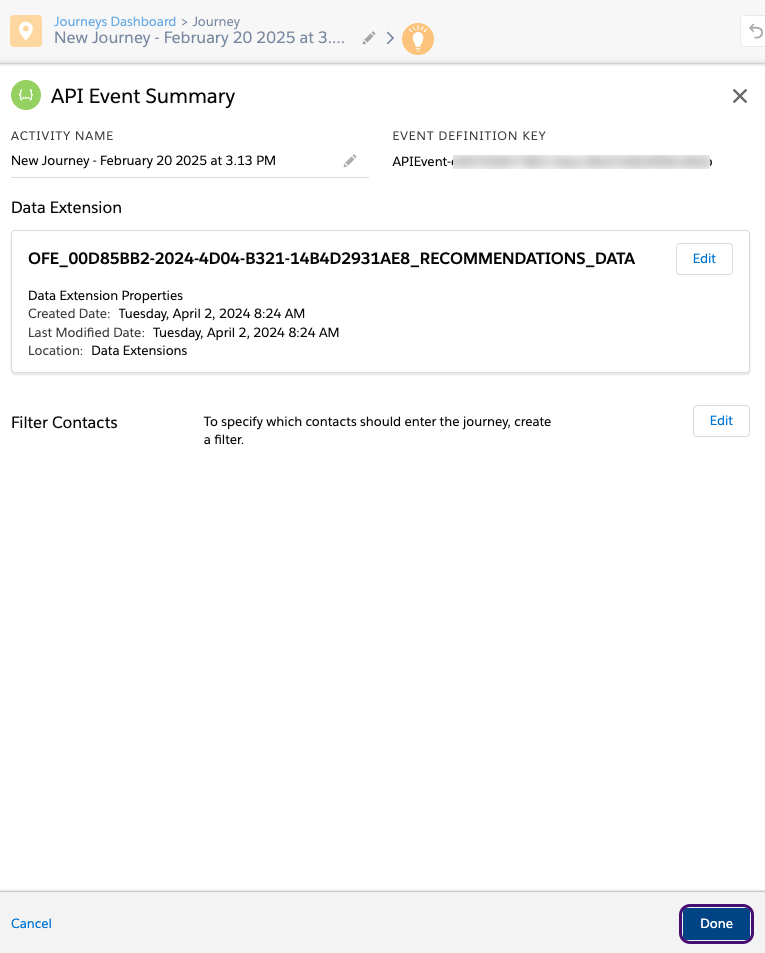
- Para la fuente de entrada, arrastra API Event al Journey Builder.
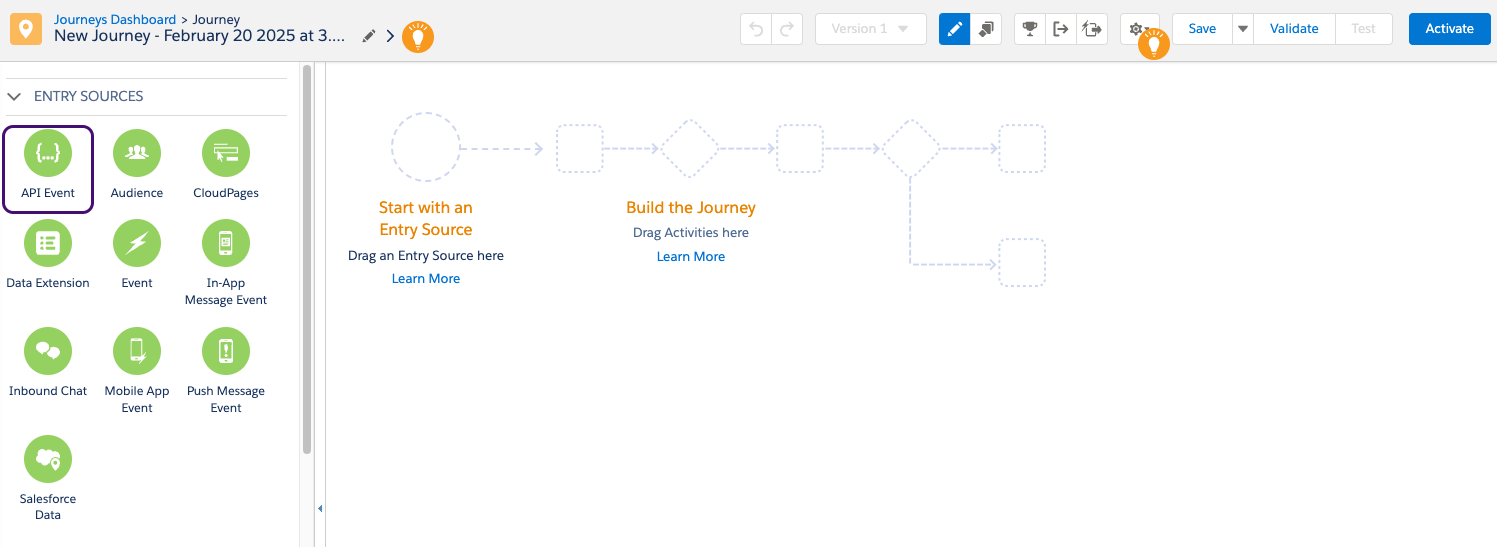
2. En el evento API, selecciona Crear un evento.
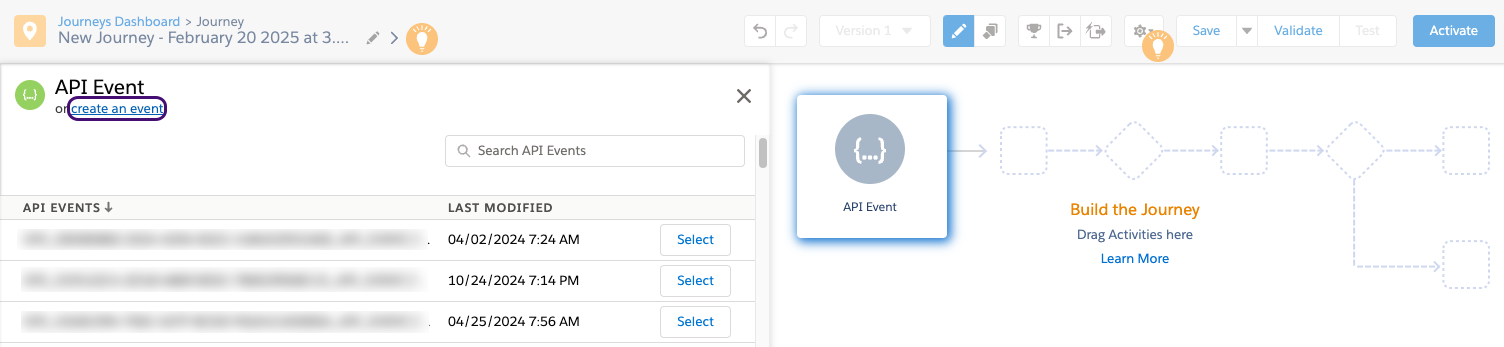
3. Selecciona Extensión de datos. Localiza y selecciona la ubicación de la extensión de datos en la que BrazeAI Decisioning Studio™ Go escribirá las recomendaciones. 4. Selecciona Resumen para guardar los cambios. 5. Selecciona Hecho para guardar el evento API.
Añadir una división de decisiones:
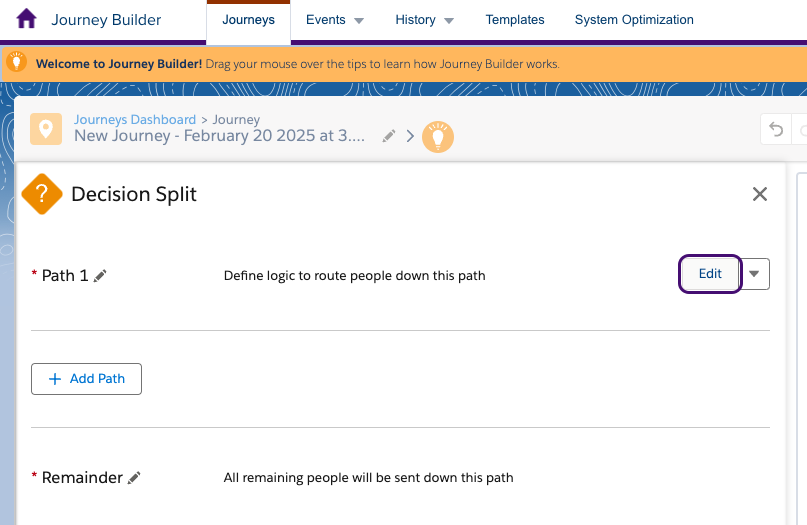
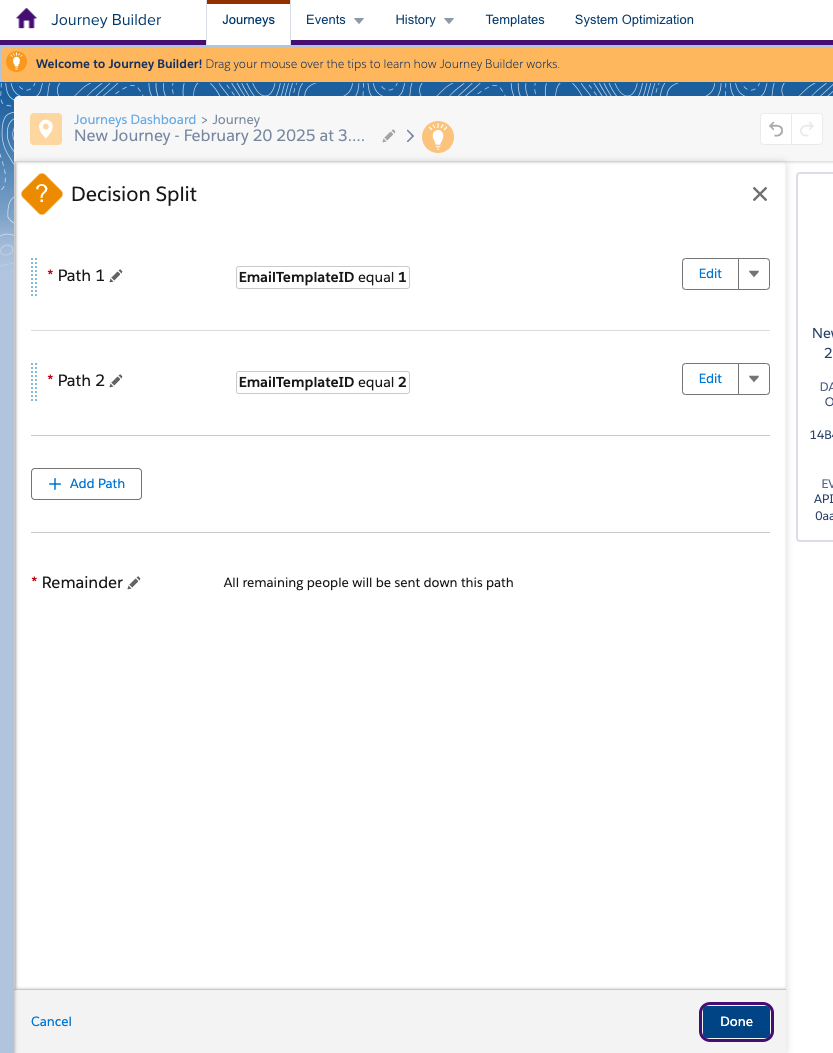
- Arrastrar y soltar una división de decisiones después del evento de entrada de API.
- En los detalles de la división de decisiones, selecciona Editar para la primera ruta.
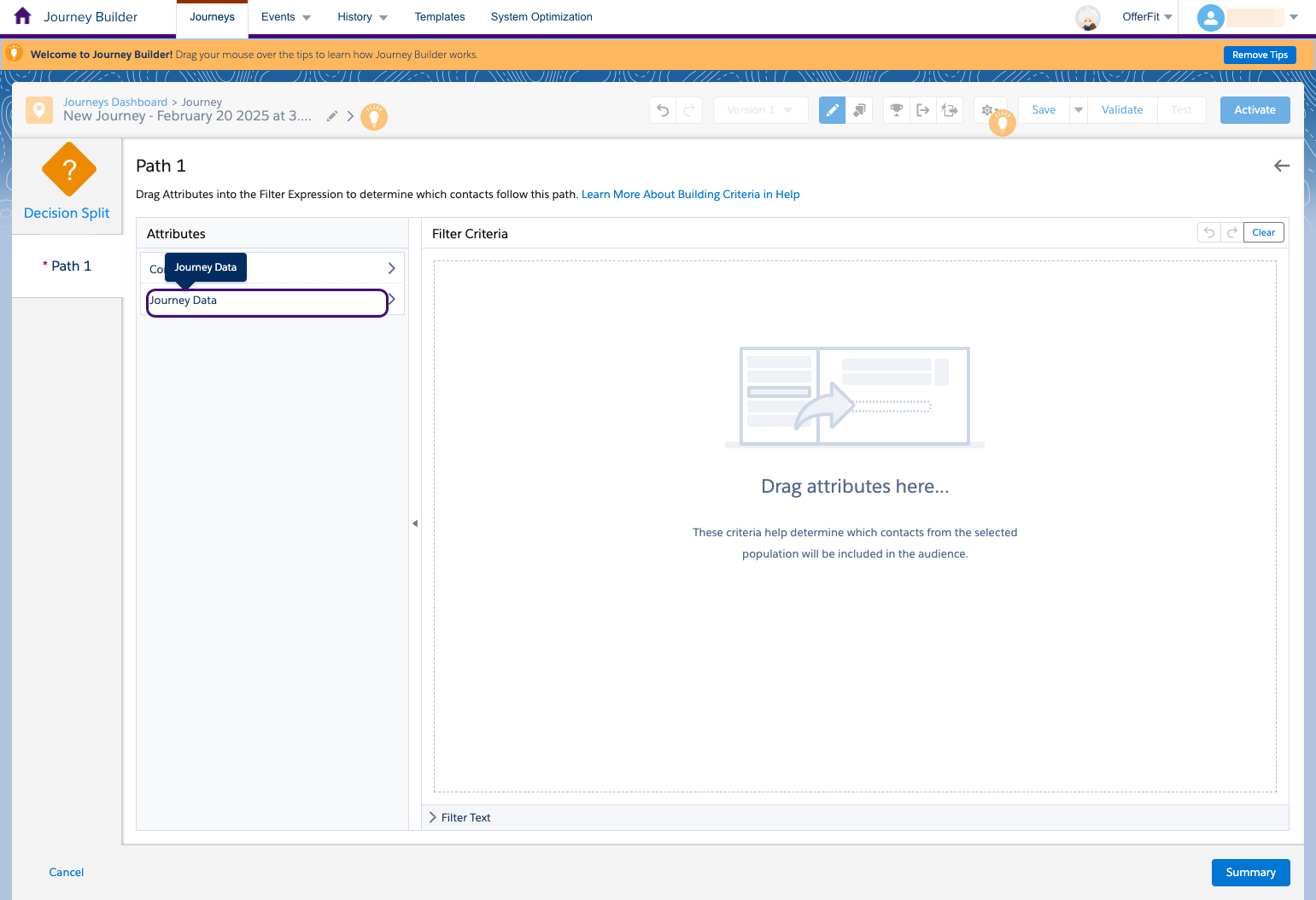
3. Actualiza la división de decisiones para utilizar el ID de plantilla pasado por la extensión de datos de recomendaciones. Ubica el campo correspondiente en «Datos del viaje».
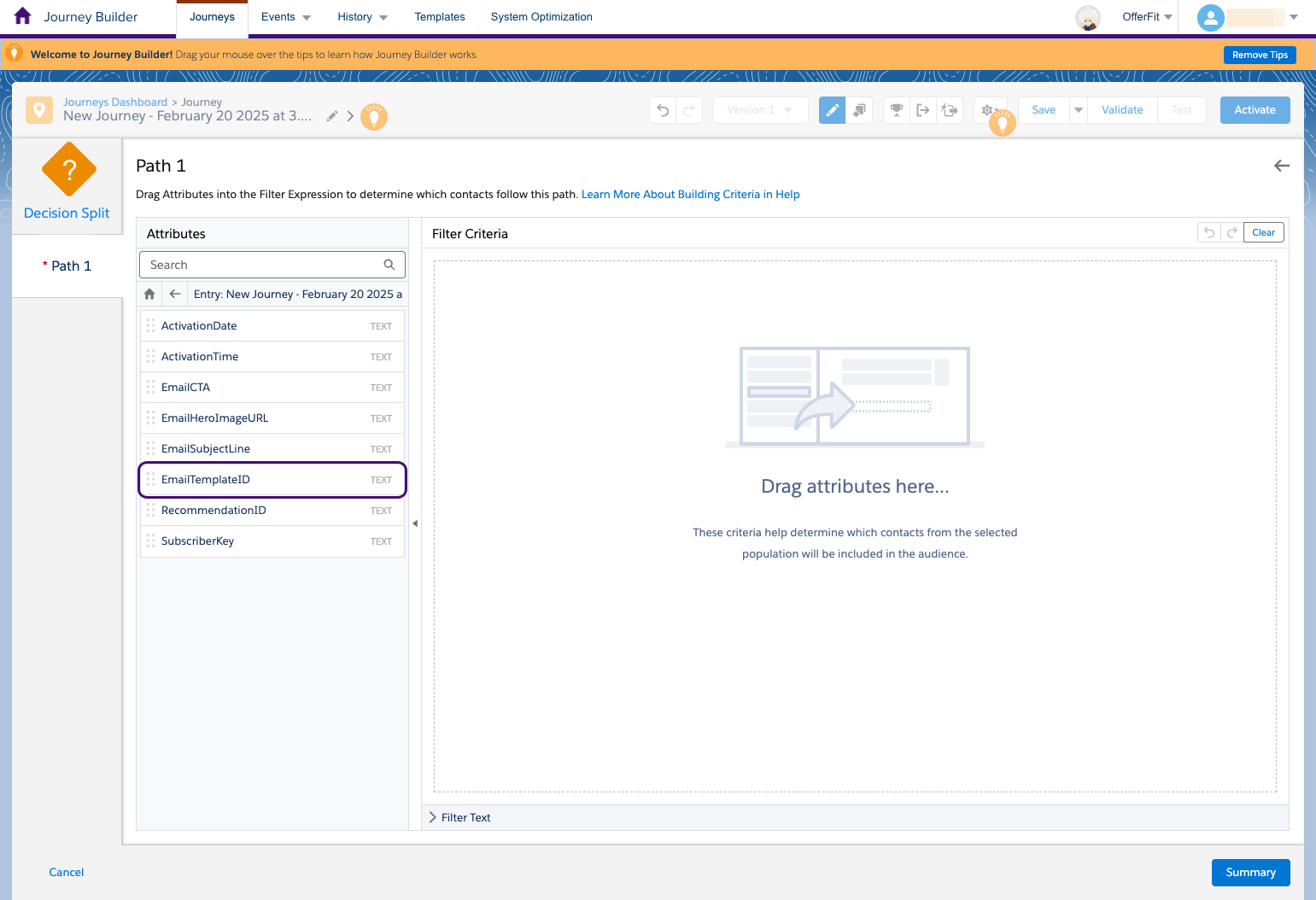
4. Selecciona tu evento de entrada y localiza el campo ID de plantilla deseado, luego arrástralo al espacio de trabajo.
5. Introduce el ID de la plantilla de tu primer correo electrónico y, a continuación, selecciona Hecho. 6. Selecciona Resumen para guardar esta ruta. 7. Añade una ruta para cada una de tus plantillas de correo electrónico y, a continuación, repite los pasos 4 a 6 anteriores para establecer los criterios de filtrado de modo que el ID de la plantilla coincida con el valor de ID de cada plantilla. 8. Selecciona Hecho para guardar el nodo de división de decisiones.
Añade un correo electrónico para cada división de decisiones:
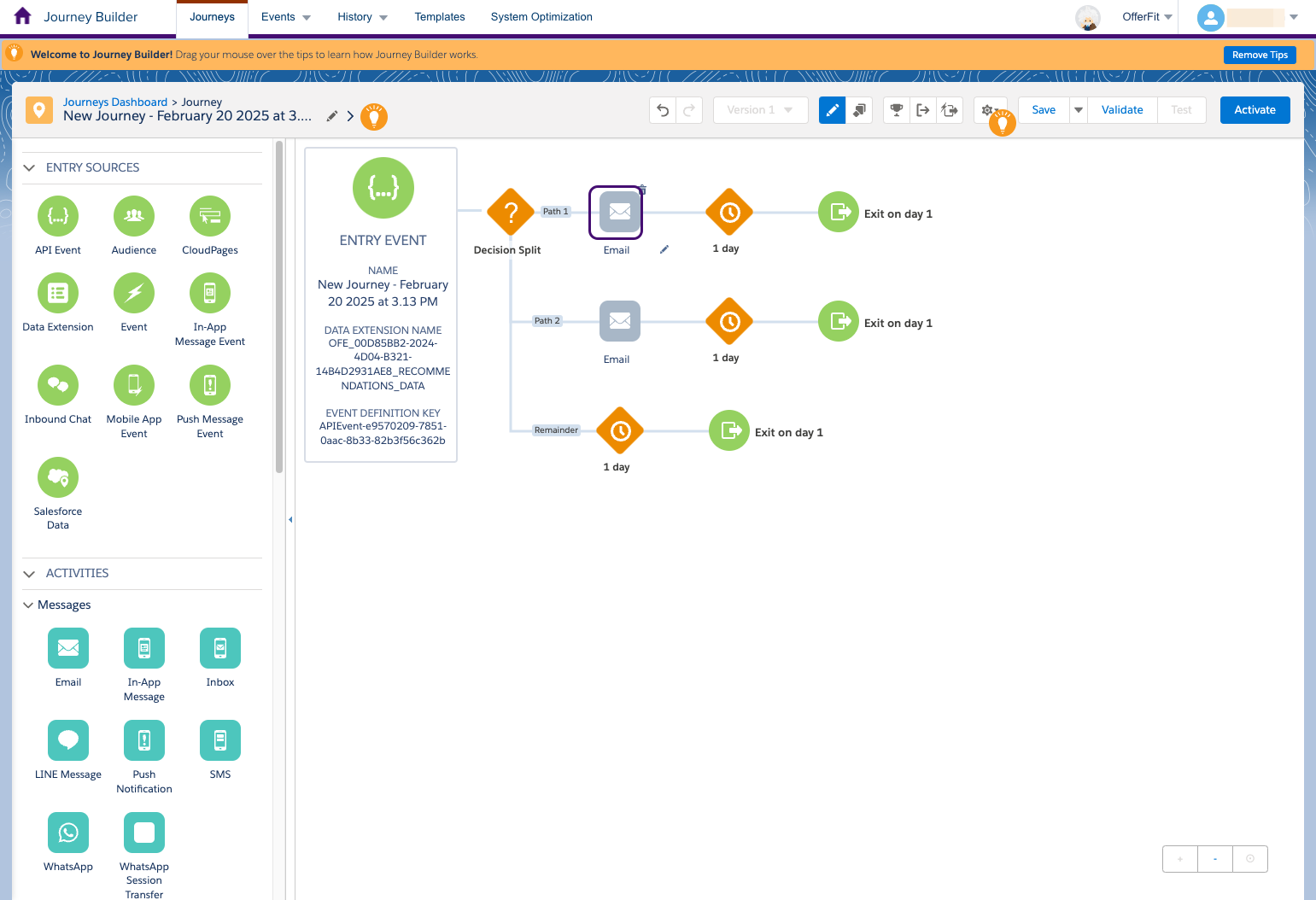
- Arrastra un nodo de correo electrónico a cada ruta de la división de decisiones.
- Selecciona Correo electrónico y, a continuación, selecciona la plantilla adecuada que debe ir en cada ruta (es decir, la plantilla con el valor de ID debe coincidir con la lógica de tu división de decisiones).
Paso 3: Activa el viaje
Después de configurar tu Journey, actívalo y comparte los siguientes detalles con el equipo de BrazeAI Decisioning Studio™ Go:
- Identificación del viaje
- Nombre del viaje
- Clave de definición de evento API
- Extensión de datos de recomendaciones clave externa
El portal BrazeAI Decisioning Studio™ Go te muestra la automatización de SFMC que ha configurado para exportar los datos de suscriptores y de interacción una vez al día. Si abres esta automatización en SFMC, asegúrate de reanudarla y volver a activarla en vivo.
- En el portal BrazeAI Decisioning Studio™ Go, copia el nombre del recorrido.
- A continuación, en Salesforce Marketing Cloud Journey Builder, pega el nombre del recorrido en la barra de búsqueda.
- Selecciona el nombre del viaje. Ten en cuenta que el Viaje se encuentra actualmente en estado de borrador.
- Selecciona Validar.
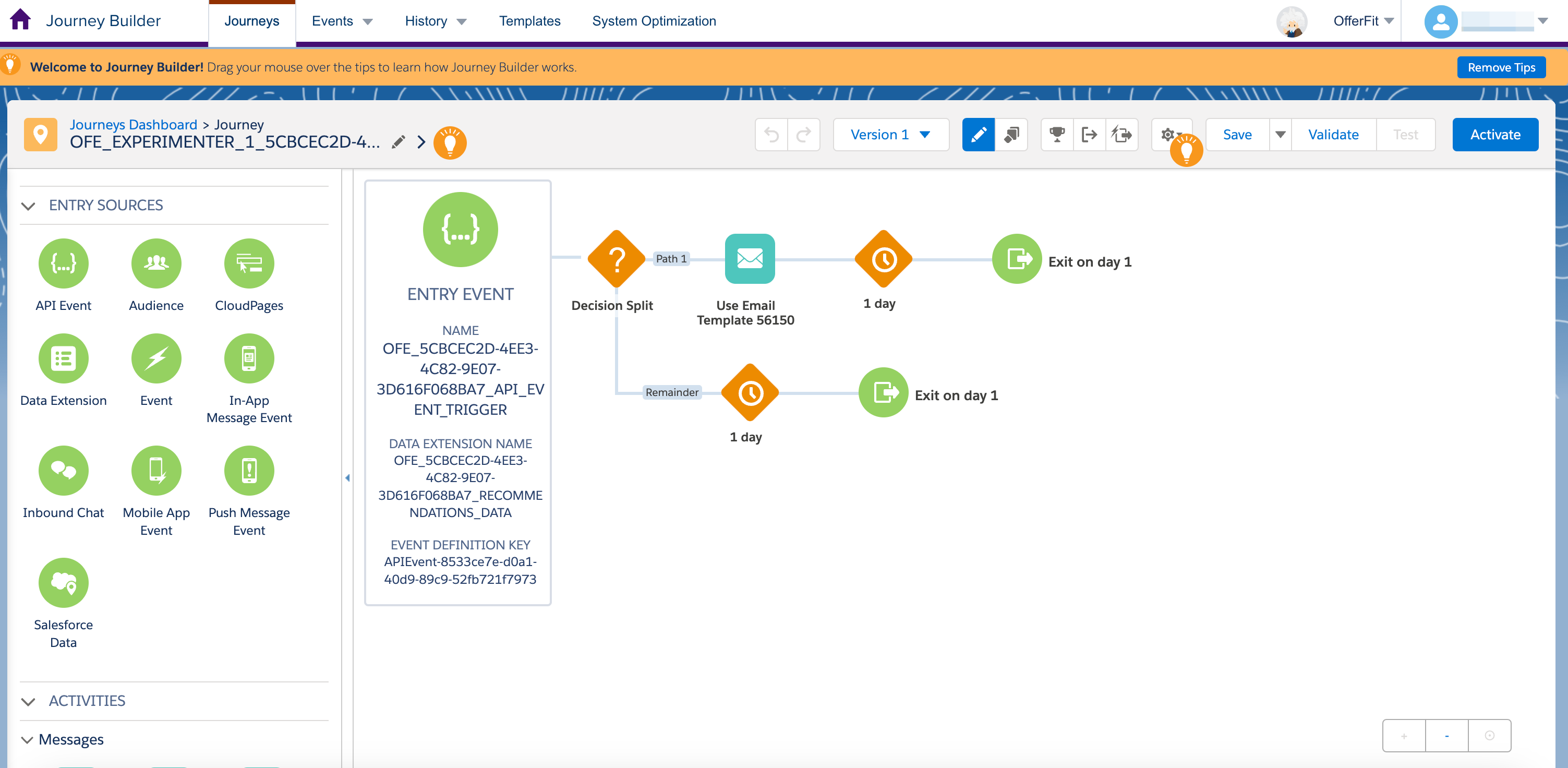
5. A continuación, revisa los resultados de la validación y selecciona Activar.
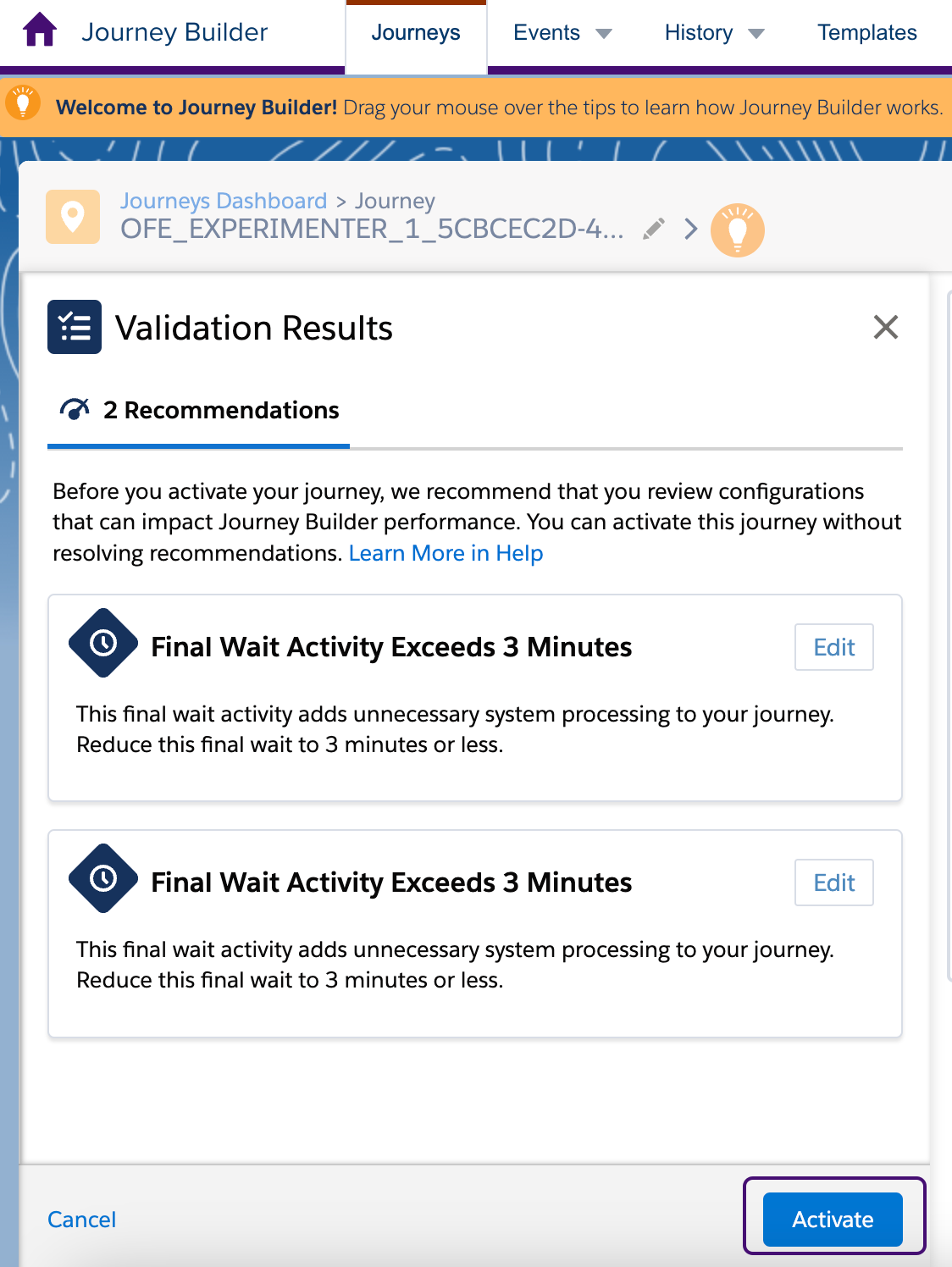
6. En el resumen Activar viaje, selecciona Activar de nuevo.
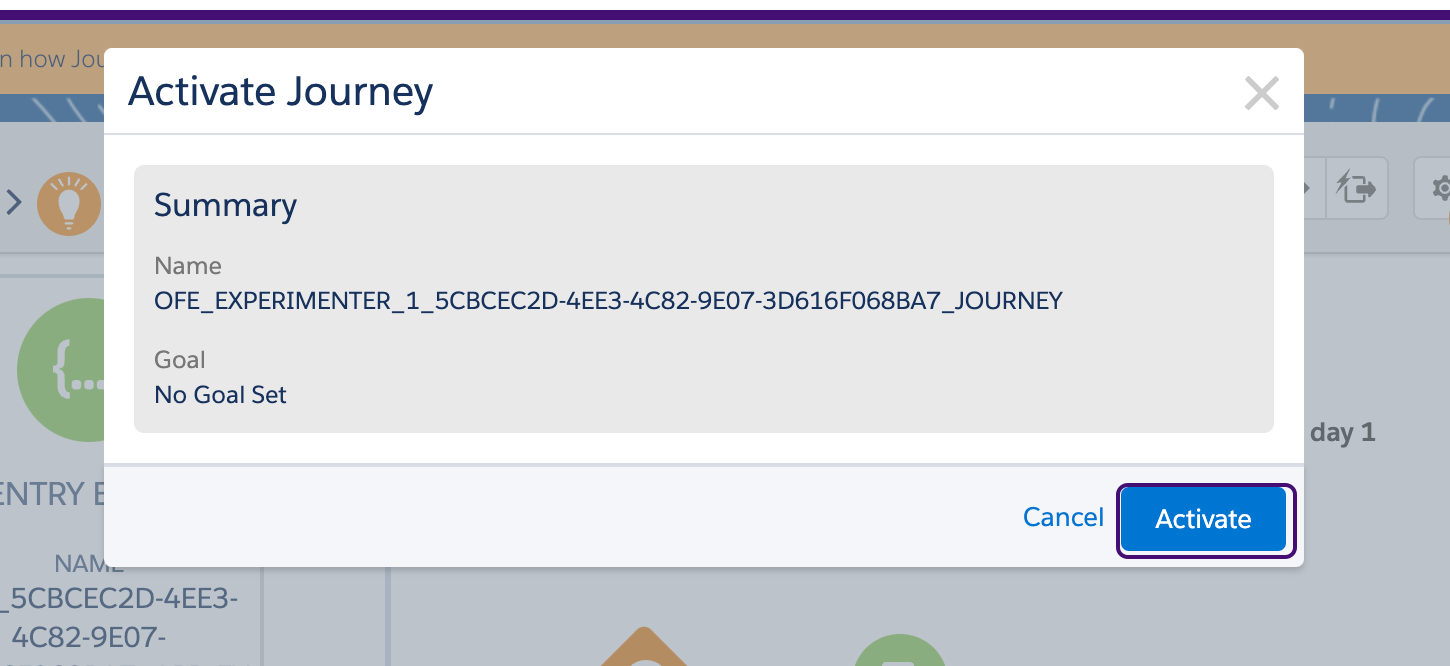
¡Ya está todo listo! Ahora puedes empezar a desencadear envíos a través de BrazeAI Decisioning Studio™ Go.
Configuración de la integración con Klaviyo
Para integrar Decisioning Studio Go con Klaviyo, deberás configurar una clave de API, crear una plantilla de flujo de marcador de posición y crear un flujo para gestionar los envíos desencadenados.
Parte 1: Configurar las claves de API de Klaviyo
- En Klaviyo, ve a Configuración > Claves de API.
- Selecciona Crear clave de API privada.
- Introduce un nombre para la clave de API. Un ejemplo es «Decisioning Studio Experimenters».
- Selecciona los siguientes permisos para la clave de API:
- Campañas: Acceso de lectura
- Privacidad de datos: Acceso total
- Eventos: Acceso total
- Flujos: Acceso total
- Imágenes: Acceso de lectura
- Lista: Acceso total
- Métricas: Acceso total
- Perfiles: Acceso total
- Segmentos: Acceso de lectura
- Plantillas: Acceso total
- Webhooks: Acceso de lectura
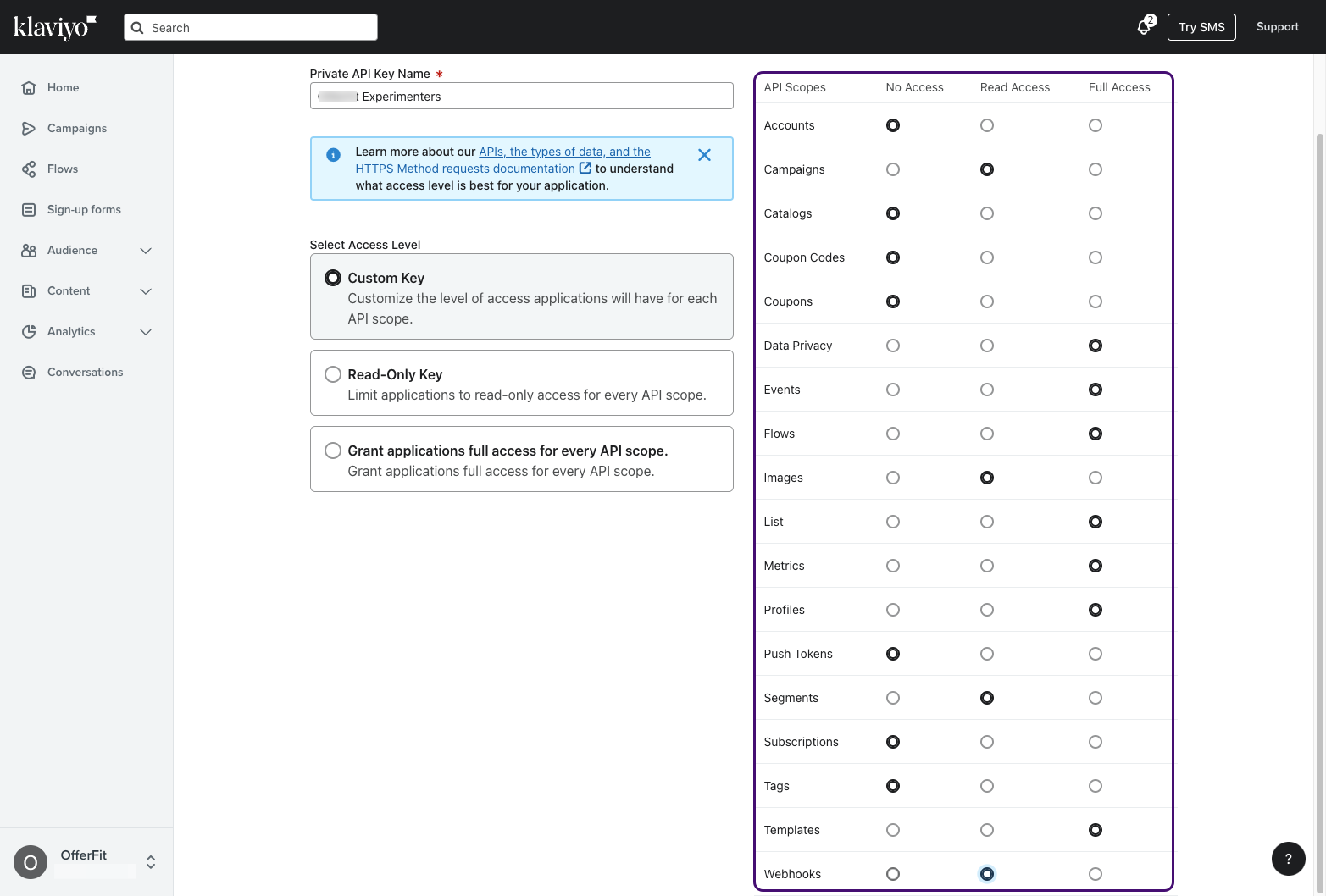
5. Seleccione Crear. 6. Copia esta clave de API y pégala en el portal BrazeAI Decisioning Studio™ Go cuando se te solicite.
Parte 2: Crea una plantilla de marcador de posición en Klaviyo.
BrazeAI Decisioning Studio™ Go importa plantillas asociadas a flujos existentes en tu cuenta de Klaviyo. Para utilizar una plantilla que no esté asociada a ningún flujo, puedes crear un flujo marcador de posición que contenga las plantillas que deseas utilizar. El flujo se puede dejar como borrador; no es necesario que esté en vivo.
El propósito de este marcador de posición es importar el contenido deseado a BrazeAI Decisioning Studio™ Go. Debes crear un flujo independiente en un paso posterior, que BrazeAI Decisioning Studio™ Go utilizará para desencadenar las activaciones una vez que tu experimentador esté en vivo.
Paso 1: Configura tu flujo
- En Klaviyo, selecciona Flujos.
- Selecciona Crear flujo > Crear desde cero.
- Asigna un nombre reconocible al marcador de posición Flujo y, a continuación, selecciona Crear flujo.
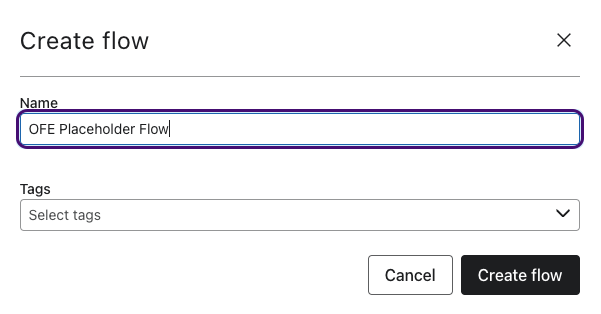
4. Selecciona cualquier activador y guarda el flujo. 5. Selecciona Confirmar y guardar.
Paso 2: Crear la plantilla de marcador de posición
- Arrastrar y soltar un nodo de correo electrónico después del Desencadenador.
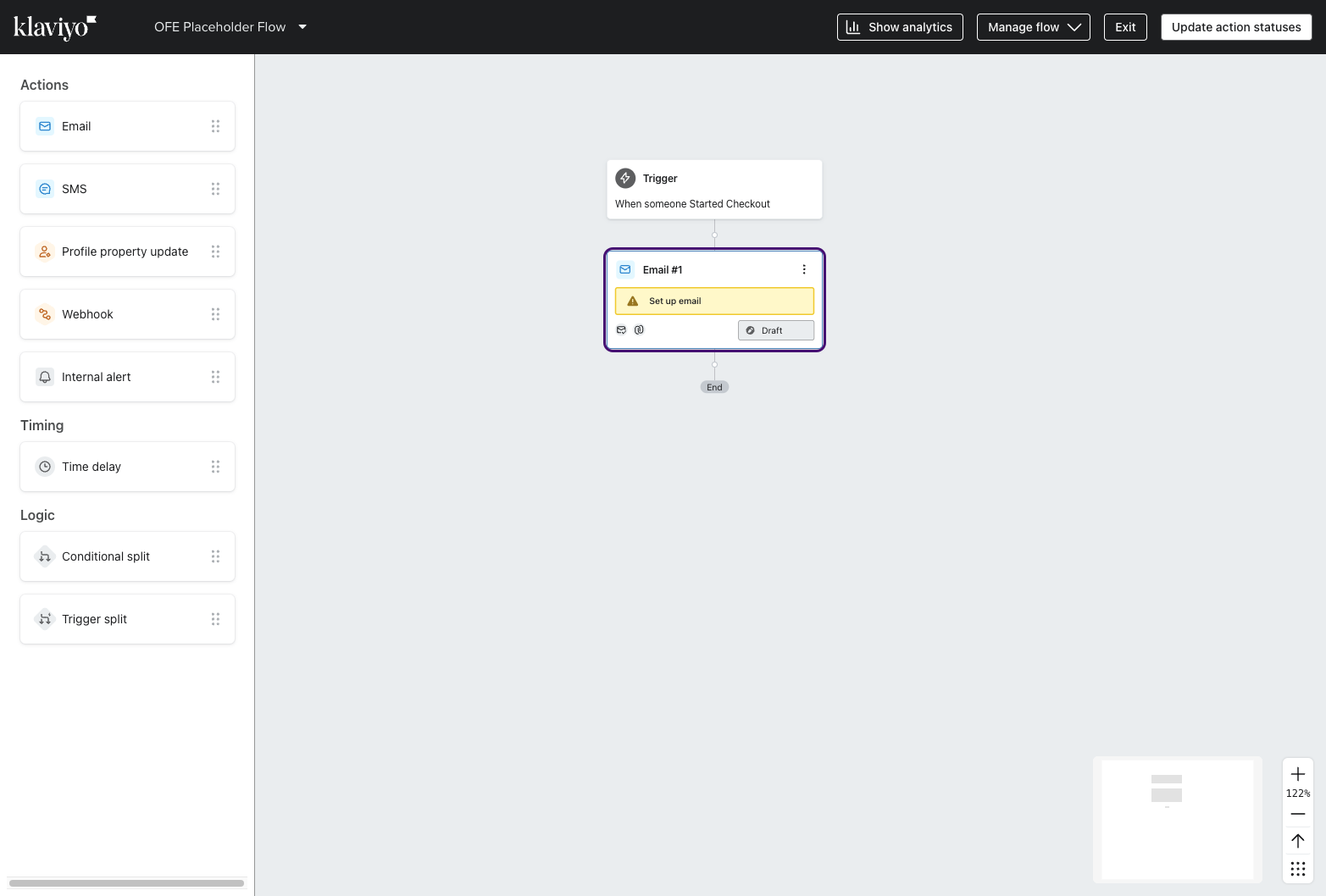
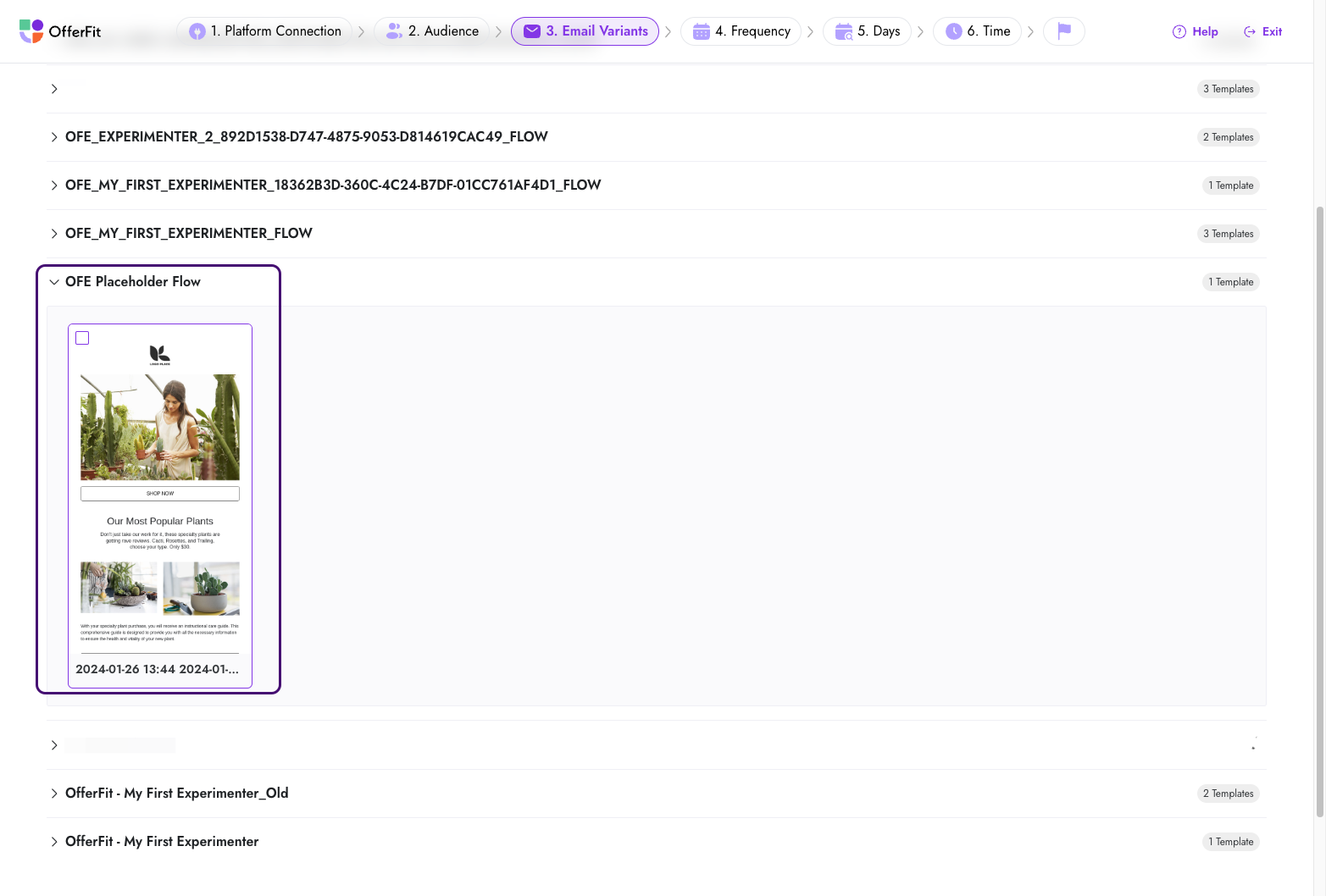
2. En el nodo de correo electrónico, selecciona Seleccionar plantilla. 3. A continuación, elige la plantilla que deseas utilizar y selecciona Usar plantilla. 4. Selecciona Guardar > Hecho. 5. (Opcional) Para añadir más plantillas que se utilizarán en BrazeAI Decisioning Studio™ Go, añade otro nodo de correo electrónico y repite los pasos 2 a 4. 6. Deja todos los correos electrónicos en modo Borrador y sal del Flujo.
En el portal BrazeAI Decisioning Studio™ Go, tus plantillas deben poder seleccionarse en tu flujo de marcadores de posición.
Parte 3: Crea un flujo en Klaviyo
Debes crear un nuevo flujo en Klaviyo para cada nuevo experimentador que configures. Si anteriormente creaste un flujo marcador de posición para importar tus plantillas, debes crear un nuevo flujo y no puedes reutilizar el flujo marcador de posición anterior.
Antes de crear un flujo en Klaviyo, debes disponer de los siguientes datos de tu portal BrazeAI Decisioning Studio™ Go para poder consultarlos:
- Nombre del flujo
- Nombre del evento que desencadena el proceso
Paso 1: Configura el flujo
- En Klaviyo, selecciona Flujos > Crear flujo.
- Selecciona «Crea tu propio».
- En Nombre, introduce el nombre del flujo de tu portal BrazeAI Decisioning Studio™ Go. A continuación, selecciona Crear manualmente.
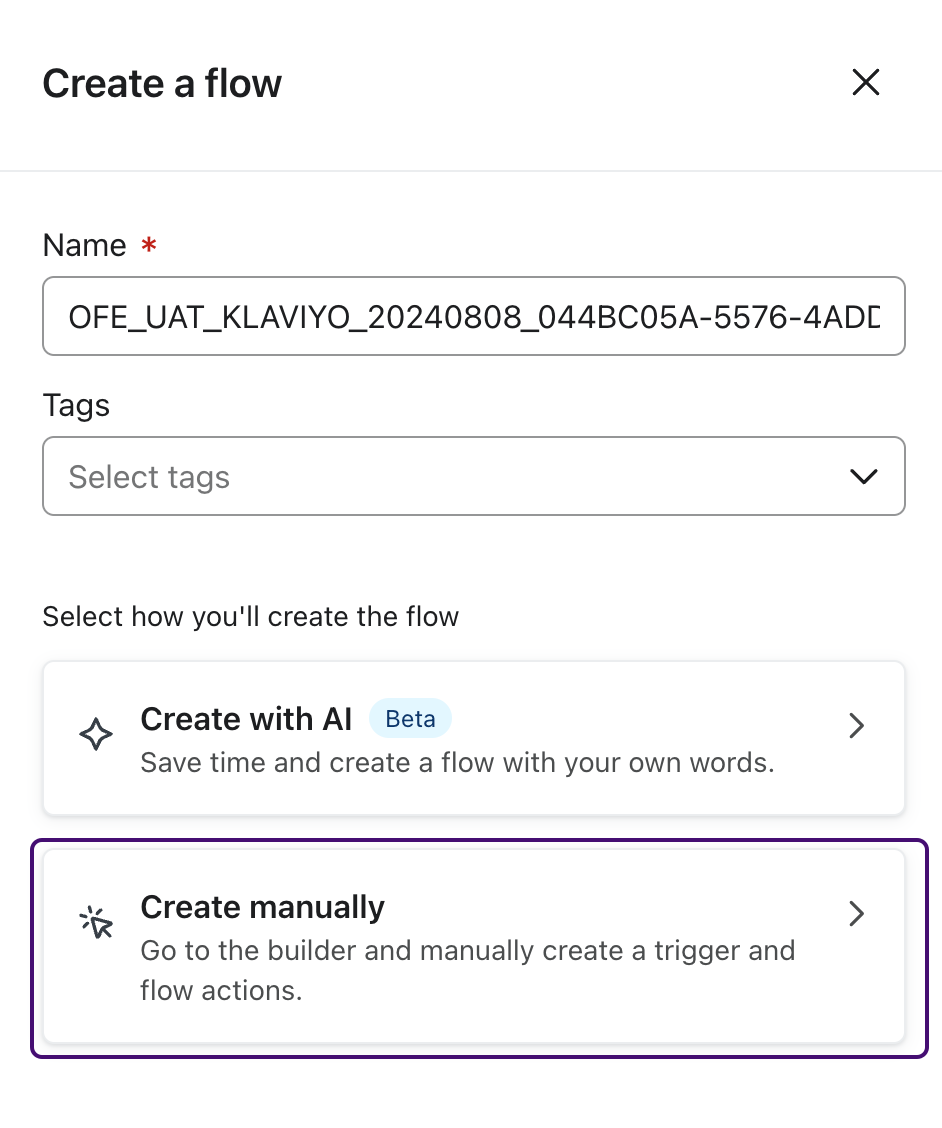
4. Selecciona el disparador. 5. Empareja el nombre de la métrica con el nombre del evento que desencadena tu portal BrazeAI Decisioning Studio™ Go.
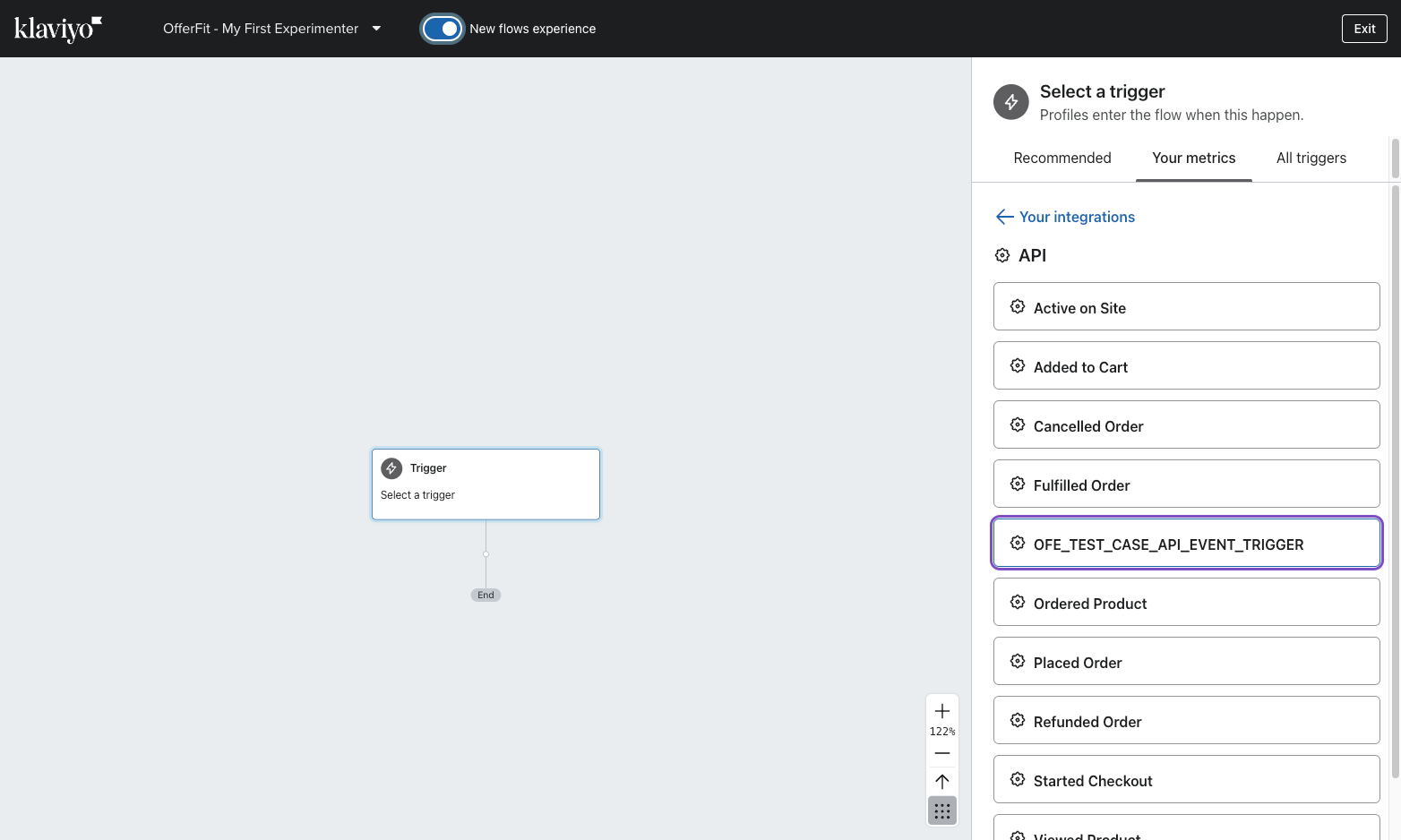
6. Seleccione Guardar.
Si tu experimentador tiene una plantilla base, pasa al paso 2. Si tu experimentador tiene dos o más plantillas base, pasa al paso 3: Añade una división de activación a tu flujo.
Paso 2: Añadir un correo electrónico a tu flujo (plantilla única)
- Arrastre y suelte un nodo de correo electrónico después del nodo Desencadenante.
- En los detalles del correo electrónico, selecciona Seleccionar plantilla.
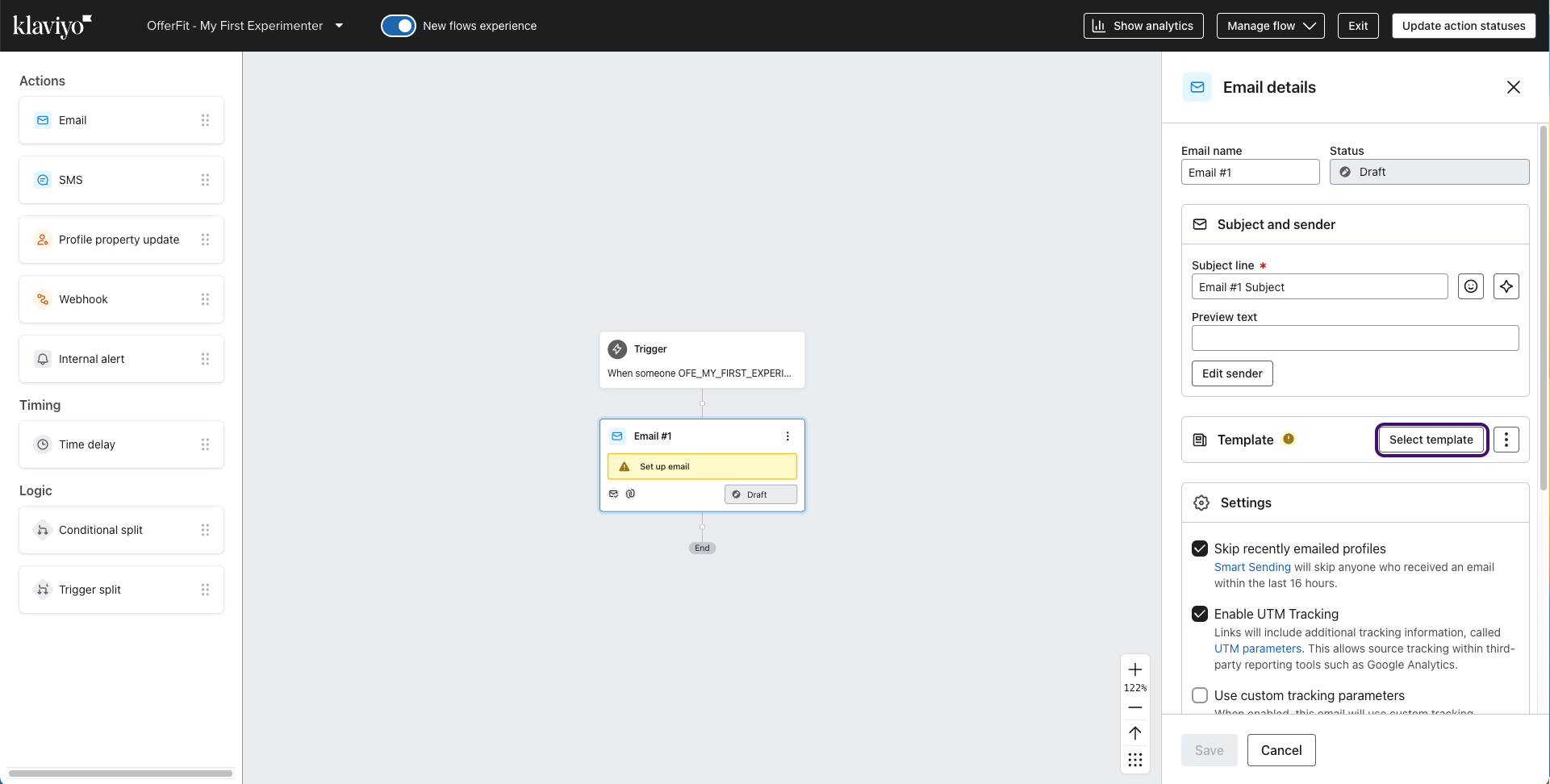
3. Busca y selecciona tu plantilla base. Puedes buscar tu plantilla por su nombre en la sección Recursos para usar del portal BrazeAI Decisioning Studio™ Go.
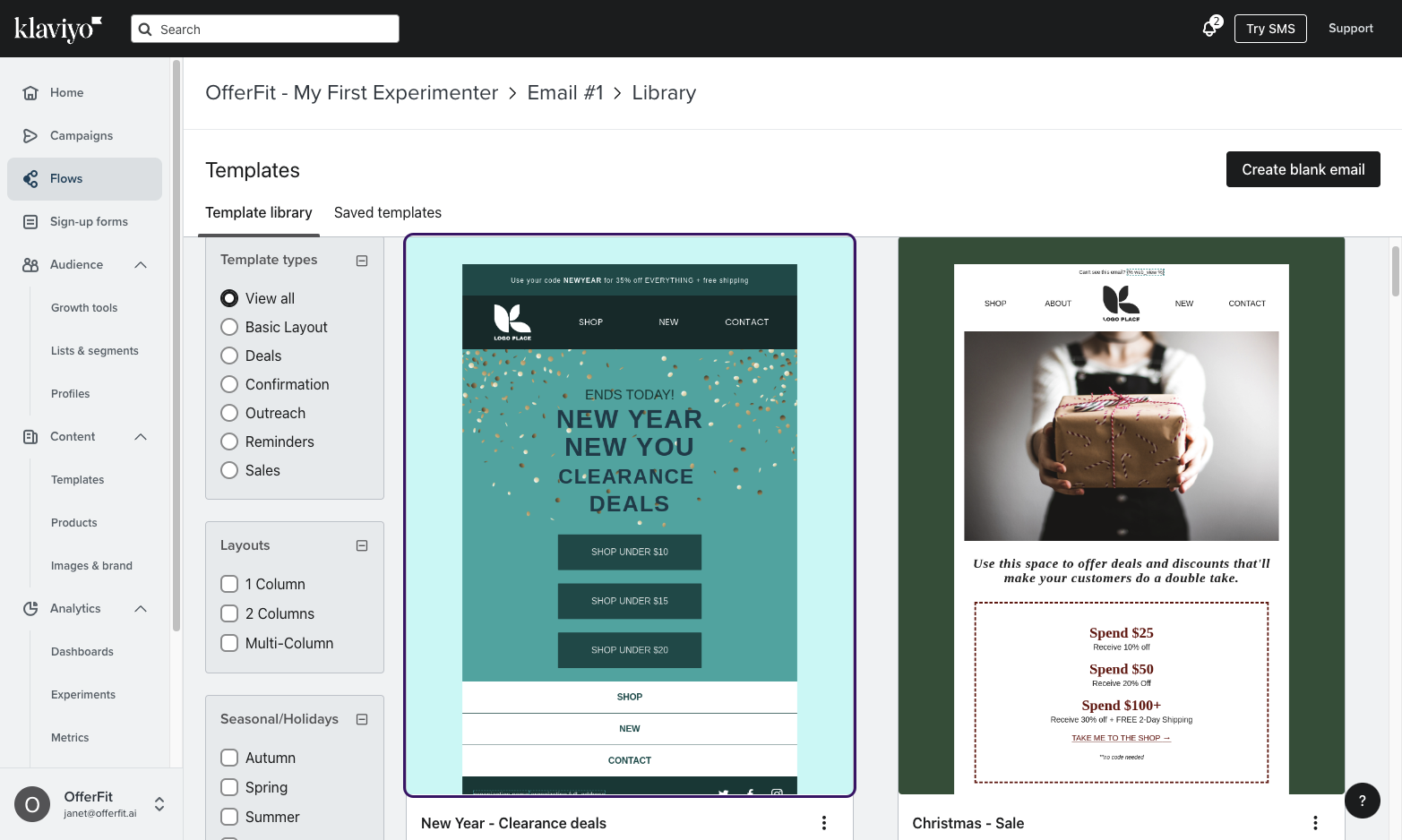
4. Selecciona Usar plantilla > Guardar.
5. En la línea del asunto, escribe {{event.SubjectLine}}.
6. En los campos Nombre del remitente y Dirección de correo electrónico del remitente, introduce los datos que desees utilizar.
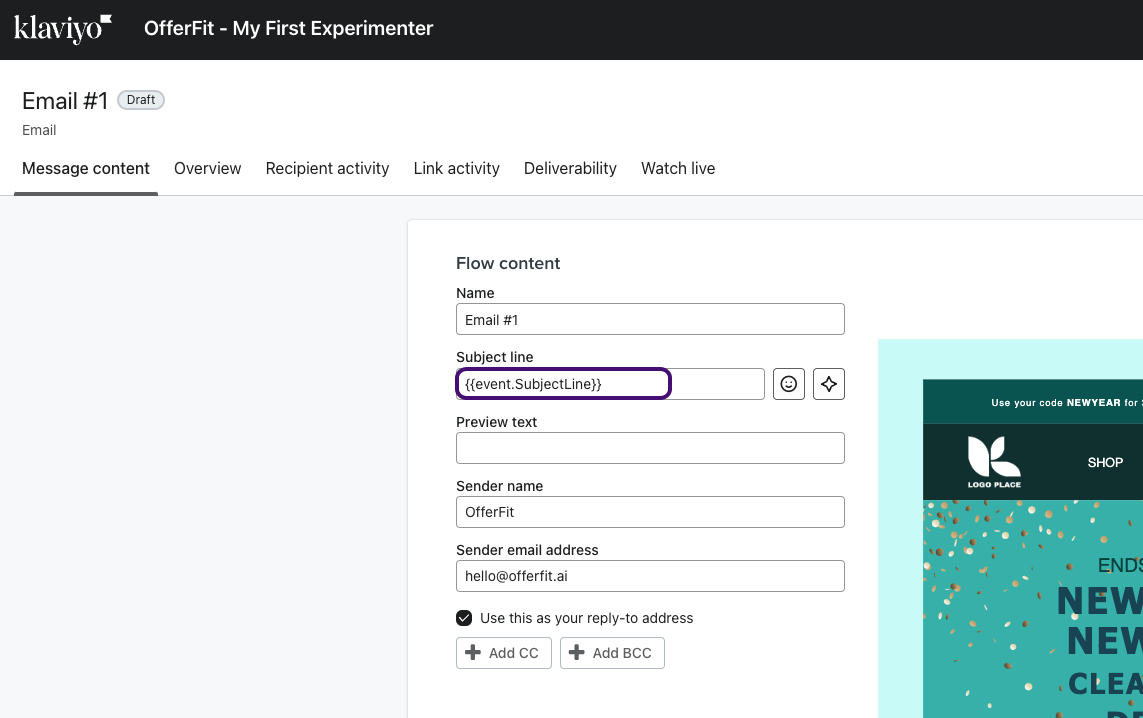
7. Selecciona Hecho. 8. Desmarca la casilla Omitir perfiles enviados recientemente por correo electrónico y, a continuación, selecciona Guardar. 9. En el nodo del correo electrónico, actualiza el modo de Borrador a En vivo.
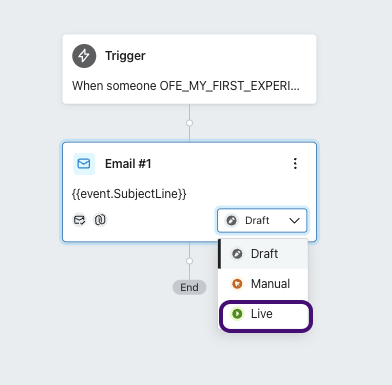
¡Ya está todo listo! Ahora puedes desencadear activaciones a través de BrazeAI Decisioning Studio™ Go.
Paso 3: Añade una división por desencadenante a tu flujo (varias plantillas)
- Arrastrar y soltar un nodo de división de activador después del nodo de activador.
- Selecciona el nodo Trigger split y configura la dimensión en EmailTemplateID.
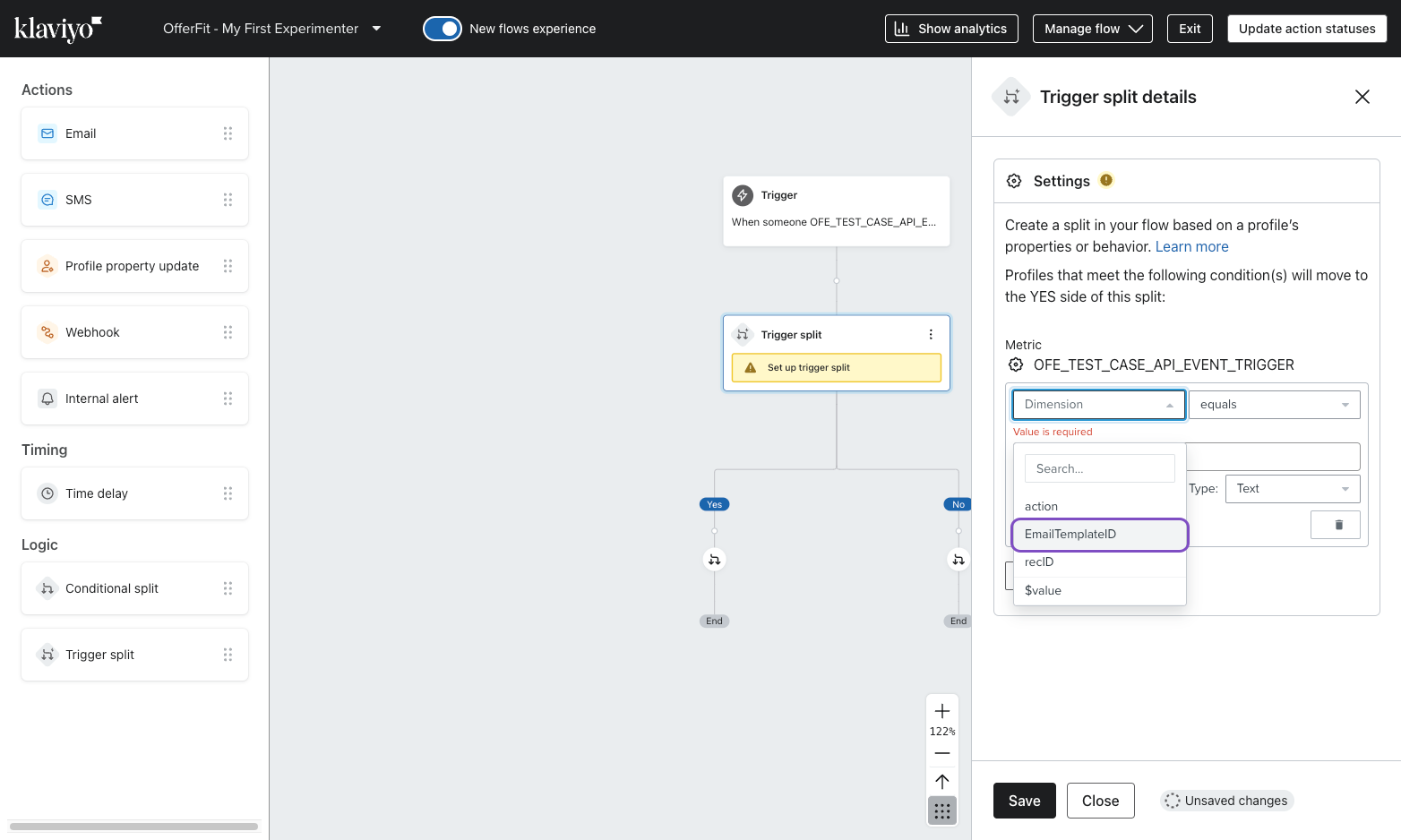
Añade tu plantilla de correo electrónico:
- En el portal BrazeAI Decisioning Studio™ Go, busca el ID de plantilla de correo electrónico de tu primera plantilla en la sección Recursos para usar. Introduce el ID de la plantilla de correo electrónico en el campo Dimensión y, a continuación, selecciona Guardar.
- Arrastre y suelte un nodo de correo electrónico en la rama Sí de la división del desencadenador.
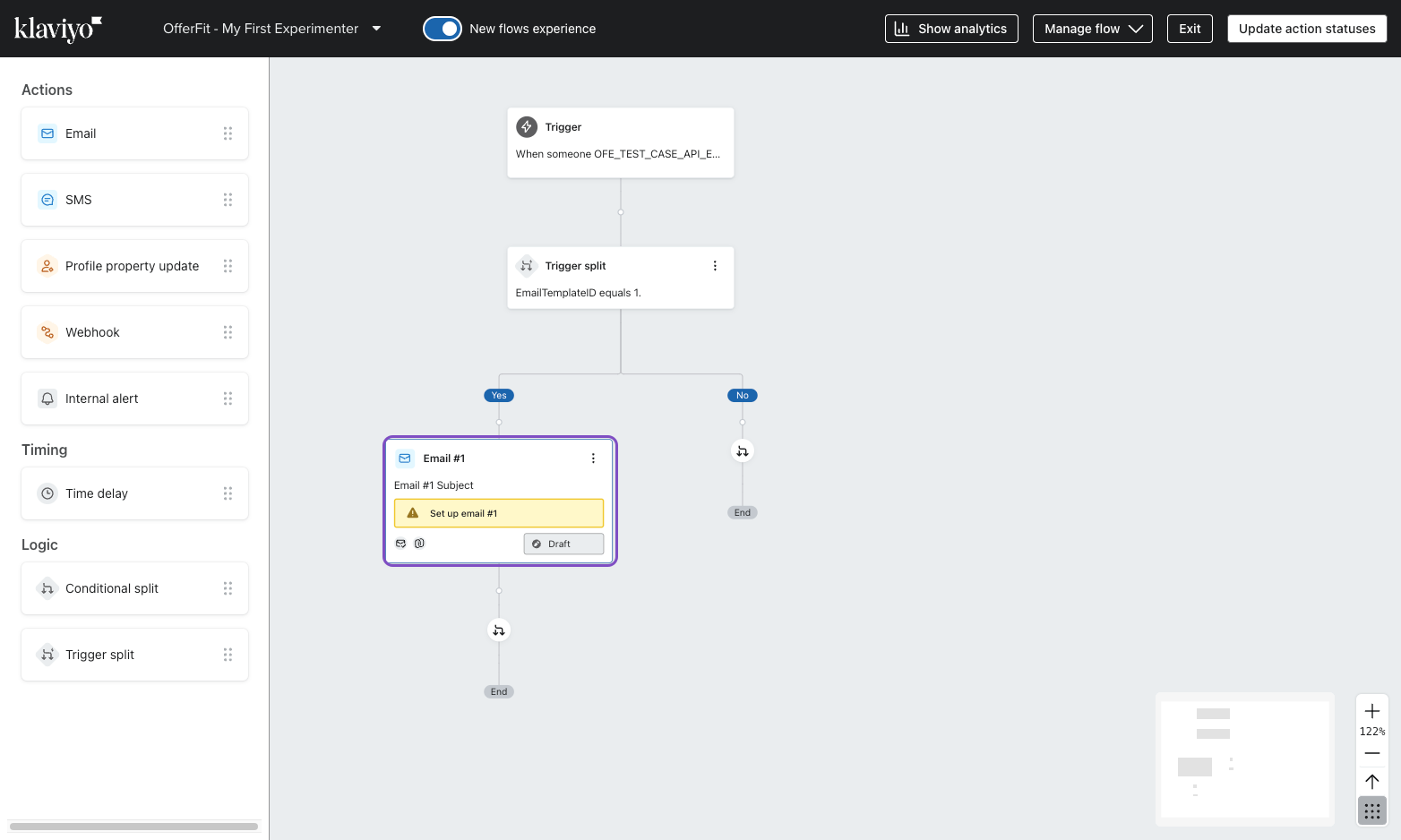
3. En los detalles del correo electrónico, selecciona Seleccionar plantilla.
4. Busca y selecciona tu plantilla base. Puedes buscar tu plantilla por el nombre de la plantilla base en la sección Recursos para usar del portal BrazeAI Decisioning Studio™ Go.
5. Selecciona Usar plantilla > Guardar.
6. En la línea del asunto, escribe {{event.SubjectLine}}.
7. En los campos Nombre del remitente y Dirección de correo electrónico del remitente, introduce los datos que desees utilizar.
8. Selecciona Hecho. 9. Desmarca la casilla Omitir perfiles enviados recientemente por correo electrónico y, a continuación, selecciona Guardar. 10. En el nodo del correo electrónico, actualiza el modo de Borrador a En vivo.
Añade una nueva división de activación para cada plantilla adicional:
- Arrastrar y soltar otro nodo de división de disparador en la rama No del nodo de división de disparador anterior.
- Establece la dimensión en EmailTemplateID y rellena el valor de la dimensión con el ID de la plantilla de correo electrónico de la plantilla base que estás configurando.
- Seleccione Guardar.
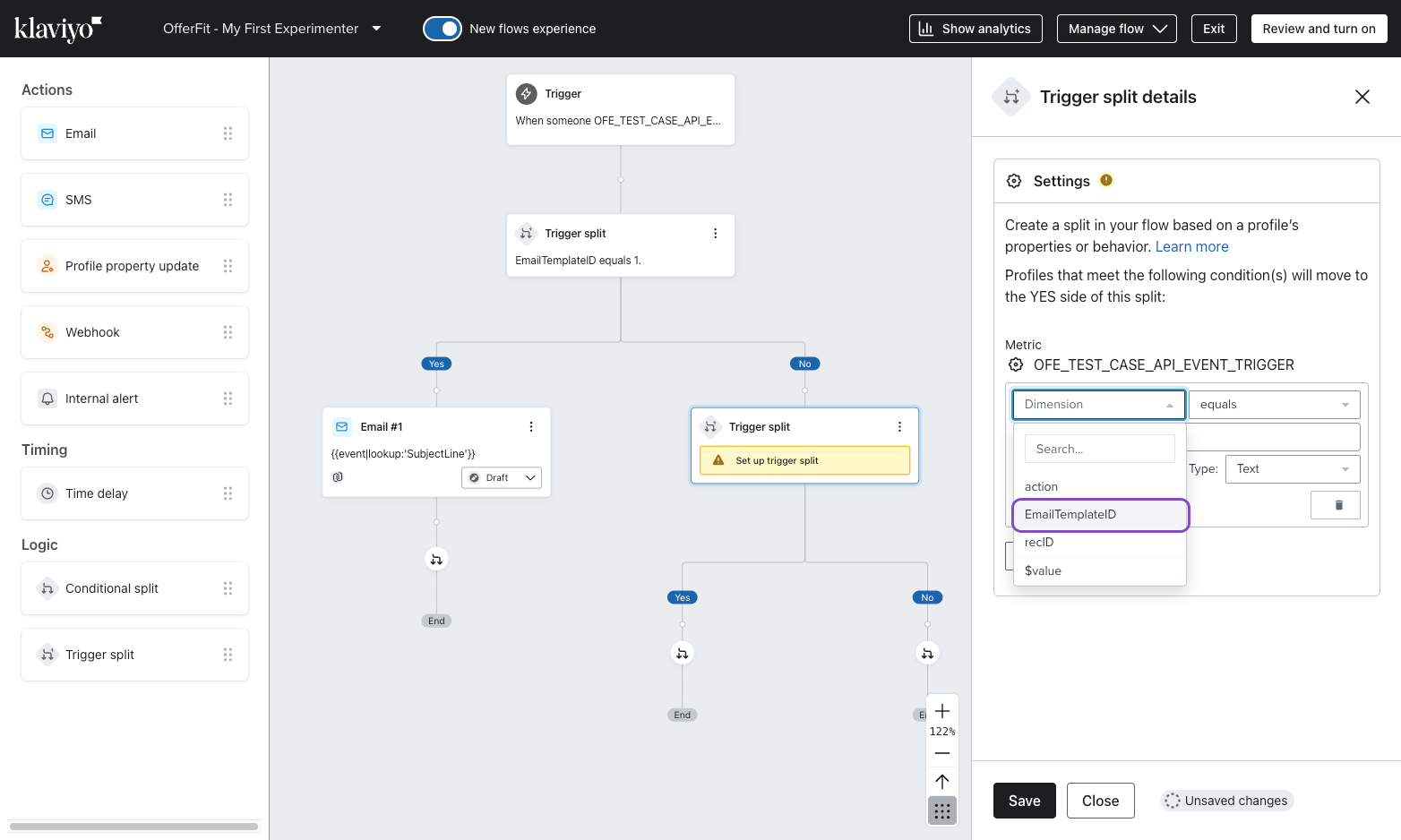
4. Arrastre y suelte un nodo de correo electrónico en la rama Sí de su nueva división de desencadenantes.
5. Repite los pasos de configuración de la plantilla de correo electrónico anteriores para seleccionar la plantilla correspondiente.
6. Establece la línea del asunto en {{event.SubjectLine}}y desmarca la casilla Omitir perfiles enviados recientemente por correo electrónico.
7. Repite este proceso hasta que tengas un nodo de división de activadores y un nodo de correo electrónico para cada plantilla base que utilice tu experimentador. Tu última división de desencadenamiento no debería tener nada en la rama «No».
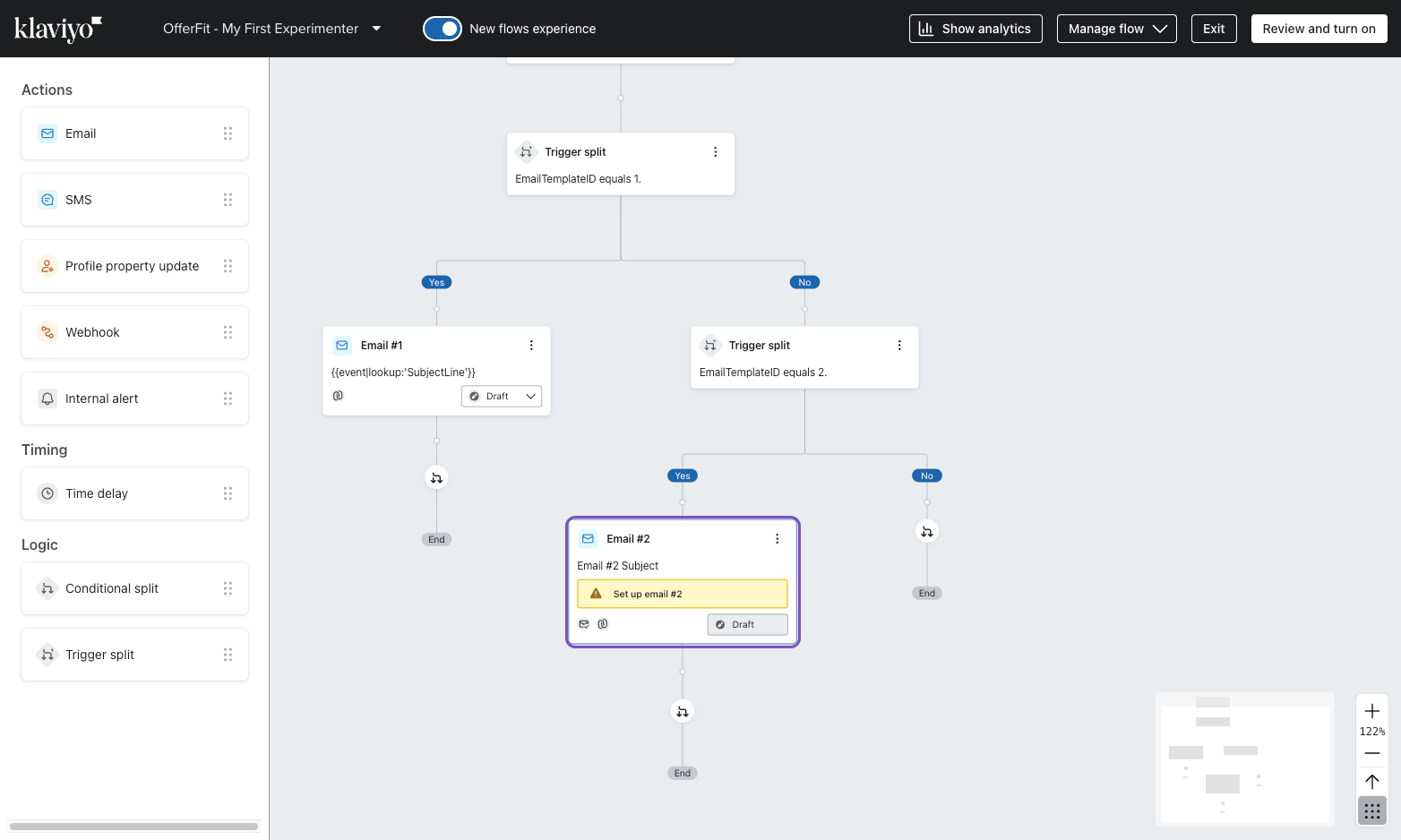
8. En cada uno de tus nodos de correo electrónico, actualiza el modo de Borrador a En vivo.
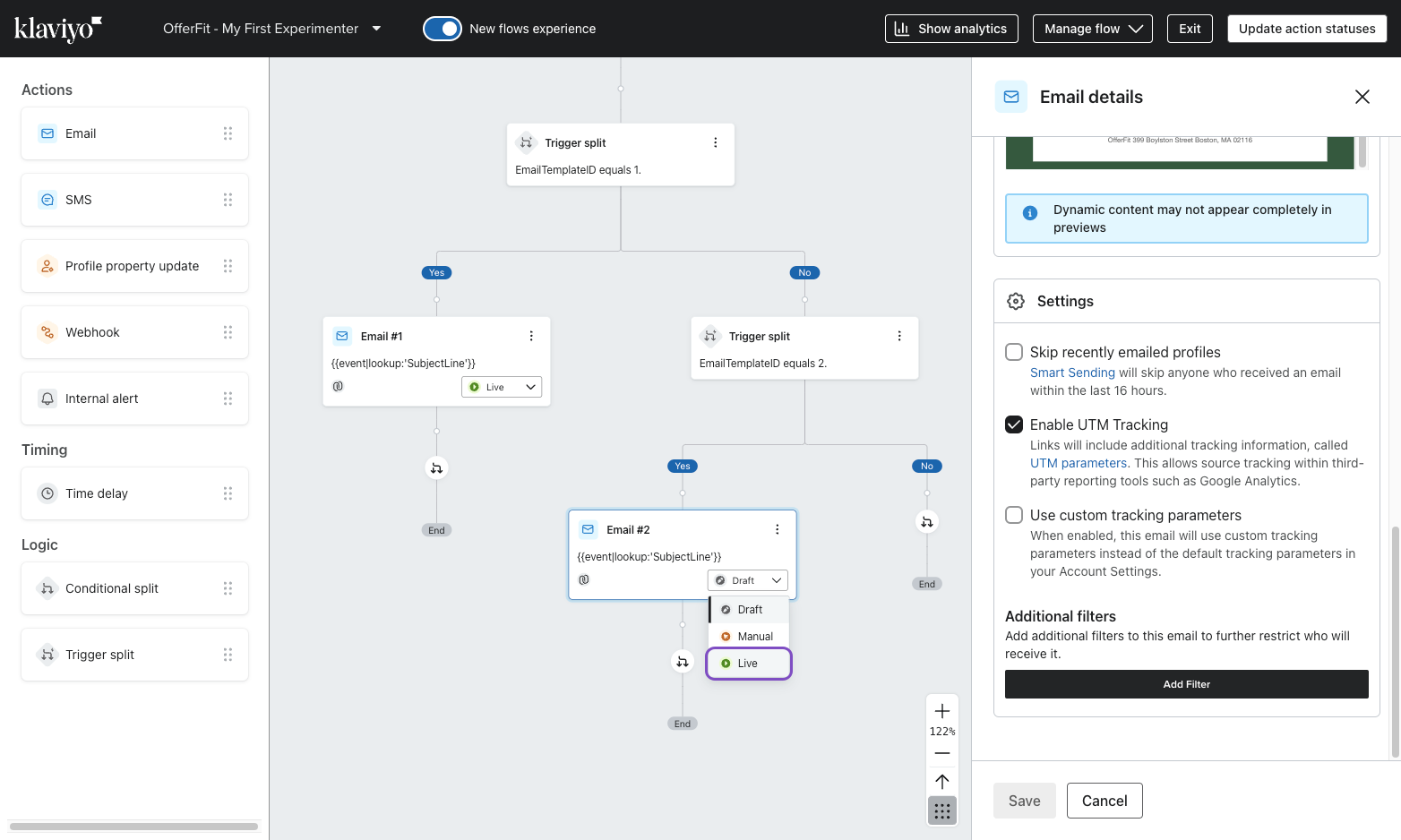
¡Ya está todo listo! Ahora puedes desencadear activaciones a través de BrazeAI Decisioning Studio™ Go.
Próximos pasos
Ahora que ya has configurado la orquestación, continúa con el diseño de tu agente:
 Editar esta página en GitHub