Canva
Canva est une plateforme et un outil de conception graphique qui vous permet de créer du contenu visuel pour les publications sur les réseaux sociaux, les présentations, les vidéos et bien plus encore. L’application Braze dans Canva prend également en charge l’exportation de conceptions d’e-mails en tant que modèles d’e-mail Braze, en plus de l’envoi de conceptions statiques vers votre bibliothèque multimédia.
À propos de l’intégration
L’intégration entre Braze et Canva prend en charge deux chemins d’exportation :
| Type d’exportation | Description |
|---|---|
| Image ou design vers la bibliothèque multimédia | Envoie votre design en tant que ressource vers la bibliothèque multimédia de Braze. |
| Design d’e-mail vers Braze | Publie un document Email Canva en tant que modèle d’e-mail Braze, y compris les métadonnées de la ligne d’objet. |
Intégrer Braze avec Canva
Étape 1 : Installer l’application Braze dans Canva
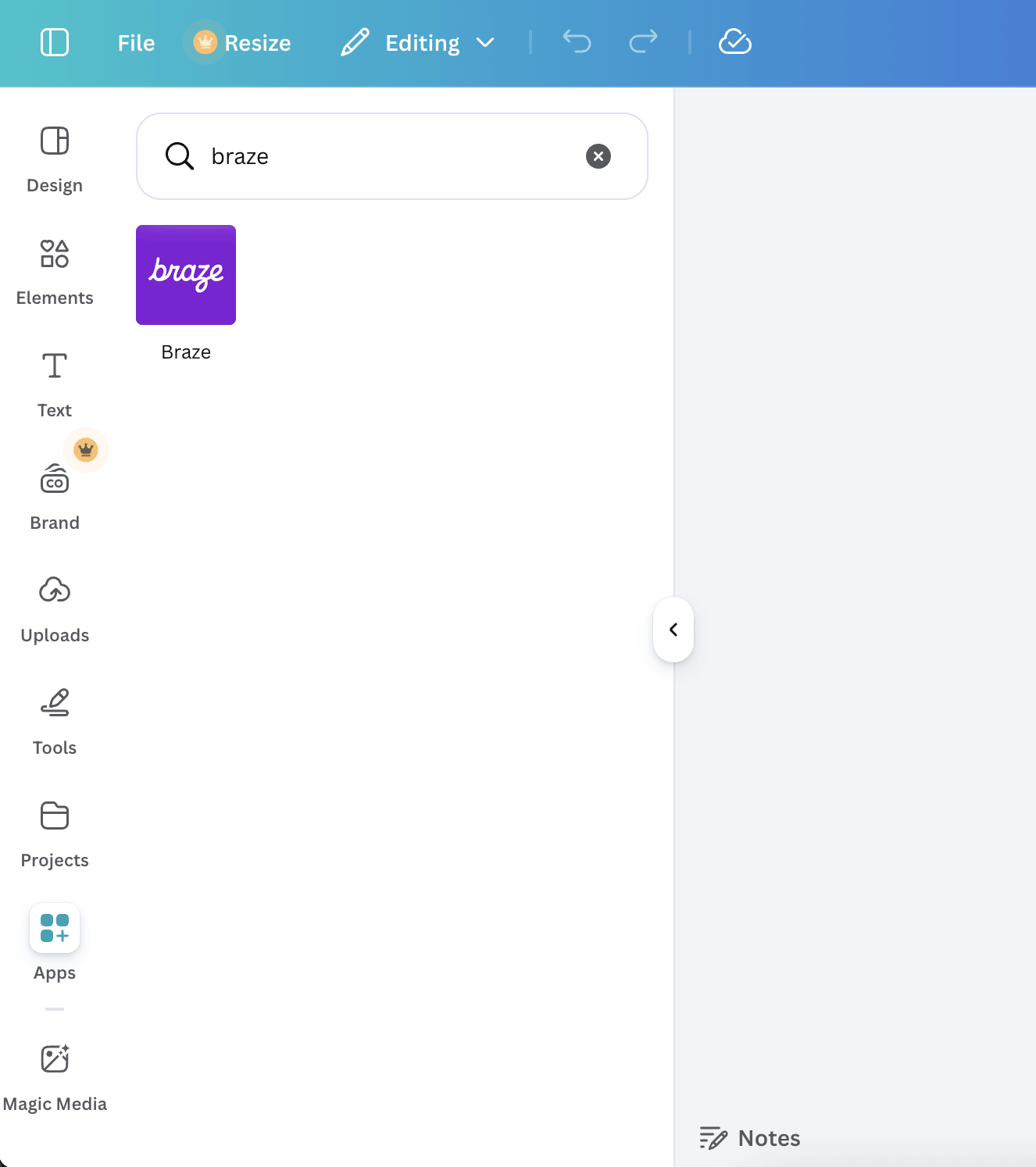
Vous pouvez trouver l’application Braze dans le marketplace d’applications Canva.
Une fois l’application installée, elle est disponible dans un design, sous le menu Apps.
Étape 2 : Autoriser votre compte Braze
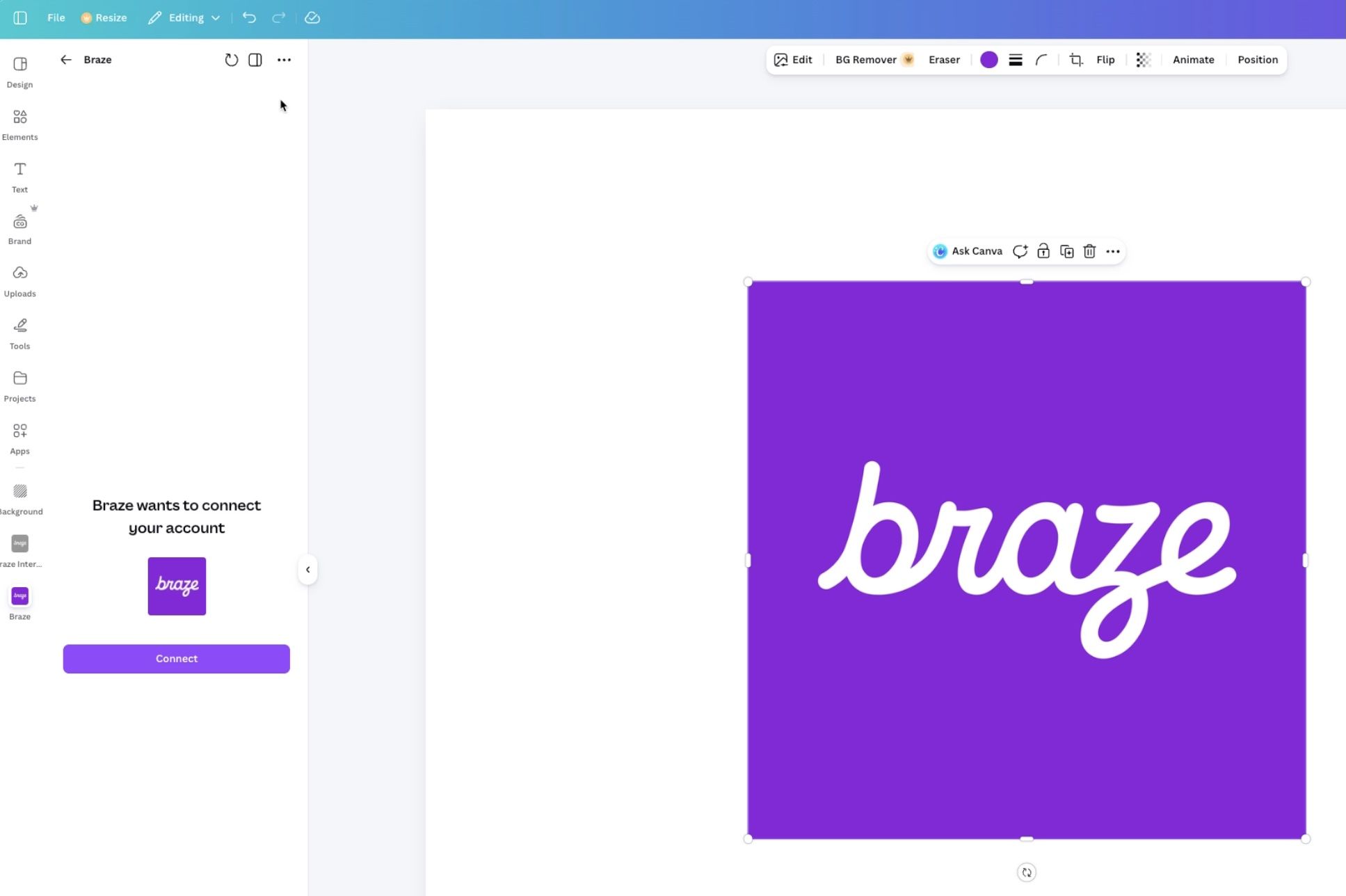
La première fois que vous utilisez l’application Braze, que vous l’ouvriez depuis le menu Apps (export vers la bibliothèque multimédia) ou depuis le menu Share (export d’e-mail), sélectionnez Connect pour lancer l’autorisation. Cela permet à Canva de lister les espaces de travail Braze auxquels vous avez accès et de créer des ressources dans la bibliothèque multimédia en votre nom.
Pour les exports d’e-mail, Canva peut vous demander de vous reconnecter et d’approuver des accès supplémentaires, y compris l’autorisation de créer des modèles d’e-mail. Acceptez ces autorisations pour finaliser la publication de vos designs d’e-mail vers Braze.
Exporter des images vers la bibliothèque multimédia
Utilisez ce flux pour les designs Canva standard lorsque vous souhaitez obtenir un fichier dans la bibliothèque multimédia de Braze.
Les vidéos suivantes montrent comment envoyer des designs depuis Canva vers votre bibliothèque multimédia Braze.
Vidéo : Ouvrez l’application Braze dans Canva et lancez un export vers la bibliothèque multimédia.
Vidéo : Choisissez un espace de travail Braze et finalisez l’export vers la bibliothèque multimédia.
- Depuis le menu Apps dans votre design, ouvrez l’application Braze. Si vous n’êtes pas encore connecté, sélectionnez Connect et suivez les étapes décrites dans Autoriser votre compte Braze.
- Choisissez votre espace de travail de destination, saisissez éventuellement un nom de fichier, puis sélectionnez Start Export.
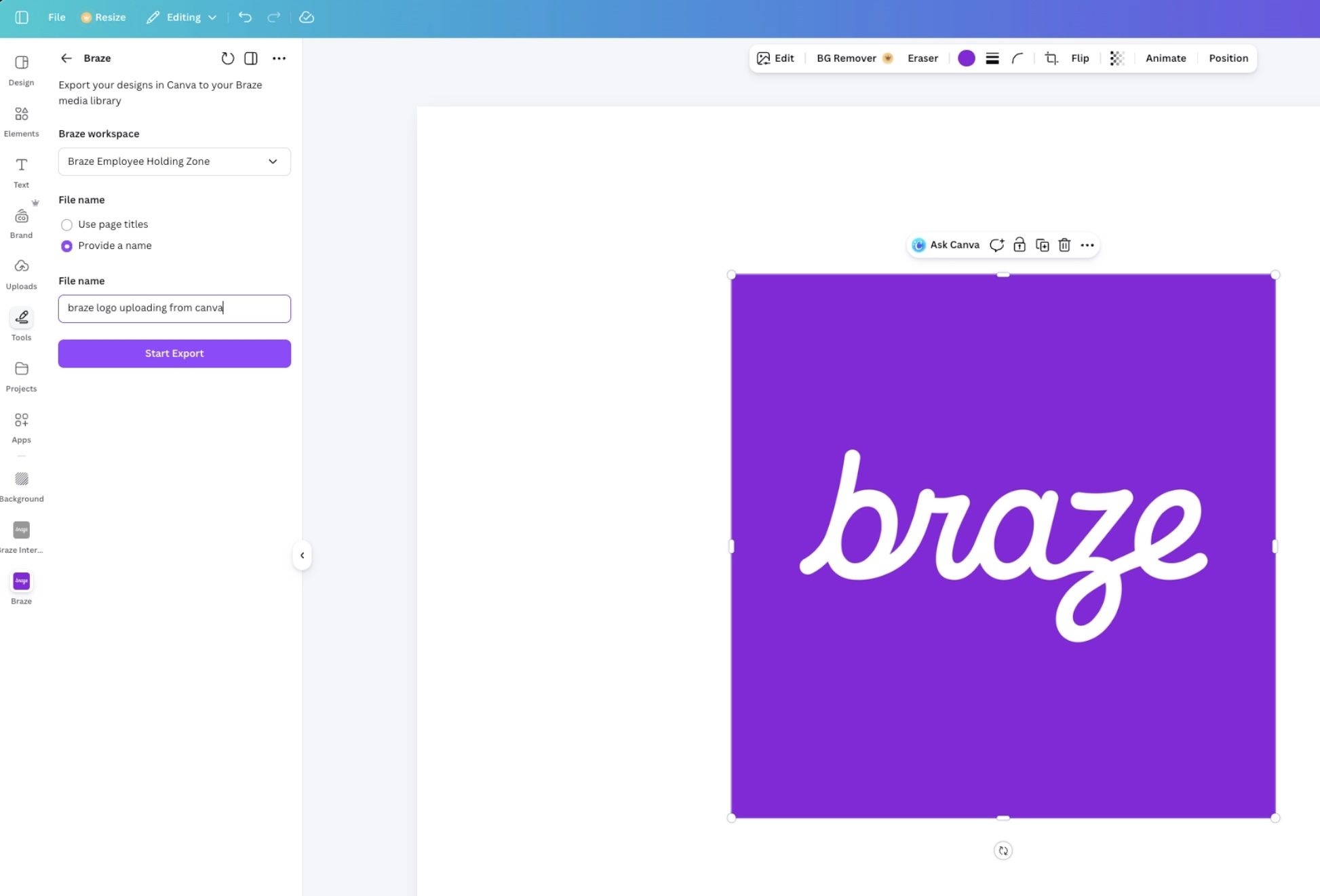
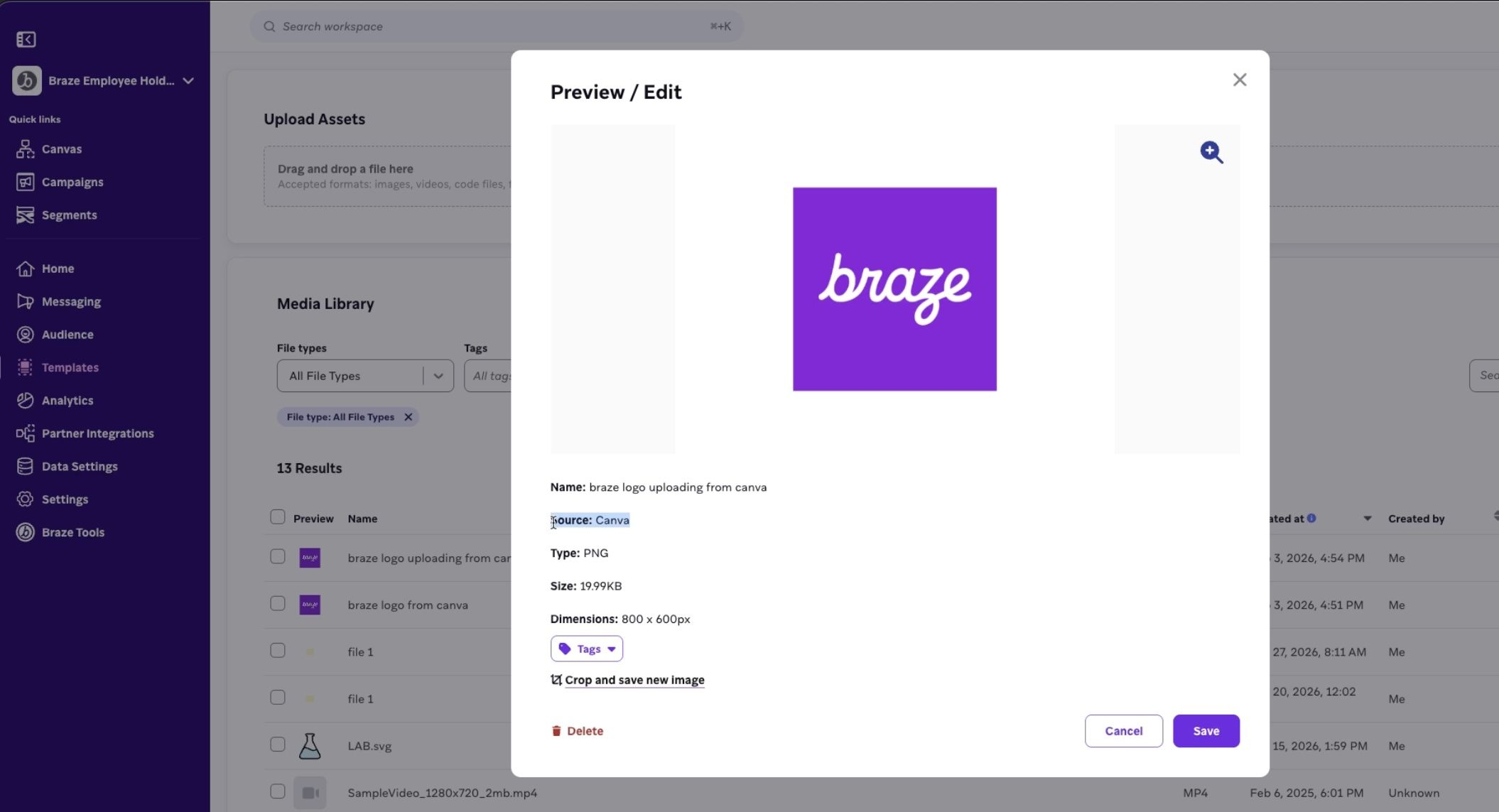
- Une fois l’export terminé, votre nouvelle ressource est disponible dans la bibliothèque multimédia, avec la source « Canva ».
Exporter des designs d’e-mail en tant que modèles Braze
Utilisez ce flux lorsque votre fichier Canva est un type de design E-mail. Il publie du HTML dans Braze sous forme de modèle (métadonnées similaires au flux d’image, mais vous commencez depuis Partager au lieu de Applications).
- Dans Canva, créez ou ouvrez un design E-mail. Créez un nouveau message ou utilisez un modèle d’e-mail Canva.
- Cliquez sur Partager dans la barre d’actions de l’éditeur et sélectionnez Braze. Si Braze n’apparaît pas dans la liste, ouvrez Voir plus, faites défiler jusqu’à Plus d’options pour trouver Braze.
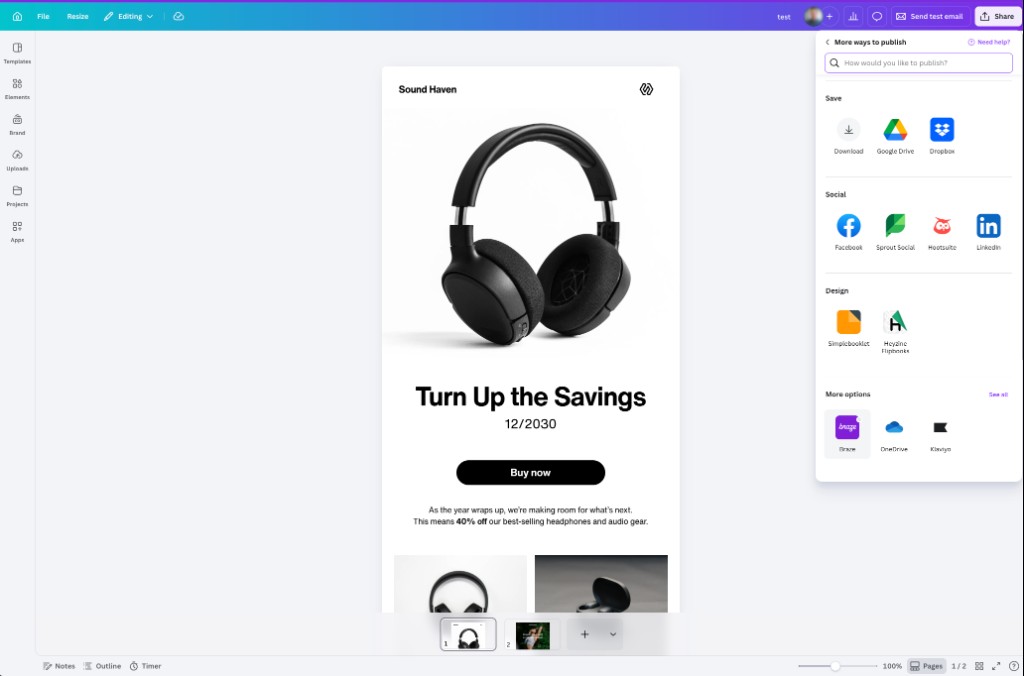
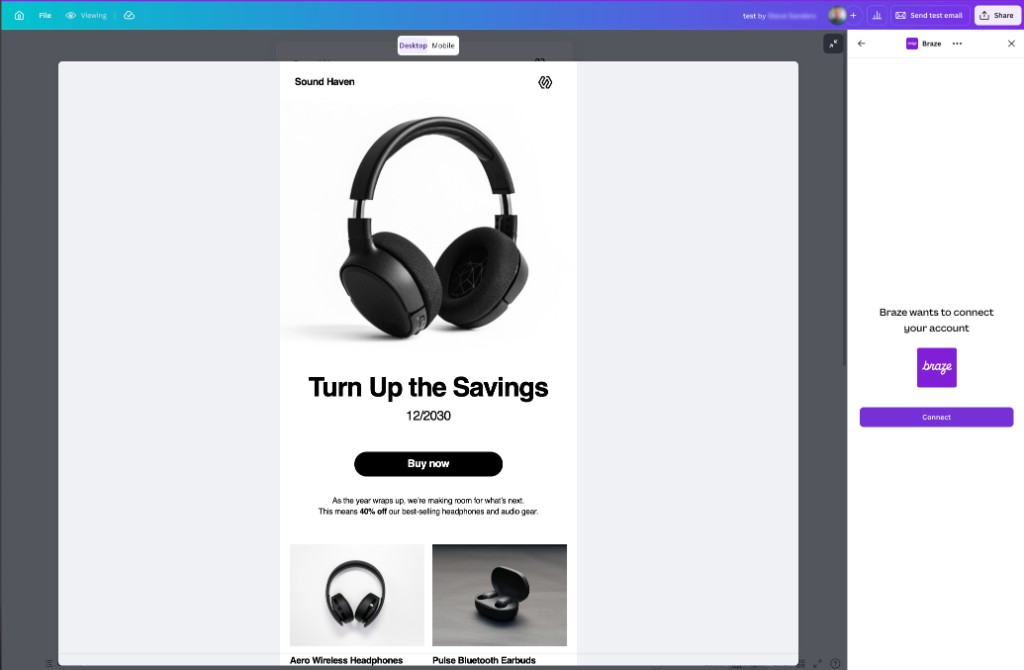
- Si vous êtes invité à vous connecter ou à vous reconnecter, sélectionnez Connecter dans le panneau Braze (ou complétez le flux de connexion dans le navigateur) pour que Canva puisse créer des modèles dans votre espace de travail.
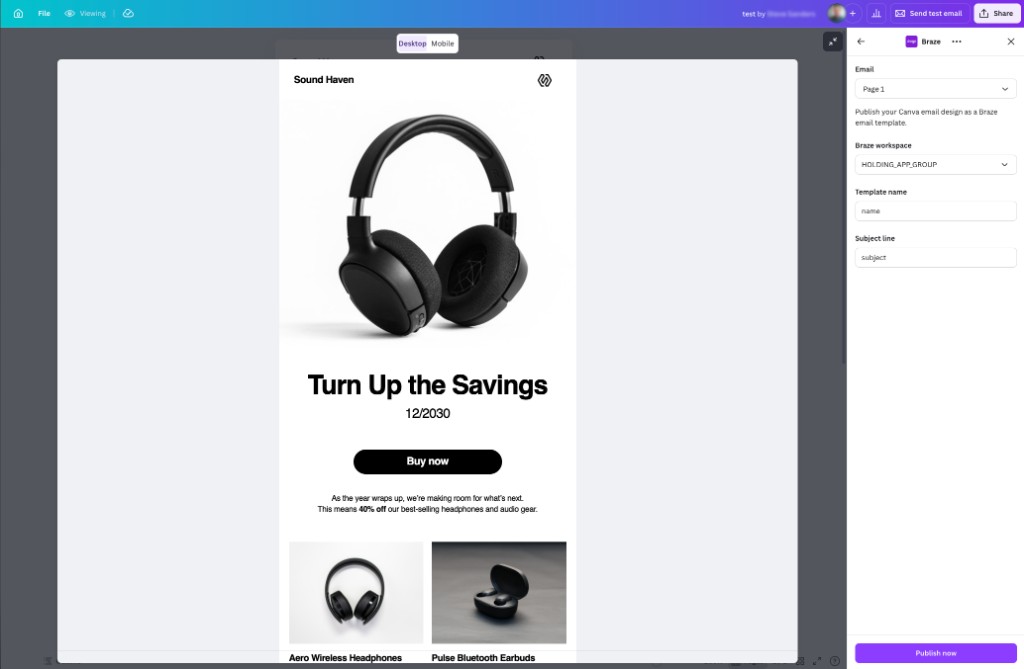
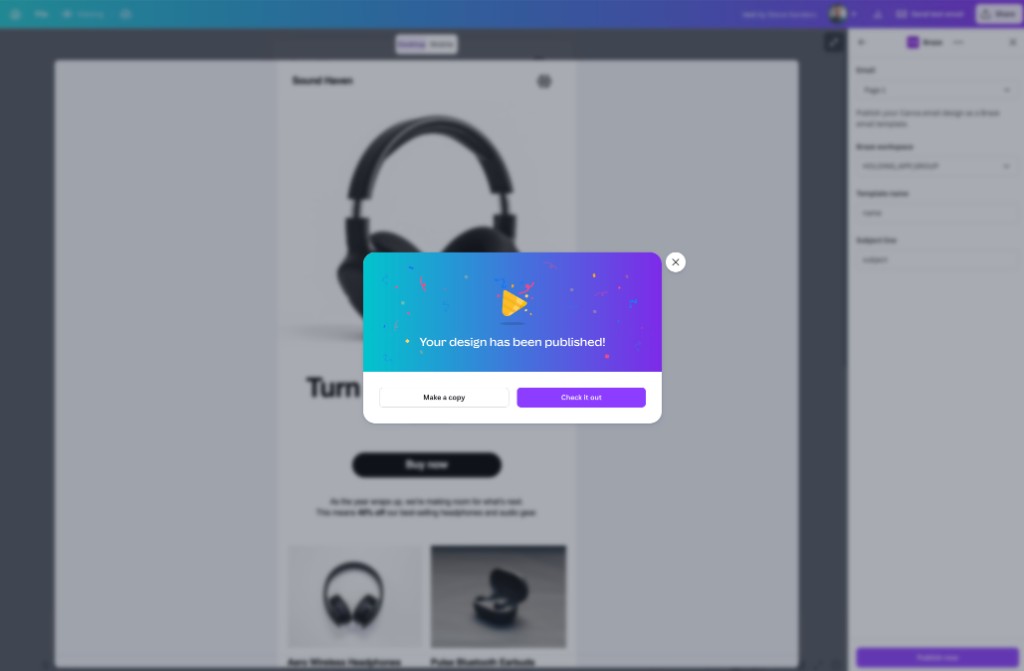
- Dans le panneau Braze, sélectionnez la page E-mail à publier (si le design comporte plusieurs pages), choisissez votre espace de travail Braze, saisissez un nom de modèle et une ligne d’objet, puis sélectionnez Publier maintenant. Canva affiche la progression pendant la publication de votre design.
- Lorsque la publication est terminée, un message de confirmation apparaît. Sélectionnez Voir le résultat pour ouvrir le modèle d’e-mail dans Braze.
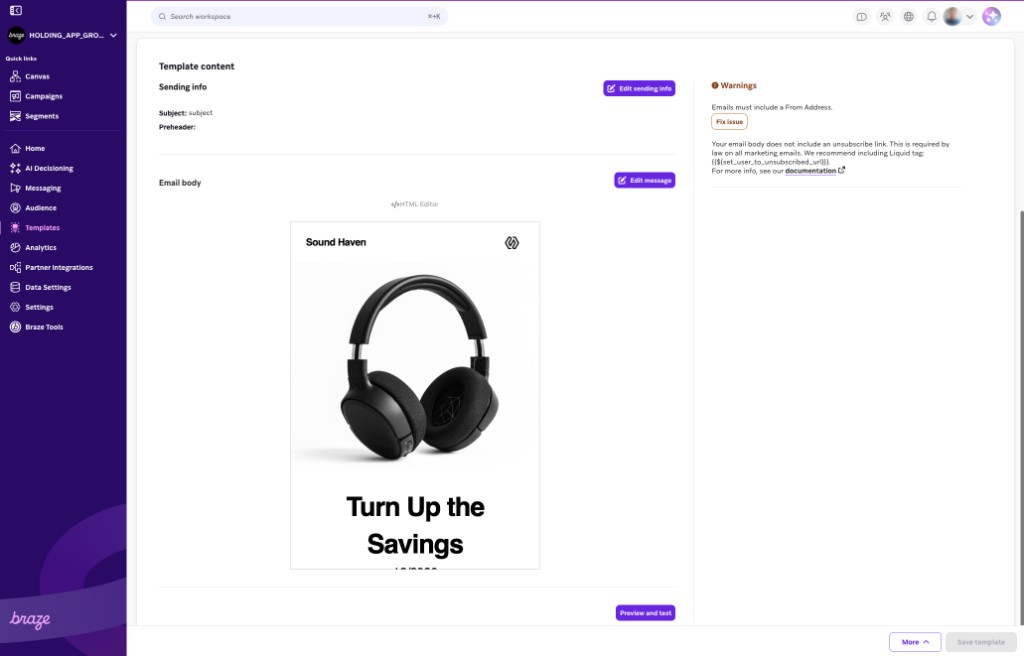
- Dans Braze, complétez tous les paramètres d’e-mail requis, tels que l’adresse De, l’accroche et un lien de désabonnement, avant d’utiliser le modèle dans une Campaign ou un Canvas.