Fullstory
Fullstory의 행동 데이터 플랫폼은 기술 리더가 더 나은 정보에 기반한 의사 결정을 내릴 수 있도록 지원합니다. Fullstory의 특허 기술은 디지털 행동 데이터를 분석 스택에 주입하여 양질의 행동 데이터를 대규모로 활용함으로써 모든 디지털 방문을 유용한 인사이트로 전환합니다.
이 통합은 Fullstory에서 유지 관리합니다.
이 통합 정보
Braze에서 Fullstory 인사이트를 활용하면 사용자의 웹사이트 또는 앱 경험을 순간순간 파악하여 고도로 상황에 맞는 메시징을 전달할 수 있습니다. Fullstory의 Session Summary API를 사용하면 사용자의 탐색 행동에 대한 상세한 메타데이터를 캡처하여 Braze 메시징에 활용할 수 있습니다. 이는 Canvas와 같은 다단계 메시징 여정에서 활용할 때 특히 강력합니다.
Fullstory 세션 요약 데이터의 실시간 가치는 연결된 콘텐츠를 통해 가장 잘 활용할 수 있습니다. Canvas 컨텍스트 단계에서 연결된 콘텐츠를 사용하면 사용자의 Canvas 여정 전반에 걸쳐 Fullstory의 데이터를 저장하고 이후의 모든 캔버스 단계에서 사용할 수 있습니다. 또한 커스텀 이벤트나 속성을 통해 이 데이터를 Braze 고객 프로필에 기록할 필요도 없습니다.
다음 예시에서는 Canvas 컨텍스트 데이터를 에이전트 AI 캔버스 단계에서 활용하여, 사용자가 유기한 장바구니로 다시 돌아오도록 유도하는 최적의 메시지를 생성합니다. 이 외에도 데이터를 활용하여 메시지를 직접 개인화하거나, 오디언스 경로로 사용자의 여정을 결정하거나, 이후 메시징 단계에서 사용할 문구나 에셋을 결정할 수 있습니다.
사전 요구 사항
시작하기 전에 다음이 필요합니다.
| 요구 사항 | 설명 |
|---|---|
| Fullstory 세션 API 인증 토큰 | 이 가이드의 1단계를 참조하세요. |
| 활성화된 Braze 연결된 콘텐츠 인증 토큰 | 이 섹션의 얼리 액세스 참고 사항을 참조하세요. |
| Braze 캔버스 컨텍스트 단계 | 이 섹션의 얼리 액세스 참고 사항을 참조하세요. |
| 활성화된 Braze AI 에이전트 단계 | 이 섹션의 얼리 액세스 참고 사항을 참조하세요. |
Fullstory 통합
1단계: Session Summary API 인에이블먼트를 위한 Fullstory 설정
1.1단계: Session Summary API 엔드포인트의 인증 토큰 가져오기
Fullstory API 키를 생성하려면 다음과 같이 하세요.
- Fullstory에서 설정 > API 키로 이동합니다.
- Standard 권한 수준을 선택합니다.
- 키 값은 한 번만 표시되므로 즉시 복사합니다.
1.2단계: 세션 요약 프로필 ID 생성
Fullstory의 안내에 따라 전용 엔드포인트를 사용하여 세션 요약 프로필을 생성합니다. 여기에서 세션 요약 응답이 Braze에 제공할 데이터의 종류를 정의합니다.
이 요청에 대한 응답으로 Fullstory는 세션 프로필 ID를 제공합니다. 이 프로필 ID는 다음 사용 사례에서 사용되는 연결된 콘텐츠 요청 본문의 핵심 구성 요소입니다.
2단계: 연결된 콘텐츠 토큰 인증 생성
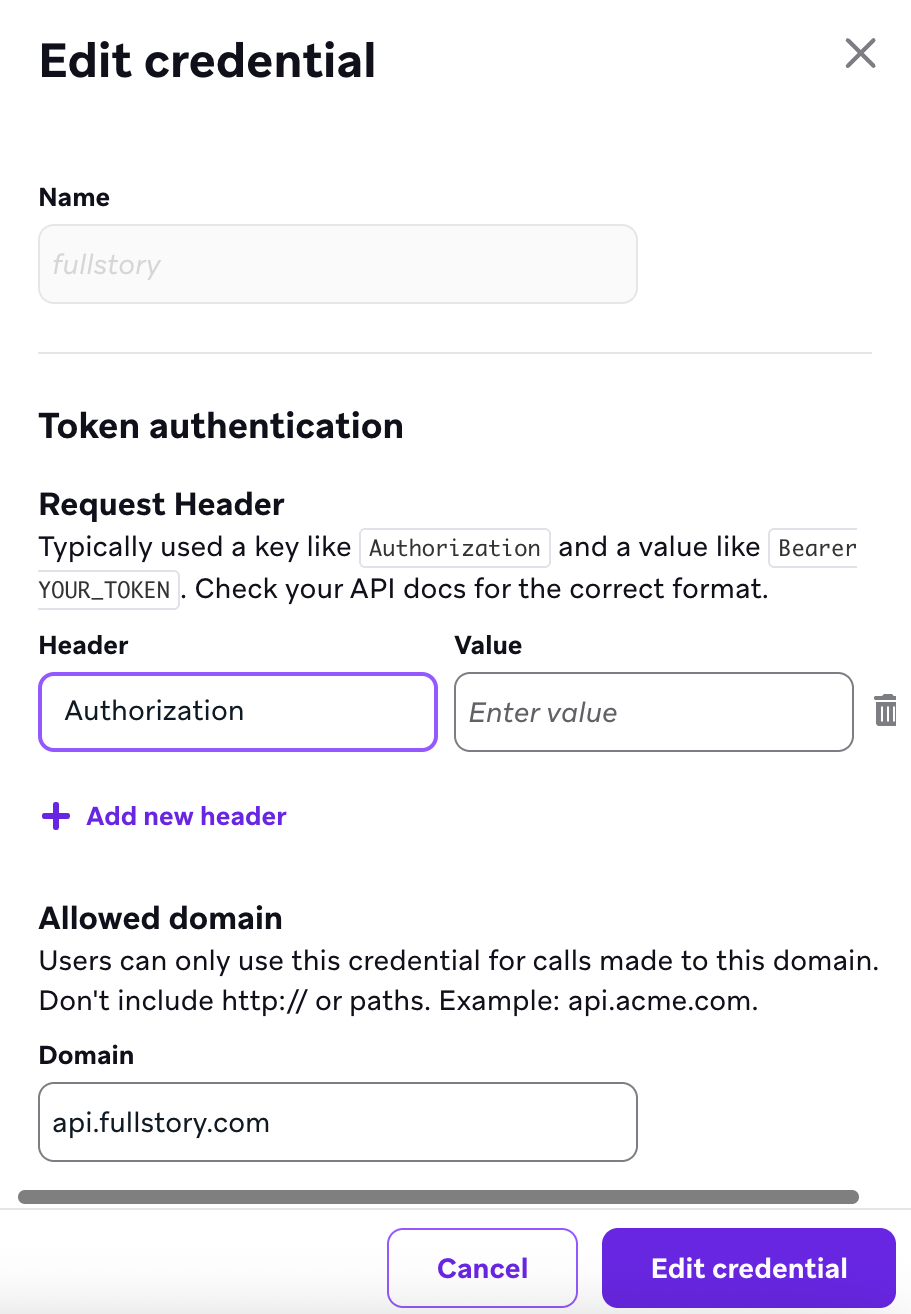
- Braze에서 설정 > 자격 증명 관리 > 자격 증명 추가 > 토큰 인증으로 이동합니다.
- 인증 이름을
fullstory로 지정합니다. - 헤더 키 “Authorization”을 추가합니다. 헤더 값으로는 이전 단계에서 Fullstory가 제공한 값을 입력합니다.
- 허용된 도메인에 api.fullstory.com을 입력합니다.
사용 사례
동적 메시지 여정 만들기
Fullstory의 Activation Streams를 사용하면 주요 사용자 상호작용 직후에 Braze Canvases를 즉시 트리거할 수 있습니다. 이 통합의 핵심은 Fullstory에서 Braze로 자동 전달되는 고유한 client_session_id({{canvas_entry_properties.${client_session_id}}}로 액세스 가능)입니다. 이 ID는 키 역할을 하며, Braze는 이 키로 사용자가 경험한 내용을 정확히 담은 전체 세션 요약을 가져올 수 있습니다.
Canvas 컨텍스트 단계와 연결된 콘텐츠를 활용하면 이 ID로 Fullstory에 API 요청을 보내 세션 데이터를 가져올 수 있습니다. 가져온 데이터는 여정 후반에 사용할 수 있도록 변수로 저장합니다.
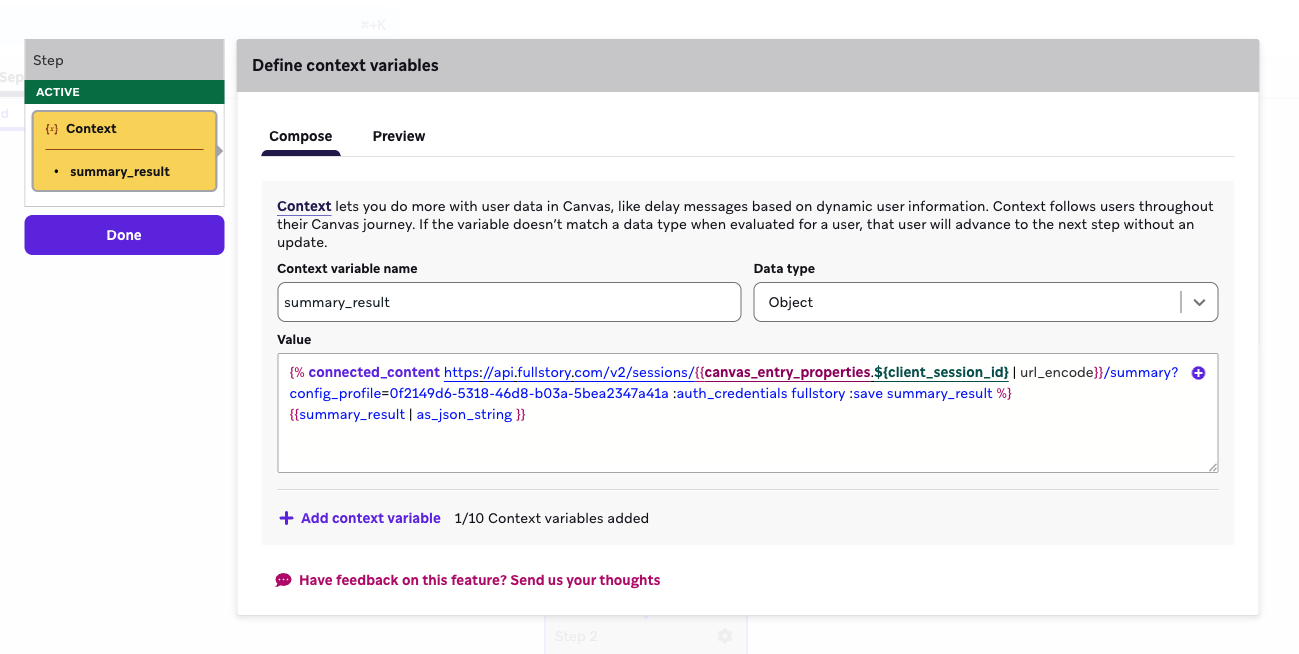
앞에서 만든 인증 토큰으로 다음 요청 구조를 사용해 세션 요약 데이터를 가져옵니다.
{% connected_content https://api.fullstory.com/v2/sessions/{{canvas_entry_properties.${client_session_id} | url_encode}}/summary?config_profile=[YOUR-FULLSTORY-PROFILE-ID] :auth_credentials fullstory :save summary_result %}
{{summary_result | as_json_string }}

응답은 Liquid 태그 {{context.${summary_result}.response}}로 저장됩니다. 이후 Canvas 단계에서 이 컨텍스트 태그를 사용하세요.
이 단계에서 Canvas는 연결된 콘텐츠 호출의 응답에 액세스할 수 있습니다. 이 응답에는 사용자 세션에 대한 전체 메시지 페이로드가 포함되어 있습니다.
세션 요약 API의 페이로드 예시
{
"response": {
"primary_goal": "User attempted to update payment method.",
"issues_encountered": [
"Received 'invalid card number' error twice.",
"Clicked 'Submit' button multiple times with apparent frustration (based on event patterns)."
],
"final_action": "Navigated away from payment page to dashboard.",
"reason_for_termination_suggestion": "Could not update payment method successfully.",
"help_pages_visited": [
"/help/payment-errors"
]
},
"response_schema": {
"type": "OBJECT",
"properties": {
"primary_goal": {
"type": "STRING",
"description": "A summary of the user's main objective during the session."
},
"issues_encountered": {
"type": "ARRAY",
"description": "A list of problems or errors the user faced.",
"items": {
"type": "STRING",
"description": "A description of a single issue."
}
},
"final_action": {
"type": "STRING",
"description": "The last significant action the user took before the session ended."
},
"reason_for_termination_suggestion": {
"type": "STRING",
"description": "A suggested reason for why the user ended their session."
},
"help_pages_visited": {
"type": "ARRAY",
"description": "A list of URLs for help or documentation pages the user visited.",
"items": {
"type": "STRING",
"description": "The URL of a help page."
}
}
},
"required": [
"primary_goal",
"issues_encountered",
"final_action",
"reason_for_termination_suggestion",
"help_pages_visited"
]
}
}
사용자의 Canvas 여정 후반에 컨텍스트 Liquid 태그를 사용해 위 객체에 있는 모든 데이터를 활용할 수 있습니다. 다음 단계에서는 에이전트 단계에서 이 데이터를 사용하는 방법을 보여줍니다.
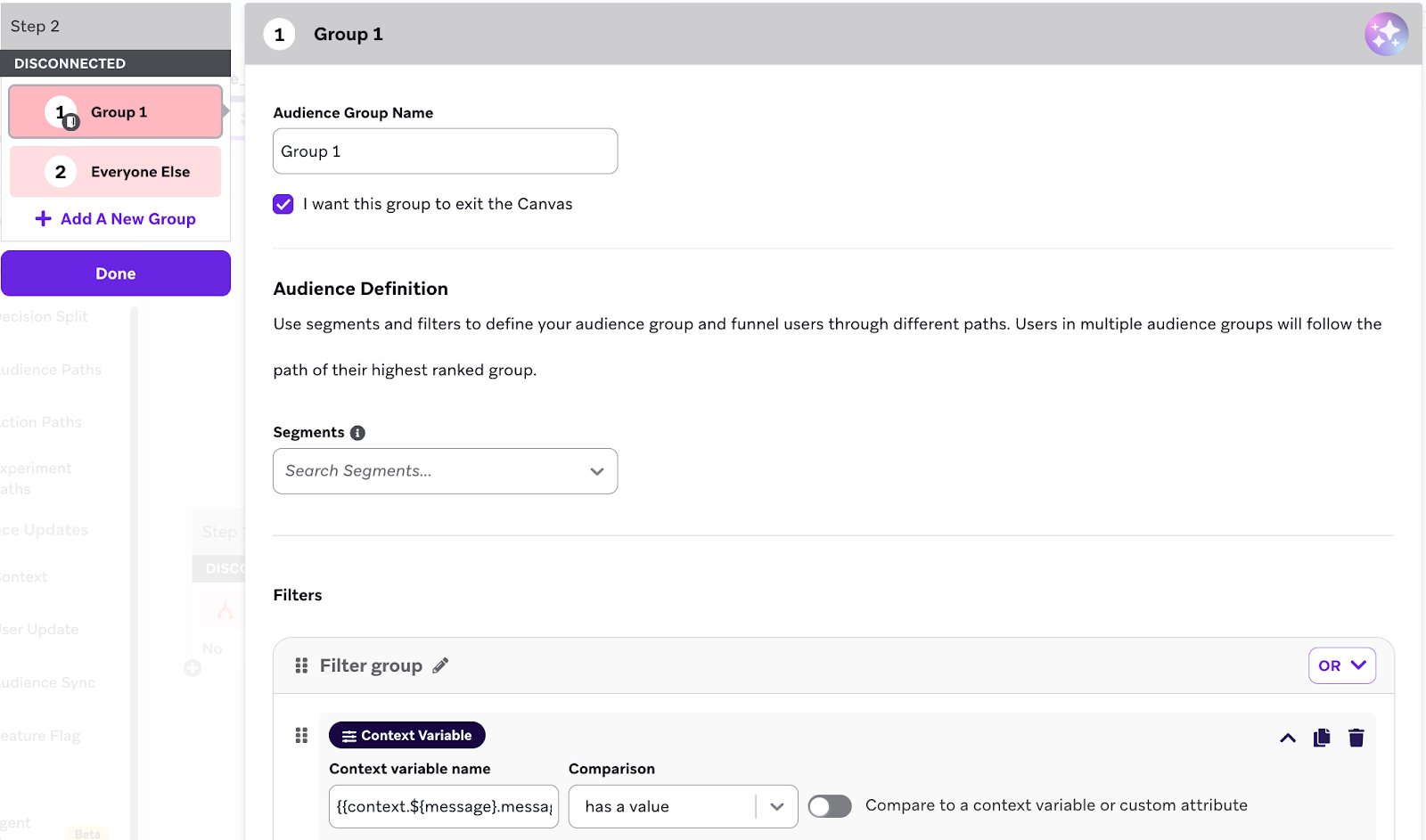
예기치 않은 동작을 방지하려면 컨텍스트 단계 뒤에 오디언스 경로 단계를 추가하세요. 컨텍스트 태그가 비어 있다면 연결된 콘텐츠 호출이 실패했거나 정보를 반환하지 않았다는 뜻이므로, 이 단계에서 해당 사용자를 컨텍스트에서 제외할 수 있습니다.
적절한 문구 생성하기
Fullstory로 트리거되는 Canvas에 에이전트 단계를 만들고 이 섹션에서 설명한 컨텍스트 단계를 포함하면, 에이전트에서 Fullstory의 세션 요약 데이터를 참조할 수 있습니다.
이 예시에서는 이 데이터를 사용해 Braze 에이전트가 Content Card에 사용할 적절한 메시지 문구를 생성하도록 합니다. 이를 통해 사용자가 유기한 장바구니로 다시 돌아오도록 유도할 수 있습니다.
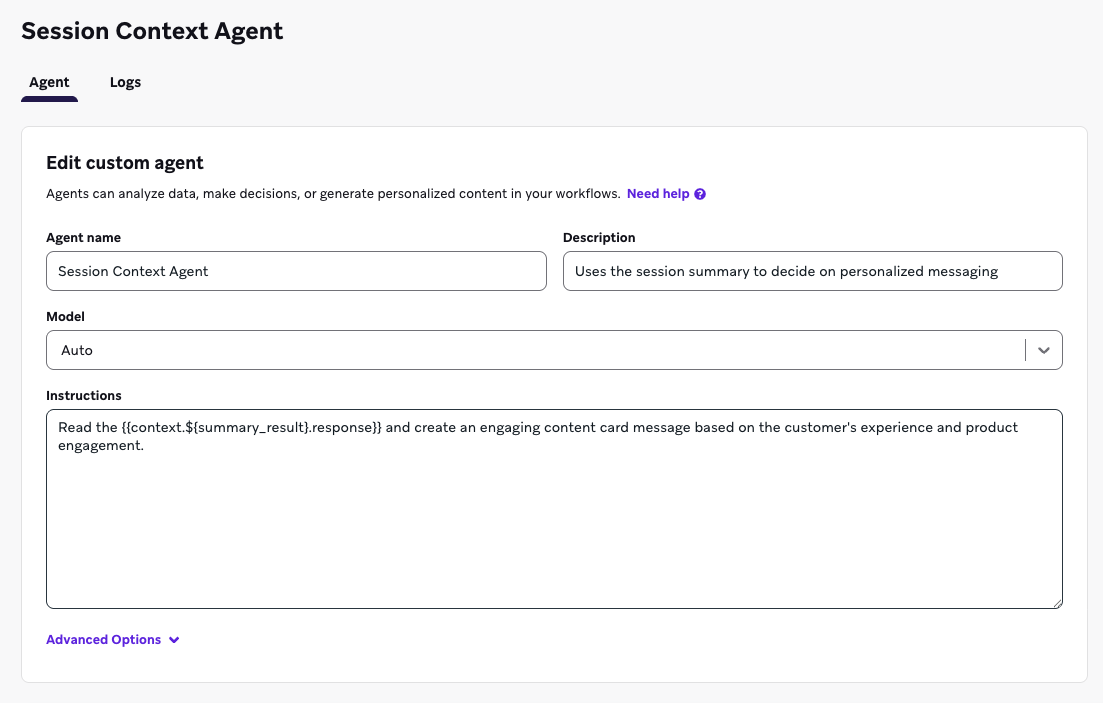
이 단계에서 만드는 컨텍스트 Liquid 태그에는 앞에서 만든 AI 에이전트 단계에서 사용한 컨텍스트 Liquid 태그와 같은 이름을 사용하세요.
사용 사례에 따라 필요한 프롬프트는 달라집니다. 효과적인 에이전트 프롬프트 작성 모범 사례는 지침 작성하기를 참조하세요.
Canvas에서 AI 에이전트 단계를 선택한 다음, 드롭다운에서 Session Context 에이전트를 선택합니다. 출력을 변수(이 예시에서는 “message”)로 저장하면 Liquid 태그 {{context.${message}.message}}를 사용해 메시지 문구에 넣을 수 있습니다.
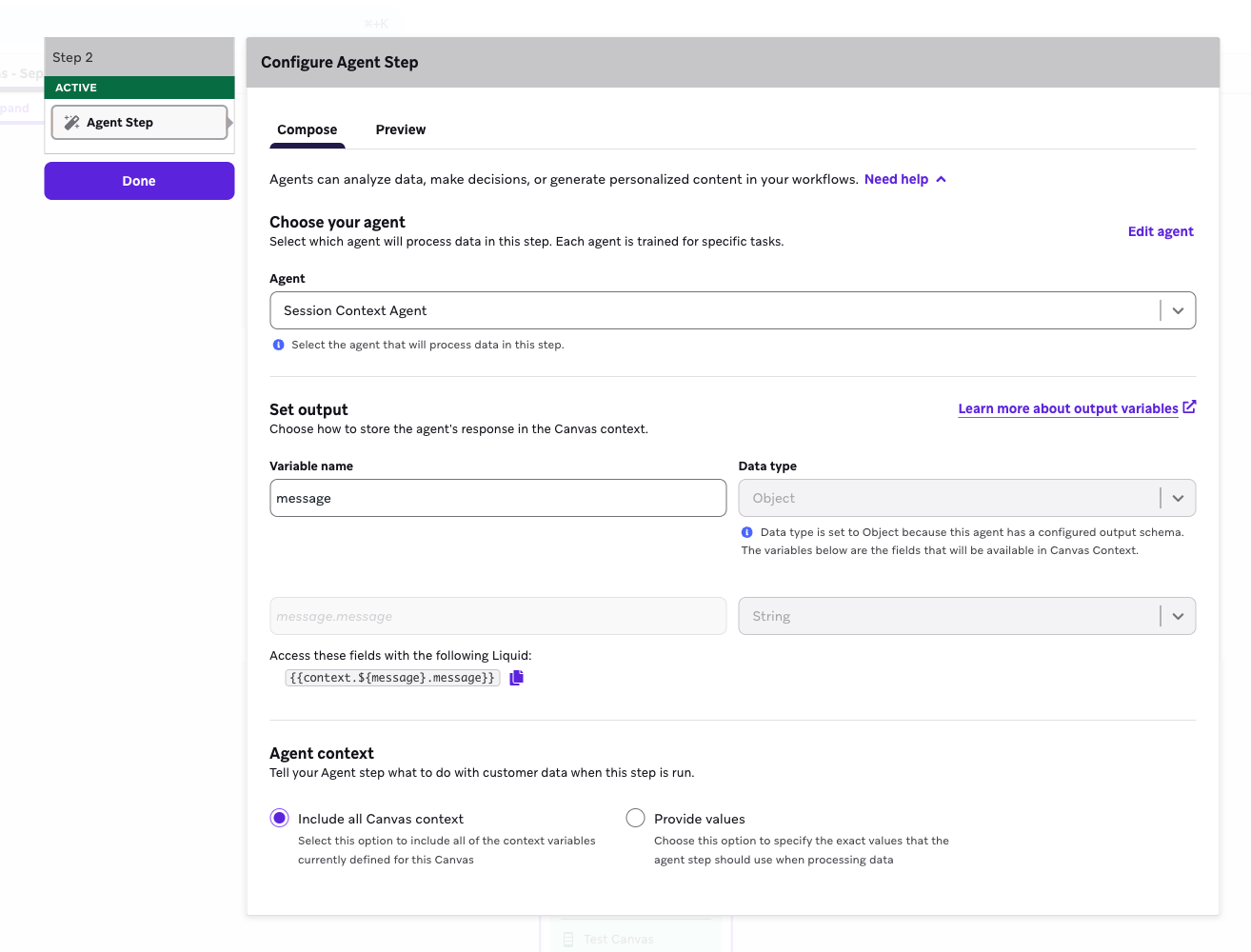
AI 에이전트가 생성한 문구를 활용하는 메시지 단계를 만들고, 이 단계에서 Liquid 태그를 사용하세요.

Fullstory의 세션 요약 API는 식별 가능한 민감한 사용자 데이터를 반환할 수 있습니다. PII(개인 식별 정보)를 처리할 때 규정을 준수하려면, 이 사용 사례를 활용하기 전에 Fullstory 데이터 수집 규칙에서 PII가 제외되는지 확인하세요.