Survicate
Survicate는 여러 채널과 사용자 여정 전반에 걸쳐 고객 인사이트를 수집, 분석 및 조치하는 고객 피드백 플랫폼입니다. 빠른 데모 보기
이 통합은 Survicate에서 유지 관리합니다.
통합 정보
Survicate와 Braze 네이티브 통합을 사용하여 이메일, 인앱, 모바일 또는 웹 설문조사 응답을 Braze 고객 프로필과 동기화할 수 있습니다. 설문조사 응답은 커스텀 속성 또는 이벤트로 Braze 고객 프로필에 자동으로 동기화됩니다. 실시간 피드백 인사이트를 통해 고객 데이터와 함께 피드백을 쉽게 추적 및 분석하고 타겟 후속 조치와 고도로 개인화된 Segments를 생성할 수 있습니다.
사용 사례
Braze와 Survicate는 함께 다양한 피드백 사용 사례를 지원하여 실행 가능한 사용자 인사이트를 수집하고 고객 경험을 개선하는 데 도움을 줍니다.
- 이메일 받은편지함에서 바로 응답할 수 있는 임베디드 설문조사로 설문조사 응답률을 향상하세요.
- Braze 인앱 메시지를 통해 고객 여정의 중요한 단계에서 인사이트를 수집하세요.
- Survicate에 저장된 피드백을 사용하여 Braze에서 더 스마트한 Segments를 만들 수 있습니다.
- 고객 피드백을 기반으로 후속 Campaign을 자동화하세요.
- 고객 인사이트를 활용하여 개인화된 워크플로를 트리거하세요.
- 자동 번역된 설문조사로 더 많은 오디언스에게 다가갈 수 있습니다.
- 누군가가 설문조사에 응답하면 Braze 연락처 프로필로 이벤트를 보낼 수 있습니다.
필수 조건
| 요구 사항 | 설명 |
|---|---|
| Survicate 계정 | 이 통합을 활성화하려면 Survicate 계정이 필요합니다. |
| Braze REST API 키 | users.track 권한이 있는 Braze REST API 키. Braze 대시보드의 설정 > API 및 식별자에서 생성할 수 있습니다. |
| Braze REST 엔드포인트 | REST 엔드포인트 URL. 엔드포인트는 인스턴스의 Braze URL에 따라 달라집니다. |
통합의 주요 기능
Survicate와 Braze 통합은 실시간 데이터 동기화를 제공하므로 Survicate 설문조사의 최신 정보를 Braze에서 즉시 사용할 수 있습니다. 설문조사 응답을 기반으로 이 데이터를 사용하여 시의적절하고 개인화된 조치를 취할 수 있습니다.
- 설문조사 응답을 커스텀 사용자 속성으로 Braze에 전송: 설문조사 응답 데이터로 Braze 고객 프로필을 풍부하게 만들 수 있습니다.
- Braze에서 커스텀 이벤트 트리거: 설문조사 답변을 기반으로 한 이벤트를 사용하여 특정 그룹을 타겟팅하거나 후속 Campaign을 시작할 수 있습니다.
- 상세한 Segments 구축: Survicate 설문조사 데이터를 사용하여 Braze Segments를 생성하고 아웃리치를 더욱 개인화할 수 있습니다.
통합
Survicate에서 설문조사 만들기
이메일에 설문조사를 포함하거나 공유 가능한 링크 설문조사 만들기
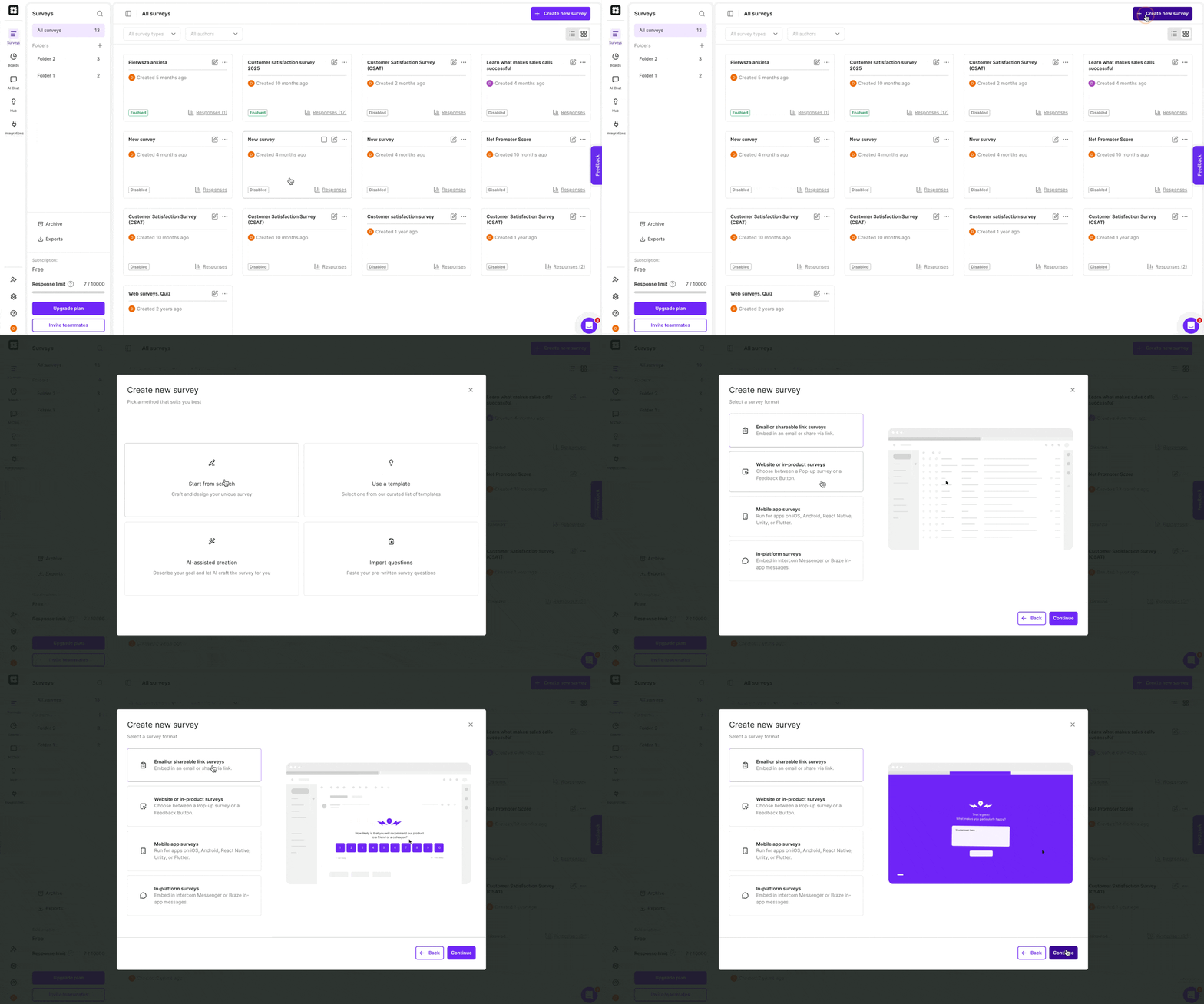
- Survicate에서 + Create new survey를 클릭하고 생성 방법(템플릿, AI 설문조사 만들기 사용, 나만의 질문 추가)과 이메일 또는 공유 가능한 링크 설문조사 유형을 선택합니다:
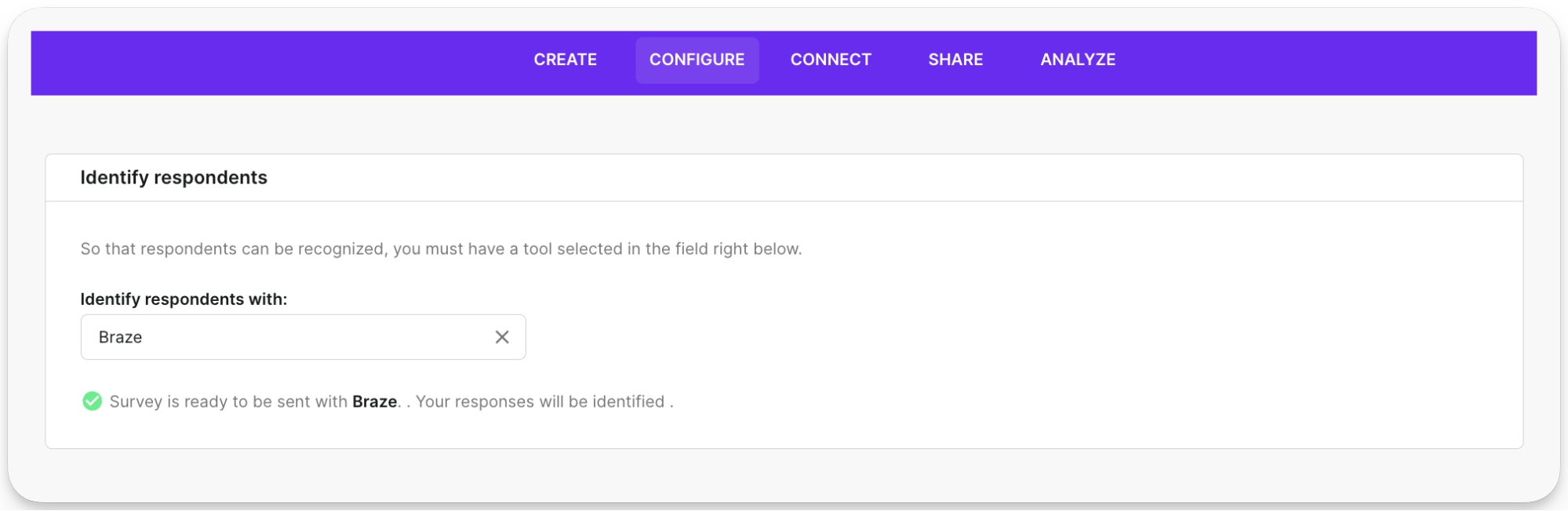
- 설문조사의 Configure 탭에서 응답자를 식별할 도구로 Braze를 선택합니다:
- 설문조사를 설정한 후 Share 탭으로 이동하여 이메일 설문조사 전송 방법을 결정합니다. 설문조사를 링크로 보내거나 이메일에 첫 번째 질문을 포함시켜 응답자가 이메일에서 바로 설문조사에 응답할 수 있도록 하는 두 가지 옵션이 있습니다.
설문조사 링크 옵션
- 설문조사 링크 복사 버튼에서 설문조사 링크를 가져옵니다:
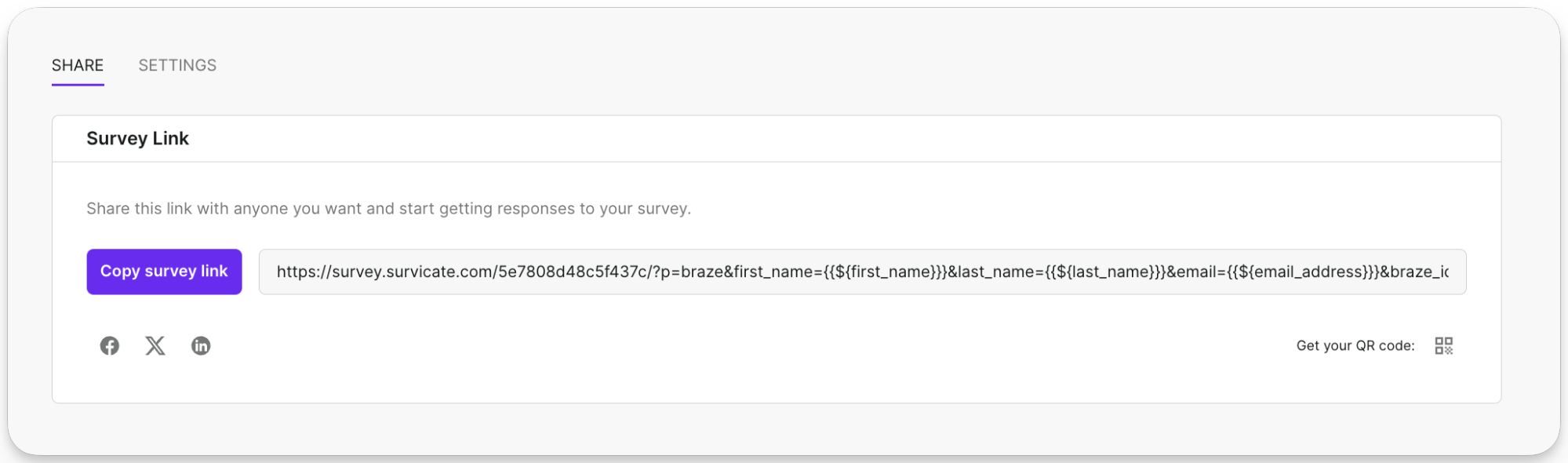
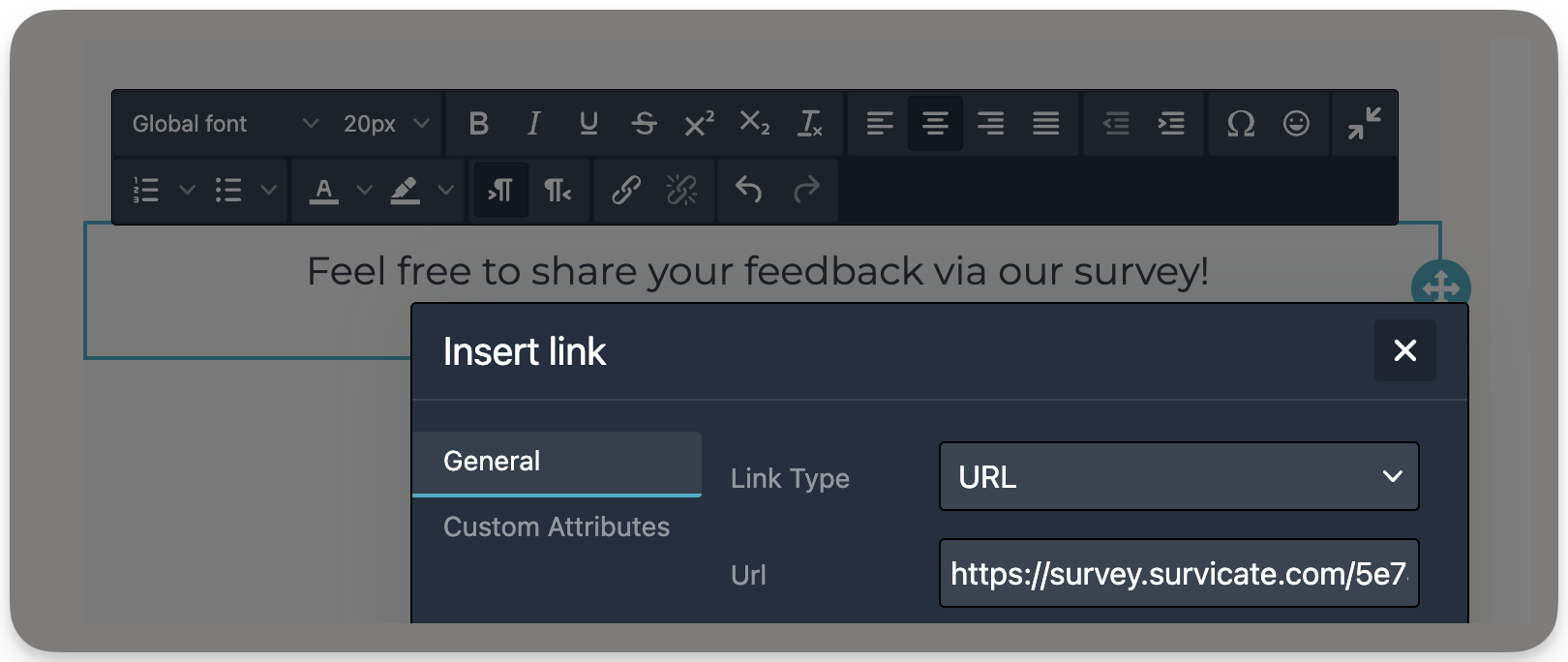
- Braze 이메일의 CTA 버튼이나 하이퍼링크 뒤에 설문조사 링크를 숨기세요.
이메일 임베드 옵션
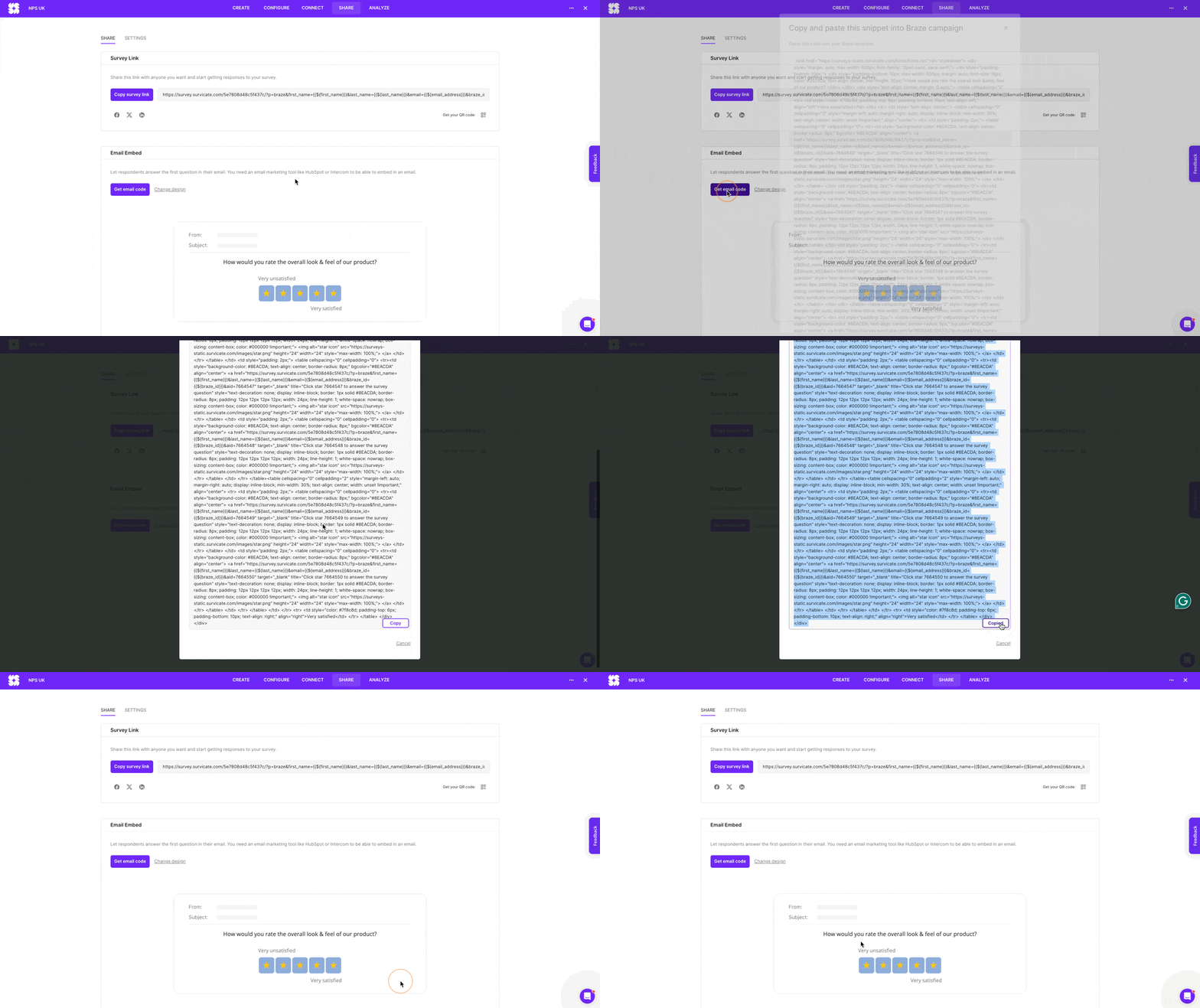
이메일 본문에 첫 번째 질문을 바로 표시하여 이메일에서 설문조사를 시작하세요. 그런 다음 응답자는 나머지 설문조사에 참여할 수 있는 랜딩 페이지로 리디렉션됩니다.
- Get email code를 클릭한 다음 Copy the HTML code를 클릭합니다:
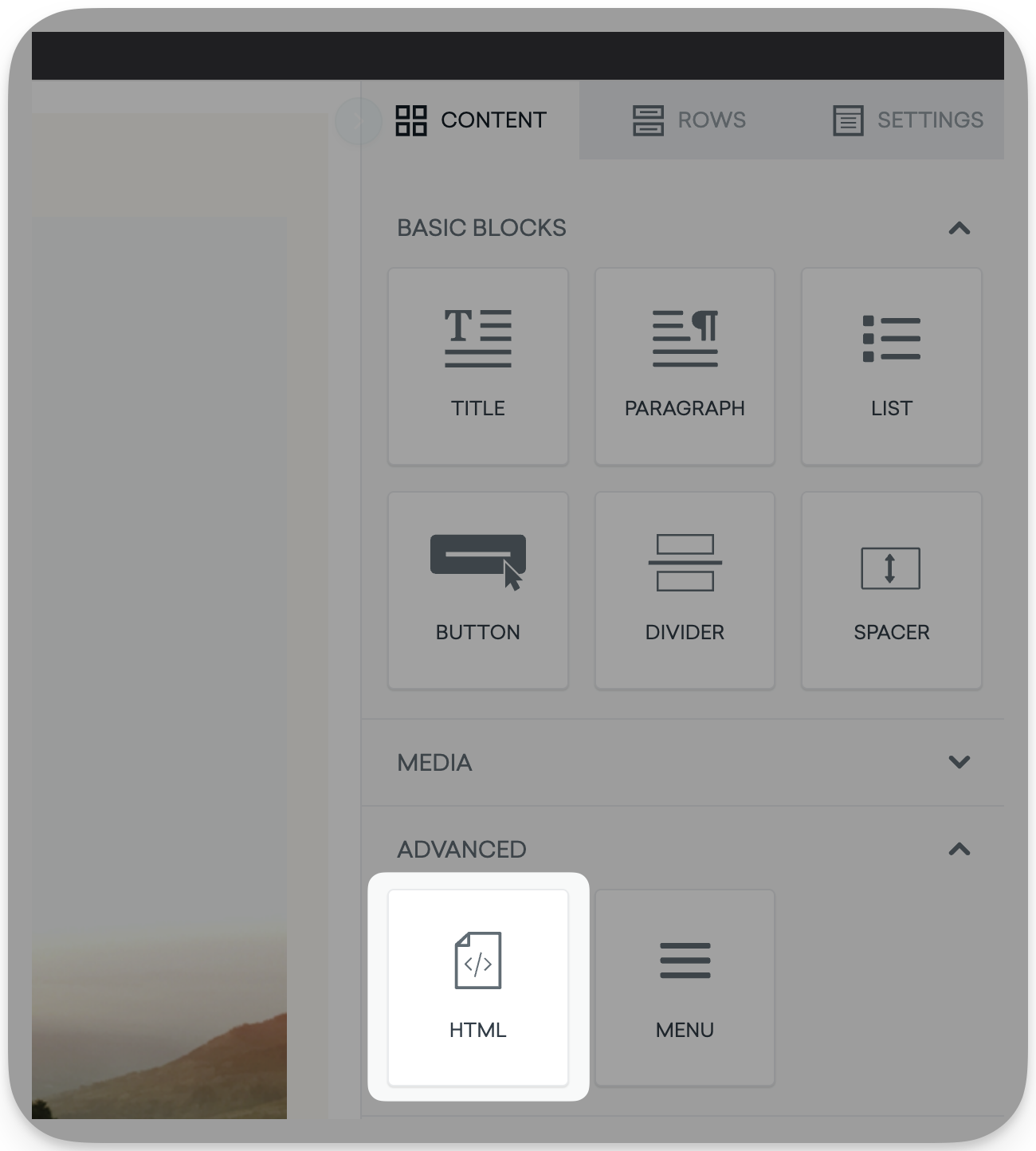
- 설문조사에 사용하려는 Braze Campaign으로 이동하여 Edit email body를 클릭하고 템플릿에 HTML 블록을 추가합니다:
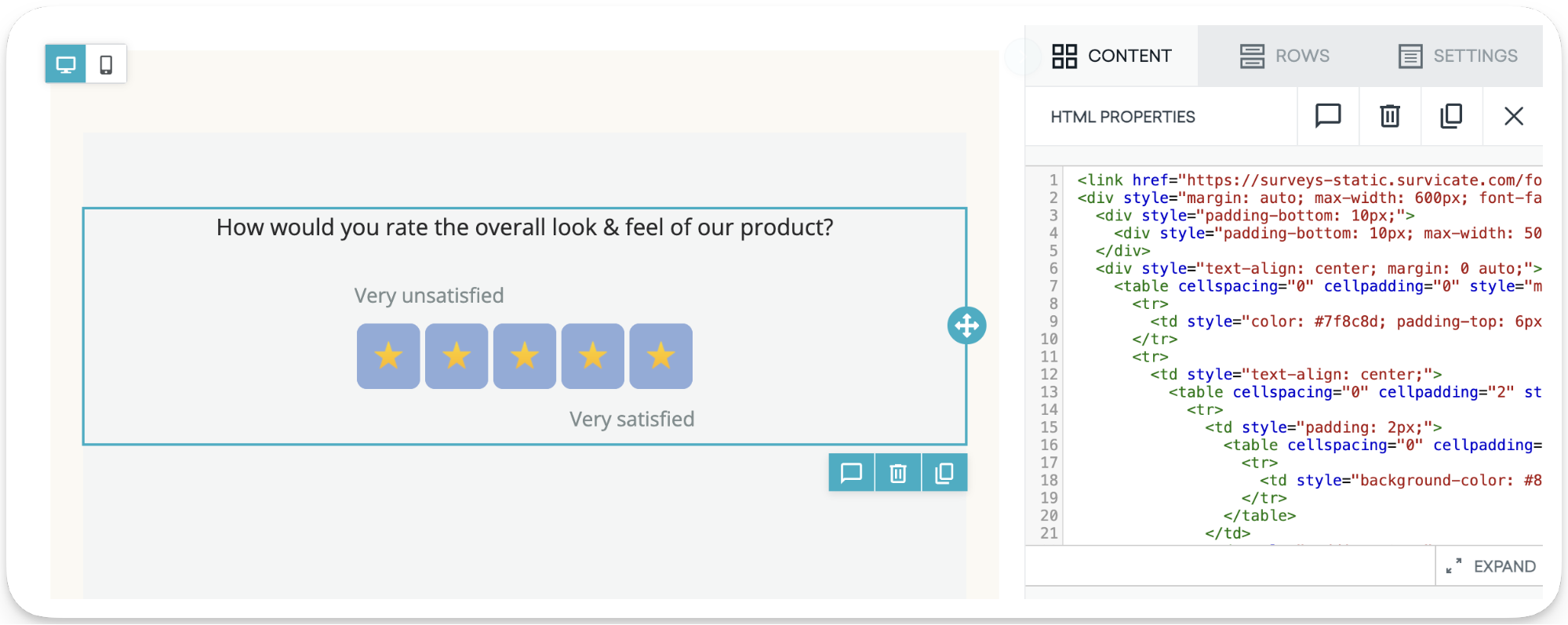
- 코드를 Survicate 설문조사에서 복사한 코드로 바꿉니다. 그러면 템플릿에 설문조사의 첫 번째 질문이 표시됩니다:
- 이메일을 예약하고 타겟 그룹을 선택하면 Campaign을 보낼 준비가 완료됩니다.
Braze 인앱 메시지 설문조사
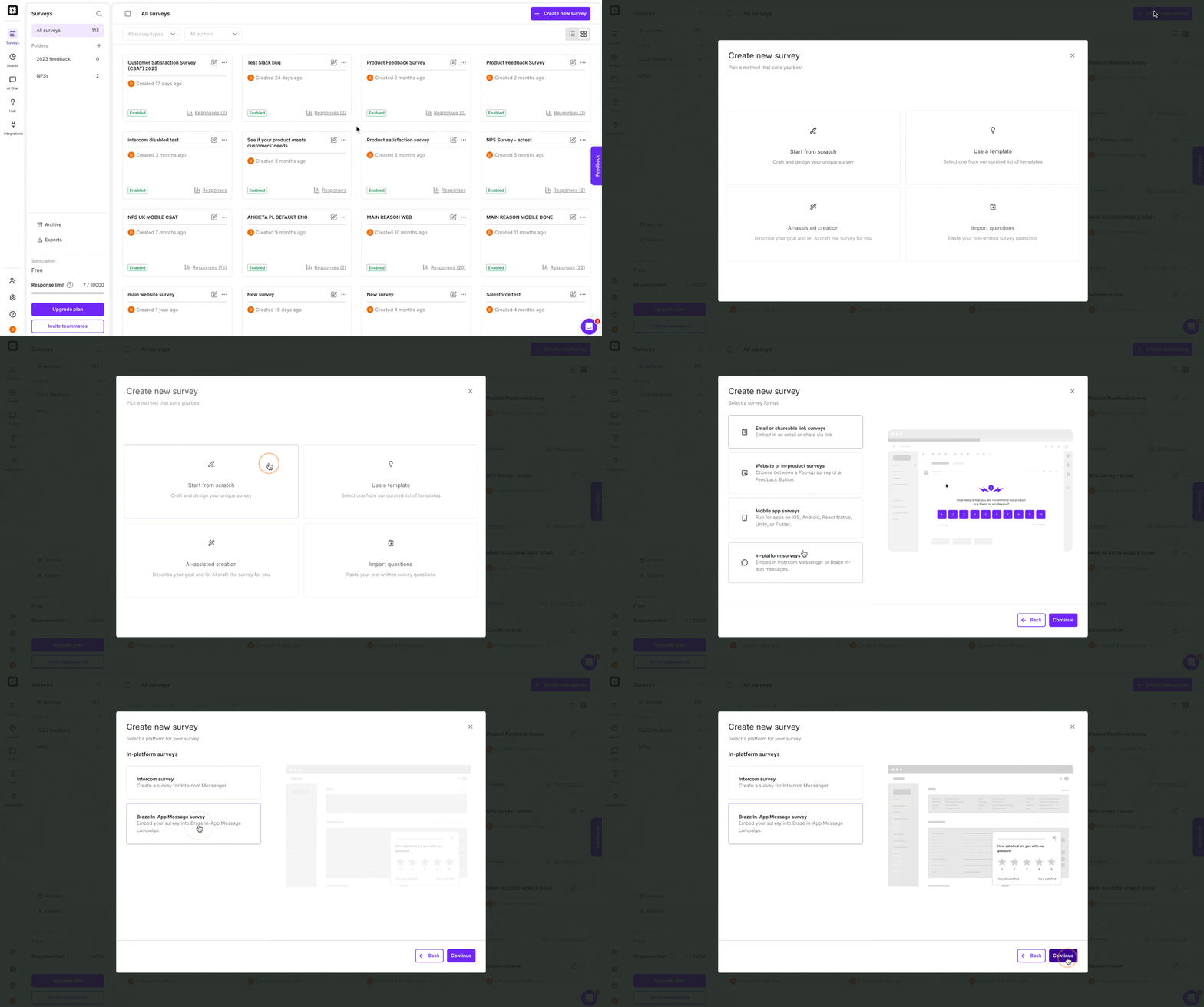
- + Create new survey를 클릭하고 생성 방법(템플릿, AI 설문조사 생성 사용, 나만의 질문 추가)을 선택한 다음 플랫폼 내 설문조사 및 Braze In-App Message 설문조사 유형을 선택합니다:
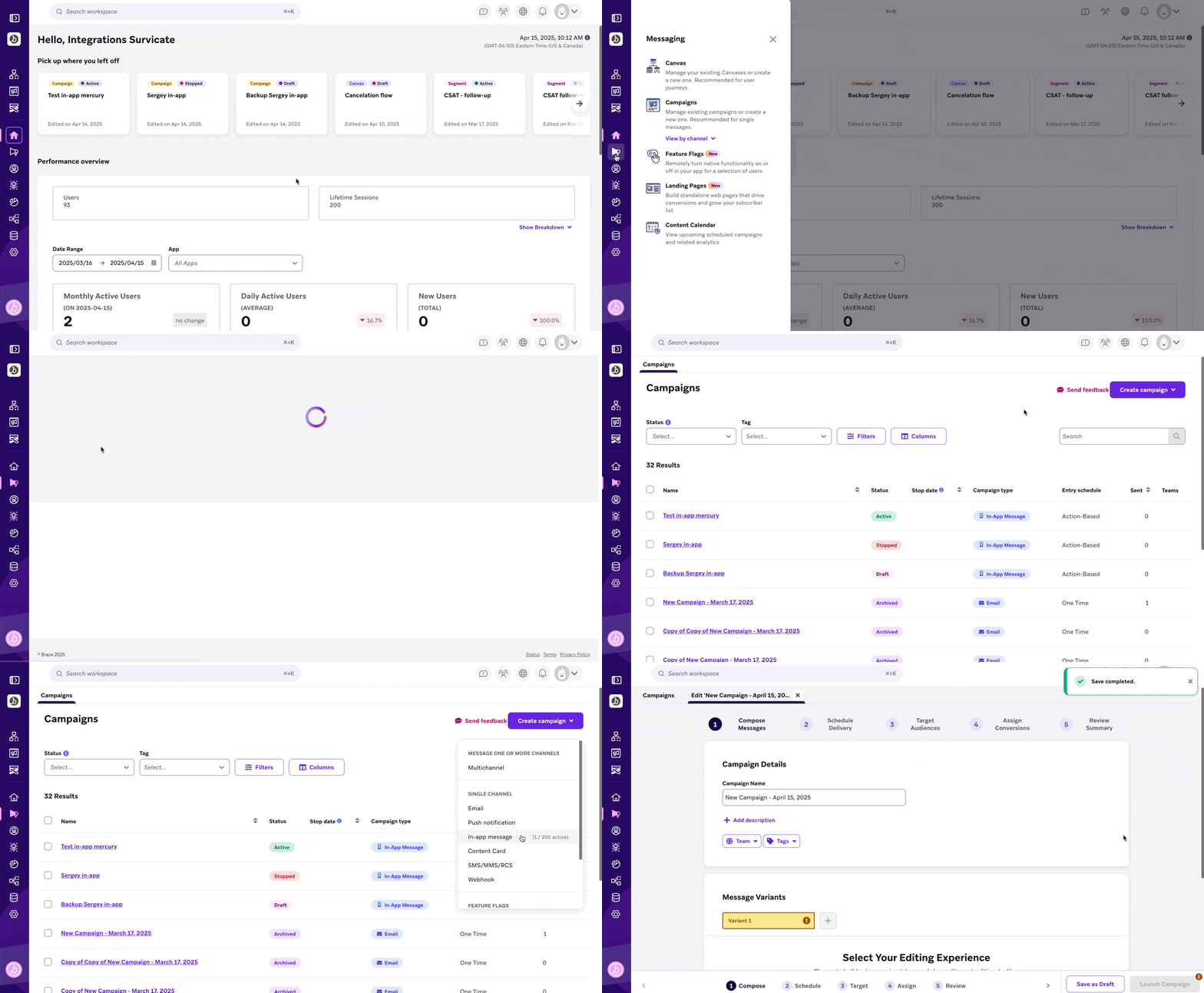
- Braze 계정으로 이동한 다음 메시징 > Campaigns > 캠페인 만들기 > 인앱 메시지로 이동하여 Braze 인앱 메시지 설문조사를 시작하세요:
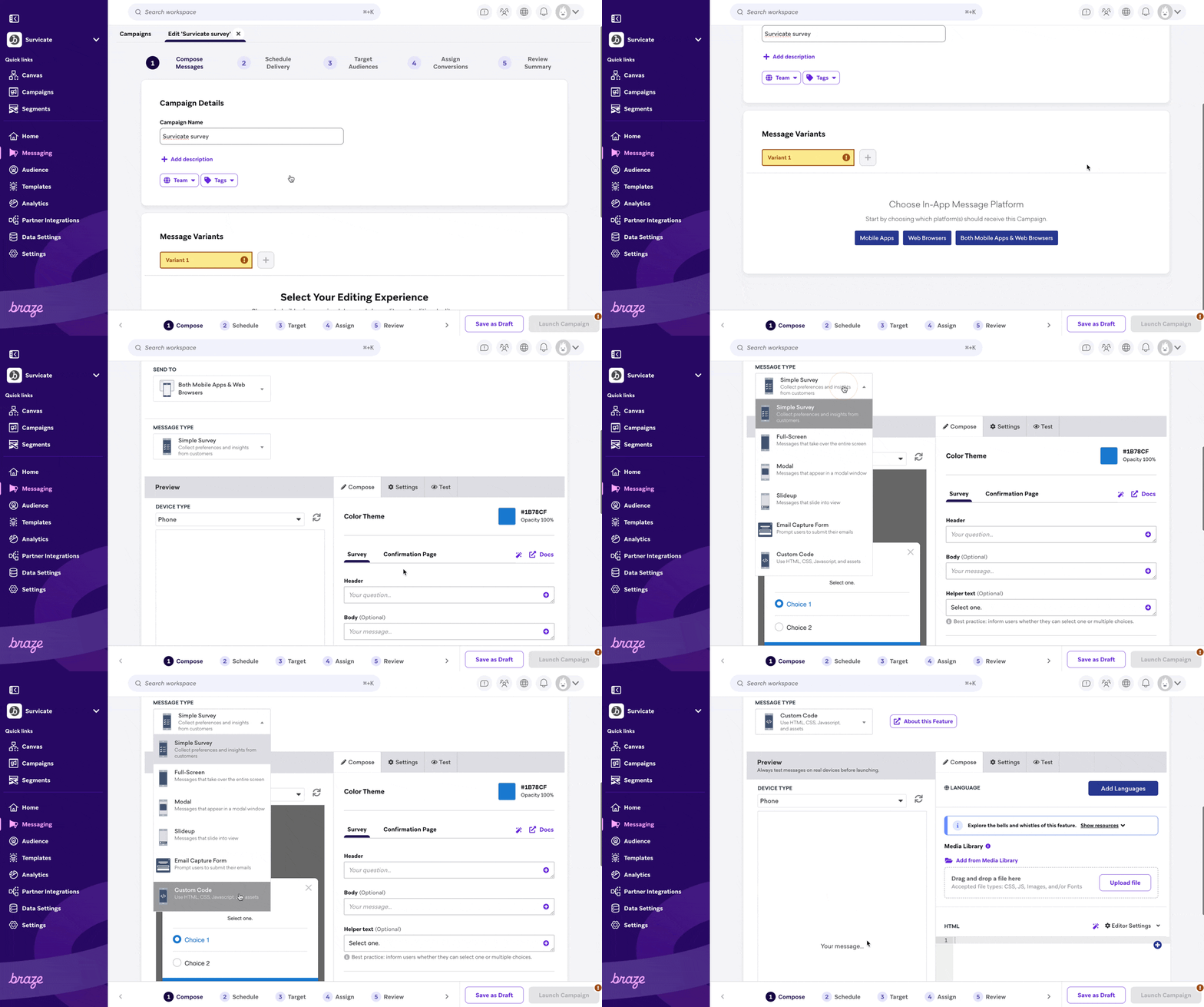
기존 편집기를 통해 Braze 인앱 메시지 설문조사 시작하기
- 기존 편집기를 사용하는 경우 메시지 유형에서 Custom code를 선택합니다:
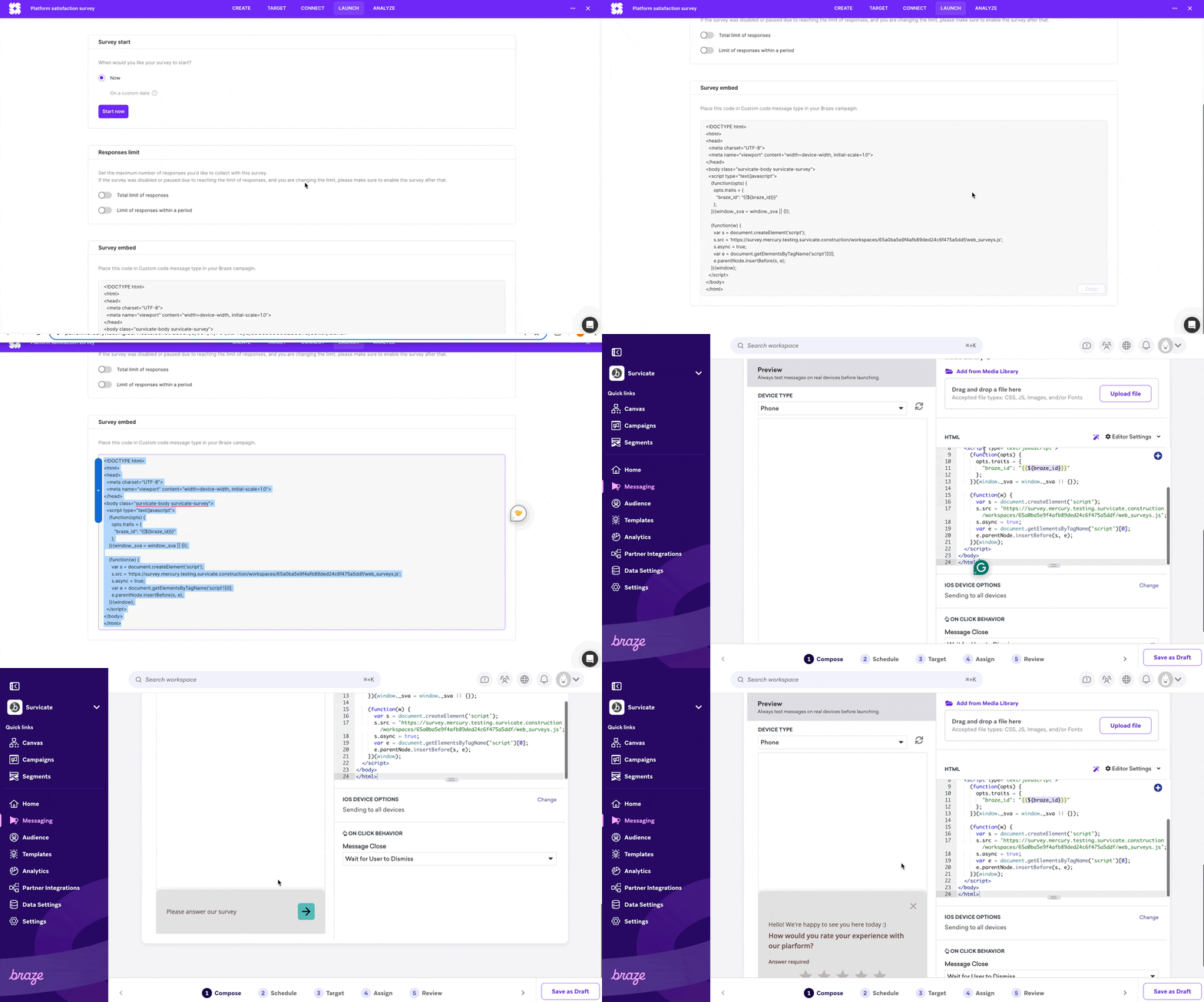
- 그런 다음 설문조사의 Launch 탭에서 HTML 필드에 코드를 붙여넣습니다:

Braze는 앱의 배경이 차단된 상태에서 인앱 메시지를 기본적으로 iframe에 표시합니다. Survicate 설문조사가 표시되는 동안 앱과 상호 작용할 수 있도록 하려면 다음을 수행해야 합니다:
- Survicate-Braze 스니펫에
opts.useBrazeIframeClipper = true를 추가하세요. - Braze를 초기화하는 파일에
@survicate/braze-bridge-npm패키지를 설치하고initBrazeBridge함수를 사용합니다.
Survicate 개발자 사이트에서 샘플 스니펫과 React 구현을 확인할 수 있습니다.
- Braze Campaign에서 타겟 및 할당 단계를 설정합니다. 완료되면 Campaign을 시작할 준비가 된 것입니다. 검토 단계에서는 Campaign이 어떻게 보이는지 확인할 수 있습니다. 설문조사는 1단계에서 설명한 대로 Survicate 패널에 지정된 위치에 웹사이트에 표시됩니다.
Braze 통합 활성화하기
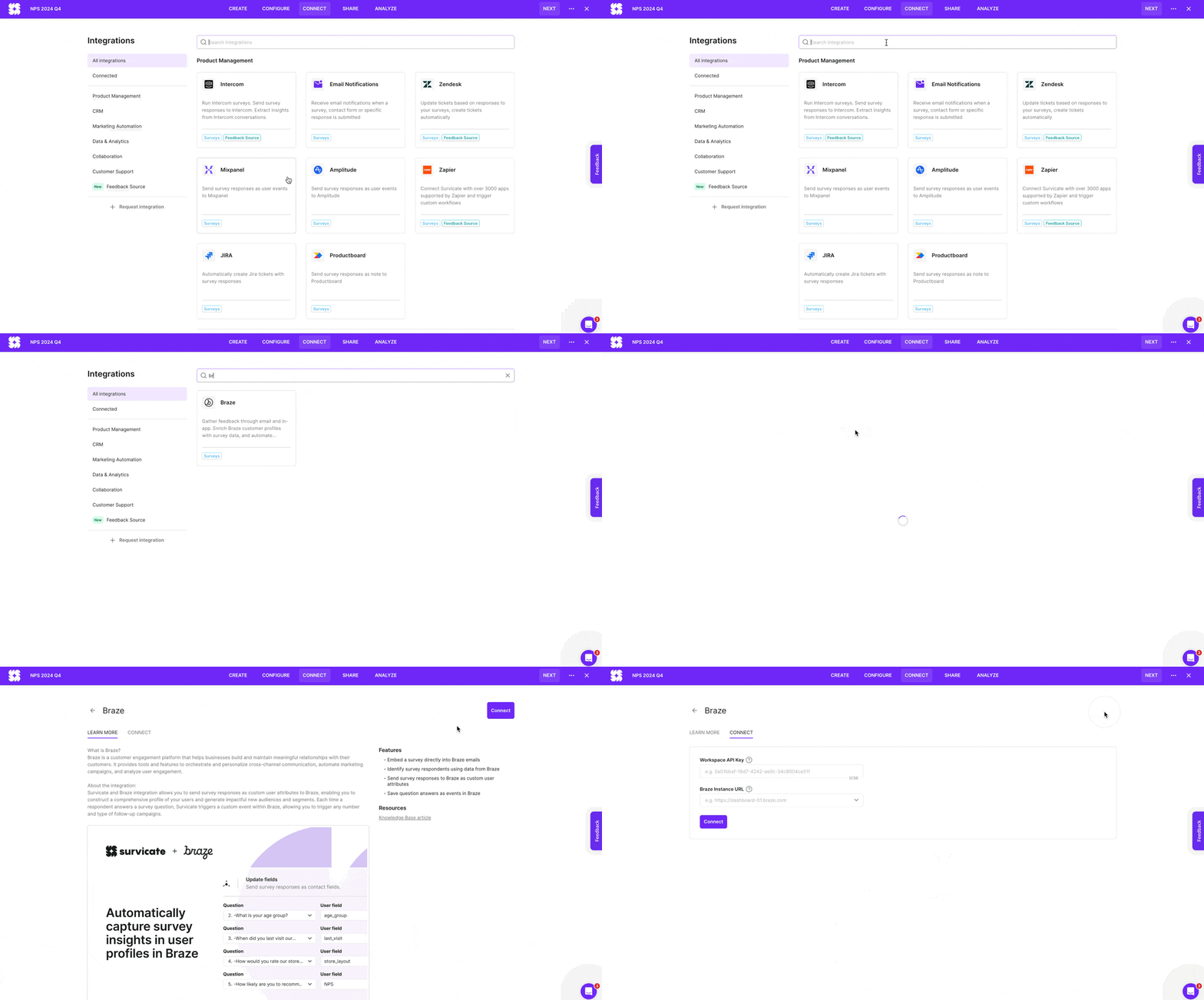
- Braze 통합을 활성화하려면 Integrations로 이동하여 “Braze”를 검색하고 선택합니다.
-
Connect를 클릭하여 인증을 설정합니다.
-
Braze 계정 워크스페이스 API 키와 Braze 인스턴스 URL을 입력합니다:
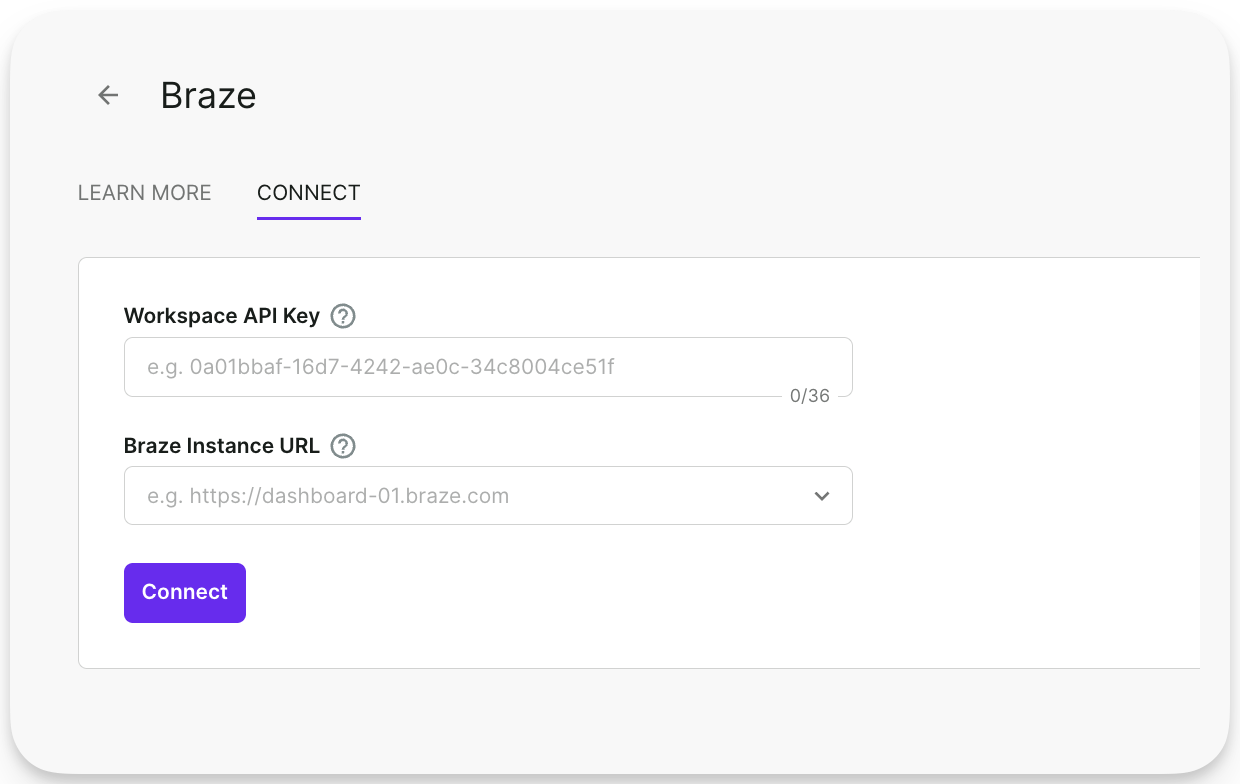

Survicate를 Braze에 연결하려면 Braze API 키에 users.track 권한이 있어야 합니다.
설문조사를 Braze에 연결하기
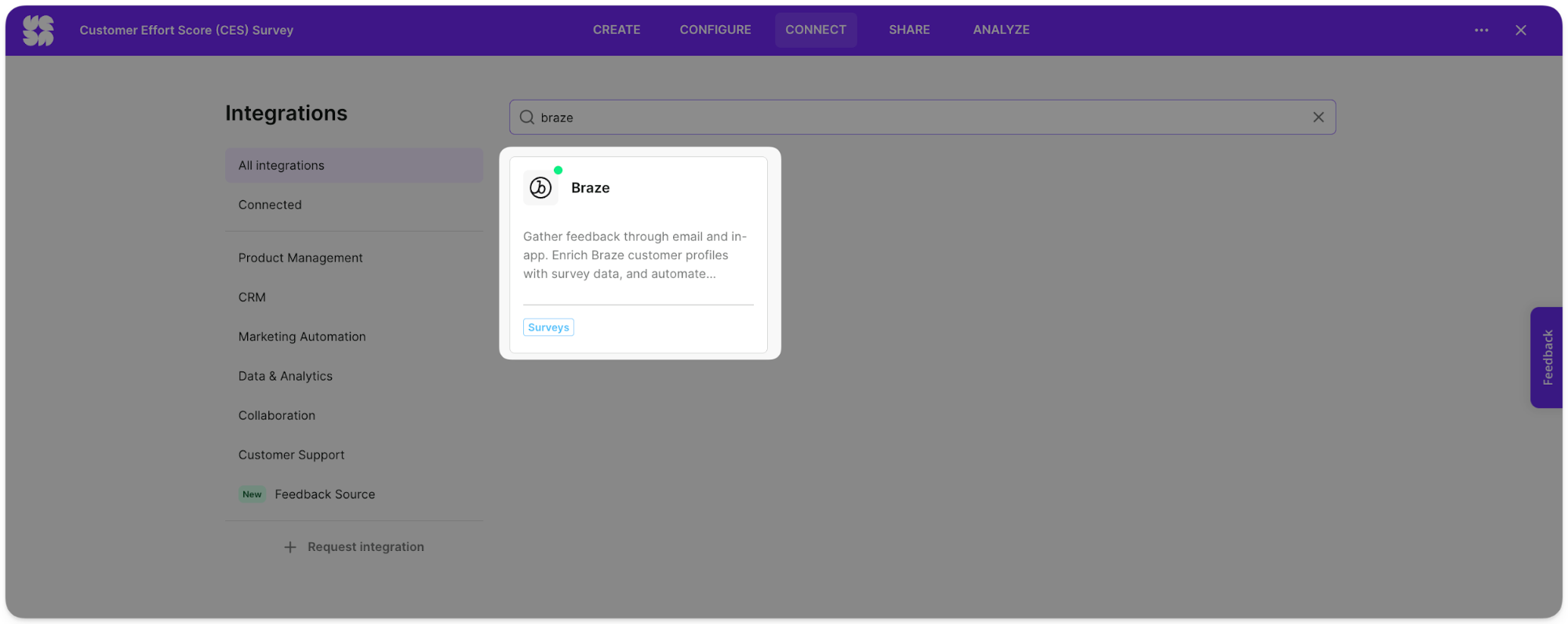
이제 Braze 통합이 연결되었으므로 각 설문조사에 대한 개별 설정을 구성할 수 있습니다. 설문조사로 이동하여 Connect 탭을 선택한 다음 사용 가능한 통합 목록에서 Braze를 선택합니다.
응답을 커스텀 속성으로 Braze에 보내기
설문조사 응답이 커스텀 속성으로 Braze에 전달되도록 설정하여 수집된 데이터로 Braze 고객 프로필을 풍부하게 만들 수 있습니다.
- Braze 통합의 Settings 탭에서 Update fields 섹션을 찾습니다.
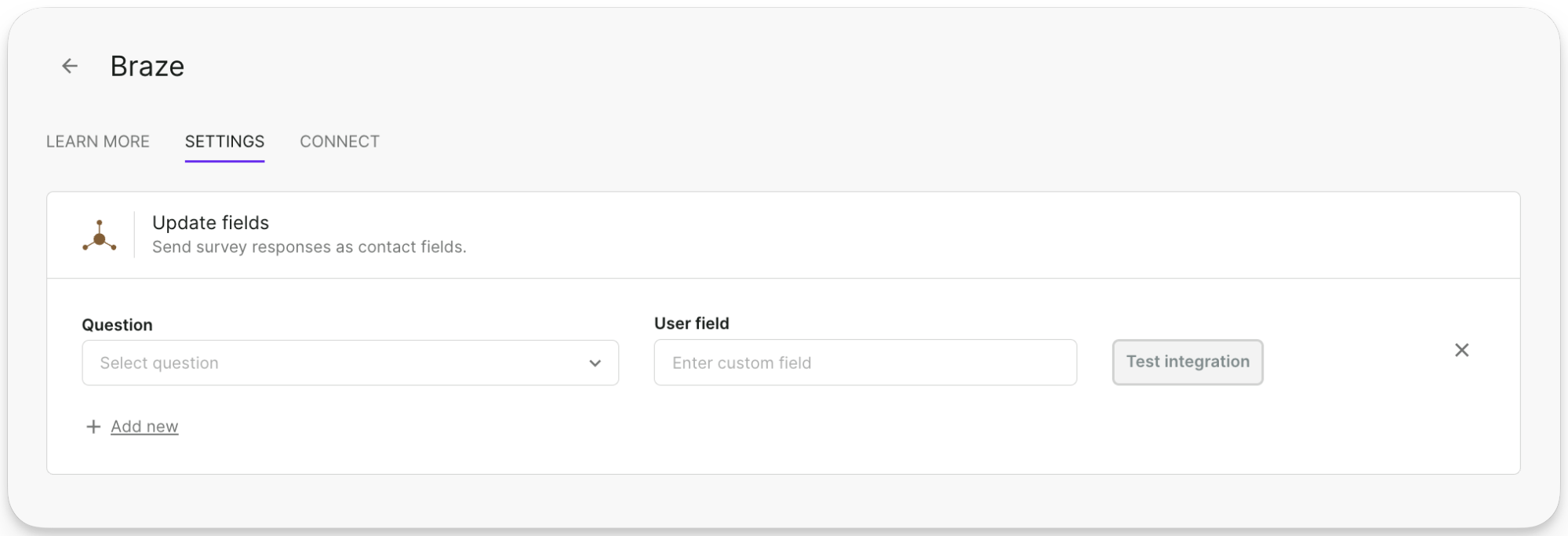
- 필드를 업데이트할 질문을 선택합니다. Braze 고객 프로필에 데이터가 넘치지 않도록 선택한 질문에만 응답을 보낼 수 있습니다.
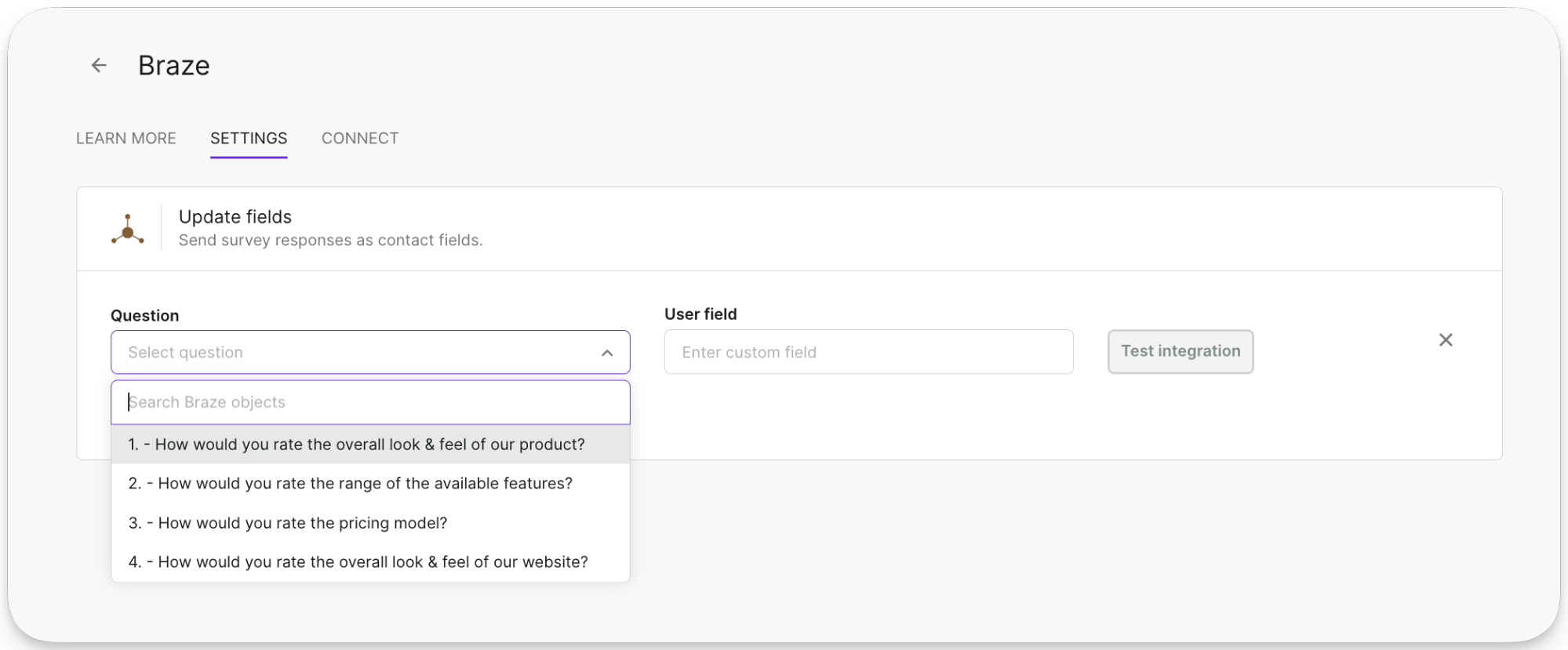
순위 및 매트릭스 질문은 이 Braze 통합에서 지원되지 않습니다.
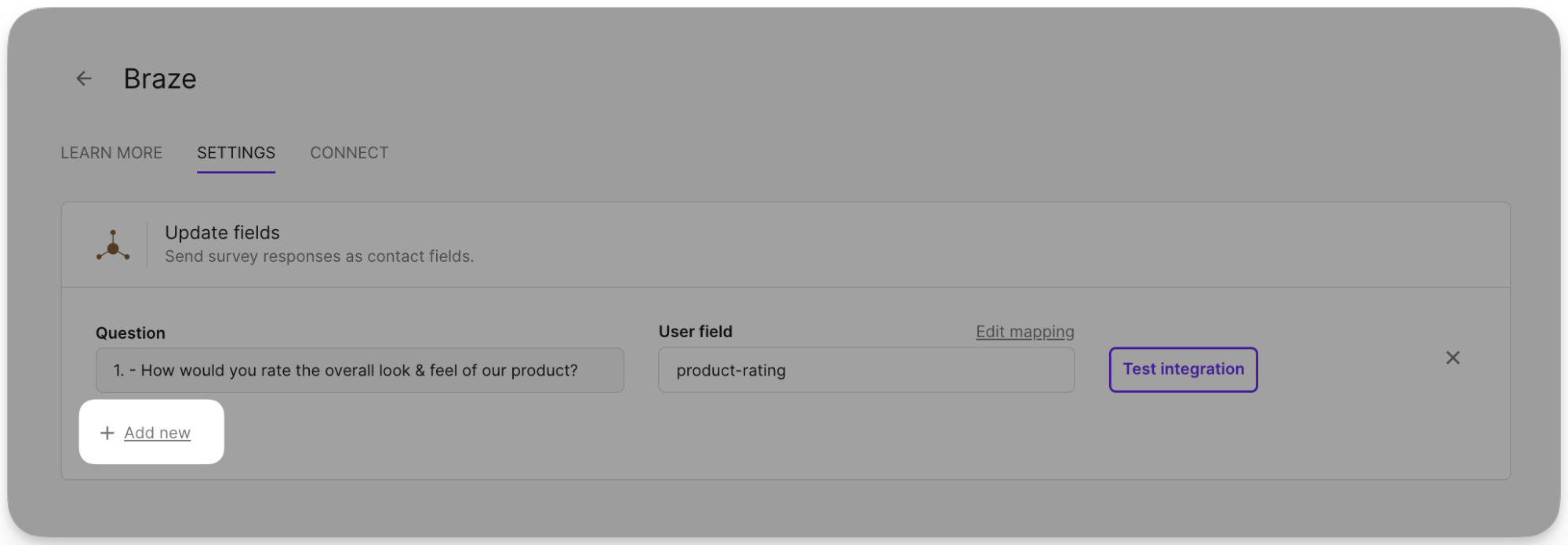
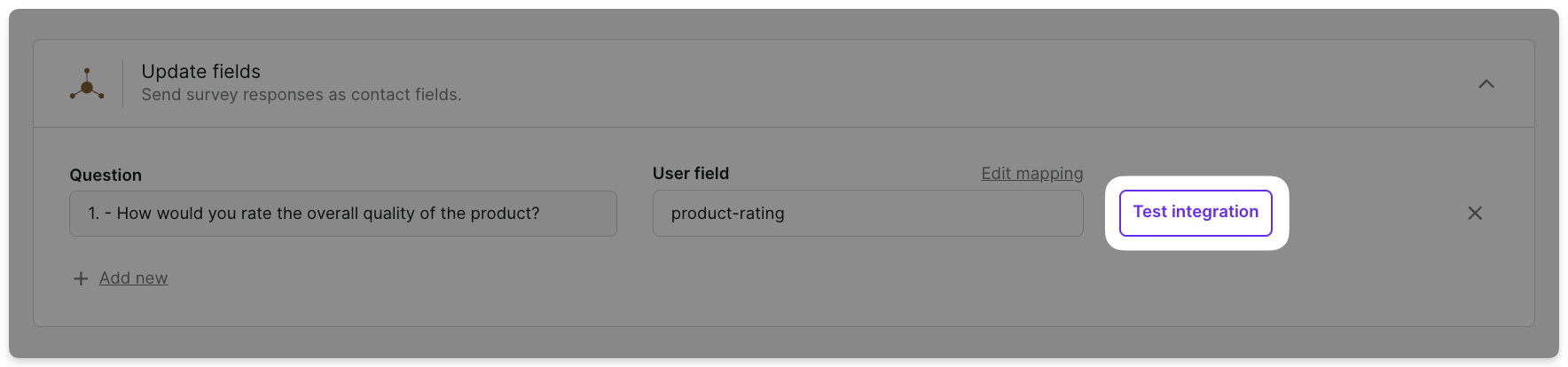
- User 필드 아래에 업데이트하려는 커스텀 속성의 이름을 추가합니다:
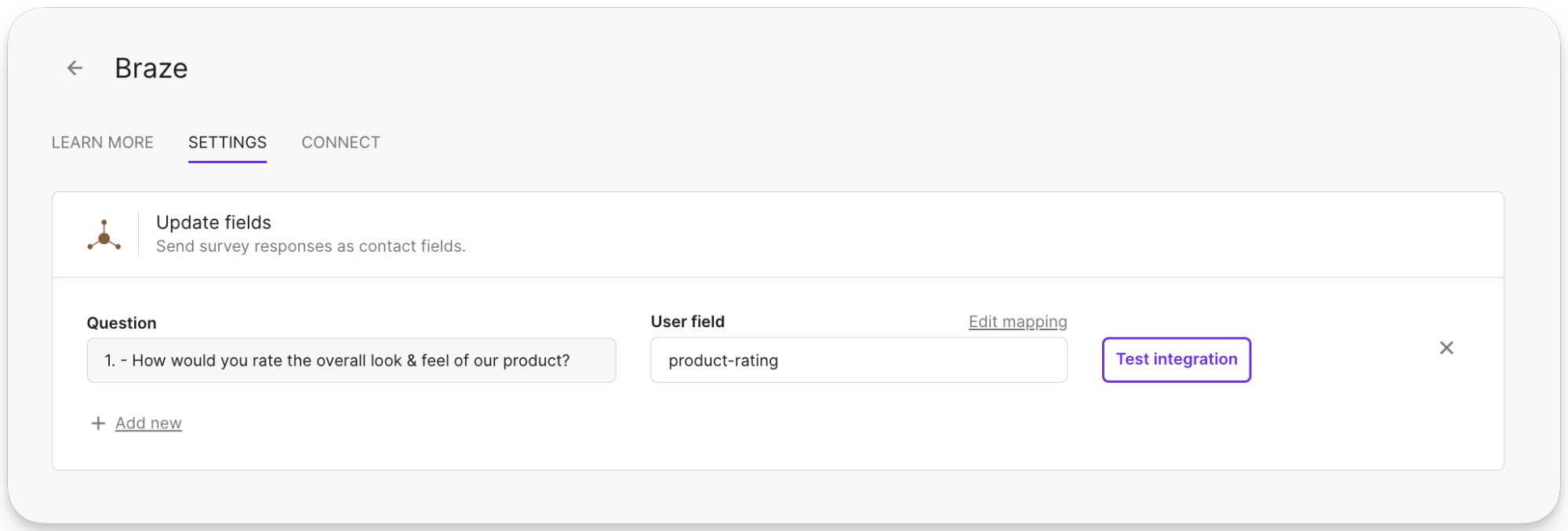
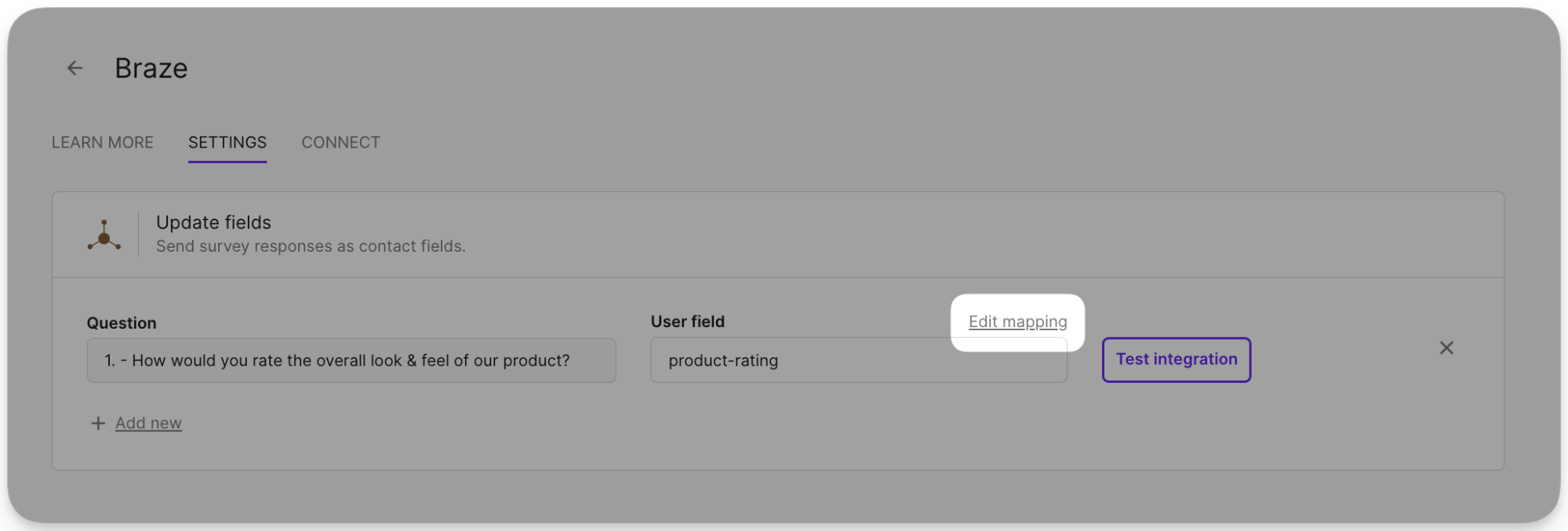
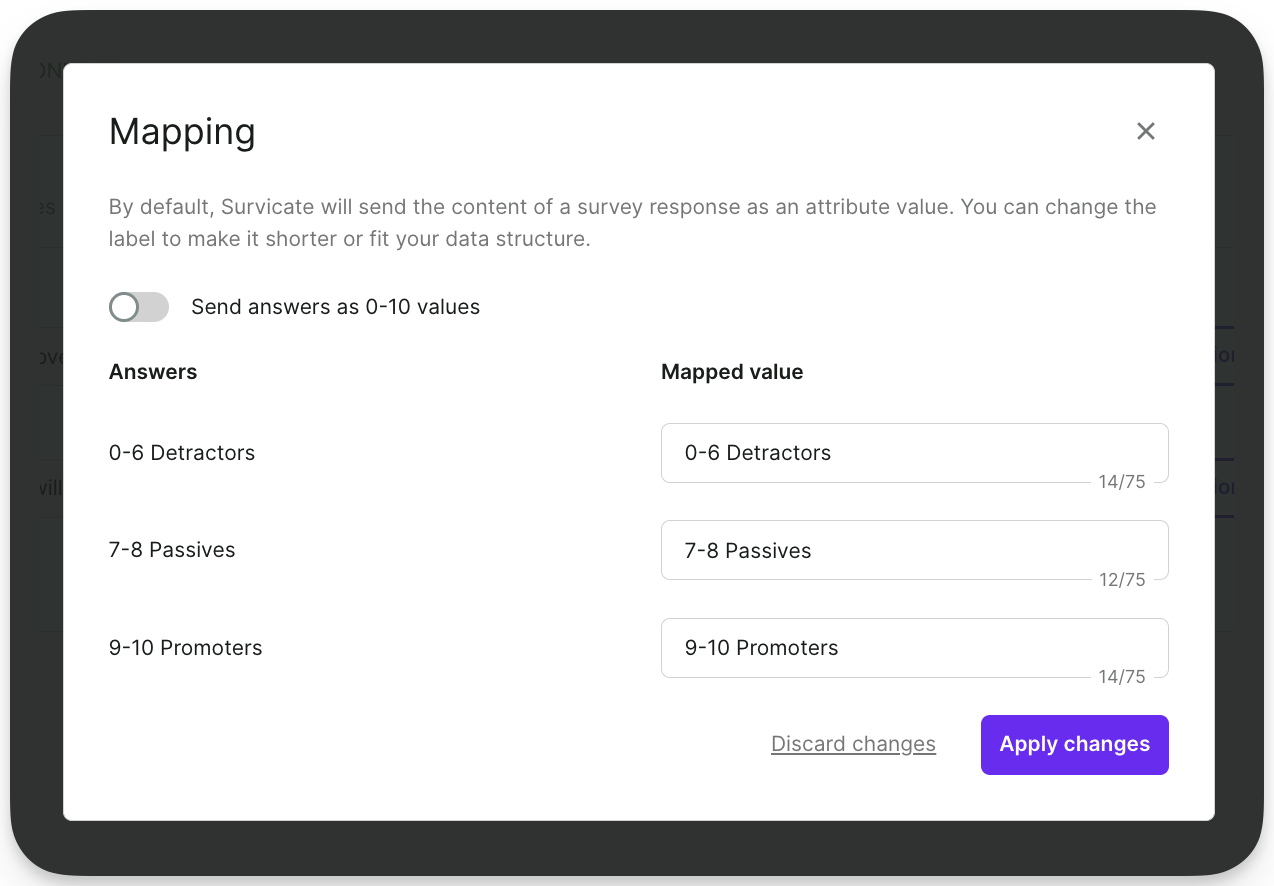
기본적으로 Survicate는 설문조사 응답의 내용을 속성 값으로 전송합니다. Edit mapping을 클릭하여 레이블을 더 짧게 만들거나 데이터 구조에 맞게 값을 수정할 수 있습니다:
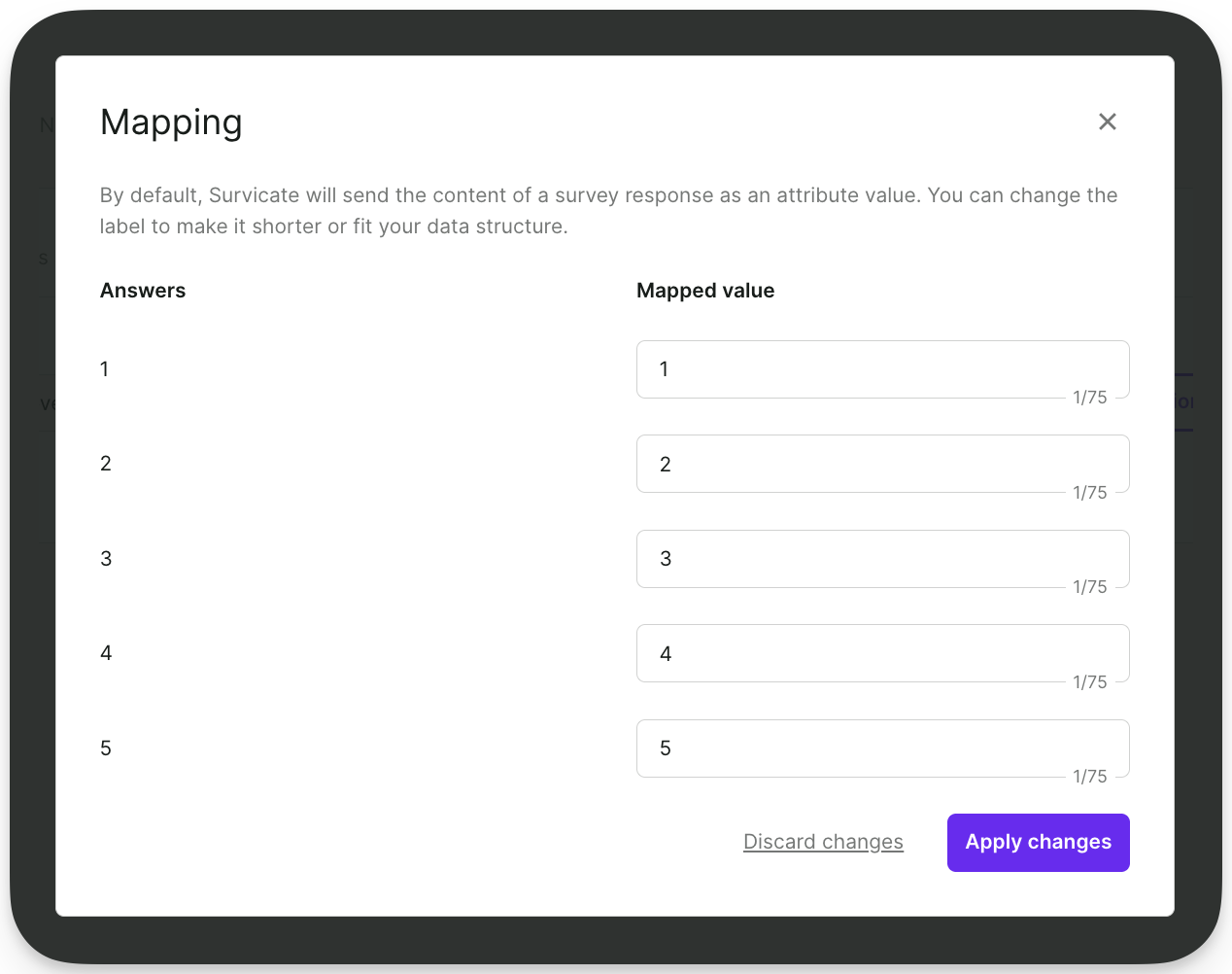
순고객추천지수의 경우 Survicate는 NPS® 질문에 대한 응답 그룹을 기반으로 매핑된 값을 전송합니다. 그러나 숫자 값을 받으려면 Send Answers as 0-10 values를 켜면 됩니다.
- + Add new를 클릭하고 동일한 단계를 적용하여 더 많은 질문을 통합에 연결하세요.
Braze 연락처 프로필에 이벤트 보내기
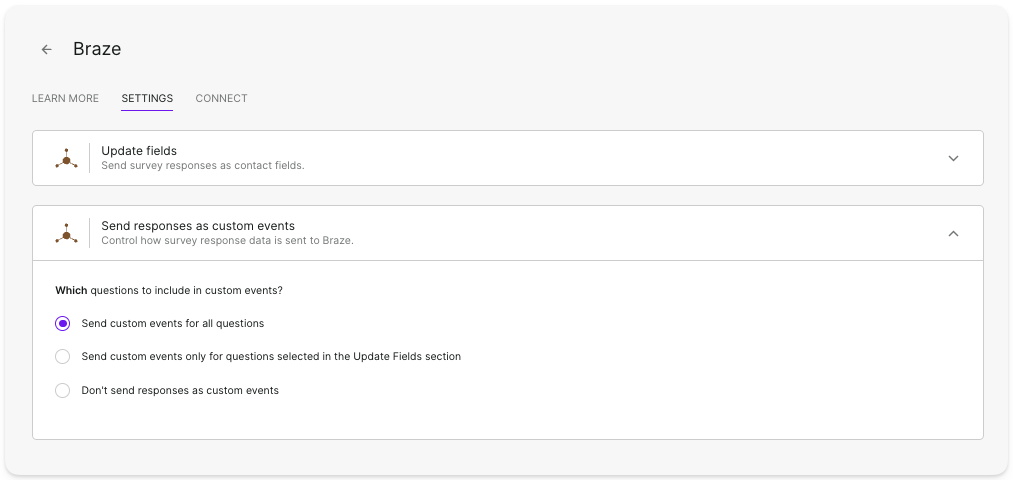
이전 설정과 별도로 응답자가 설문조사 질문에 답할 때마다 Survicate는 Braze에서 survicate-question-answered라는 이름의 커스텀 이벤트를 보낼 수 있습니다.
Survicate 패널의 커스텀 속성으로 응답 보내기에서 모든 질문, Update fields 탭에서 선택한 질문 또는 전혀 보내지 않을지 여부를 선택할 수 있습니다:
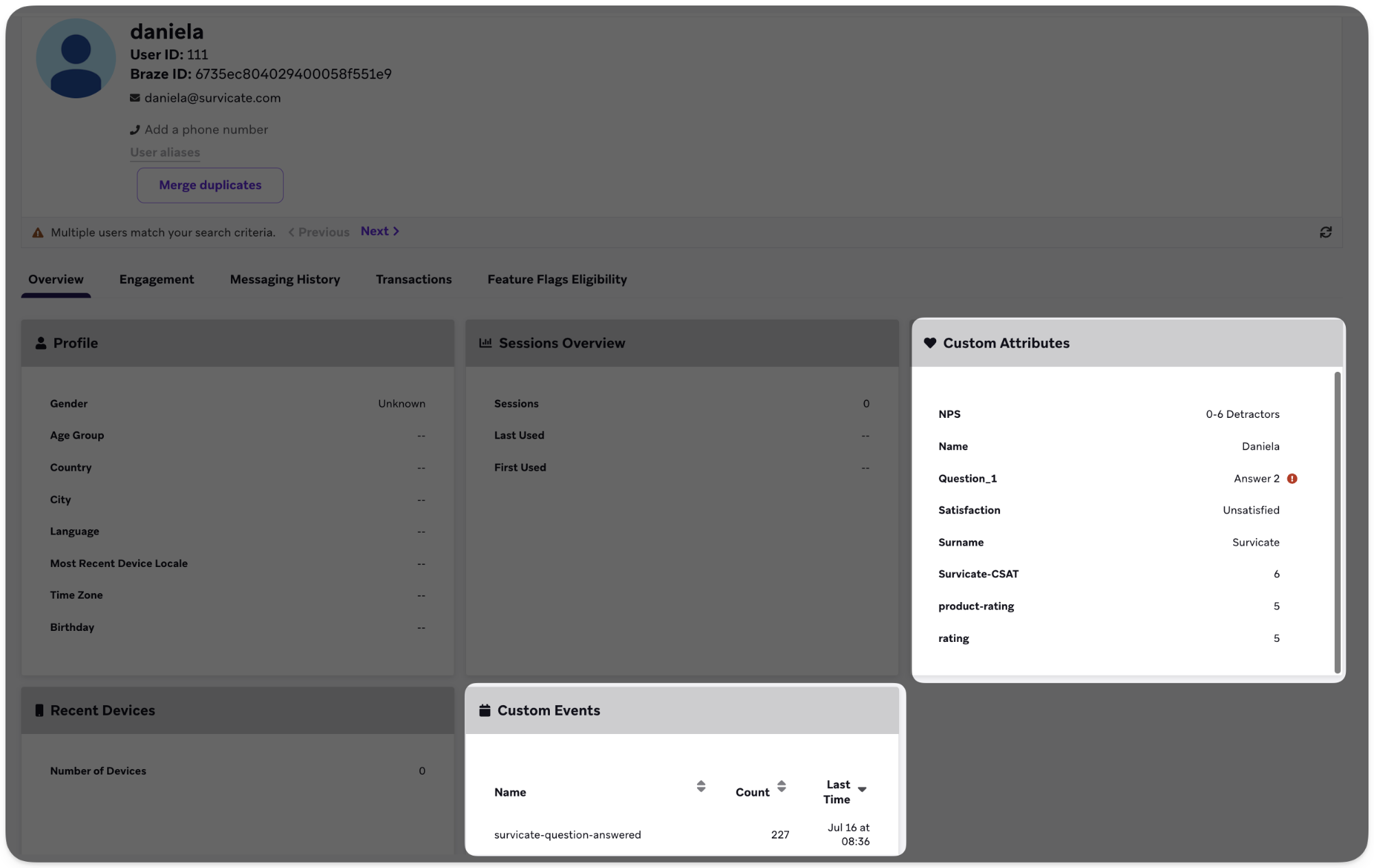
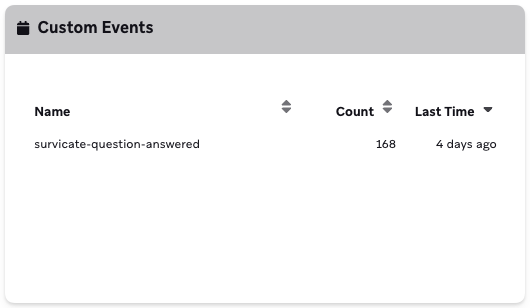
이벤트를 보내도록 선택하면 사용자의 프로필에서 Survicate 설문조사에 응답한 횟수와 마지막으로 응답한 시간을 확인할 수 있습니다:
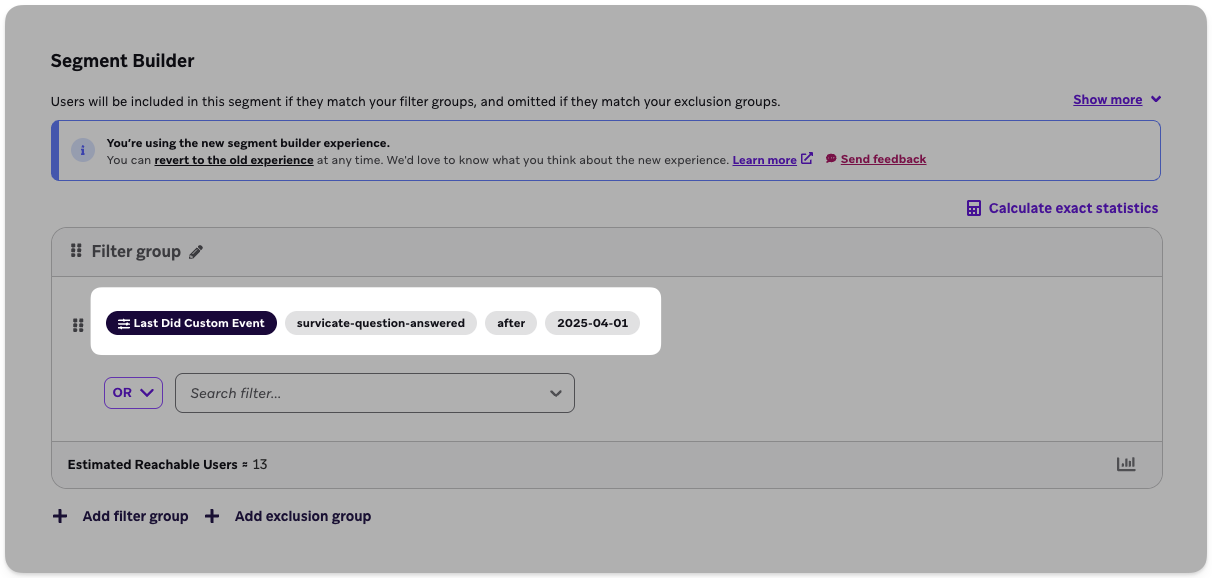
이벤트에는 질문에 대한 답변과 설문조사, 질문 및 응답자에 대한 정보가 포함된 이벤트 속성정보가 포함되어 있습니다. 이 이벤트를 사용하여 Segments를 만들 수 있습니다. 예를 들어 특정 날짜 이후 또는 특정 횟수만큼 설문조사에 응답한 사용자 Segment를 만들 수 있습니다:
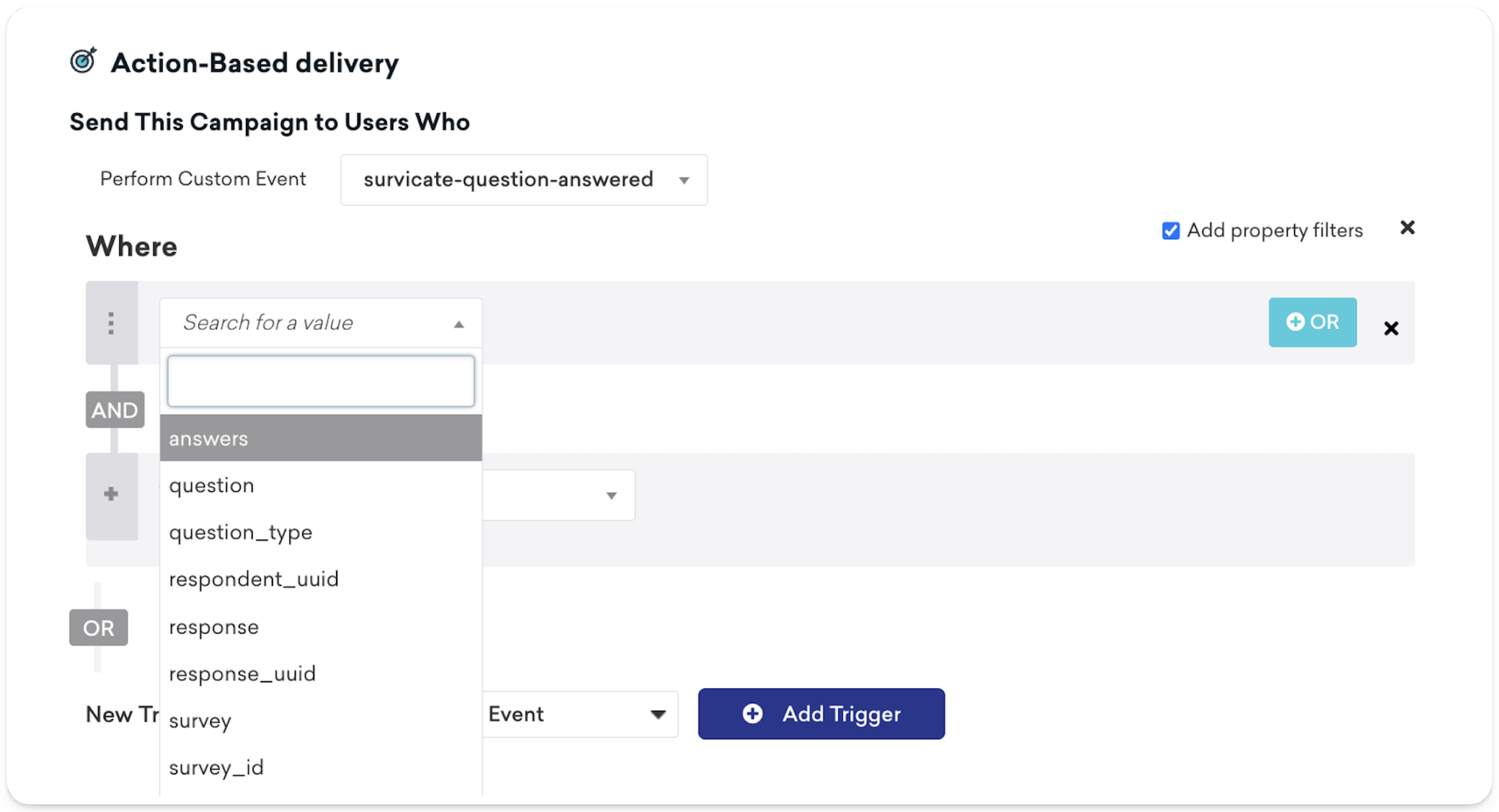
이 데이터는 Braze에서 Campaign을 만들 때도 사용할 수 있습니다.
통합 테스트
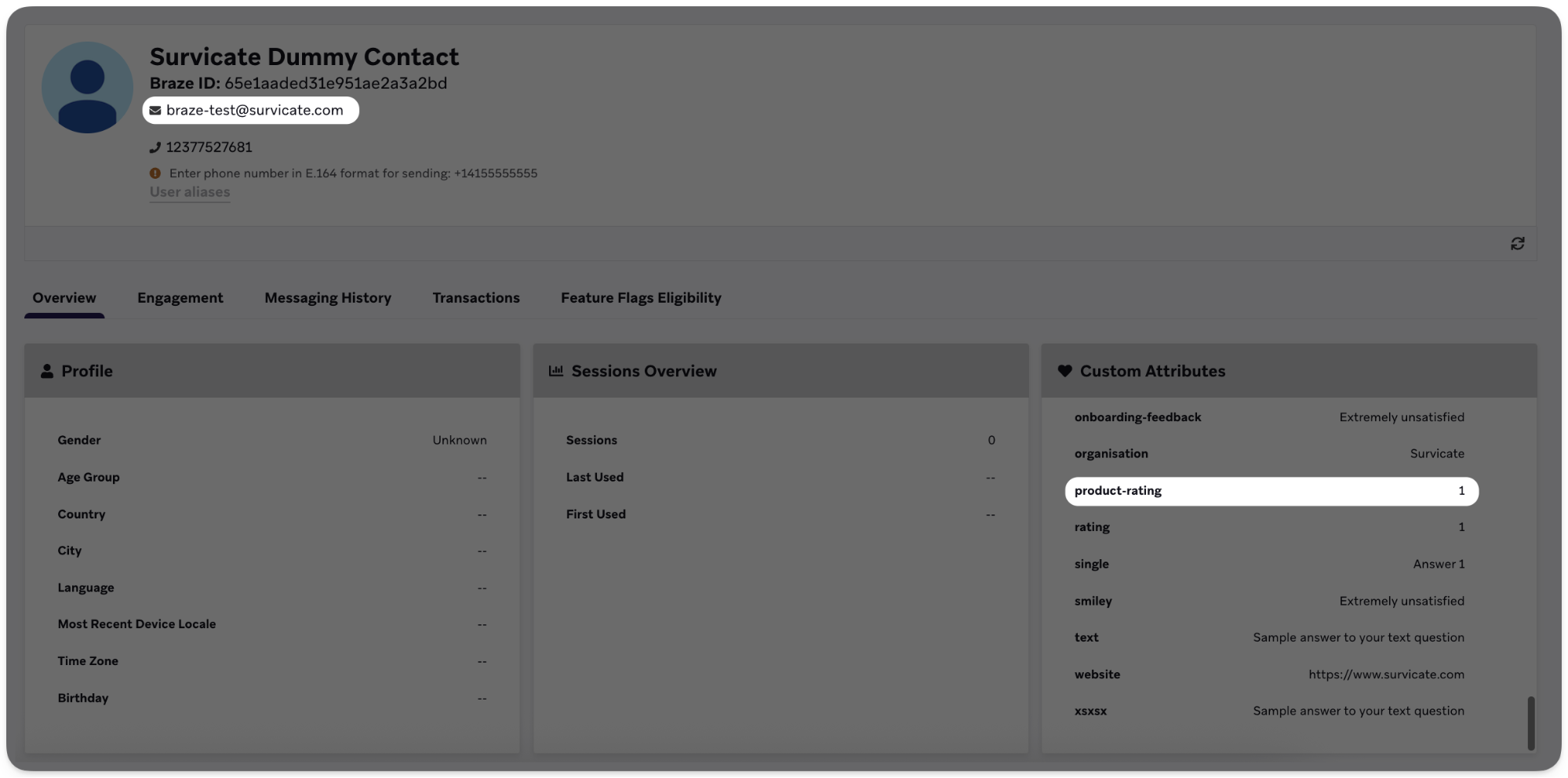
설문조사가 준비되고 통합 설정이 완료되면 생성한 속성, 태그 또는 새 연락처 설정 옆에 있는 Test Integration 버튼을 클릭하여 Survicate를 종료하지 않고도 테스트할 수 있습니다. Survicate는 Braze 계정에 테스트 연락처([email protected])를 생성합니다. 연락처의 프로필에는 설정에 따라 업데이트된 필드가 포함됩니다.
Braze에서는 Survicate 더미 연락처의 매핑된 필드에서 샘플 데이터를 볼 수 있습니다:
설문조사 결과 분석하기
Braze 설문조사를 통해 응답을 수집했다면 이제 응답자들이 공유한 피드백과 인사이트를 살펴볼 차례입니다. Survicate를 사용하면 결과, 통계 및 추세를 쉽게 검토하여 추가 조치를 취할 수 있습니다.
Survicate의 피드백
설문조사에서 응답 수집이 시작되면 설문조사의 Analyze 탭에서 즉시 응답을 확인할 수 있습니다.
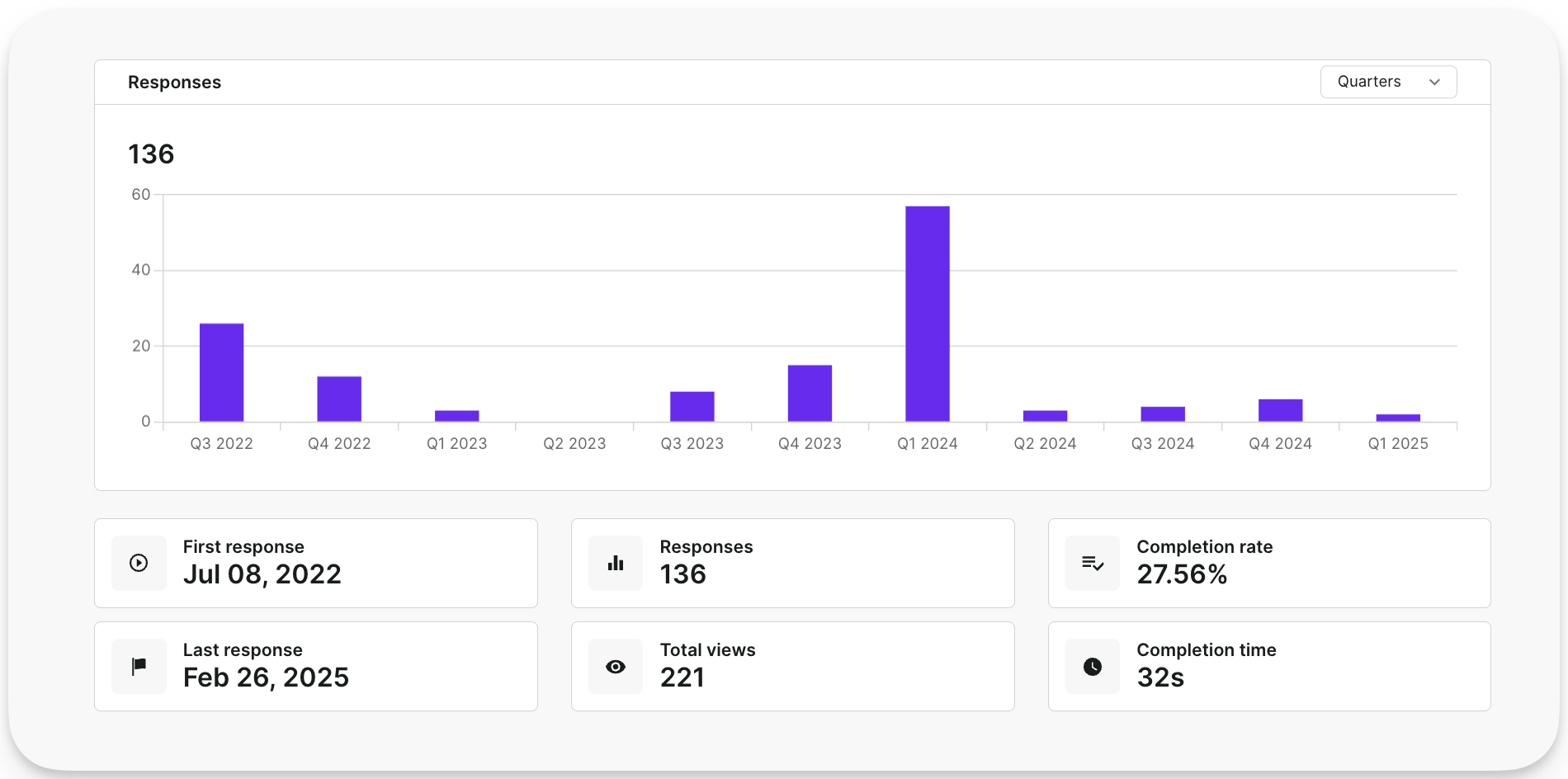
Analyze 탭에는 통계 및 시간 경과에 따른 데이터가 포함된 전체 결과와 각 설문조사 제출을 자세히 살펴볼 수 있는 개별 응답이 표시됩니다.
Braze의 피드백
설문조사 응답으로 사용자 필드를 업데이트하거나 커스텀 이벤트로 응답을 보내면 실시간으로 동기화된 설문조사 데이터를 확인할 수 있습니다. Braze에서 설문조사에 응답한 특정 연락처로 이동합니다. 연락처의 기본 보기에서 응답 기반 데이터와 이벤트를 모두 볼 수 있습니다.