Criteo에 오디언스 동기화
Braze Audience Sync to Criteo를 사용하면 브랜드는 자체 Braze 통합에서 사용자 데이터를 Criteo 고객 목록에 추가하여 행동 트리거, 세분화 등을 기반으로 광고를 전달할 수 있습니다. 일반적으로 사용자 데이터를 기반으로 BRAZE 캔버스에서 메시지(푸시, 이메일, SMS, 웹훅 등)를 트리거하는 데 사용하는 모든 기준을 이제 Criteo 고객 목록에서 해당 사용자에게 광고를 트리거하는 데 사용할 수 있습니다.
오디언스 동기화의 일반적인 사용 사례는 다음과 같습니다:
- 여러 채널을 통해 고가치 사용자를 타겟팅하여 구매 또는 인게이지먼트 유도
- 다른 마케팅 채널에 반응이 낮은 사용자를 리타겟팅
- 이미 브랜드의 충성 소비자인 사용자가 광고를 수신하지 않도록 억제 오디언스 생성
- 유사 오디언스를 생성하여 신규 사용자를 더 효율적으로 확보
이 기능을 통해 브랜드는 Criteo와 공유하는 특정 퍼스트파티 데이터를 제어할 수 있습니다. Braze에서는 퍼스트파티 데이터를 공유할 수 있는 통합과 공유할 수 없는 통합에 대해 최대한 신중하게 고려합니다. 자세한 내용은 개인정보 보호정책을 참조하세요.

Audience Sync Pro 면책 조항
Braze Audience Sync to Criteo는 Audience Sync Pro 통합입니다. 이 통합에 대한 자세한 내용은 Braze 계정 매니저에게 문의하세요.
사전 준비 사항
Criteo로의 오디언스 동기화를 설정하기 전에 다음 항목을 생성하거나 완료해야 합니다.
| 요구 사항 | Origin | 설명 |
|---|---|---|
| Criteo 광고 계정 | Criteo | 브랜드와 연결된 활성 Criteo 광고 계정이 필요합니다. Criteo 관리자가 오디언스에 접근할 수 있는 적절한 권한을 부여했는지 확인하세요. |
| Criteo 광고 가이드라인 및 Criteo 브랜드 안전 가이드라인 |
Criteo | 활성 Criteo 고객으로서, Criteo Campaigns를 실행하기 전에 Criteo의 광고 및 브랜드 안전 가이드라인을 준수할 수 있는지 확인해야 합니다. |
통합
1단계: Criteo 연결
Braze 대시보드에서 파트너 통합 > 기술 파트너로 이동하여 Criteo를 선택합니다. Criteo 오디언스 내보내기 아래에서 Connect Criteo를 선택합니다.
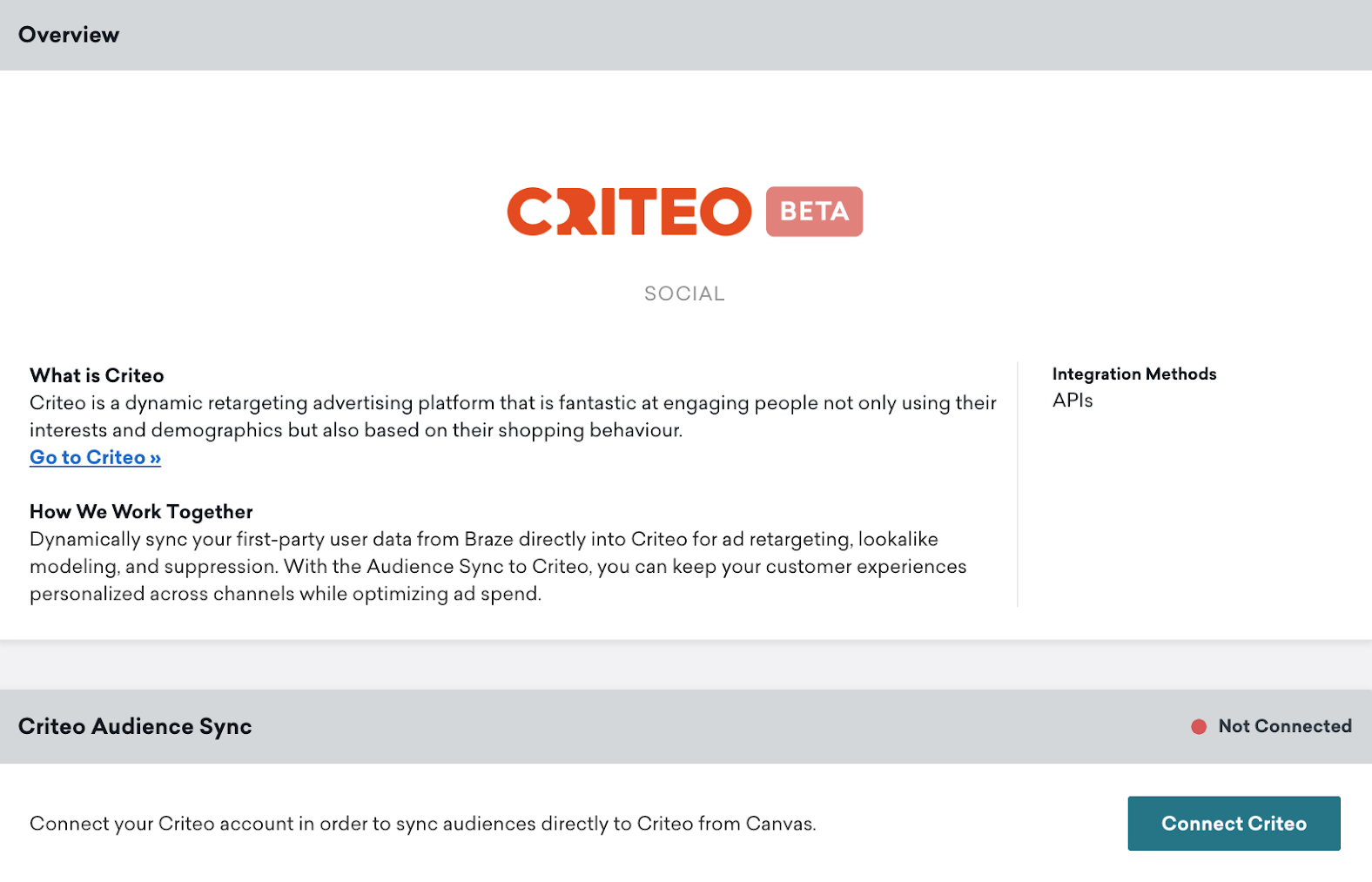
오디언스 동기화 통합과 관련된 권한에 대해 Braze를 승인하는 Criteo oAuth 페이지가 나타납니다.
확인을 선택하면 동기화하려는 Criteo 광고 계정을 선택하기 위해 Braze로 다시 리디렉션됩니다.
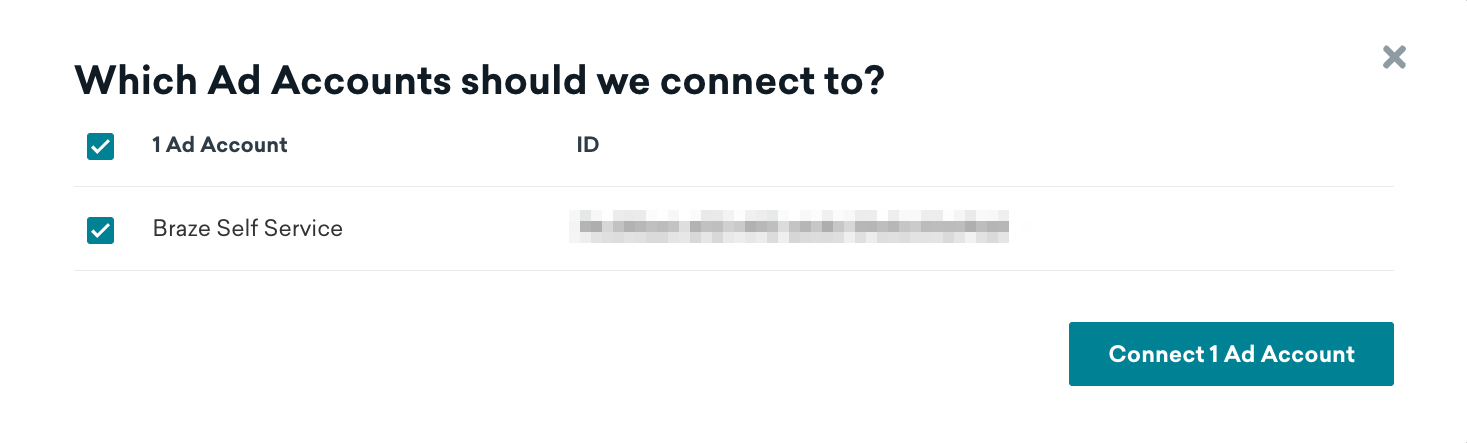
성공적으로 연결한 후에는 파트너 페이지로 돌아가며, 여기서 연결된 계정을 확인하고 기존 계정의 연결을 해제할 수 있습니다.
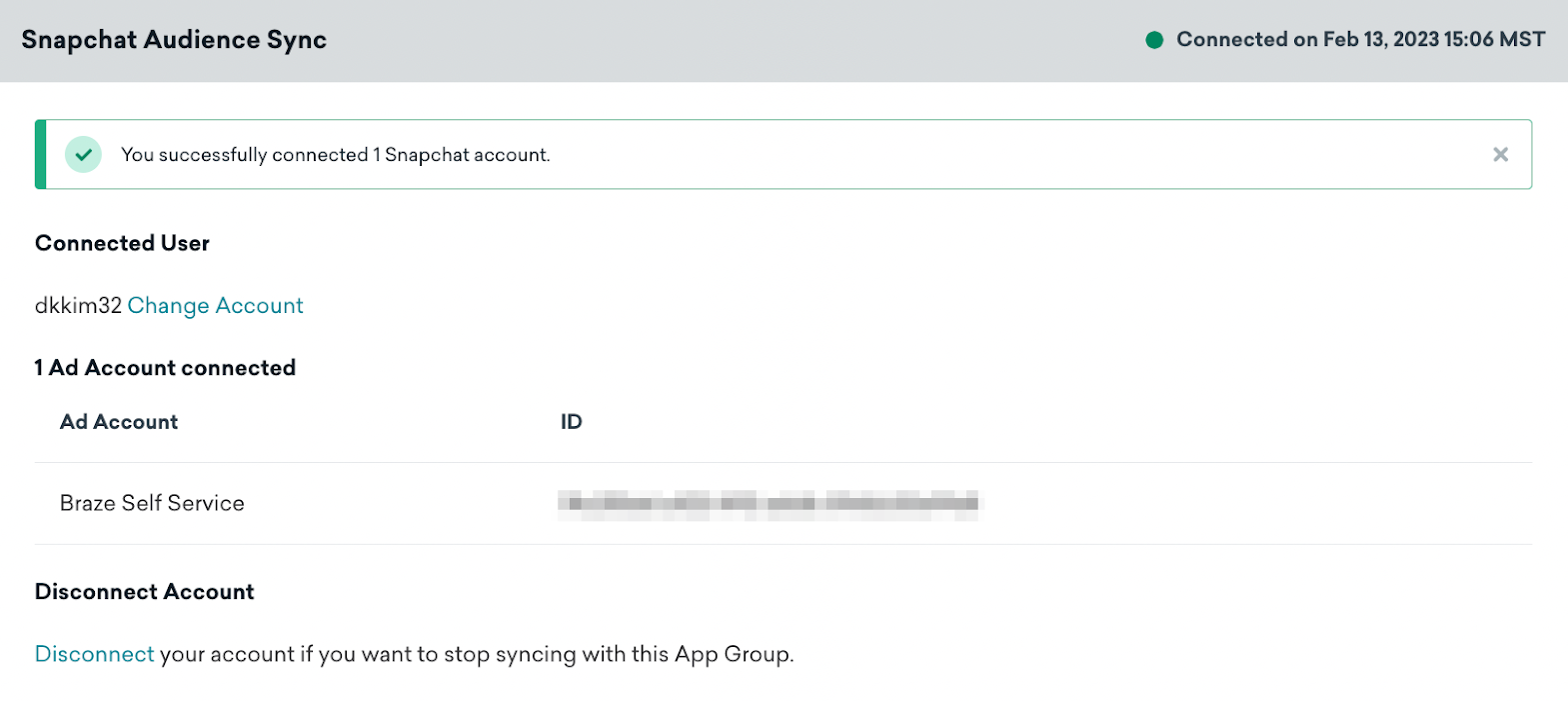
Criteo 연결은 Braze 워크스페이스 수준에서 적용됩니다. Criteo 관리자가 Criteo 광고 계정에서 사용자를 제거하면, Braze는 유효하지 않은 토큰을 감지합니다. 그 결과, Criteo를 사용하는 활성 Canvases에 오류가 표시되며 Braze는 사용자를 동기화할 수 없게 됩니다.
2단계: Canvas 진입 기준 구성
광고 추적을 위한 오디언스를 구성할 때, CCPA의 “판매 또는 공유 거부” 권리와 같은 개인정보 보호법을 준수하기 위해 사용자의 환경 설정에 따라 특정 사용자를 포함하거나 제외할 수 있습니다. 마케터는 Canvas 진입 기준 내에서 사용자 자격에 대한 관련 필터를 구현해야 합니다. 다음 옵션이 도움이 될 수 있습니다.
Braze SDK를 통해 iOS IDFA를 수집한 경우, 광고 추적 사용 필터를 사용할 수 있습니다. 값을 true로 선택하면 옵트인한 사용자만 오디언스 동기화 대상으로 보냅니다.
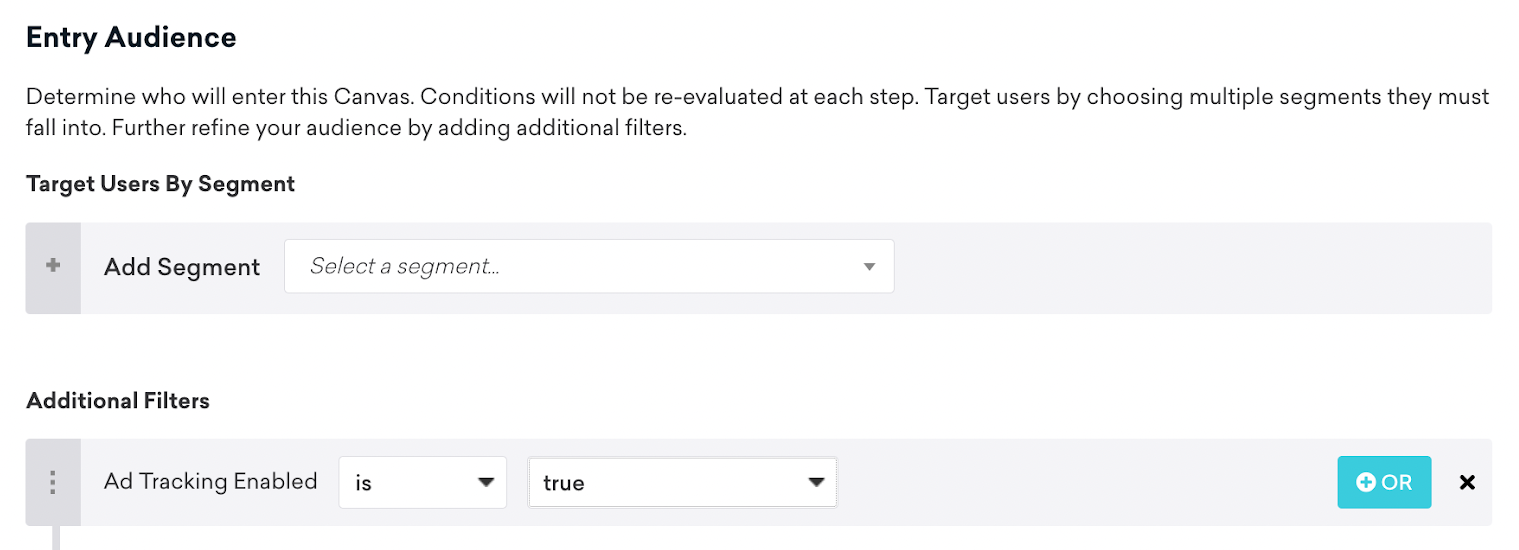
opt-ins, opt-outs, Do Not Sell Or Share 또는 기타 관련 커스텀 속성을 수집하는 경우, 이를 Canvas 진입 기준에 필터로 포함해야 합니다.

Braze 플랫폼 내에서 이러한 데이터 보호법을 준수하는 방법에 대해 자세히 알아보려면 데이터 보호 기술 지원을 참조하세요.
3단계: Criteo와 오디언스 동기화 단계 추가
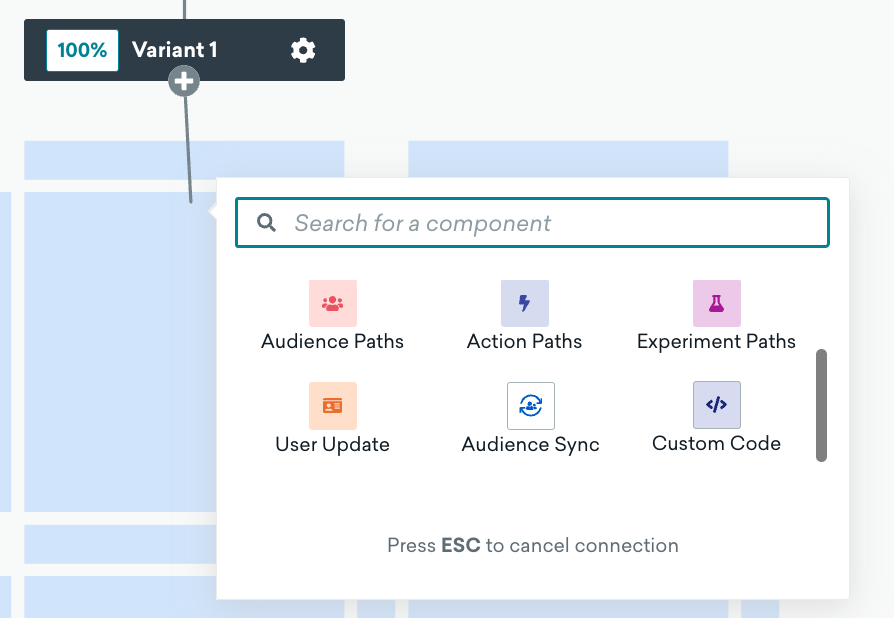
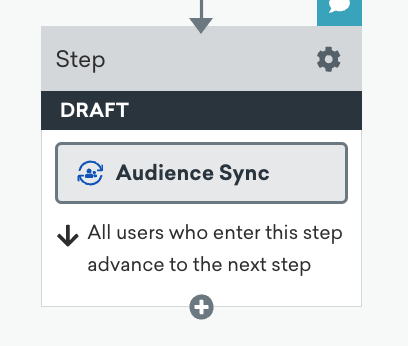
Canvas에 구성 요소를 추가하고 오디언스 동기화를 선택합니다.
4단계: 동기화 설정
Custom Audience 버튼을 클릭하여 구성 요소 편집기를 엽니다.
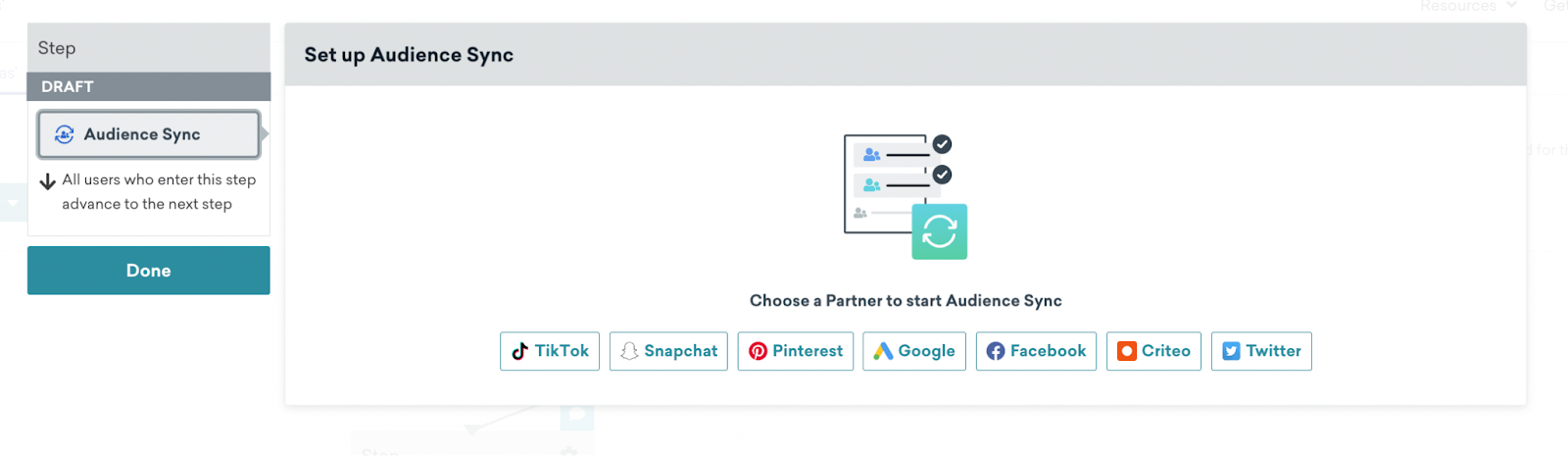
원하는 오디언스 동기화 파트너로 Criteo를 선택합니다.
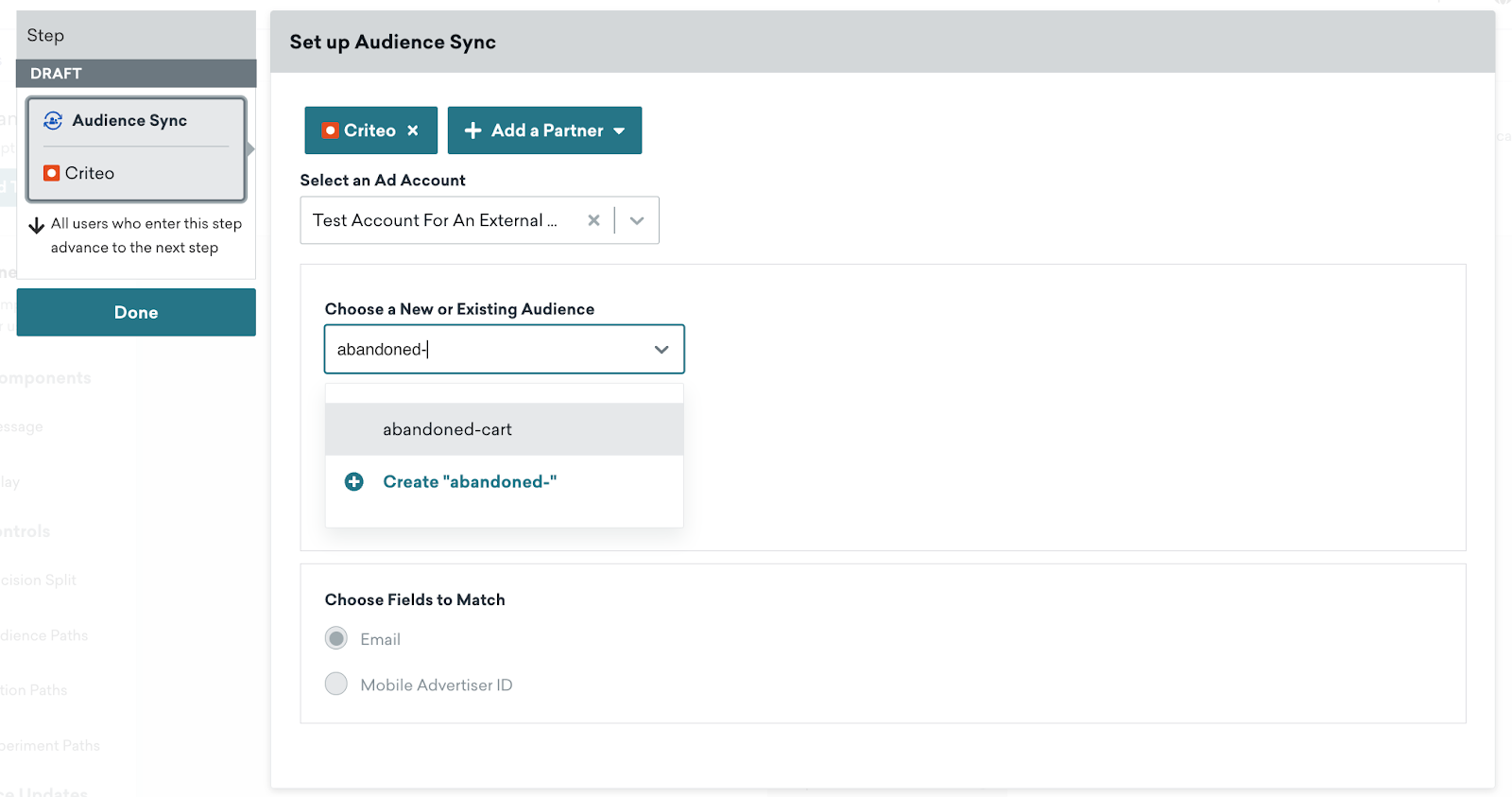
그런 다음 원하는 Criteo 광고 계정을 선택합니다. Choose a New or Existing Audience 드롭다운에서 새 오디언스 또는 기존 오디언스의 이름을 입력합니다.
새 오디언스 만들기
새 오디언스의 이름을 입력하고 Add Users to Audience를 선택한 다음, Criteo와 동기화할 필드를 선택합니다. 그런 다음 단계 편집기 하단의 Create Audience 버튼을 클릭하여 오디언스를 저장합니다.
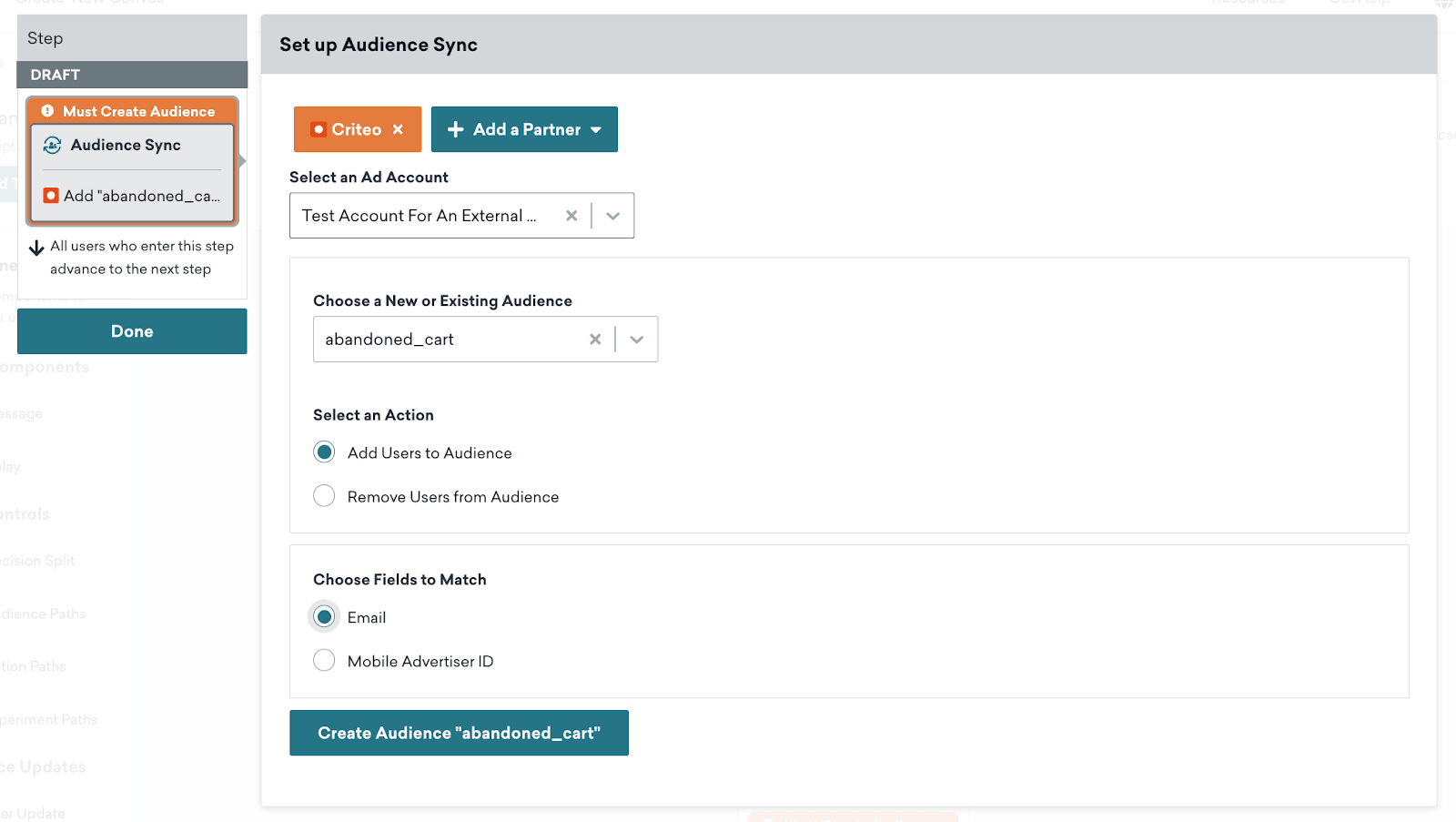
오디언스가 성공적으로 생성되거나 오류가 발생하면 Braze가 단계 편집기 상단에 알림을 표시합니다. 오디언스가 초안 모드로 생성되었으므로, 사용자는 나중에 Canvas 여정에서 사용자 제거를 위해 이 오디언스를 참조할 수 있습니다.
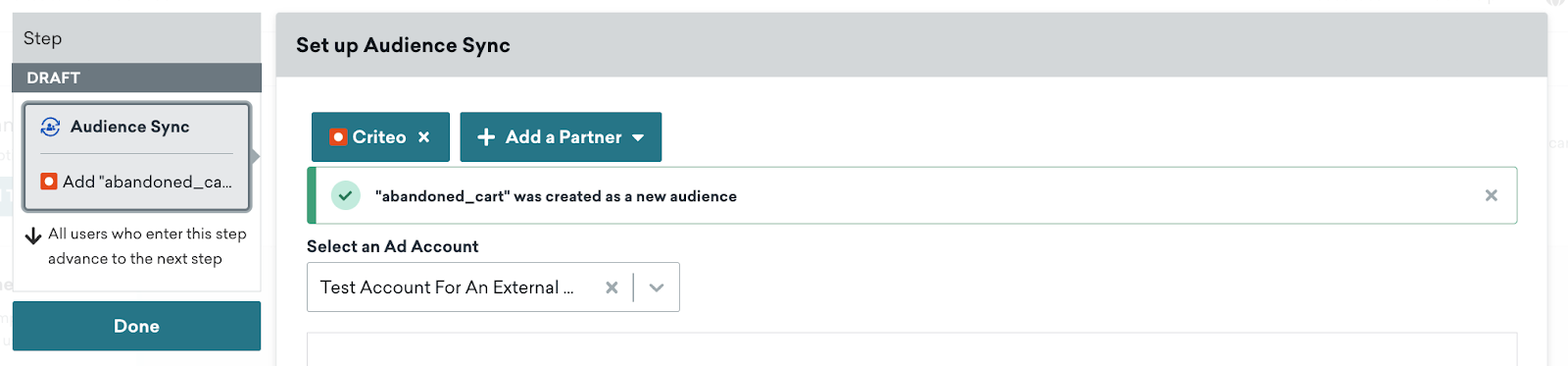
새 오디언스로 Canvas를 시작하면, Braze는 사용자가 오디언스 동기화 구성 요소에 진입할 때 거의 실시간으로 사용자를 동기화합니다.
기존 오디언스와 동기화
Braze는 기존 Criteo 오디언스에 사용자를 추가하여 해당 오디언스를 최신 상태로 유지하는 기능도 제공합니다. 기존 오디언스와 동기화하려면 드롭다운에서 기존 오디언스 이름을 입력하고 Add to the Audience를 선택합니다. 그런 다음 Braze는 사용자가 오디언스 동기화 구성 요소에 진입할 때 거의 실시간으로 사용자를 추가합니다.
5단계: Canvas 시작
Criteo로의 오디언스 동기화를 구성한 후 Canvas를 시작합니다! 새 오디언스가 생성되고, 오디언스 동기화 단계를 통과하는 사용자가 Criteo에서 이 오디언스로 전달됩니다. Canvas에 후속 구성 요소가 포함되어 있으면, 사용자는 사용자 여정의 다음 단계로 진행합니다.
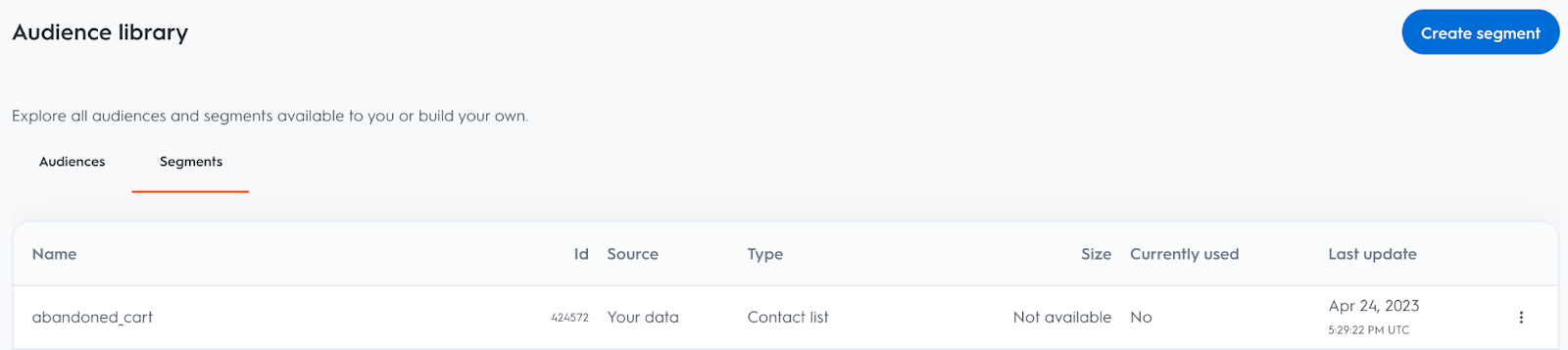
광고 매니저 계정으로 이동한 후 내비게이션의 Audience Library에서 Segments를 선택하여 Criteo에서 오디언스를 확인할 수 있습니다. Segments 페이지에서 각 오디언스의 크기가 약 1,000에 도달한 후 확인할 수 있습니다.
사용자 동기화 및 사용량 제한 고려 사항
사용자가 오디언스 동기화 단계에 도달하면, Braze는 Criteo로 전송하기 전에 일괄 처리를 위해 사용자를 대기줄에 넣습니다. Braze가 일괄 처리를 전송하는 방식에 대한 자세한 내용은 일괄 처리 및 지연 시간을 참조하세요.
Braze는 Criteo에 요청당 최대 2,000명의 사용자를 전송합니다. Criteo의 API 사용량 제한은 분당 250건 이하의 요청만 허용합니다. 고객이 이 제한에 도달하면, Braze는 약 13시간 동안 동기화를 재시도합니다. 그래도 동기화가 불가능한 경우, Braze는 해당 사용자를 Users Errored 측정기준에 표시합니다.
분석 이해하기
다음 표에는 오디언스 동기화 구성 요소의 분석을 더 잘 이해하는 데 도움이 되는 측정기준과 설명이 포함되어 있습니다.
| 측정기준 | 설명 |
|---|---|
| 진입함 | Criteo에 동기화하기 위해 이 구성 요소에 진입한 사용자 수입니다. |
| 다음 단계로 진행함 | 다음 구성 요소가 있는 경우 다음 구성 요소로 진행한 사용자 수입니다. Canvas 브랜치의 마지막 단계인 경우 모든 사용자가 자동으로 진행합니다. |
| 동기화된 사용자 | Criteo에 성공적으로 동기화된 사용자 수입니다. |
| 동기화되지 않은 사용자 | 일치시킬 필드가 누락되어 동기화되지 않은 사용자 수입니다. |
| 대기 중인 사용자 | 현재 Braze에서 Criteo로 동기화하기 위해 처리 중인 사용자 수입니다. |
| 오류 발생 사용자 | 약 13시간의 재시도 후 API 오류로 인해 Criteo에 동기화되지 않은 사용자 수입니다. 오류의 잠재적 원인으로는 유효하지 않은 Criteo 토큰이나 Criteo에서 오디언스가 삭제된 경우 등이 있습니다. |
| Canvas 퇴장 | Canvas를 퇴장한 사용자 수입니다. Canvas의 마지막 단계가 오디언스 동기화 구성 요소인 경우 발생합니다. |
동기화된 사용자와 오류 발생 사용자 측정기준은 각각 대량 플러시와 13시간 재시도로 인해 보고에 지연이 발생할 수 있습니다.
자주 묻는 질문
잘못된 토큰 오류를 받으면 어떻게 해야 하나요?
Criteo 파트너 페이지에서 Criteo 계정의 연결을 해제한 후 다시 연결하면 됩니다. Criteo 관리자에게 동기화하려는 광고 계정에 대한 적절한 권한이 있는지 확인하세요.
Canvas가 시작되지 않는 이유는 무엇인가요?
Criteo 파트너 페이지에서 Criteo 광고 계정이 Braze에 성공적으로 연결되었는지 확인하세요. 그런 다음 광고 계정을 선택했는지, 새 오디언스의 이름을 입력했는지, 매칭할 필드를 선택했는지 확인하세요.
사용자를 Criteo에 전달한 후 매칭이 되었는지 어떻게 알 수 있나요?
Criteo는 자체 데이터 프라이버시 정책에 따라 이 정보를 제공하지 않습니다.
Criteo는 얼마나 많은 오디언스를 지원할 수 있나요?
현재 Criteo 계정 내에서 최대 1,000개의 오디언스만 보유할 수 있습니다. 이 한도를 초과하면 Braze에서 새 오디언스를 만들 수 없다는 알림을 보냅니다. Criteo 광고 계정에서 더 이상 사용하지 않는 오디언스를 제거해야 합니다.