Segment Engage
Segment는 고객 데이터를 수집, 정리 및 활성화하는 데 도움이 되는 고객 데이터 플랫폼입니다. 이 참조 문서에서는 Braze와 Segment Engage 간의 연결에 대한 개요와 올바른 구현 및 사용을 위한 요구 사항 및 프로세스를 설명합니다.
Braze와 Segment 통합을 사용하면 Segment의 내장 오디언스 빌더인 Engage를 사용하여 다양한 소스에서 이미 수집한 데이터를 기반으로 사용자 Segments를 생성할 수 있습니다. 이러한 오디언스는 코호트로 Braze에 동기화되거나, 커스텀 속성 또는 커스텀 이벤트를 통해 고객 프로필에 표시되며, 이를 사용하여 Campaign 및 Canvas 리타겟팅에 사용할 Braze Segments를 생성할 수 있습니다.
전제 조건
| 요구 사항 | 설명 |
|---|---|
| Segment 계정 | 이 파트너십을 활용하려면 Segment 계정이 필요합니다. |
| Braze Cloud 대상 | Segment 통합에서 이미 Braze를 대상으로 설정해야 합니다. 여기에는 연결 설정에서 올바른 Braze 데이터 센터와 REST API 키를 제공하는 것이 포함됩니다. |
| Braze 데이터 가져오기 키 | Engage 오디언스를 코호트로 Braze에 동기화하려면 데이터 가져오기 키를 생성해야 합니다. 코호트 가져오기는 얼리 액세스 단계에 있으며, 이 기능에 접근하려면 Braze 고객 성공 매니저에게 문의하세요. |
코호트 대상 통합
1단계: Engage 오디언스 생성
- Segment에서 Engage의 Audiences 탭으로 이동한 후 New를 선택합니다.
- 오디언스를 생성합니다. 페이지 상단 모서리에 번개 아이콘이 표시되면 오디언스가 실시간으로 업데이트되고 있음을 나타냅니다.
- 다음으로, Braze를 대상으로 선택합니다.
- Review & Create를 선택하여 오디언스를 미리 봅니다. 기본적으로 Segment는 모든 과거 데이터를 쿼리하여 계산된 특성 및 오디언스의 현재 값을 설정합니다. 이 데이터를 제외하려면 Historical Backfill 체크박스를 해제합니다.
2단계: 코호트 데이터 가져오기 키 확인
Braze에서 파트너 통합 > 기술 파트너로 이동한 후 Segment를 선택합니다.
여기에서 REST 엔드포인트를 확인하고 Braze 데이터 가져오기 키를 생성할 수 있습니다. 키가 생성된 후 새 키를 만들거나 기존 키를 무효화할 수 있습니다.
3단계: Braze 코호트 대상 연결
Segment 안내를 참고하여 코호트 대상을 설정하고 Engage 오디언스를 코호트로 Braze에 동기화합니다.
4단계: Engage 오디언스에서 Braze Segment 생성
Braze에서 Segments로 이동하여 새 Segment를 생성하고 필터로 Segment Cohorts를 선택합니다. 여기에서 포함하려는 Segment 코호트를 선택할 수 있습니다. Segment 코호트 Segment가 생성되면 Campaign 또는 Canvas를 만들 때 오디언스 필터로 선택할 수 있습니다.

클라우드 모드 통합
1단계: Segment computed trait 또는 오디언스 생성
- Segment에서 Engage의 Computed Traits 또는 Audiences 탭으로 이동하고 New를 선택합니다.
- computed trait 또는 오디언스를 생성합니다. 페이지 상단 모서리에 번개 아이콘이 표시되면 계산이 실시간으로 업데이트됨을 나타냅니다.
- 다음으로, 대상으로 Braze를 선택합니다.
- Review & Create를 선택하여 오디언스를 미리 봅니다. 기본적으로 Segment는 모든 과거 데이터를 쿼리하여 computed trait와 오디언스의 현재 값을 설정합니다. 이 데이터를 제외하려면 Historical Backfill의 체크를 해제하세요.
- computed trait 또는 오디언스 설정에서 데이터를 Braze로 전송하는 방식에 따라 연결 설정을 조정합니다.
Computed trait 및 오디언스
Computed trait 및 오디언스는 커스텀 속성 또는 커스텀 이벤트로 Braze에 전송할 수 있습니다.
identify호출을 사용하여 전송된 trait와 오디언스는 Braze에서 커스텀 속성으로 나타납니다.track호출을 사용하여 전송된 trait와 오디언스는 Braze에서 커스텀 이벤트로 나타납니다.
computed trait를 Braze 대상에 연결할 때 사용할 방법을 선택하거나 두 가지 모두 사용하도록 선택할 수 있습니다.
computed trait와 오디언스를 identify 호출로 Braze에 전송하여 Braze에서 커스텀 속성을 생성할 수 있습니다.
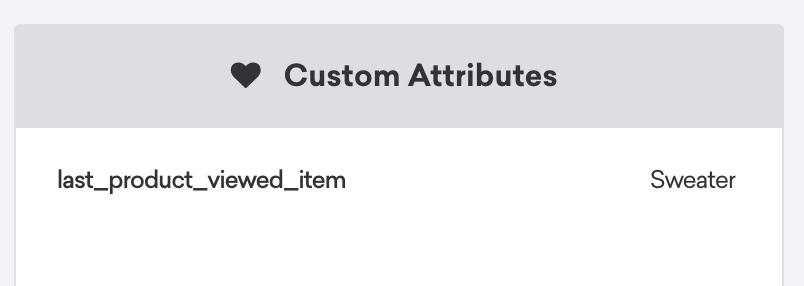
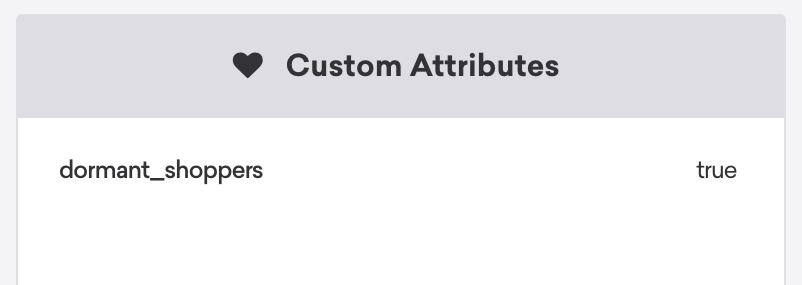
예를 들어, “Last Product Viewed Item”에 대한 Engage computed trait가 있는 경우 사용자의 Braze 프로필에서 커스텀 속성 아래에 last_product_viewed_item이 표시됩니다. 이것이 Engage 오디언스인 경우, 커스텀 속성 아래에 true로 설정된 오디언스가 표시됩니다.
| Computed Trait | 오디언스 |
|---|---|
 |
 |
computed trait와 오디언스를 track 호출로 Braze에 전송하여 Braze에서 커스텀 이벤트를 생성할 수 있습니다.
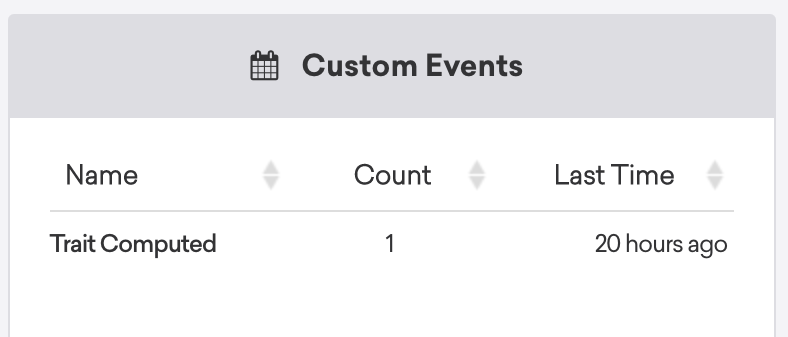
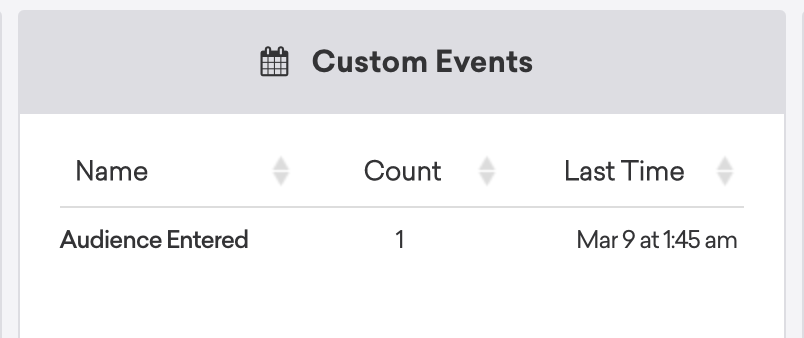
이전 예제에 이어, 사용자에게 “Last Product Viewed Item”에 대한 computed trait가 있는 경우, 사용자의 Braze 프로필에 커스텀 이벤트 아래에 해당 횟수 및 가장 최근 타임스탬프와 함께 Trait Computed로 표시됩니다. 이것이 Engage 오디언스인 경우, 커스텀 속성 아래에 true로 설정된 오디언스, 횟수, 가장 최근 타임스탬프가 표시됩니다.
| Computed Trait | 오디언스 |
|---|---|
 |
 |
2단계: Braze에서 사용자 세그먼트 지정
Braze에서 이러한 사용자의 세그먼트를 생성하려면 인게이지먼트 아래의 Segments로 이동하여 새 세그먼트를 생성하고 세그먼트 이름을 지정합니다. 다음으로, 사용한 호출에 따라 다음을 수행합니다.
- Identify: 필터로 커스텀 속성을 선택하고 커스텀 속성을 찾습니다. 다음으로, “matches regex” 옵션(trait) 또는 “equals” 옵션(오디언스)을 사용하고 적절한 변수를 입력합니다.
- Track: 필터로 커스텀 이벤트를 선택하고 커스텀 이벤트를 찾습니다. 다음으로, “more than”, “less than” 또는 “exactly” 옵션을 사용하고 원하는 값을 입력합니다. 이는 세그먼트를 정의하는 방식에 따라 달라집니다.
저장이 완료되면, Canvas 또는 Campaign 생성 시 사용자 타겟팅 단계에서 이 세그먼트를 참조할 수 있습니다.
동기화 시간
Braze에서 Segment Engage로의 연결 기본 설정은 Realtime이지만, 페르소나의 실시간 동기화를 방해하는 일부 필터가 있습니다. 여기에는 메시지 발송 시점에 오디언스 규모를 제한하는 일부 시간 기반 필터가 포함됩니다.
Segment 디버거 테스트
Segment의 대시보드는 “소스”에서 “대상”으로 데이터가 예상대로 전송되고 있는지 테스트할 수 있는 “디버거” 기능을 제공합니다.
이 기능은 Braze /users/track 엔드포인트에 연결되므로, 식별된 사용자(Braze 고객 프로필에 사용자 ID가 이미 있는 사용자)에 대해서만 사용할 수 있습니다.
이 기능은 Braze와의 병렬 통합에서는 작동하지 않습니다. 올바른 Braze REST API 정보를 입력하지 않으면 서버 데이터가 전달되지 않습니다.