Tealium
Tealium은 EventStream, AudienceStream, iQ 태그 관리로 구성된 범용 데이터 허브이자 고객 데이터 플랫폼으로, 서드파티 소스의 모바일, 웹 및 대체 데이터를 연결할 수 있습니다. Braze에 Tealium을 연결하면 커스텀 이벤트, 사용자 속성, 구매 데이터의 데이터 흐름을 통해 실시간으로 데이터에 기반한 조치를 취할 수 있습니다.
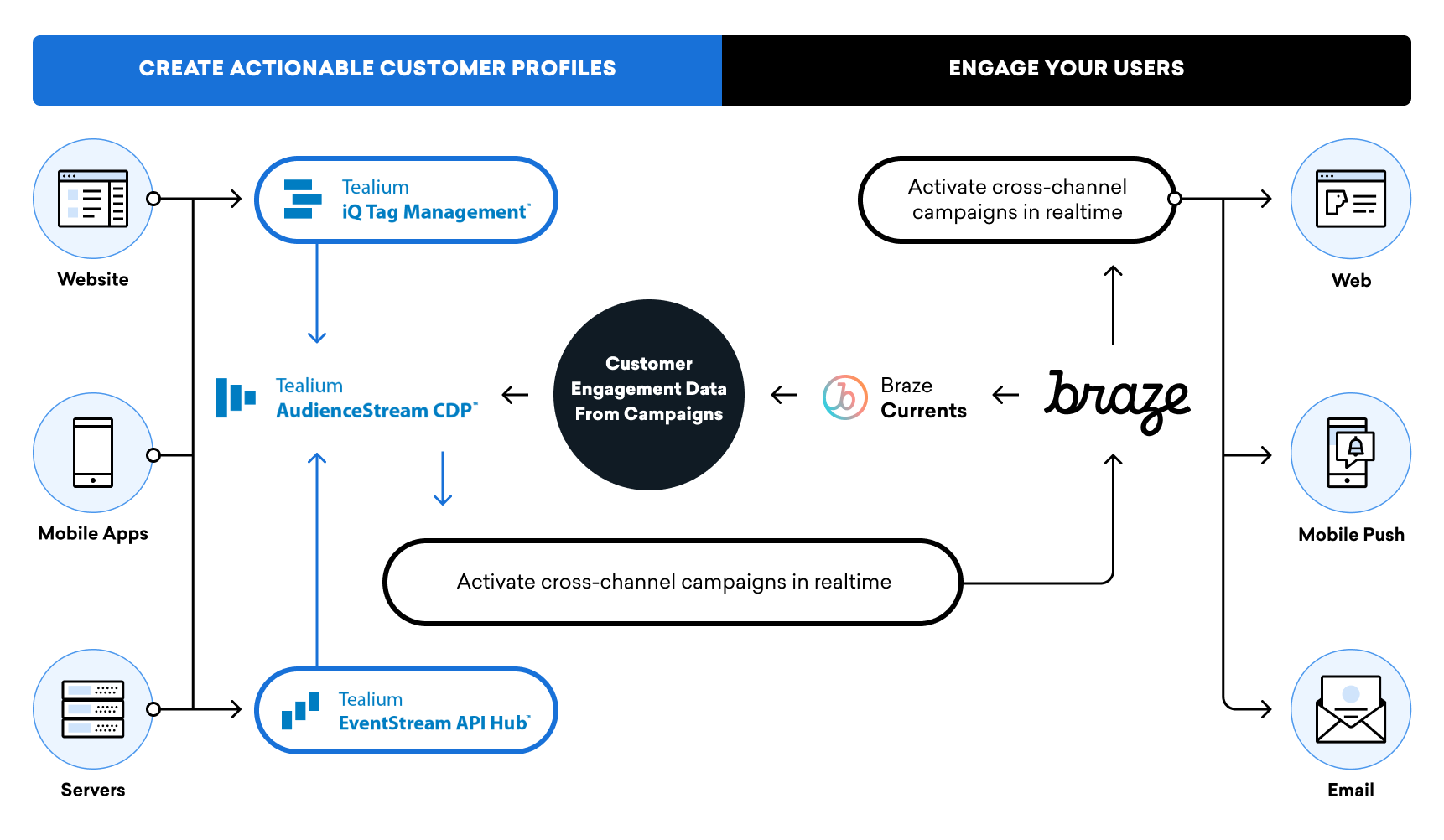
Braze와 Tealium의 통합을 통해 사용자를 추적하고 다양한 사용자 분석 제공업체로 데이터를 라우팅할 수 있습니다. Tealium을 사용하면 다음을 수행할 수 있습니다:
- Tealium 오디언스를 AudienceStream을 통해 Braze에 동기화하여 Braze Campaigns 및 Canvases를 개인화하거나 Segments를 구축하는 데 사용할 수 있습니다.
- 플랫폼 간 데이터를 가져올 수 있습니다. Braze는 Android, iOS 및 웹 애플리케이션을 위한 병렬 SDK 통합과 이벤트 데이터를 보고할 수 있는 모든 플랫폼에서 사용할 수 있는 서버 간 통합을 모두 제공합니다.
Tealium EventStream은 데이터의 중심에 위치하는 데이터 수집 및 API 허브입니다. EventStream은 설정 및 설치부터 수신 사용자 데이터의 식별, 유효성 검사 및 향상에 이르기까지 전체 데이터 공급망을 처리합니다. EventStream은 이벤트 피드와 커넥터를 통해 실시간 작업을 수행합니다. 다음은 EventStream을 구성하는 기능입니다.
- 데이터 소스(설치 및 데이터 수집)
- 라이브 이벤트(실시간 데이터 검사)
- 이벤트 사양 및 속성(데이터 레이어 요구 사항 및 유효성 검사)
- 이벤트 피드(필터링된 이벤트 유형)
- 이벤트 커넥터(API 허브 동작)
Tealium AudienceStream은 옴니채널 고객 세분화 및 실시간 액션 엔진입니다. AudienceStream은 EventStream으로 유입되는 데이터를 가져와 브랜드에 대한 고객 참여의 가장 중요한 속성을 나타내는 방문자 프로필을 생성합니다. 설정 단계는 AudienceStream 문서를 참조하세요.
Tealium iQ를 사용하면 Tealium iQ 태그 관리 UI에서 태그를 사용하여 앱에서 코드를 트리거할 수 있습니다. 이 태그는 모바일 및 웹 플랫폼에서 이벤트 데이터를 수집, 제어 및 전달하여 앱에 Braze 전용 코드를 추가하지 않고도 네이티브 Braze 구현을 구성할 수 있습니다. 사용자는 iQ 태그 관리 또는 JSON 구성 파일(권장 Tealium 접근 방식)을 통해 모바일 원격 명령을 통합할 수 있습니다. Braze Web SDK를 사용하는 사용자는 웹 iQ 태그를 통해 통합해야 합니다.
각 방법의 장단점에 대해 자세히 알아보려면 다음 Tealium iQ 태그 관리자 섹션을 참조하세요.

Tealium은 배치 및 비배치 커넥터 동작을 모두 제공합니다. 비배치 커넥터는 실시간 요청이 사용 사례에 중요하고 Braze API 사용량 제한 사양에 도달하는 것에 대한 우려가 없을 때 사용해야 합니다. 질문이 있으시면 Braze 고객지원 또는 고객 성공 매니저에게 문의하세요.
배치 커넥터의 경우, 다음 임계값 중 하나가 충족될 때까지 요청이 대기줄에 추가됩니다:
- 최대 요청 수: 75
- 가장 오래된 요청 이후 최대 시간: 10분
- 최대 요청 크기: 1 MB
Tealium은 기본적으로 동의 이벤트(구독 기본 설정) 또는 사용자 삭제 이벤트를 배치 처리하지 않습니다.
필수 조건
| 요구 사항 | 설명 |
|---|---|
| Tealium 계정 | 이 파트너십을 활용하려면 서버 및/또는 클라이언트 측 액세스 권한이 있는 Tealium 계정이 필요합니다. |
| 설치된 소스 및 Tealium 소스 라이브러리 | 모바일 앱, 웹사이트 또는 백엔드 서버 등 Tealium으로 전송되는 모든 데이터의 출처입니다. 성공적인 Tealium 커넥터를 설정하려면 먼저 앱, 사이트 또는 서버에 라이브러리를 설치해야 합니다. |
| Braze REST 및 SDK 엔드포인트 | REST 또는 SDK 엔드포인트 URL입니다. 엔드포인트는 인스턴스의 Braze URL에 따라 달라집니다. |
| Braze 앱 식별자 키(병렬 통합만 해당) | 앱 식별자 키입니다. 이 키는 Braze 대시보드 > 설정 관리 > API 키에서 찾을 수 있습니다. |
| 코드 버전(병렬 통합만 해당) | SDK 버전에 해당하며 major.minor 형식이어야 합니다(예: 3.0.1이 아닌 3.2). 코드 버전은 3.0 이상이어야 합니다. |
| REST API 키(서버 간 통합만 해당) | users.track 및 users.delete 권한이 있는 Braze REST API 키입니다. 이 키는 Braze 대시보드 > 개발자 콘솔 > REST API 키 > 새 API 키 생성에서 생성할 수 있습니다. |
통합 유형 선택
| 통합 | 세부 정보 |
|---|---|
| 병렬 | Tealium의 SDK를 사용하여 이벤트를 Braze 네이티브 호출로 변환하여 서버 간 통합보다 더 깊은 기능과 더 포괄적인 Braze 사용에 액세스할 수 있습니다. Braze 원격 명령을 사용할 계획이라면 Tealium이 모든 Braze 메서드를 지원하지 않는다는 점에 유의하세요(예: Content Cards). 해당 원격 명령을 통해 매핑되지 않은 Braze 메서드를 사용하려면 코드베이스에 네이티브 Braze 코드를 추가하여 메서드를 호출해야 합니다. |
| 서버 간 | Tealium에서 Braze REST API 엔드포인트로 데이터를 전달합니다. 인앱 메시징, Content Cards 또는 푸시 알림과 같은 Braze UI 기능을 지원하지 않습니다. 또한 이 방법을 통해 사용할 수 없는 기기 수준 필드와 같은 자동 캡처 데이터도 있습니다. 이러한 기능을 사용하려면 병렬 통합을 고려하세요. |
병렬 SDK 통합
원격 명령
원격 명령은 Tealium iOS 및 Android 라이브러리의 기능으로, Tealium SDK에서 Braze 서버를 통해 Braze로 호출할 수 있습니다. Braze 원격 명령 모듈은 필요한 Braze 라이브러리를 자동으로 설치 및 빌드하고 모든 메시지 렌더링 및 분석 추적을 처리합니다. Braze 모바일 원격 명령을 사용하려면 앱에 Tealium 라이브러리가 설치되어 있어야 합니다.
Tealium은 모바일 원격 명령을 통합하는 두 가지 방법을 제공하며, 통합 유형 간에 기능 손실은 없고 기본 네이티브 코드는 동일합니다.
| 모바일 원격 명령 방법 | 장점 | 단점 |
|---|---|---|
| 원격 명령 태그 | Tealium iQ UI를 사용하여 원격 명령으로 전송되는 매핑 및 데이터를 쉽게 수정할 수 있습니다. 이를 통해 앱이 이미 앱 스토어에 있는 상태에서 클라이언트가 앱을 업데이트하지 않고도 서드파티 SDK에 추가 데이터 또는 이벤트를 전송할 수 있습니다. |
앱의 태그 관리 모듈은 JavaScript를 처리하기 위해 숨겨진 웹뷰에 의존합니다. |
| JSON 구성 파일 (권장) |
JSON 방법을 사용하면 앱에 숨겨진 웹뷰가 필요 없어지고 메모리 소비가 크게 줄어듭니다. JSON 파일은 원격으로 호스팅하거나 고객의 앱 내에 로컬로 호스팅할 수 있습니다. |
현재 이를 관리할 UI가 없으므로 약간의 추가 작업이 필요합니다. 참고: Tealium은 이 문제를 해결하고 iQ 태그 관리 버전과 동일한 수준의 유연성을 JSON 원격 명령에 제공할 관리 UI를 추가하는 작업을 진행 중입니다. |
Braze 모바일 원격 명령 데이터 매핑을 사용하여 기본 사용자 속성 및 커스텀 속성을 설정하고 구매 및 커스텀 이벤트를 추적하세요. 해당 Braze 메서드는 다음 차트를 참조하세요.
| 원격 명령 | Braze 메서드 |
|---|---|
| appendcustomarrayattribute | addToCustomAttributeArrayWithKey() |
| emailnotification | setEmailNotificationSubscriptionType() |
| incrementcustomattribute | incrementCustomAttribute() |
| initialize | startWithApiKey() |
| logcustomevent | logCustomEvent() |
| logpurchase | logPurchase() |
| pushnotification | setPushNotificationSubscriptionType() |
| removecustomattribute | setCustomAttributeWithKey() |
| setcustomattribute | setCustomAttributeArrayWithKey() |
| setcustomarrayattribute | setCustomAttributeArrayWithKey() |
| setlastknownlocation | setLastKnownLocationWithLatitude() |
| unsetcustomattribute | unsetCustomAttributeWithKey() |
| useralias | addAlias() |
| userattribute | ABKUser() |
| useridentifier | changeUser() |
Braze 모바일 원격 명령 설정 방법 및 지원되는 메서드 개요에 대한 자세한 내용은 Tealium 개발자 설명서에서 확인할 수 있습니다:
Braze 모바일 원격 명령은 모든 Braze 메서드 및 메시징 채널을 지원하지 않습니다(예: Content Cards). 해당 원격 명령을 통해 매핑되지 않은 Braze 메서드를 사용하려면 코드베이스에 네이티브 Braze 코드를 추가하여 메서드를 직접 호출해야 합니다.
Braze Web SDK 태그
Braze Web SDK 태그를 사용하여 웹사이트에 Braze Web SDK를 배포하세요. Tealium iQ 태그 관리를 통해 고객은 Tealium 대시보드 내에서 Braze를 태그로 추가하여 방문자 활동을 추적할 수 있습니다. 태그는 일반적으로 마케터가 온라인 광고, 이메일 마케팅 및 사이트 개인화의 효과를 이해하는 데 사용됩니다.
- Tealium에서 iQ > Tags > + Add Tag > Braze Web SDK로 이동합니다.
- 태그 구성 대화 상자에서 API 키(Braze 앱 식별자 키), 기본 URL(Braze SDK 엔드포인트) 및 Braze Web SDK 코드 버전을 입력합니다. 디버깅 목적으로 웹 콘솔에 정보를 기록하도록 로깅을 활성화할 수도 있습니다.
- 로드 규칙 대화 상자에서 “모든 페이지에서 로드”를 선택하거나 Create Rule을 선택하여 사이트에서 이 태그의 인스턴스를 로드할 시기와 위치를 결정합니다.
- Data Mappings 대화 상자에서 Create Mappings를 선택하여 Tealium 데이터를 Braze에 매핑합니다. Braze Web SDK 태그의 대상 변수는 태그의 Data Mapping 탭에 내장되어 있습니다. 다음 표에서 사용 가능한 대상 카테고리를 나열하고 각 대상 이름을 설명합니다.
- Finish를 선택합니다.
병렬 통합 리소스
- iOS 원격 명령: Tealium 설명서, Tealium GitHub 리포지토리
- Android 원격 명령: Tealium 설명서, Tealium GitHub 리포지토리
- Web SDK 태그: Tealium 설명서
서버 간 통합
이 통합은 Tealium에서 Braze REST API로 데이터를 전달합니다.
서버 간 통합은 인앱 메시징, Content Cards 또는 푸시 알림과 같은 Braze UI 기능을 지원하지 않습니다. 또한 이 방법을 통해 사용할 수 없는 기기 수준 필드와 같은 자동 캡처 데이터도 있습니다.
이 데이터와 기능을 사용하려면 병렬 SDK 통합을 고려하세요.
1단계: 소스 설정
Tealium에서는 먼저 커넥터가 가져올 유효한 데이터 소스를 설정해야 합니다.
- Tealium의 사이드바에서 Server-Side 아래의 Sources > Data Sources > + Add Data Source로 이동합니다.
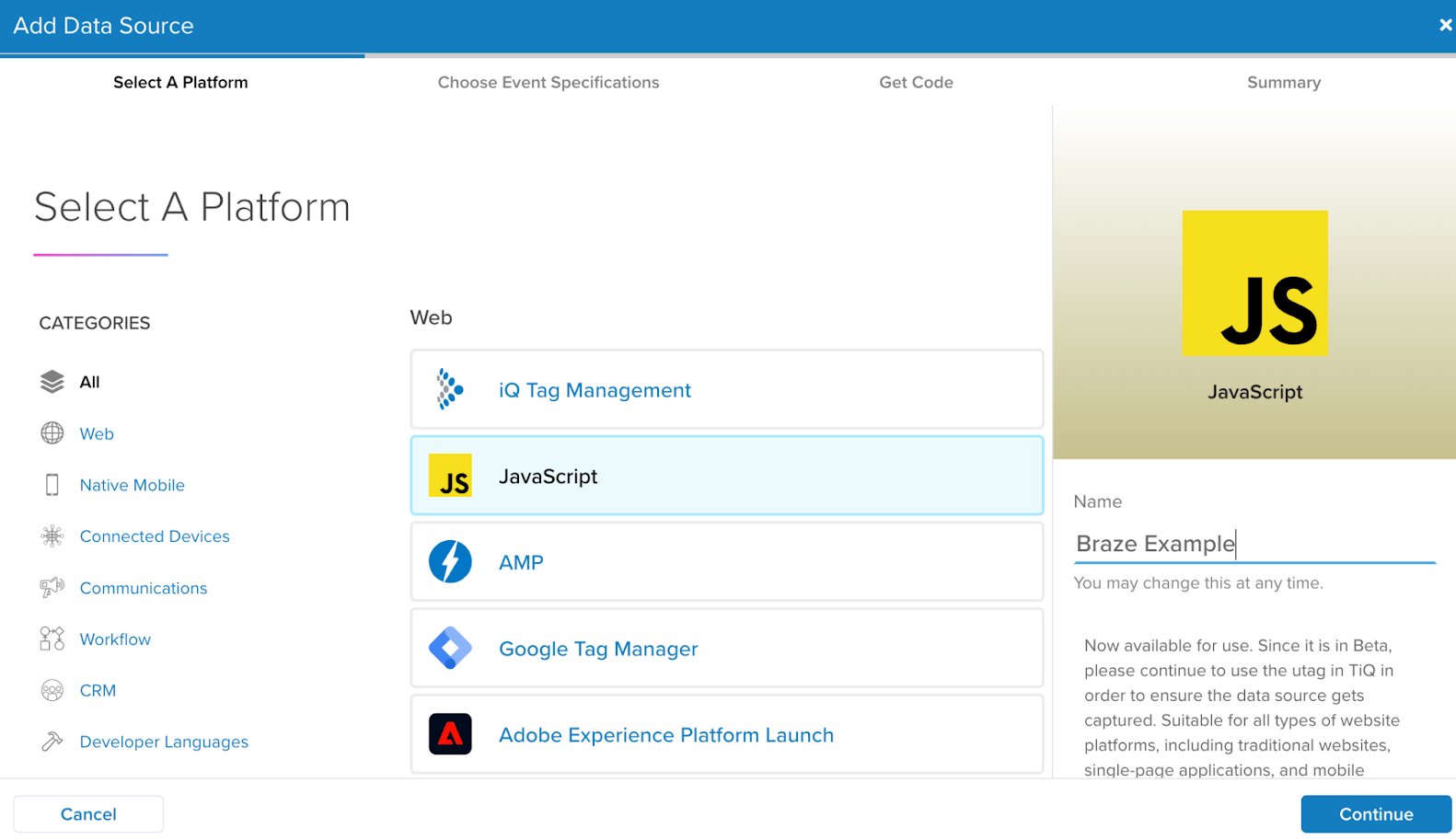
- 사용 가능한 카테고리에서 원하는 플랫폼을 찾고 소스 이름을 지정합니다. 이것은 필수 필드입니다.
- Event Specifications 옵션에서 포함할 이벤트 사양을 선택합니다. 이벤트 사양은 설치에서 추적할 이벤트 이름과 필수 속성을 식별하는 데 도움이 됩니다. 이러한 사양은 수신 이벤트에 적용됩니다.
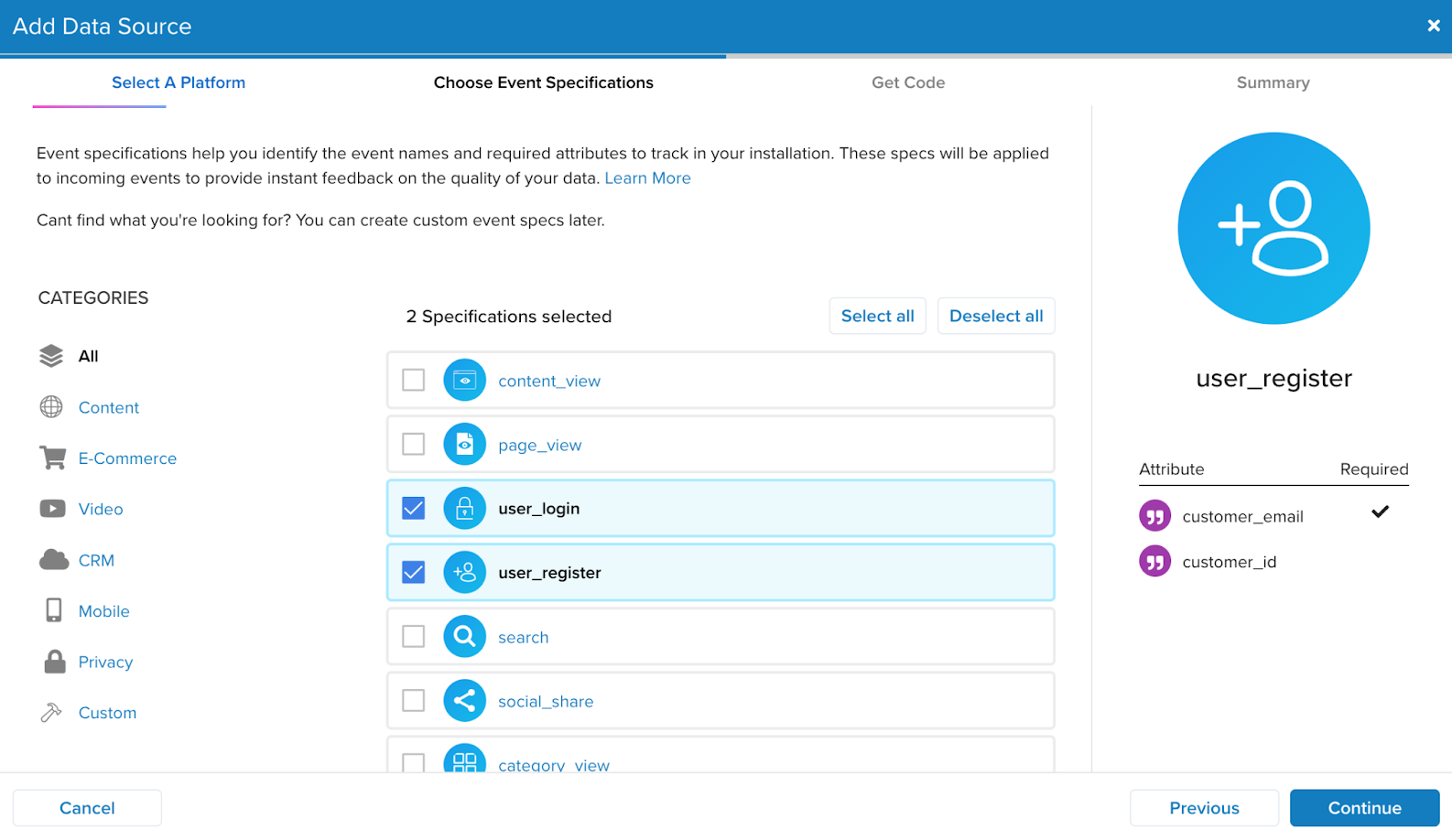
어떤 데이터가 가장 가치 있는지, 어떤 사양이 사용 사례에 가장 적합한지 시간을 들여 생각해 보세요. 커스텀 이벤트 사양도 사용할 수 있습니다. - 다음 대화 상자는 Get Code 단계로 진행됩니다. 여기에 제공된 기본 코드와 이벤트 추적 코드가 설치 가이드 역할을 합니다. 팀과 이 지침을 공유하려면 제공된 PDF를 다운로드하세요. 완료되면 Save & Continue를 선택합니다.
- 이제 저장된 소스를 확인하고 이벤트 사양을 추가하거나 제거할 수 있습니다.
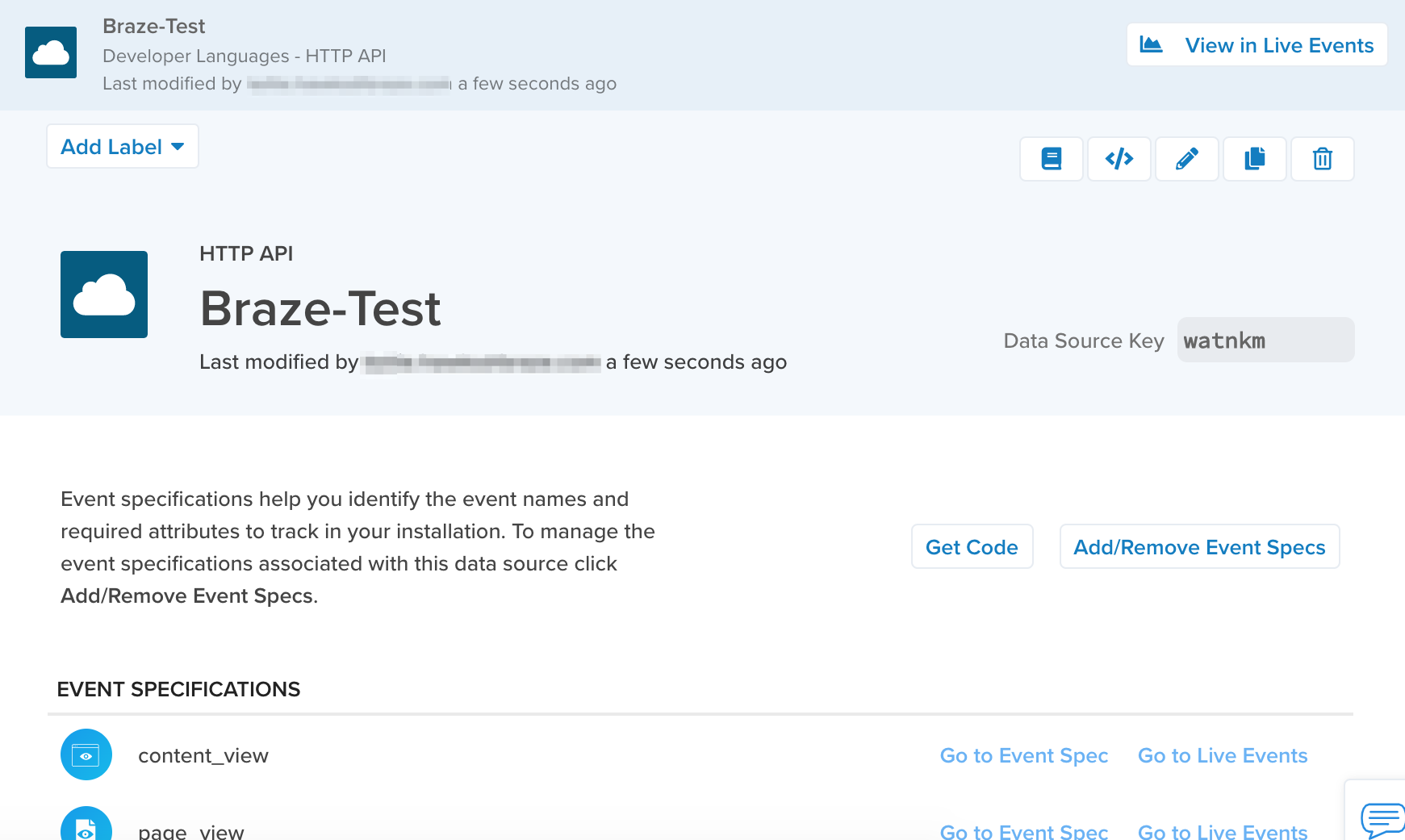
상세 데이터 소스 보기에서 다음 작업을 수행할 수 있습니다:- 데이터 소스 키 보기 및 복사
- 설치 지침 보기
- Get Code 페이지로 돌아가기
- 이벤트 사양 추가 또는 제거
- 이벤트 사양과 관련된 라이브 이벤트 보기로 이동
- 기타…
- 마지막으로 페이지 상단의 Save / Publish를 선택합니다. 소스를 게시하지 않으면 Braze 커넥터를 구성할 때 소스를 찾을 수 없습니다.
데이터 소스 설정 및 편집에 대한 추가 지침은 데이터 소스를 참조하세요.
2단계: 이벤트 커넥터 생성
커넥터는 데이터를 전송하는 데 사용되는 Tealium과 다른 벤더 간의 통합입니다. 이러한 커넥터에는 파트너가 지원하는 API를 나타내는 동작이 포함되어 있습니다.
- Tealium의 사이드바에서 Server-Side 아래의 EventStream > Event Connectors로 이동합니다.
- 파란색 + Add Connector 버튼을 선택하여 커넥터 마켓플레이스를 탐색합니다. 나타나는 새 대화 상자에서 스포트라이트 검색을 사용하여 Braze 커넥터를 찾습니다.
- 이 커넥터를 추가하려면 Braze 커넥터 타일을 클릭합니다. 클릭하면 연결 요약과 필수 정보, 지원되는 동작 및 구성 지침 목록을 볼 수 있습니다. 구성은 소스, 구성, 동작의 세 단계로 구성됩니다.
소스
소스가 구성된 후 EventStream > Event Connectors > + Add Connector > Braze 아래의 Braze 커넥터 페이지로 돌아갑니다.
그런 다음 방금 만든 데이터 소스를 선택하고 Event Feed 아래에서 All Events 또는 특정 이벤트 사양을 선택합니다. 변경된 값만 Braze로 전송하는 권장 경로입니다. Continue를 선택합니다.
구성
다음으로 페이지 하단의 Add Connector를 선택합니다. 커넥터 이름을 지정하고 Braze API 엔드포인트와 Braze REST API 키를 입력합니다.
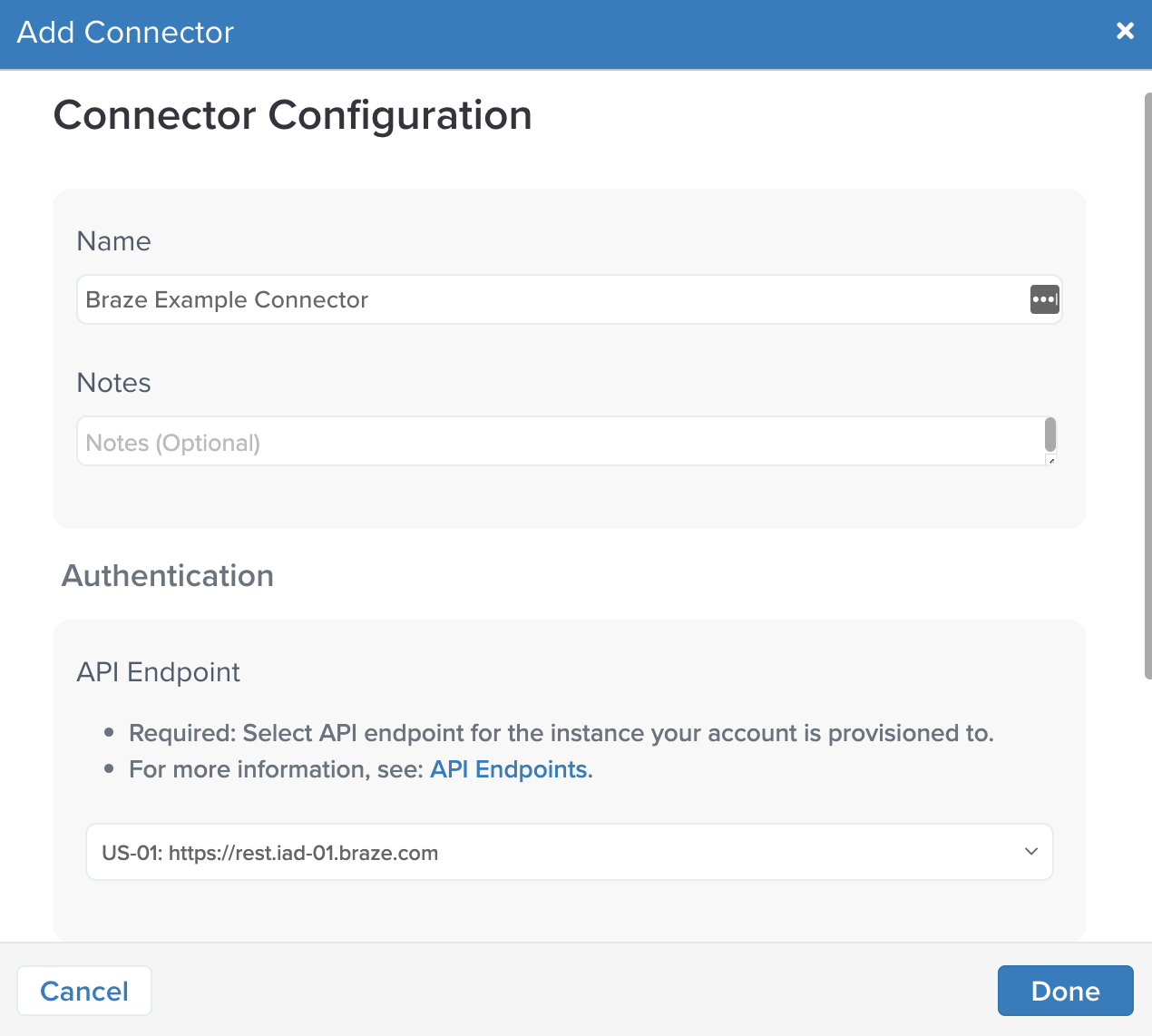
이전에 커넥터를 생성한 적이 있다면 사용 가능한 커넥터 목록에서 기존 커넥터를 선택하고 연필 아이콘으로 수정하거나 휴지통 아이콘으로 삭제할 수 있습니다.
동작
다음으로 커넥터 동작의 이름을 지정하고 구성한 매핑에 따라 데이터를 전송할 동작 유형을 선택합니다. 여기에서 Braze 속성, 이벤트 및 구매를 Tealium 속성, 이벤트 및 구매 이름에 매핑합니다.
제공되는 모든 필드가 필수는 아닙니다.
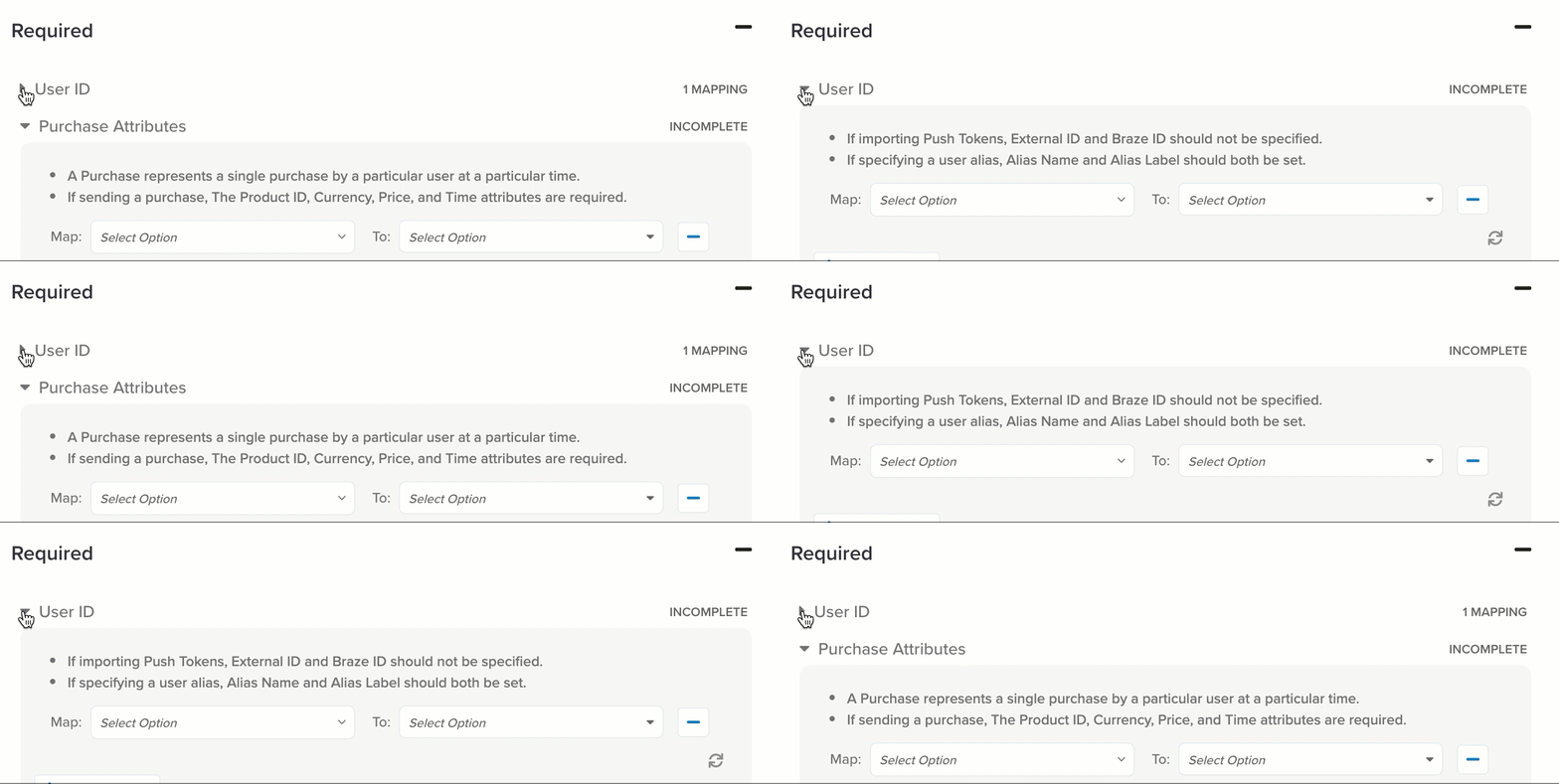
이 동작을 사용하면 사용자, 이벤트 및 구매 속성을 하나의 동작으로 모두 추적할 수 있습니다.
| 매개변수 | 설명 |
|---|---|
| 사용자 ID | 이 필드를 사용하여 Tealium 사용자 ID 필드를 Braze에 해당하는 필드에 매핑합니다. 하나 이상의 사용자 ID 속성을 매핑합니다. 여러 ID가 지정된 경우 다음 우선순위에 따라 첫 번째 비어 있지 않은 값이 선택됩니다: 외부 ID, Braze ID, 별칭 이름, 별칭 라벨. - 푸시 토큰을 가져오는 경우 외부 ID와 Braze ID를 지정하면 안 됩니다. - 사용자 별칭을 지정하는 경우 별칭 이름과 별칭 라벨을 모두 설정해야 합니다. 자세한 내용은 Braze /users/track 엔드포인트를 확인하세요. |
| 사용자 속성 | 기존 Braze 고객 프로필 필드 이름을 사용하여 Braze 대시보드에서 고객 프로필 값을 업데이트하거나 고객 프로필에 자체 커스텀 사용자 속성 데이터를 추가합니다. - 기본적으로 사용자가 존재하지 않으면 새 사용자가 생성됩니다. - Update Existing Only를 true로 설정하면 기존 사용자만 업데이트되고 새 사용자는 생성되지 않습니다.- Tealium 속성이 비어 있으면 null로 변환되어 Braze 고객 프로필에서 제거됩니다. 사용자 속성을 제거하기 위해 null 값을 Braze로 전송하지 않으려면 보강을 사용해야 합니다. |
| 사용자 속성 수정 | 이 필드를 사용하여 특정 사용자 속성을 증가 또는 감소시킵니다 - 정수 속성은 양수 또는 음수 정수로 증가시킬 수 있습니다. - 배열 속성은 기존 배열에서 값을 추가하거나 제거하여 수정할 수 있습니다. |
| 이벤트 | 이벤트는 특정 사용자가 특정 타임스탬프에 수행한 커스텀 이벤트의 단일 발생을 나타냅니다. 이 필드를 사용하여 Braze 이벤트 오브젝트의 이벤트 속성을 추적하고 매핑합니다. - 이벤트 속성 Name은 매핑된 모든 이벤트에 필수입니다.- 이벤트 속성 Time은 명시적으로 매핑되지 않는 한 자동으로 현재 시간으로 설정됩니다. - 기본적으로 이벤트가 존재하지 않으면 새 이벤트가 생성됩니다. Update Existing Only를 true로 설정하면 기존 이벤트만 업데이트되고 새 이벤트는 생성되지 않습니다.- 배열 유형 속성을 매핑하여 여러 이벤트를 추가합니다. 배열 유형 속성은 동일한 길이여야 합니다. - 단일 값 속성을 사용할 수 있으며 각 이벤트에 적용됩니다. |
| 이벤트 템플릿 | 본문 데이터에서 참조할 이벤트 템플릿을 제공합니다. 템플릿을 사용하여 Braze로 전송하기 전에 데이터를 변환할 수 있습니다. 자세한 내용은 Tealium의 템플릿 가이드를 참조하세요. |
| 이벤트 템플릿 변수 | 이벤트 템플릿 변수를 데이터 입력으로 제공합니다. 자세한 내용은 Tealium의 템플릿 변수 가이드를 참조하세요. |
| 구매 | 이 필드를 사용하여 Braze 구매 오브젝트의 사용자 구매 속성을 추적하고 매핑합니다. - 구매 속성 Product ID, Currency, Price는 매핑된 모든 구매에 필수입니다.- 구매 속성 Time은 명시적으로 매핑되지 않는 한 자동으로 현재 시간으로 설정됩니다.- 기본적으로 구매가 존재하지 않으면 새 구매가 생성됩니다. Update Existing Only를 true로 설정하면 기존 구매만 업데이트되고 새 구매는 생성되지 않습니다.- 배열 유형 속성을 매핑하여 여러 구매 항목을 추가합니다. 배열 유형 속성은 동일한 길이여야 합니다. - 단일 값 속성을 사용할 수 있으며 각 항목에 적용됩니다. |
| 구매 템플릿 | 템플릿을 사용하여 Braze로 전송하기 전에 데이터를 변환할 수 있습니다. - 중첩된 오브젝트 지원이 필요한 경우 구매 템플릿을 정의합니다. - 구매 템플릿이 정의되면 동작의 구매 섹션에서 설정한 구성은 무시됩니다. - 자세한 내용은 Tealium의 템플릿 가이드를 참조하세요. |
| 구매 템플릿 변수 | 제품 템플릿 변수를 데이터 입력으로 제공합니다. 자세한 내용은 Tealium의 템플릿 변수 가이드를 참조하세요. |
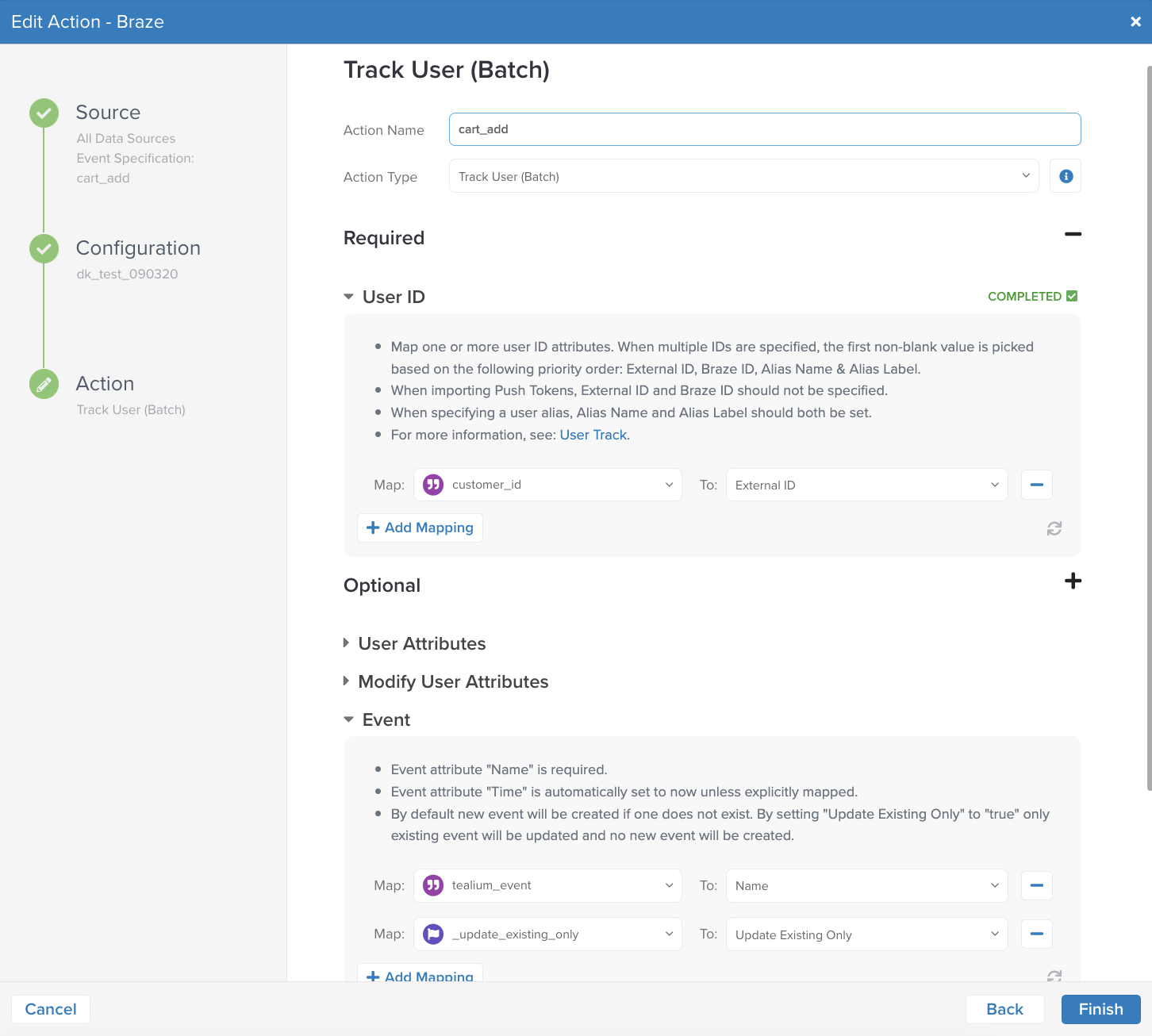
이 동작을 사용하면 Braze 대시보드에서 사용자를 삭제할 수 있습니다.
| 매개변수 | 설명 |
|---|---|
| 사용자 ID | 이 필드를 사용하여 Tealium 사용자 ID 필드를 Braze에 해당하는 필드에 매핑합니다. - 하나 이상의 사용자 ID 속성을 매핑합니다. 여러 ID가 지정된 경우 다음 우선순위에 따라 첫 번째 비어 있지 않은 값이 선택됩니다: 외부 ID, Braze ID, 별칭 이름, 별칭 라벨. - 사용자 별칭을 지정하는 경우 별칭 이름과 별칭 라벨을 모두 설정해야 합니다. 자세한 내용은 Braze /users/delete 엔드포인트를 참조하세요. |
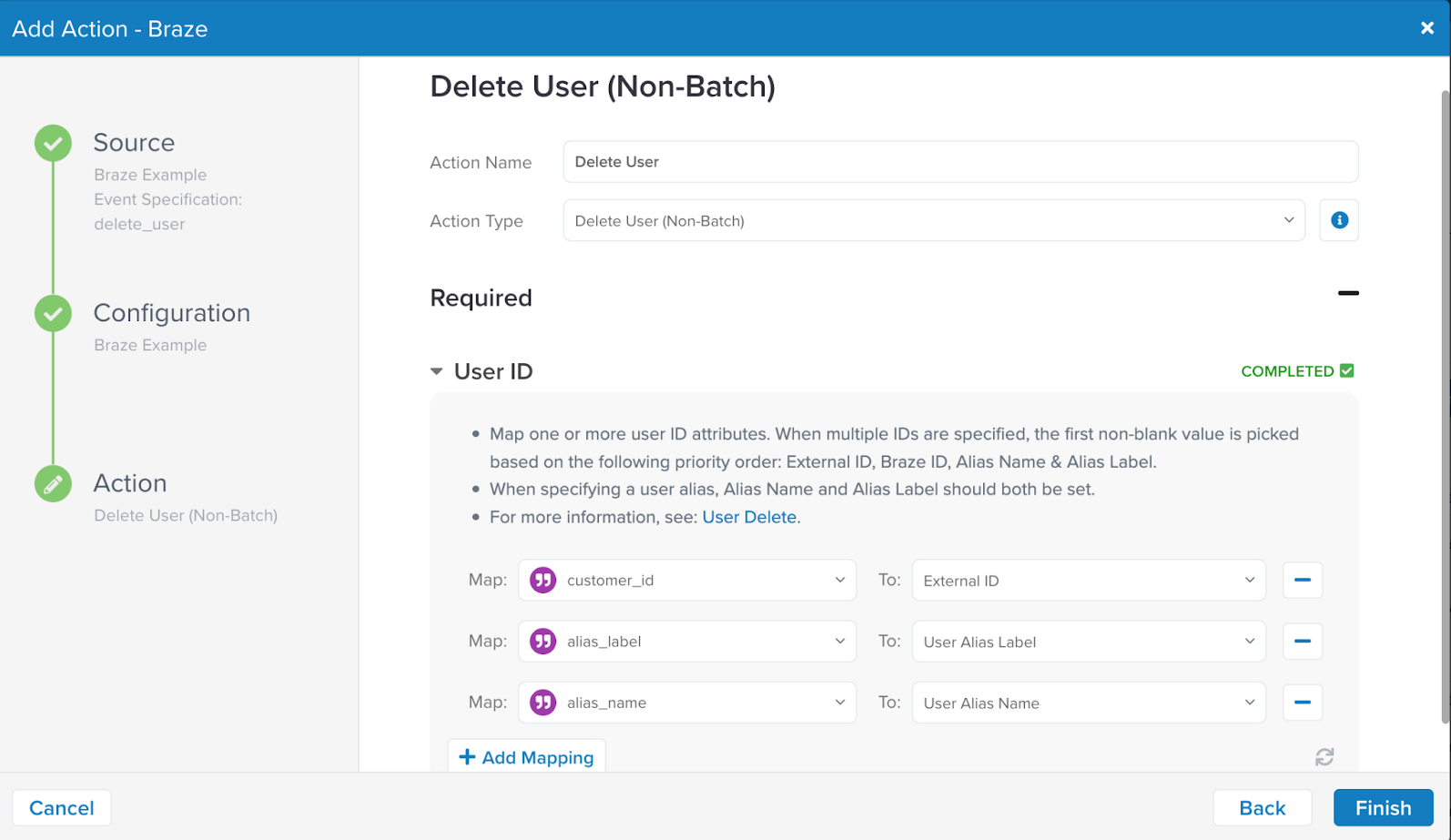
선택한 옵션을 수정하려면 Back을 선택하여 편집하거나 Finish를 선택하여 완료합니다.
Continue를 선택합니다.
이제 커넥터가 Tealium 홈 페이지의 커넥터 목록에 표시됩니다. 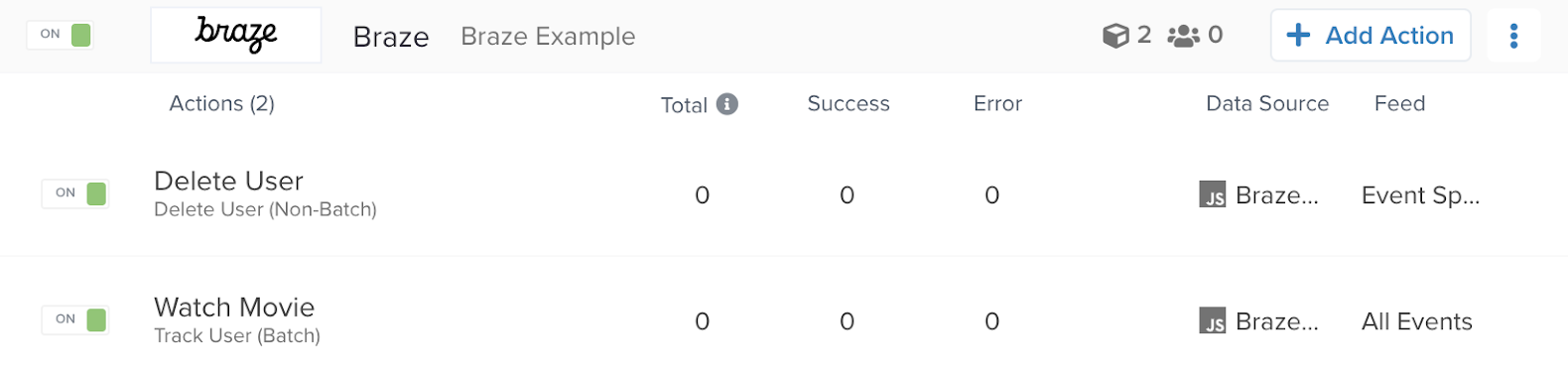
완료되면 커넥터에 대해 Save / Publish를 선택해야 합니다. 구성한 동작은 이제 트리거 연결이 충족되면 실행됩니다.
3단계: Tealium 커넥터 테스트
커넥터가 실행된 후 제대로 작동하는지 테스트해야 합니다. 가장 간단한 테스트 방법은 Tealium Trace Tool을 사용하는 것입니다. Trace를 사용하려면 Tealium Tools 브라우저 확장 프로그램이 추가되어 있는지 확인하세요.
- 새 추적을 시작하려면 Server-Side 옵션 아래의 사이드바에서 Trace를 선택합니다. Start를 선택하고 Trace ID를 캡처합니다.
- 브라우저 확장 프로그램을 열고 AudienceStream Trace에 Trace ID를 입력합니다.
- 실시간 로그를 확인합니다.
- 유효성을 검사할 동작을 Actions Triggered 항목을 선택하여 확장합니다.
- 유효성을 검사할 동작을 찾고 로그 상태를 확인합니다.
Tealium의 Trace 도구 구현에 대한 자세한 지침은 Tealium의 Trace 설명서를 참조하세요.
통합 데모
잠재적 데이터 포인트 초과
Tealium을 통해 Braze를 통합할 때 실수로 불필요한 데이터 포인트를 기록할 수 있는 세 가지 주요 방법이 있습니다:
중복 데이터 전송 - 속성의 Braze 델타만 전송하세요
Tealium은 사용자 속성의 Braze 델타를 전송하지 않습니다. 예를 들어, 사용자의 이름, 이메일 및 휴대폰 번호를 추적하는 EventStream 동작이 있는 경우, Tealium은 동작이 트리거될 때마다 세 가지 속성을 모두 Braze로 전송합니다. Tealium은 변경되거나 업데이트된 내용을 확인하고 해당 정보만 전송하지 않습니다.
해결 방법:
백엔드를 확인하여 속성이 변경되었는지 여부를 평가하고, 변경된 경우 Tealium의 관련 메서드를 호출하여 고객 프로필을 업데이트할 수 있습니다. 이것은 Braze를 직접 통합하는 사용자가 일반적으로 수행하는 작업입니다.
또는
백엔드에 자체 고객 프로필 버전을 저장하지 않아 속성이 변경되었는지 여부를 알 수 없는 경우, AudienceStream을 사용하고 보강을 생성하여 값이 변경된 경우에만 사용자 속성을 전송할 수 있습니다. Tealium의 보강 규칙 설명서를 참조하세요.
관련 없는 데이터 전송 또는 불필요한 데이터 덮어쓰기
동일한 이벤트 피드를 타겟팅하는 EventStream이 여러 개 있는 경우, 해당 커넥터에 활성화된 모든 동작은 단일 동작이 트리거될 때마다 자동으로 실행됩니다. 이로 인해 Braze에서 데이터가 덮어쓰여지고 불필요한 데이터 포인트가 기록될 수 있습니다.
해결 방법:
각 동작을 추적하기 위해 별도의 이벤트 사양 또는 피드를 설정합니다.
또는
Tealium 대시보드의 토글을 사용하여 실행하지 않으려는 동작(또는 커넥터)을 비활성화합니다.
Braze를 너무 일찍 초기화
Braze Web SDK 태그를 사용하여 Tealium과 통합하는 경우 MAU가 급격히 증가할 수 있습니다. Braze가 페이지 로드 시 초기화되면, 웹 사용자가 처음으로 웹사이트를 방문할 때마다 Braze가 익명 프로필을 생성합니다. 여기에는 봇 트래픽도 포함되어 활성 사용자 수가 부풀려질 수 있습니다. 일부 사용자는 MAU 수를 줄이기 위해 “로그인” 또는 “동영상 시청”과 같은 특정 동작을 완료한 경우에만 사용자 행동을 추적하고 싶을 수 있습니다.
해결 방법:
로드 규칙을 설정하여 사이트에서 태그가 로드되는 시기와 위치를 정확히 결정합니다. 봇 트래픽 필터링 및 조건부 SDK 초기화에 대한 보다 포괄적인 가이드는 봇 트래픽 필터링을 참조하세요.