Crowdin
Crowdin은 인공지능 기반 현지화 관리 플랫폼으로, 팀이 소프트웨어, 앱, 마케팅 콘텐츠의 번역을 자동화할 수 있도록 도와줍니다.
Crowdin을 Braze에 연결하여 Campaigns과 Canvas 경험의 번역을 관리할 수 있습니다. 자동 동기화는 기계 번역, 번역 메모리, 용어집과 함께 작동하여 수동 및 자동화 워크플로의 일관성을 유지합니다.
이 통합은 Crowdin에서 유지 관리합니다.
통합 정보
Crowdin은 Braze를 위한 두 가지 앱을 제공합니다: Braze Campaigns & Canvas와 Braze Email Templates. 현지화하려는 Braze 기능에 따라 선택하세요. 다음 표에서 두 앱을 비교합니다.
적합한 Crowdin 앱 선택하기
| 채널 또는 기능 | Braze Campaigns & Canvas | Braze Email Templates |
|---|---|---|
| Campaigns | ✅ 지원됨 | ❌ 지원되지 않음 |
| 캔버스 단계 | ✅ 지원됨 | ❌ 지원되지 않음 |
| 이메일 템플릿 | ❌ 지원되지 않음 | ✅ 지원됨 |
| Content Blocks | ❌ 지원되지 않음 | ✅ 지원됨 |
사전 요구 사항
| 요구 사항 | 설명 |
|---|---|
| Crowdin 계정 | Crowdin.com 계정 또는 Crowdin Enterprise 계정이 필요합니다. |
| Crowdin 프로젝트 | Braze에 연결하기 전에 Crowdin 또는 Crowdin Enterprise에서 번역 프로젝트를 생성해야 합니다. |
| Braze REST API 키 | Campaigns, Canvas, Content Blocks, 커스텀 속성, 이메일 및 템플릿에 대한 권한이 있는 Braze REST API 키가 필요합니다. |
| Braze REST 엔드포인트 | 사용자의 특정 Braze REST 엔드포인트 URL(예: https://rest.iad-03.braze.com)입니다. |
| Braze 다국어 설정 | Braze 대시보드의 설정 > 현지화 설정에서 로캘을 구성해야 합니다. |
Braze Campaigns & Canvas 통합
실시간 메시지 내의 콘텐츠를 현지화하려면 Braze Campaigns & Canvas 앱을 사용하여 Campaign 및 Canvas 초안에서 번역 가능한 문자열을 Braze 다국어 지원과 동기화하세요.
비디오 안내는 Braze Campaigns & Canvas 통합을 참조하세요.
1단계: Braze에서 다국어 설정 구성
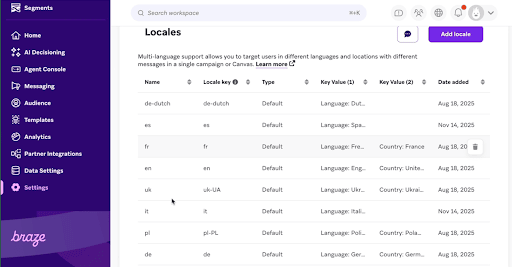
Crowdin을 연결하기 전에 Braze에서 대상 언어를 추가하세요.
- Braze에서 설정 > 현지화 설정으로 이동합니다.
- 지원할 언어를 추가합니다.
- 각 로케일 키(예:
en-US,fr-FR,es-ES)를 기록해 두세요. Crowdin에서 언어를 매핑할 때 이 값을 사용합니다.
2단계: Crowdin에서 Braze 프로젝트 설정
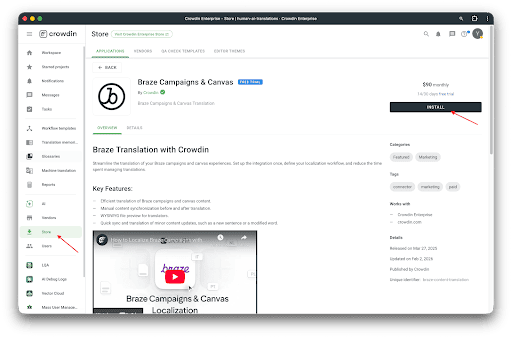
- Crowdin Enterprise 또는 Crowdin.com 계정에서 탐색 메뉴의 Store로 이동합니다.
- Braze Campaigns & Canvas를 검색한 다음 Install을 선택합니다.
- 이 통합을 사용할 프로젝트를 선택합니다.
- 통합을 열려면 프로젝트의 Integrations > Braze Campaigns & Canvas로 이동합니다.
Braze를 Crowdin에 연결
Braze API 자격 증명으로 연결을 인증합니다:
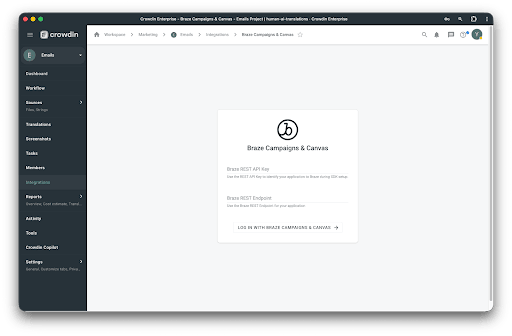
- Braze REST API 키: Braze에서 설정 > API 및 식별자 > API 키에서 생성합니다. 이 통합에 필요한 권한(Campaigns, Canvas, Content Blocks, 커스텀 속성)을 부여하세요.
- Braze REST 엔드포인트: Braze 인스턴스의 URL을 입력합니다(예:
https://rest.iad-03.braze.com). 자세한 내용은 REST API 엔드포인트를 참조하세요.
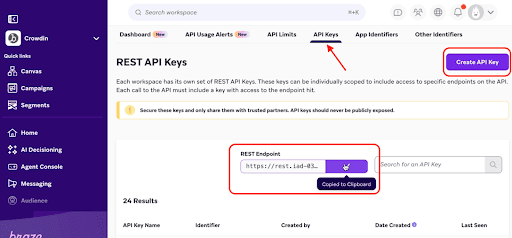
Log in with Braze Campaigns & Canvas를 선택합니다.
3단계: Crowdin에서 언어 매핑 구성
계정을 연결한 후 각 Crowdin 프로젝트 언어를 해당하는 Braze 로케일에 매핑합니다.
- Braze Campaigns & Canvas 통합 대시보드에서 상단 작업 표시줄의 설정 기어 아이콘을 선택합니다.
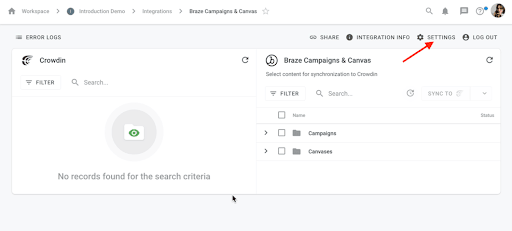
- General Settings 탭을 엽니다.
- 로케일 키를 입력합니다. Crowdin에 프로젝트 언어(예: 프랑스어, 이탈리아어)가 나열됩니다. 각 필드에 해당하는 Braze 로케일 키를 입력합니다.
- 예를 들어 Braze에서 이탈리아어에
it를 사용하면 Crowdin에서 이탈리아어 옆에it를 입력합니다. - 각 항목은 Braze 현지화 설정에서 해당 로케일의 로케일 키와 정확히 일치해야 합니다.
- 예를 들어 Braze에서 이탈리아어에
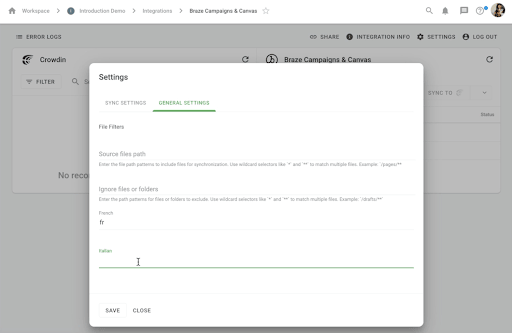
- Save를 선택하여 매핑을 확인합니다.
4단계: Braze 메시지에 번역 태그 추가
Crowdin은 Braze가 다국어 메시지에 사용하는 것과 동일한 Liquid 번역 태그를 읽습니다. 번역하려는 모든 텍스트, 이미지 URL, 링크 URL을 {% translation your_id_here %}와 {% endtranslation %}로 감싸세요. 각 블록에는 고유한 id(예: greeting 또는 welcome_header)가 필요합니다.
예시:
{% translation greeting %}Hello!{% endtranslation %}
HTML, 링크 내의 Liquid 및 기타 패턴은 로케일 번역과 동일한 규칙을 따르세요(예: 가능한 한 가장 작은 세그먼트를 태그로 감싸고, 링크를 현지화할 때는 언어별 URL 부분만 감싸기).
Crowdin이 콘텐츠를 감지하고 가져올 수 있도록 Braze 메시지를 초안으로 저장하세요.
5단계: Crowdin에서 번역 관리
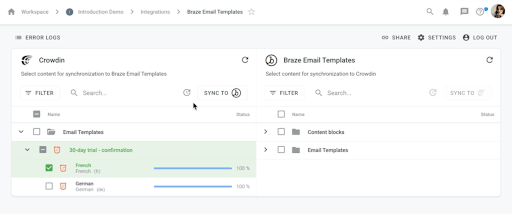
통합 화면은 두 부분으로 구성됩니다:
- Braze 패널: Campaigns와 Canvases가 표시됩니다.
- Crowdin 패널: 번역을 위해 이미 동기화된 콘텐츠가 표시됩니다.
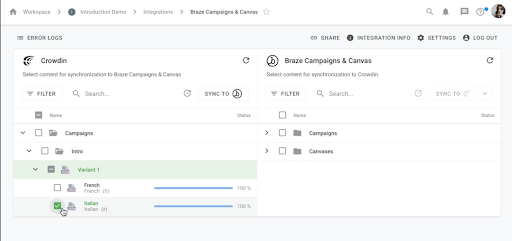
콘텐츠 동기화
- Braze 패널에서 번역할 Campaign 또는 Canvas의 체크박스를 선택합니다.
- Sync to Crowdin을 선택합니다.
- 동기화가 완료되면 Crowdin 패널에 파일이 나타납니다. 번역자가 Crowdin 에디터에서 문자열을 열 수 있습니다.
Braze로 번역 반환
- Crowdin에서 번역이 100% 완료되면 Integrations 탭으로 돌아갑니다.
- Crowdin 패널에서 완료된 콘텐츠를 선택합니다.
- Sync to Braze를 선택합니다. 이렇게 하면 번역된 문자열이 Braze Campaign의 해당 언어 배리언트에 푸시됩니다.
6단계: Braze에서 다국어 사용자로 메시지 미리보기
통합을 확인하려면 다음을 수행합니다:
- Braze 메시지 작성기에서 Campaign을 엽니다.
- 테스트 탭으로 이동합니다.
- 사용자로 메시지 미리보기를 선택합니다.
- 번역된 로케일 중 하나와 일치하는
language속성을 가진 고객 프로필을 검색합니다. - 콘텐츠가 원본 언어에서 번역된 버전으로 전환되는지 확인합니다.
Braze 이메일 템플릿 통합
템플릿 수준에서 이메일을 현지화하는 경우, Braze 이메일 템플릿 앱을 사용하여 Braze 미디어 라이브러리에서 HTML을 동기화할 수 있습니다.
비디오 안내는 Braze 이메일 템플릿 통합을 참조하세요.
1단계: 앱 설치
- Crowdin 프로젝트에서 Store 탭으로 이동합니다.
- Braze Email Templates를 검색하고 Install을 선택합니다.
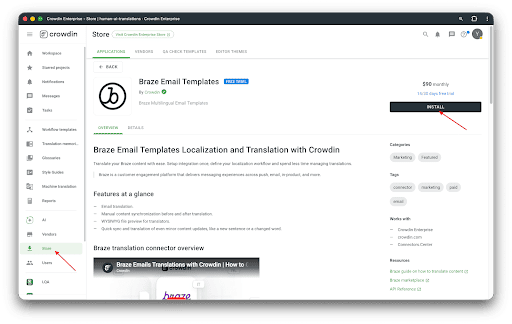
- 이 통합을 사용할 프로젝트(또는 여러 프로젝트)를 선택합니다.
- 통합을 열려면 프로젝트의 Integrations > Braze Email Templates로 이동합니다.
2단계: Braze에 연결
Braze API 자격 증명으로 연결을 인증합니다:
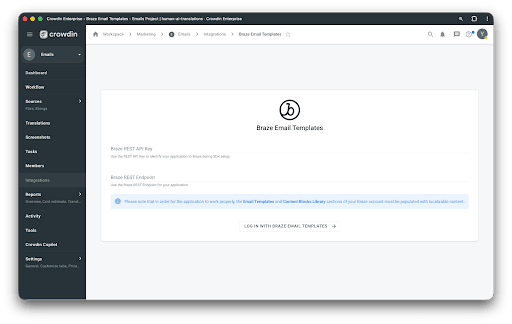
- Braze REST API 키:
templates.email및content_blocks(읽기 및 쓰기) 권한을 부여합니다. Braze에서 Settings > APIs and Identifiers > API Keys로 이동하여 키를 생성합니다.
- Braze REST 엔드포인트에는 인스턴스별 URL(예:
https://rest.iad-03.braze.com)을 사용합니다. - Log in with Braze Email Templates를 선택합니다.
3단계: 번역할 콘텐츠 동기화
통합 화면에 Braze 라이브러리가 표시됩니다:
- Braze 패널: 동기화할 수 있는 이메일 템플릿 및 Content Blocks.
- Crowdin 패널: 번역 중인 콘텐츠.
- Braze 패널에서 현지화할 템플릿 또는 블록 옆의 체크박스를 선택합니다.
- Sync to Crowdin을 선택합니다.
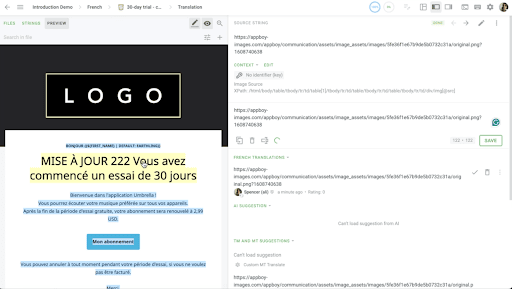
- Crowdin이 HTML 소스를 가져옵니다. 번역자는 Crowdin 에디터에서 실시간 WYSIWYG 미리보기를 통해 레이아웃을 유지하면서 작업할 수 있습니다.
4단계: 번역된 템플릿 전달
번역이 100% 완료되면:
- Crowdin 패널에서 완료된 파일을 선택합니다.
- Sync to Braze를 선택합니다.
- Crowdin이 Braze 미디어 라이브러리에 이러한 에셋의 현지화된 버전을 자동으로 생성합니다(예:
Template_Name_fr).