Zendesk Chat
Zendesk Chat은 각 플랫폼의 웹훅을 사용하여 양방향 SMS 대화를 설정합니다. 사용자가 고객지원을 요청하면 Zendesk에 티켓이 생성됩니다. 상담원 응답은 API 트리거 SMS Campaign을 통해 Braze로 전달되고, 사용자 답장은 다시 Zendesk로 전송됩니다.
Sunshine Conversations를 통한 대화형 AI 실시간 상담원 핸드오프에 대해서는 Zendesk Support 핸드오프를 참조하세요. Braze 웹훅을 통한 Zendesk 티켓 생성 및 동기화에 대해서는 Zendesk를 참조하세요.
필수 조건
| 요구 사항 | 설명 |
|---|---|
| Zendesk 계정 | 이 파트너십을 활용하려면 Zendesk 계정이 필요합니다. |
| Zendesk 기본 인증 토큰 | Zendesk 기본 인증 토큰은 Braze에서 Zendesk로 아웃바운드 웹훅 요청을 보내는 데 사용됩니다. |
| Braze REST API 키 | campaigns.trigger.send 권한이 있는 Braze REST API 키가 필요합니다. 이 키는 Braze 대시보드의 설정 > API 키에서 생성할 수 있습니다. |
사용 사례
Braze 단문 메시지 서비스(SMS) 기능과 Zendesk 실시간 상담원 응답을 결합하면 사용자 문의에 상담원이 직접 신속하게 대응하여 고객 지원 효율성을 높일 수 있습니다.
Zendesk Chat 통합하기
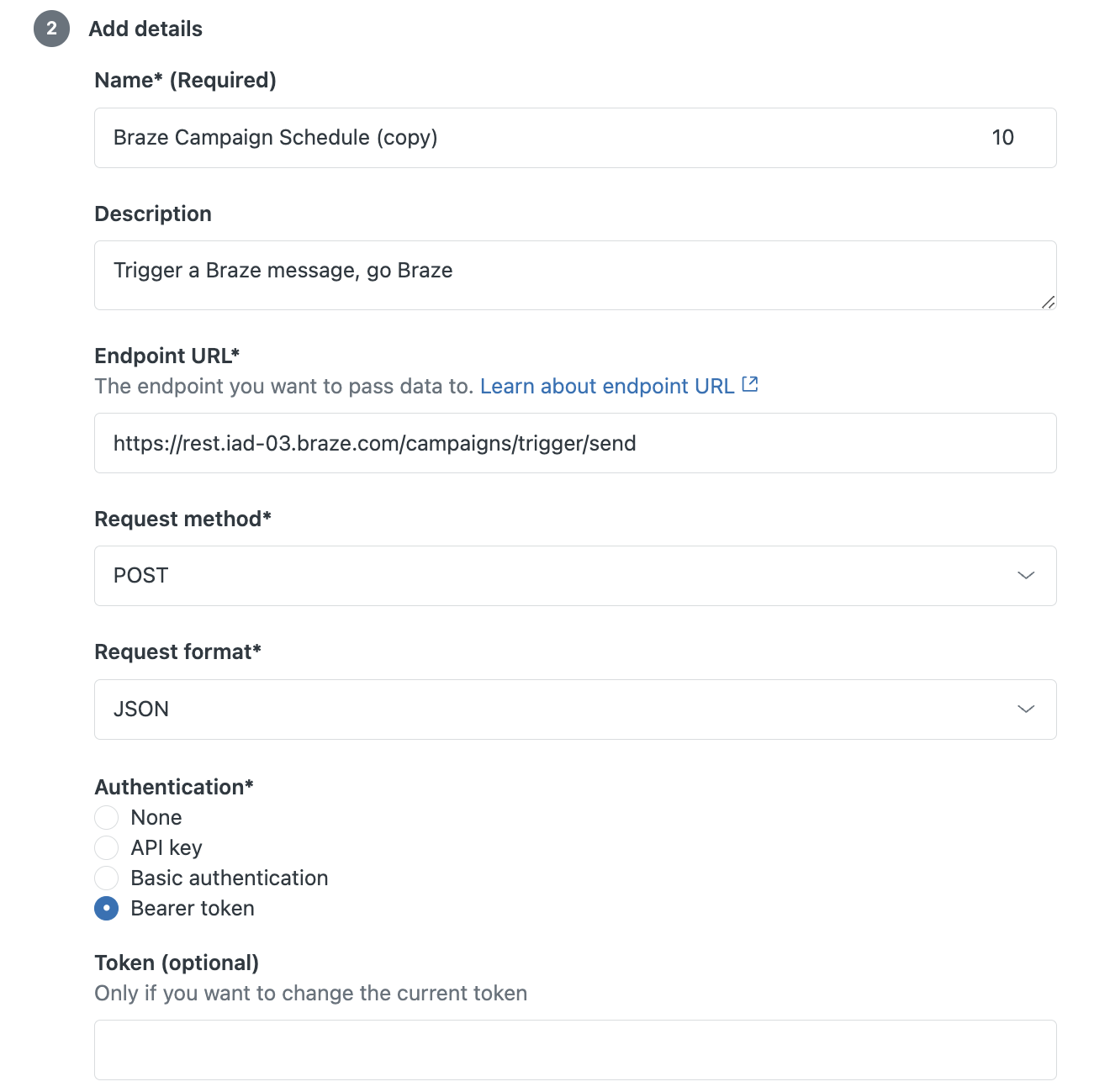
1단계: Zendesk에서 웹훅 생성하기
- Zendesk 개발자 콘솔에서 웹훅으로 이동합니다:
https://{{url}}.zendesk.com/admin/apps-integrations/webhooks/webhooks - Create Webhook에서 Trigger or automation을 선택합니다.
- Endpoint URL에 /campaign/trigger/send 엔드포인트를 추가합니다.
- Authentication에서 Bearer token을 선택하고
campaigns.trigger.send권한이 있는 Braze REST API 키를 추가합니다.
2단계: 아웃바운드 SMS Campaign 만들기
다음으로, Zendesk에서 보내는 웹훅을 수신하고 고객에게 커스텀 SMS 응답을 보내는 SMS Campaign을 만듭니다.
2.1단계: 메시지 작성하기
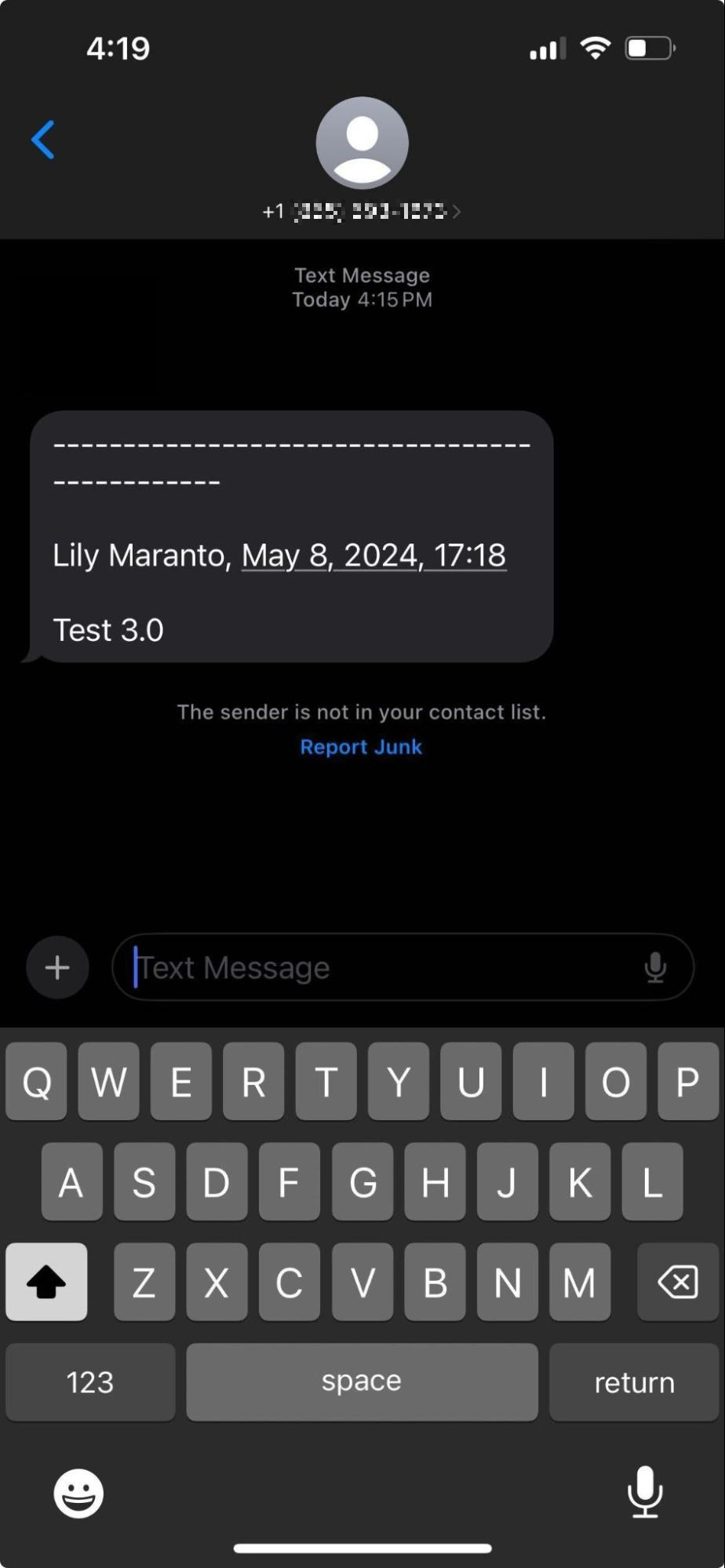
Zendesk가 API를 통해 메시지 콘텐츠를 보내면 다음과 같은 형식으로 전달됩니다:
**----------------------------------------------\n\n{Replier Name}, {Replier Date}\n\n{Message}**
따라서 이 문자열에서 메시지에 표시할 세부 정보만 추출해야 합니다. 그렇지 않으면 사용자에게 모든 세부 정보가 그대로 표시됩니다.
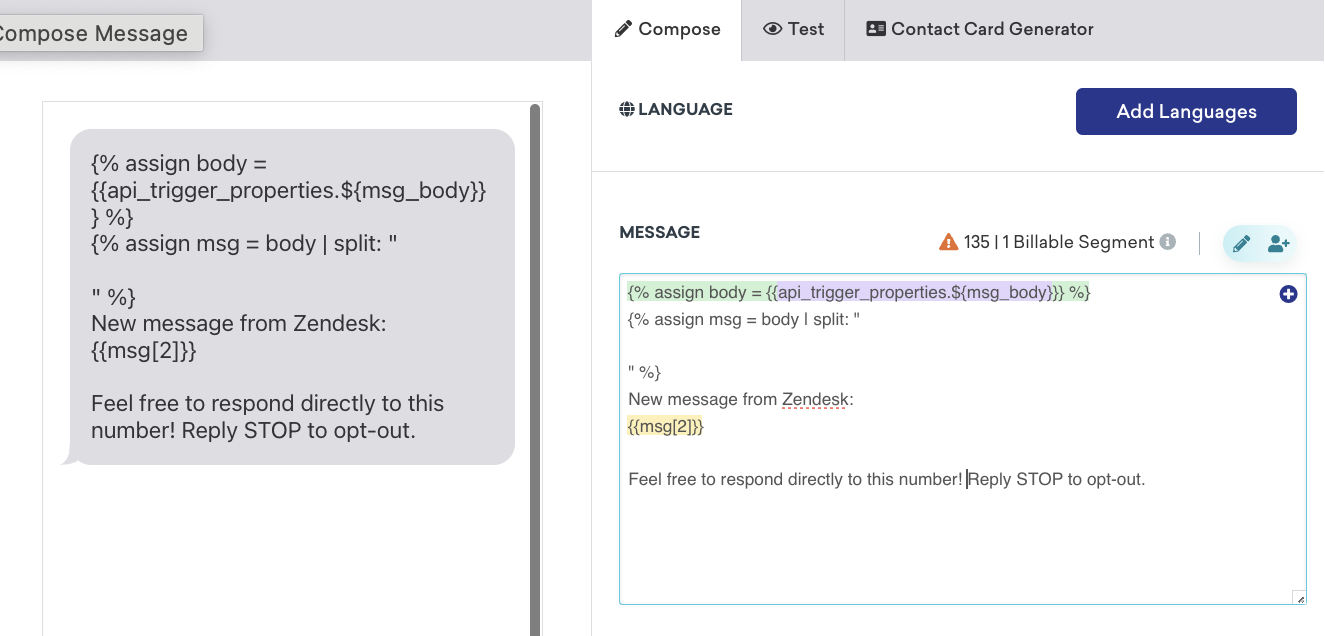
메시지 텍스트 상자에 다음 Liquid 코드와 함께 수신 거부 문구나 기타 정적 콘텐츠를 추가합니다:
{% assign body = {{api_trigger_properties.${msg_body}}} %}
{% assign msg = body | split: "
" %}
New message from Zendesk:
{{msg[2]}}
Feel free to respond directly to this number!
2.2단계: 전달 스케줄 설정하기
전달 유형으로 API 트리거 전달을 선택한 다음, 이후 단계에서 사용할 Campaign ID를 복사합니다.
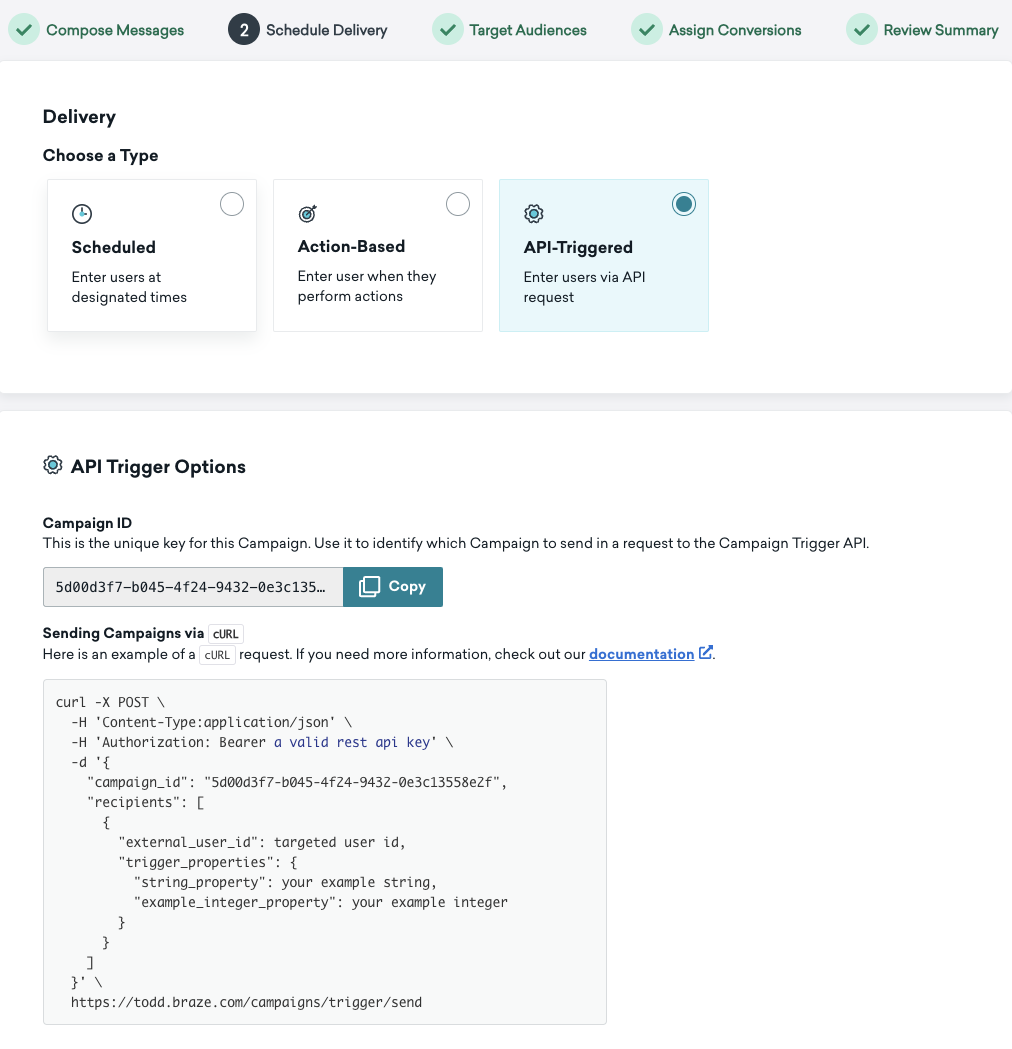
마지막으로 전달 제어에서 재자격을 켭니다.

3단계: Zendesk에서 상담원 답장을 Braze로 전달하는 트리거 만들기
Objects and rules > Business rules > Triggers로 이동합니다.
- 새 category를 만듭니다(예: Trigger a message).
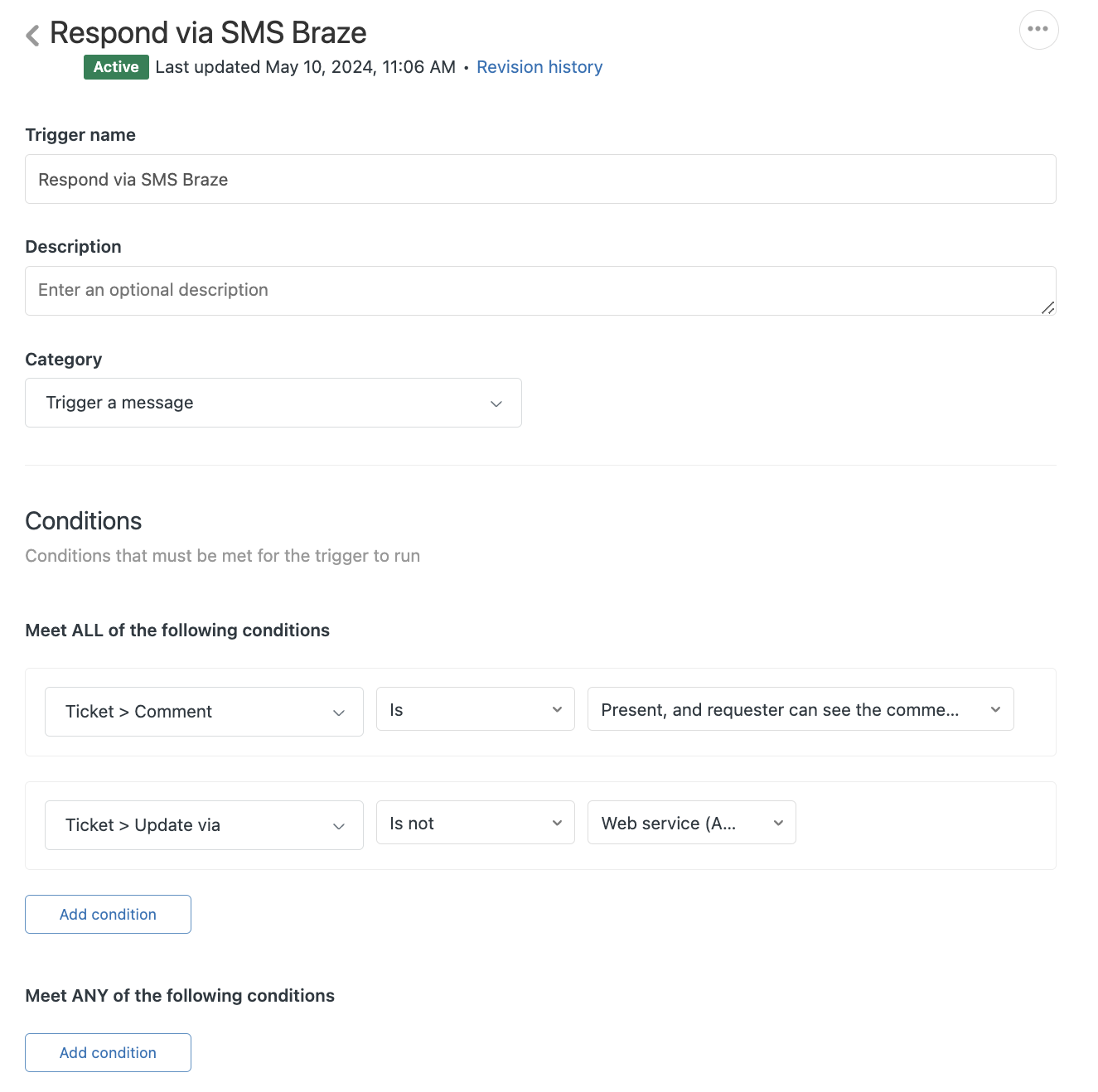
- 새 trigger를 만듭니다(예: Respond via SMS Braze).
- Conditions에서 다음을 선택합니다:
- Ticket>Comment is Present and requester can see comment: 티켓 업데이트에 새 공개 댓글이 포함될 때마다 메시지가 트리거되도록 합니다.
- Ticket>Update is not Web service (API): 사용자가 Braze에서 메시지를 보낼 때 해당 메시지가 다시 사용자의 휴대폰으로 전달되지 않도록 합니다. Zendesk에서 보낸 메시지만 전달됩니다.
Actions에서 Notify by Webhook을 선택하고 1단계에서 만든 엔드포인트를 선택합니다. 다음으로 API 호출의 본문을 지정합니다. 2.2단계에서 복사한 campaign_id를 요청 본문에 입력합니다.
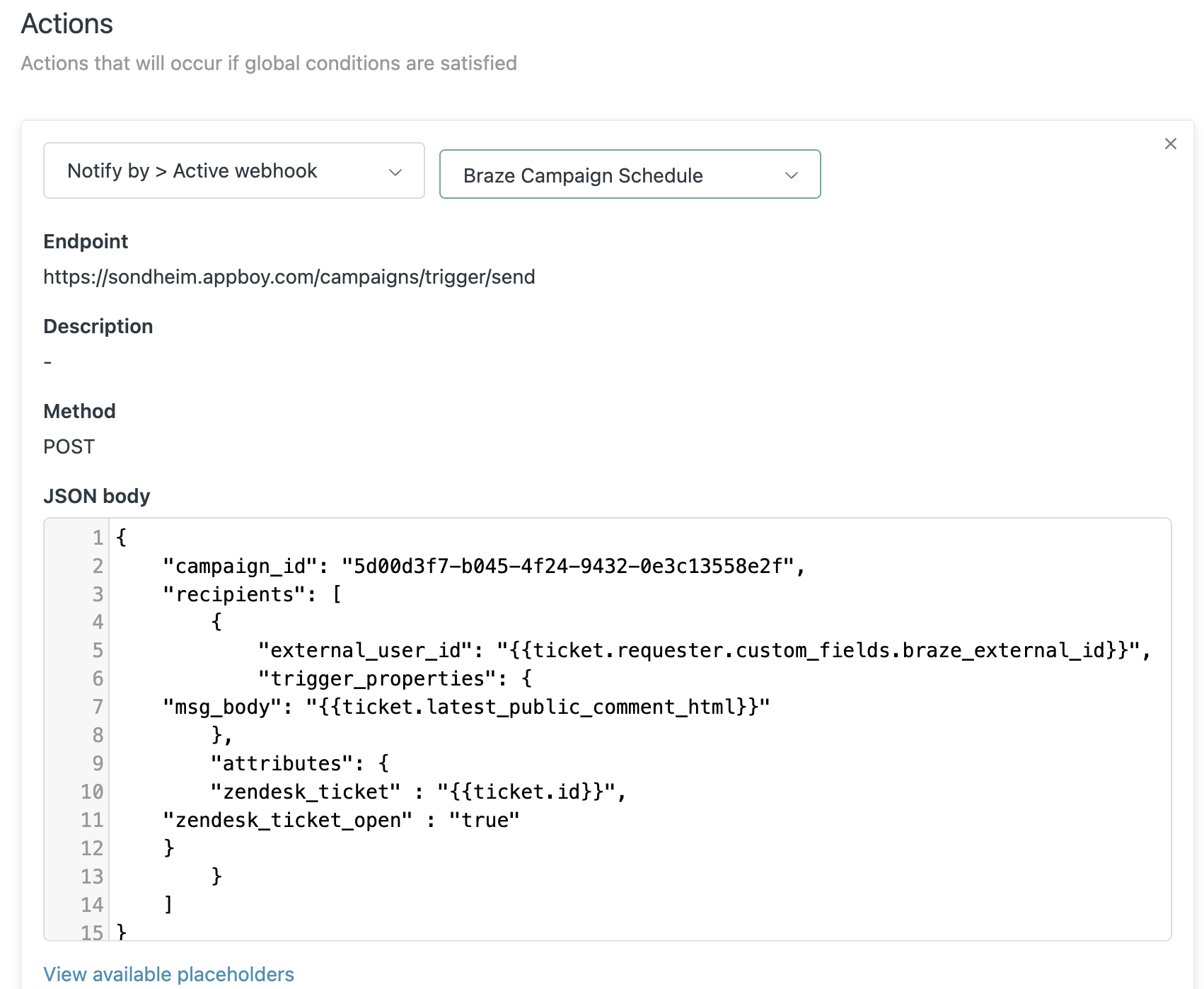
{
"campaign_id": "{{YOUR_CAMPAIGN_ID}}",
"recipients": [
{
"external_user_id": "{{ticket.requester.custom_fields.braze_external_id}}",
"trigger_properties": {
"msg_body": "{{ticket.latest_public_comment_html}}"
},
"attributes": {
"zendesk_ticket" : "{{ticket.id}}",
"zendesk_ticket_open" : "true"
}
}
]
}
4단계: 티켓이 종료되면 사용자에게 알리는 트리거를 Zendesk에서 만들기
티켓이 종료되었음을 사용자에게 알리려면 템플릿 응답 본문으로 Braze에서 새 Campaign을 만듭니다.
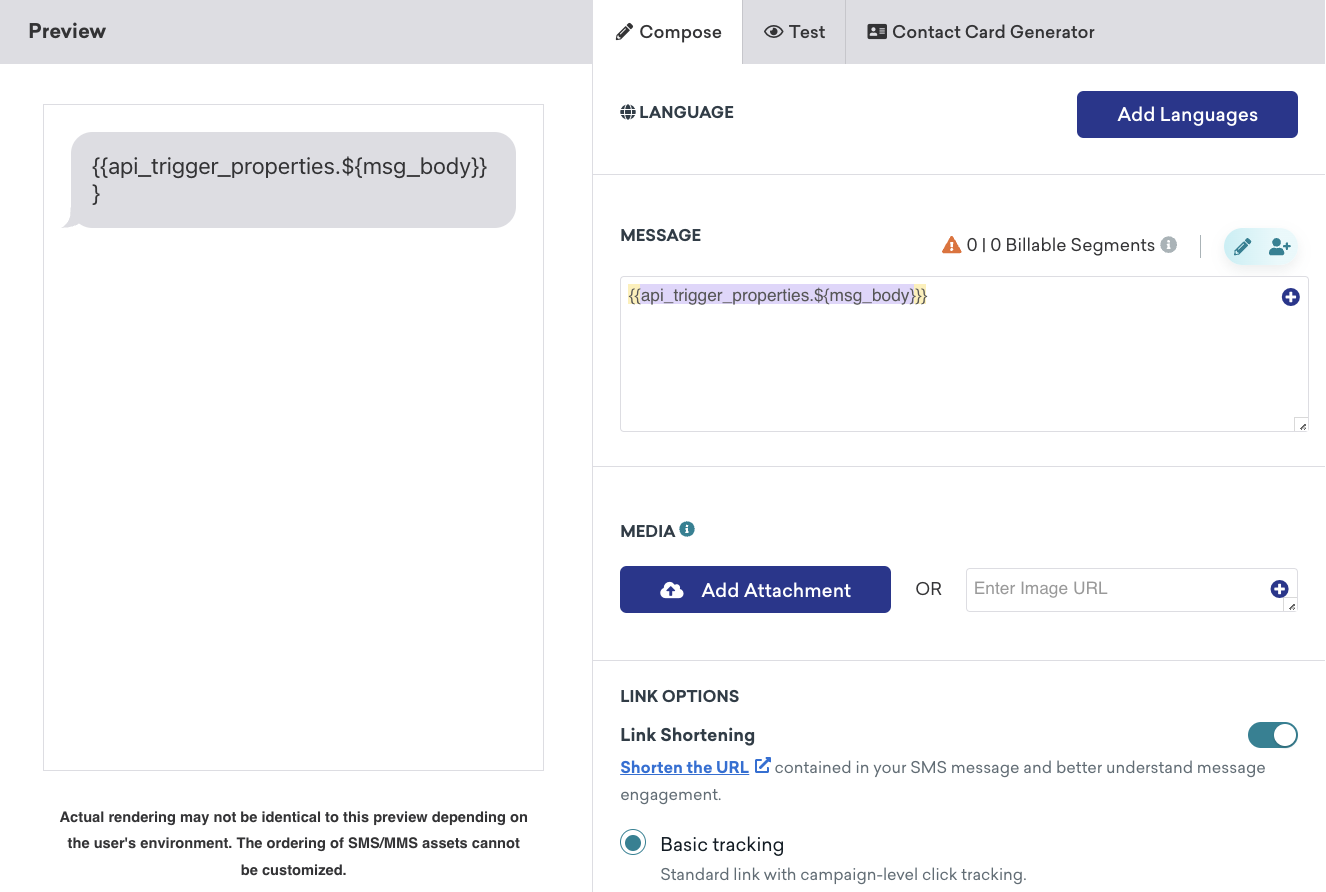
API 트리거 전달을 선택하고 Campaign ID를 복사합니다.
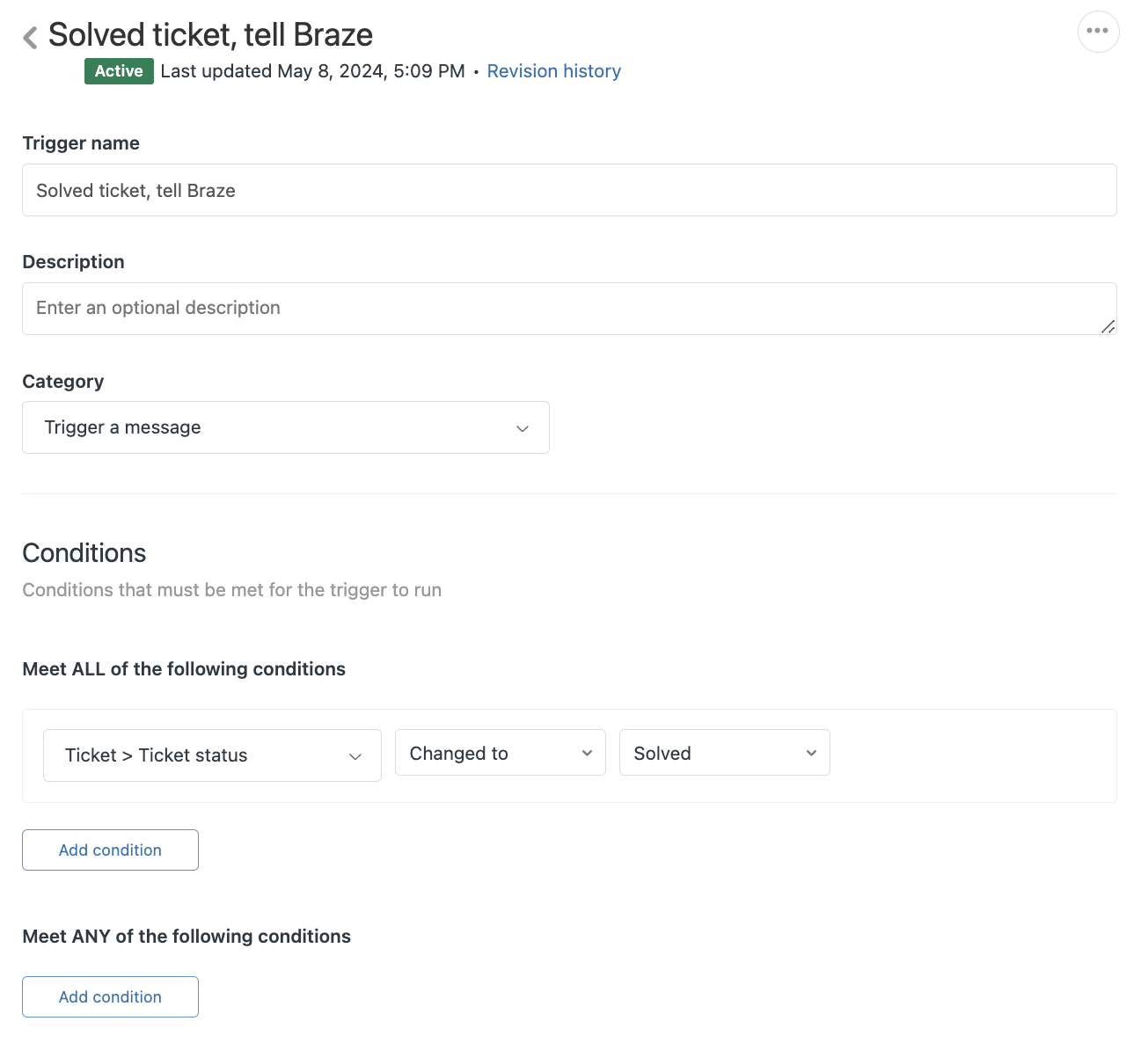
다음으로, 티켓이 종료되면 Braze에 알리는 트리거를 설정합니다:
- Category: Trigger a message
- Conditions에서 Ticket>Ticket Status를 선택하고 Solved로 변경합니다.
Actions에서 Notify by Webhook을 선택하고 방금 만든 두 번째 엔드포인트를 선택합니다. 그런 다음 API 호출의 본문을 지정해야 합니다:
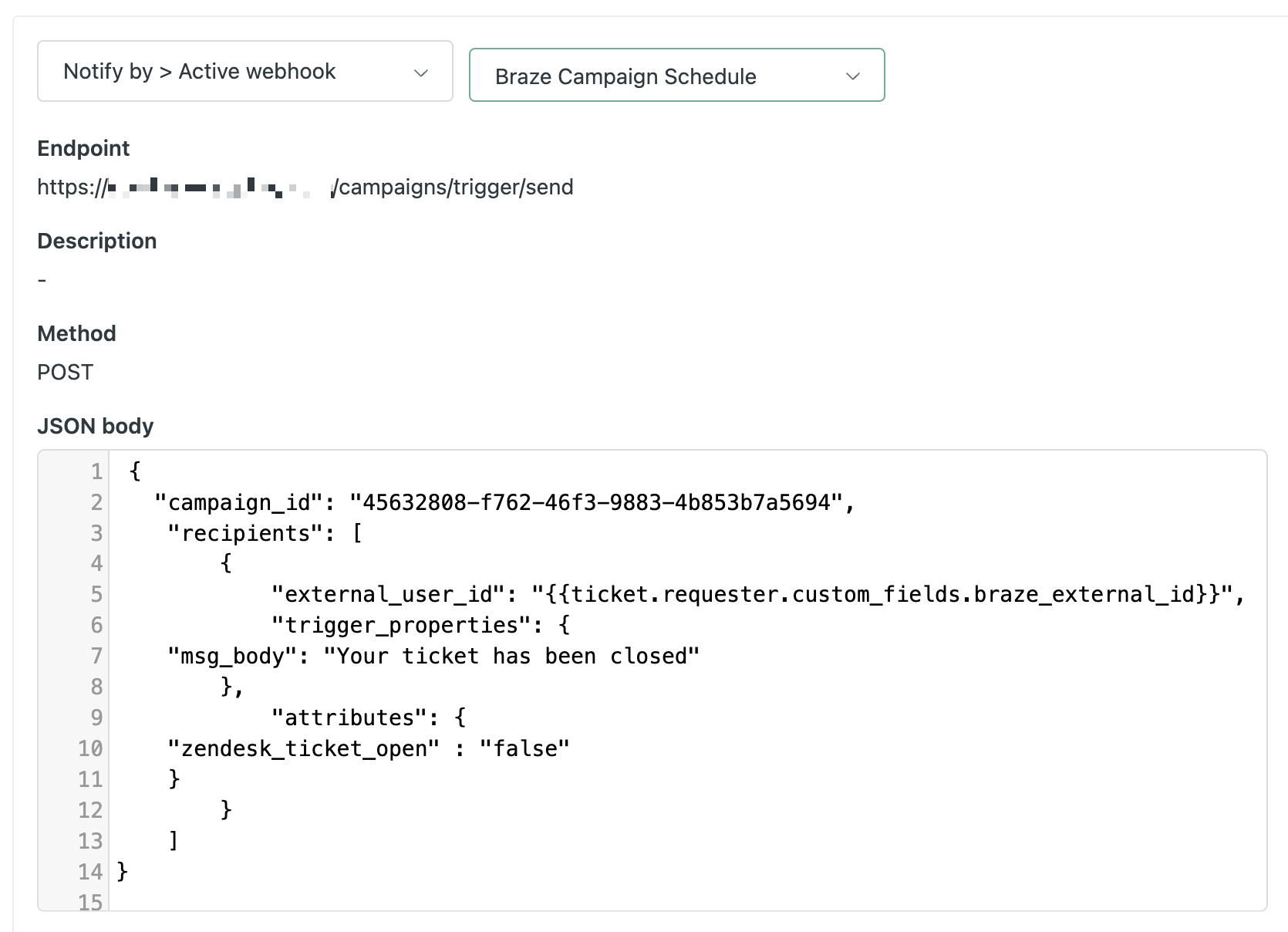
{
"campaign_id": "{{YOUR_API_KEY}}",
"recipients": [
{
"external_user_id": "{{ticket.requester.custom_fields.braze_external_id}}",
"trigger_properties": {
"msg_body": "Your ticket has been closed"
},
,
"attributes": {
"zendesk_ticket_open" : "false"
}
}
]
}
5단계: Zendesk에 커스텀 사용자 필드 추가하기
Admin Center의 사이드바에서 People을 선택한 다음 Configuration > User fields를 선택합니다. 커스텀 사용자 필드 braze_external_id를 추가합니다.
6단계: 인바운드 SMS 전달 설정하기
다음으로, 고객이 보낸 인바운드 SMS를 Zendesk 받은편지함으로 전달할 수 있도록 Braze에서 두 개의 새 웹훅 Campaign을 만듭니다.
| Campaign | 목적 |
|---|---|
| 웹훅 Campaign 1 | Zendesk에 새 티켓을 만듭니다. |
| 웹훅 Campaign 2 | 고객이 인바운드로 보낸 모든 대화형 SMS 응답을 Zendesk로 전달합니다. |
6.1단계: SMS 키워드 카테고리 만들기
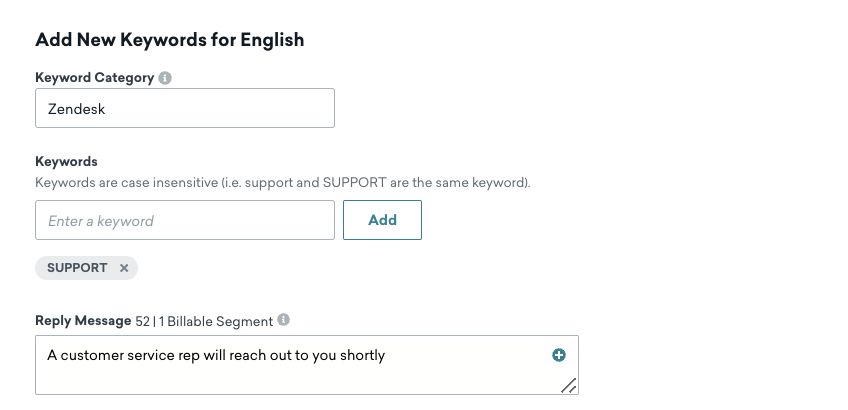
Braze 대시보드에서 오디언스로 이동하여 SMS 구독 그룹을 선택한 다음 커스텀 키워드 추가를 선택합니다. 다음 필드를 입력하여 Zendesk 전용 SMS 키워드 카테고리를 만듭니다.
| 필드 | 설명 |
|---|---|
| 키워드 카테고리 | 키워드 카테고리의 이름입니다(예: ZendeskSMS1). |
| 키워드 | 커스텀 키워드입니다(예: SUPPORT). |
| 답장 메시지 | 키워드가 감지되면 전송되는 메시지입니다(예: “고객 서비스 담당자가 곧 연락드리겠습니다.”). |
6.2단계: 첫 번째 웹훅 Campaign 만들기
Braze 대시보드에서 첫 번째 웹훅 Campaign을 만듭니다. 이 메시지는 지원이 요청되었음을 Zendesk에 알립니다.
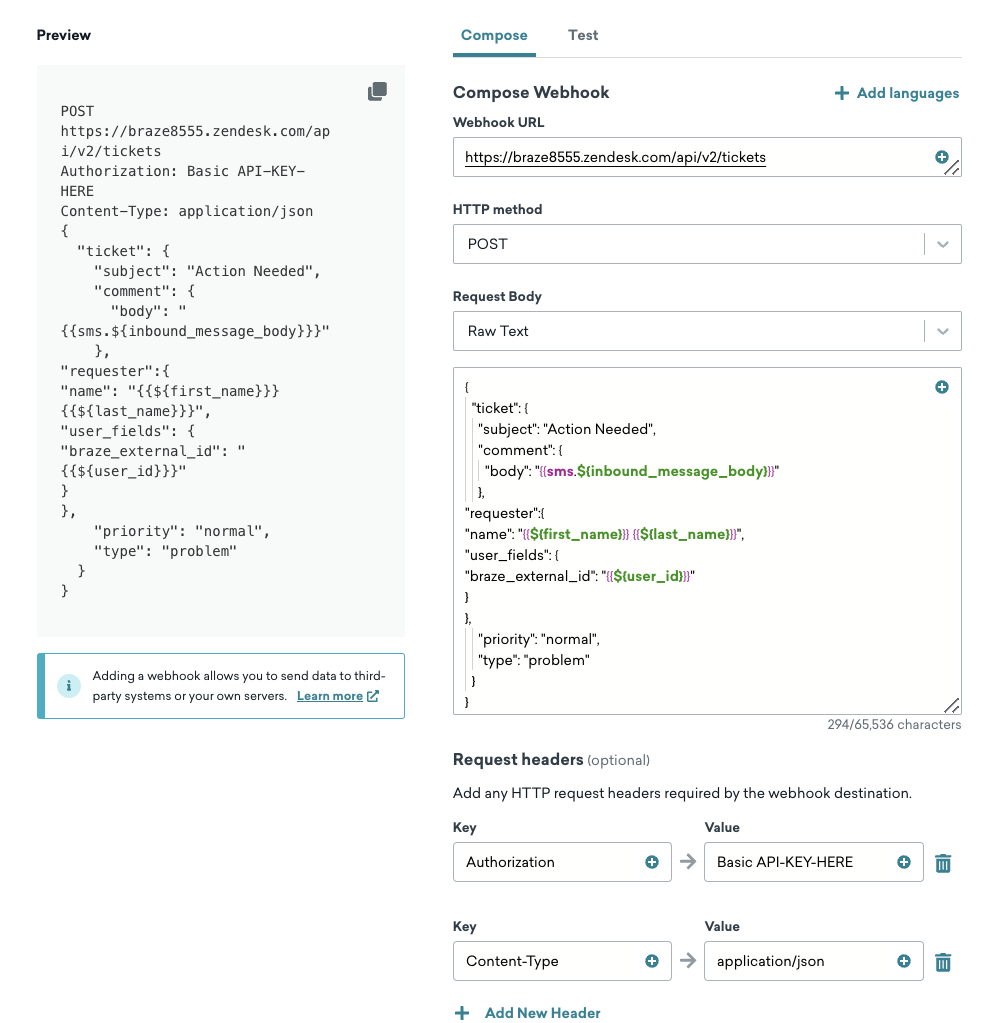
웹훅 작성기에서 다음 필드를 입력합니다:
- 웹훅 URL: https://{{url}}.zendesk.com/api/v2/tickets
- HTTP 메서드: POST
- 요청 헤더:
- Content-Type: application/json
- Authorization: Basic
- 요청 본문:
{
"ticket": {
"subject": "Action Needed",
"comment": {
"body": "{{sms.${inbound_message_body}}}"
},
"requester":{
"name": "{{${first_name}}} {{${last_name}}}",
"user_fields": {
"braze_external_id": "{{${user_id}}}"
}
},
"priority": "normal",
"type": "problem"
}
}
6.3단계: 첫 번째 전달 스케줄 설정하기
전달 예약에서 실행 기반 전달을 선택한 다음, 트리거 유형으로 SMS 인바운드 메시지 보내기를 선택합니다. 또한 앞서 설정한 SMS 구독 그룹과 키워드 카테고리를 추가합니다.
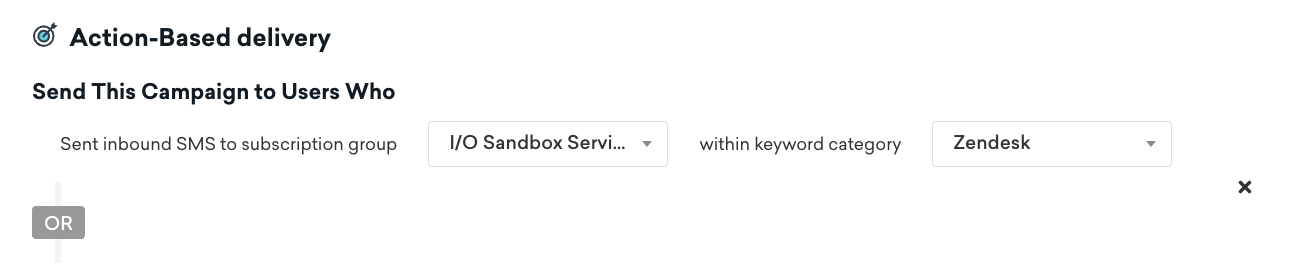
전달 제어에서 재자격을 켭니다.

6.4단계: 두 번째 웹훅 Campaign 만들기
사용자가 보내는 나머지 SMS 메시지를 Zendesk로 전달하는 웹훅 Campaign을 설정합니다:
Zendesk는 티켓 ID를 문자열로 보내므로, Zendesk 웹훅에서 사용할 수 있도록 문자열을 정수로 변환하는 Content Block을 만듭니다.
{% assign var = {{custom_attribute.${zendesk_ticket}}} | to_i %}{{var}}
웹훅 작성기에서 다음을 입력합니다:
- 웹훅 URL: https://{{url}}.zendesk.com/api/v2/tickets/{{content_blocks.${to_int}}}.json
- 요청: PUT
- 키-값 쌍:
- Content-Type:application/JSON
- Authorization: Basic
샘플 본문:
{
"ticket": {
"comment": {
"body": "Inbound message from {{${first_name}}} {{${last_name}}}: {{sms.${inbound_message_body}}}"
}
}
}
6.5단계: 두 번째 웹훅 Campaign 설정 완료하기
- “Other” 카테고리에서 인바운드 메시지를 보내는 사용자를 대상으로 실행 기반 트리거를 설정합니다.
- 재자격 기준을 설정합니다.
- 해당하는 오디언스를 추가합니다(이 경우 커스텀 속성 zendesk_ticket_open이 true인 사용자).