이 페이지는 AI로 자동 번역되었으며 부정확한 내용이 포함될 수 있습니다. 번역 오류를 신고하려면 페이지 오른쪽 목차 아래에 있는 피드백 기능을 사용하세요.
타사 태그 도구와 Shopify 표준 통합
이 페이지에서는 Google Tag Manager와 같은 타사 도구를 Shopify 표준 통합과 함께 사용하여 Braze 웹 SDK를 초기화하고 로드하는 방법을 안내합니다.
Shopify 온라인 스토어의 경우 Braze의 표준 통합 방법을 사용하여 사이트에서 Braze SDK를 지원하는 것을 권장합니다. 그러나 Google Tag Manager와 같은 타사 도구를 사용하는 것을 선호할 수 있다는 점을 이해합니다. 타사 도구를 Braze의 Shopify 커넥터와 함께 사용하기로 선택한 경우, 결제 프로세스 중에는 Braze 통합 및 앱 임베드가 SDK를 관리한다는 점에 유의하세요.
요구 사항
- 타사 도구와 Shopify 커넥터 간의 일관된 API 키: API 키는 Braze와 타사 도구 모두에서 일관되어야 합니다. 이를 통해 중복 사용자 생성을 방지하고 SDK 간 호환성을 유지할 수 있습니다.
- API 키 위치: 표준 통합 경로를 온보딩하면 통합에서 자동으로 “Shopify”라는 이름의 Braze 웹 앱이 생성됩니다. 타사 도구 구성에 사용되는 API 키를 통합 내에서 확인하세요.
- 타사 도구와 Shopify 커넥터 간의 일관된 SDK 버전: 타사 도구 내에서 SDK 버전은
5.4여야 합니다. 잘못된 버전 번호를 사용하면 일부 SDK 메서드가 이전 버전에 존재하지 않을 수 있으므로 호환성 문제가 발생할 수 있습니다. - 일관된 SDK 초기화 타이밍: Shopify 표준 통합 설정에서 세션 시작 시 또는 계정 로그인 시 초기화할 SDK를 선택할 수 있습니다. 이 설정은 타사 도구와 Braze 간에 일관되어야 합니다. 불일치가 있으면 사용자 및 데이터 동기화에 다운스트림 문제가 발생할 수 있습니다.

참고
타사 태그 매니저와 함께 사용하기보다는 표준 통합 방법을 단독으로 사용하는 것을 권장합니다. 함께 사용하면 Braze SDK와 타사 도구 간에 충돌이 발생할 수 있습니다. 타사 도구를 사용하는 경우 모든 것이 예상대로 작동하는지 테스트하여 확인하세요.
타사 도구와 통합 설정하기
제공된 단계를 벗어나면 예기치 않은 문제가 발생할 수 있으므로 단계를 주의 깊게 따르세요.
- Shopify 표준 통합 설정에서 제공된 단계를 따릅니다. Braze 웹 SDK 활성화 과정에서 타사 도구를 사용하여 Shopify 사이트에 Braze 웹 SDK를 추가할 것임을 나타내는 확인란을 선택합니다.
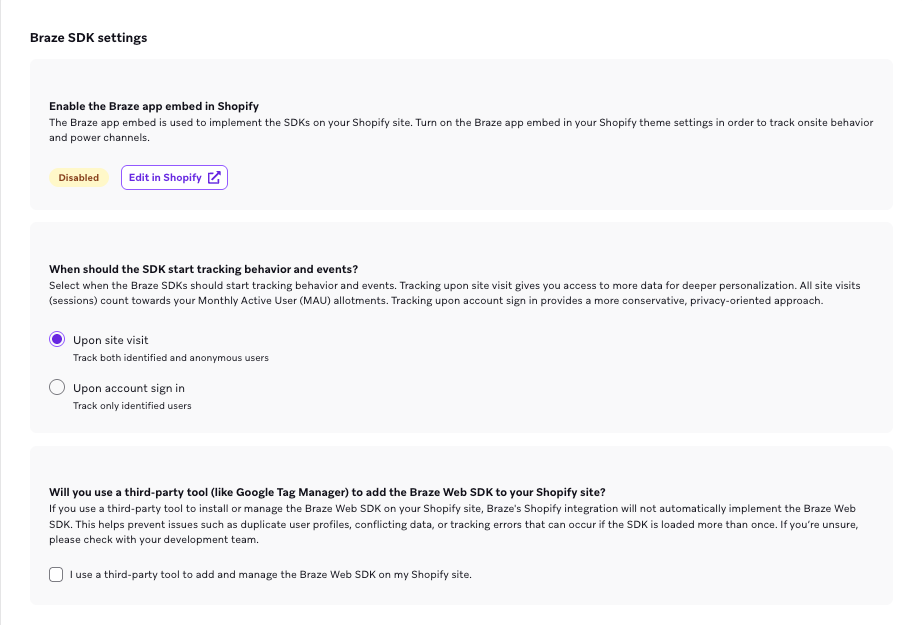
- 설정 > 앱 설정으로 이동하여 Shopify 웹 앱을 선택한 다음 API key for Shopify on Web을 복사합니다.
- 타사 도구의 웹 SDK 구성에 API 키를 붙여넣고 SDK 버전을
5.4로 설정합니다.
Shopify 데이터 캡처 및 사용자 동기화
타사 도구를 통해 Shopify 사이트의 프런트엔드에서 웹 SDK에 액세스할 수 있는 한, 표준 통합은 예상대로 Shopify 데이터를 캡처하고 사용자를 동기화합니다.
고려 사항 및 면책 조항
- 초기화 설정: 타사 도구를 통해 초기화 설정을 수정하면 사용자 및 데이터 동기화에 영향을 미칠 수 있습니다. 예를 들어, 쿠키 동의 양식이 수락될 때 SDK를 초기화하도록 선택하면 사용자가 동의할 때까지 Braze는 익명 사용자에 대한 추적이나 데이터를 수신하지 않습니다.
dataLayer를 통해 직접 속성을 설정하는 것은 지원되지 않습니다: 속성을 설정하려면dataLayer대신window.braze를 사용하세요.- 잠재적 중복 사용자: API 키가 Braze와 타사 도구 간에 일치하지 않으면 중복 사용자가 생성될 수 있습니다.
- SDK 비호환성: 잘못된 버전 번호를 사용하면 SDK 메서드에 문제가 발생할 수 있습니다.
New Stuff!